Opi koodaamaan Scratchilla – Pikaopas

Jos etsit helppoa tapaa oppia koodaamaan, et tarvitse etsiä enää. Vaikka Scratch on suunnattu ensisijaisesti lapsille, kuka tahansa voi käyttää sitä koodaamisen oppimiseen. Tässä opetusohjelmassa selitämme, mikä Scratch on ja miten koodaaminen Scratchilla toimii.
Mikä on ainutlaatuista Scratch-ohjelmoinnissa?
Scratch perustuu graafiseen käyttöliittymään, jonka avulla koodaaminen on mahdollista ilman monimutkaista kielisyntaxia tai koodirivien kirjoittamista. Scratch on suunniteltu ensisijaisesti koodaamisen aloittelijoille. Siksi käytettävyys on etusijalla monipuolisten toimintojen sijaan. Näistä rajoituksista huolimatta Scratch säilyttää kuitenkin joitakin perinteisten ohjelmointiparadigmojen tärkeitä ominaisuuksia. Scratch on:
- visuaalinen: kaikki Scratch-elementit esitetään ymmärrettävällä graafisella esityksellä. Esimerkiksi ohjelmointikomentoja esitetään lohkoilla. Lisäksi ne voidaan lisätä ja yhdistellä kätevästi vetämällä ja pudottamalla.
- Objektisuuntautunut: Scratch-ohjelmoinnissa ei ole luokkia tai perintäjärjestelmää. Kun kyse on datan kapseloinnista (määriteltyjen rajapintojen kautta tapahtuva kontrolloitu pääsy dataan) ja polymorfismista (objektit voivat ottaa erilaisia datatyyppejä), Scratch osoittaa kuitenkin objektisuuntautuneen ohjelmointiparadigman ominaisuuksia.
- imperatiivinen: jotkut Scratchin skriptit noudattavat imperatiivista ohjelmointiparadigmaa. Esimerkiksi käskysekvenssit määrittelevät, missä järjestyksessä toimet on suoritettava.
- Tapahtumakeskeinen: jokainen Scratch-projektissa käyttämäsi skripti käynnistyy heti, kun sen otsikkolohkossa määritelty tapahtuma tapahtuu. Odota-lohkon avulla voit viivästää projektin lataamista, kunnes tietty tapahtuma tapahtuu.
- valmius käsitellä rinnakkaisuutta: Scratch tukee alusta alkaen tietokoneohjelmien jakamista yksittäisiin alikomponentteihin, mikä on rinnakkaisohjelmoinnin keskeinen ominaisuus.
Scratch-koodausopas
Sanonta “harjoitus tekee mestarin” pätee myös Scratch-koodaukseen. Vaikka kielen oppimiskynnys on selvästi matalampi kuin perinteisten ohjelmointikielten, Scratch-ympäristöön ja Scratch-koodauslohkojen taitavaan käyttöön tutustuminen vaatii silti jonkin verran aikaa. Seuraavassa opetusohjelmassa näytämme, miten koodataan Scratchilla.
Jos haluat auttaa lapsia oppimaan koodaamaan Scratchilla, on parasta tutustua ensin itse avoimen lähdekoodin alustaan. Mitä paremmin ymmärrät kielen ja sen käyttöliittymän, sitä paremmin voit auttaa lapsia heidän ensimmäisissä askeleissaan ohjelmoinnin maailmaan. Jos haluat oppia lisää hauskoista tavoista opettaa lapsille ohjelmointia, lue artikkeli”Ohjelmointi lapsille: miten lapset oppivat ohjelmoimaan ja pitävät siitä hauskaa”.
Käyttöliittymän navigointi
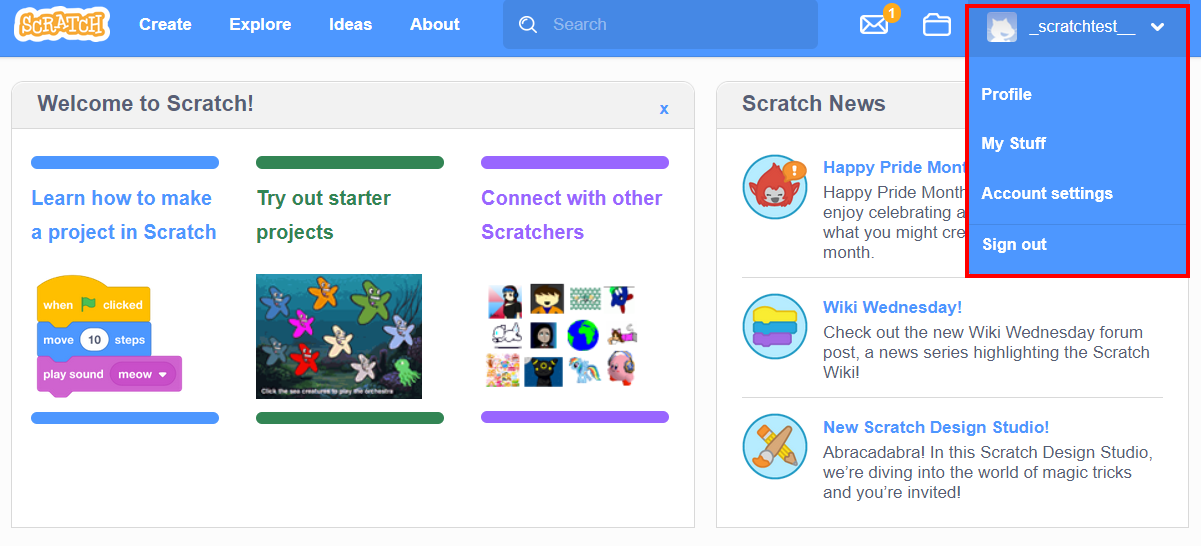
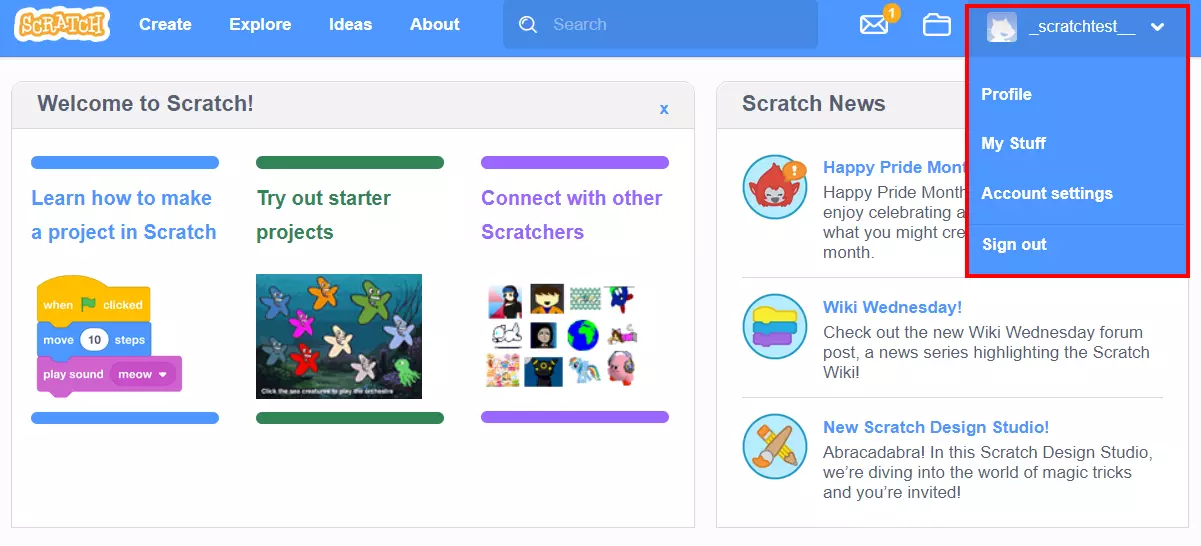
Jos olet luonut käyttäjätilin ja kirjautunut profiiliisi, voit valita useista eri vaihtoehdoista näytön oikeassa yläkulmassa sijaitsevasta valikkopalkista.
Kun napsautat Tili-painiketta, voit hallita henkilökohtaista profiiliasi, muuttaa sijaintiasetuksiasi, salasanaasi ja sähköpostiosoitettasi tai avata aktiivisten projektien yleiskatsauksen (Omat asiat). Voit myös kirjautua ulos täältä:
Muut valikkokohdat tarjoavat seuraavat toiminnot:
- Kehitys: Scratchin keskeinen osa on visuaalinen kehitysympäristö, jonka voit käynnistää Kehitys- välilehdestä. Tämän verkkotoimiston avulla voit ohjelmoida kaikki Scratch-sovelluksesi suoraan selaimessa.
- Tutki: tässä kategoriassa voit tutustua muiden käyttäjien projekteihin. Voit paitsi katsella tai joissakin tapauksissa pelata niitä, myös tarkastella niiden ohjelmointia. Samankaltaiset projektit on ryhmitelty Studioon.
- Ideat: Ideat-osiosta löydät erilaisia oppaita ja ohjeita, jotka auttavat sinua omien projektien kehittämisessä – erityisesti ideoinnin yhteydessä. Täältä löydät myös linkin Scratch-sovelluksen lataamiseen (Windows, macOS, ChromeOS, Android), jonka avulla voit ohjelmoida ilman aktiivista internetyhteyttä.
- Tietoja Scratchista: Jos napsautat Tietoja Scratchista, sinut ohjataan alustan yleistä tietoa sisältävälle sivulle. Sieltä löydät muun muassa linkkejä lisäaineistoon vanhemmille ja opettajille sekä vinkkejä ja usein kysyttyjä kysymyksiä.
Kuinka koodaus Scratchilla toimii
Scratch-kehitysympäristö muistuttaa verkkosivujen rakennustyökalua, mikä ei ole kovin yllättävää, kun otetaan huomioon skriptien rakennuspalikkamainen luonne. Näiden skriptien lisäksi, jotka muodostavat suurimman osan käytettävissä olevista komponenteista, projektiin voi lisätä myös asuja ja ääniä. Sitten voit hallita tai toteuttaa niitä skriptin avulla. Napsauttamalla Lisää laajennus-painiketta voit laajentaa skriptivalikoimaa esimerkiksi värikynällä, videotallennuskoodilla tai tekstistä puheeksi -ominaisuudella.
Scratch tarjoaa sinulle erilaisia pukuja, ääniä ja skriptejä, jotka voit integroida välittömästi projekteihisi. Vaihtoehtoisesti voit myös tuoda tai tallentaa omia kuvia tai ääniä, jos et löydä tarvitsemiasi vaihtoehtoja käytettävissä olevista vaihtoehdoista. Voit myös luoda omia skriptejä.
Herätä hahmot ja esineet eloon puvilla
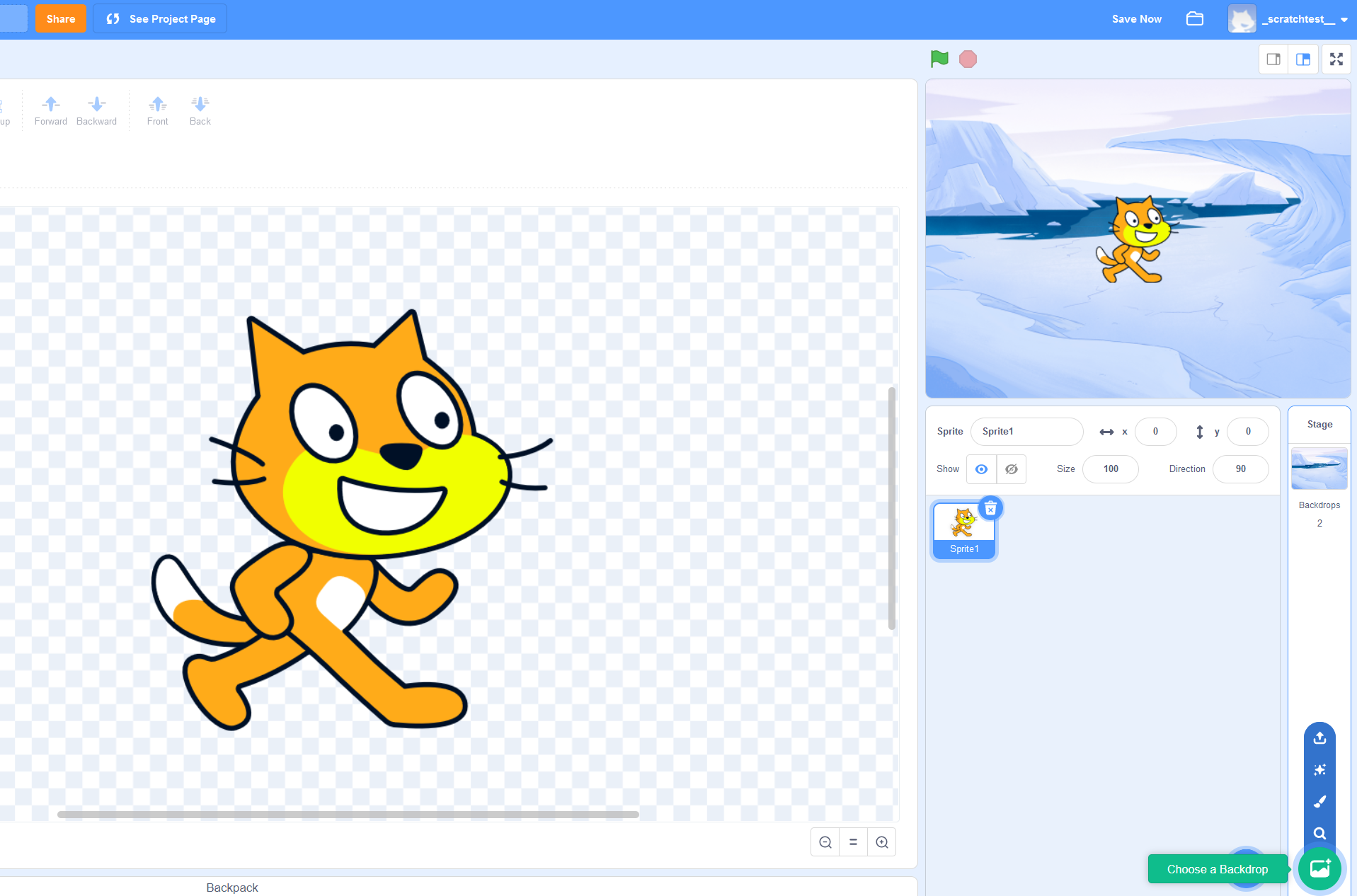
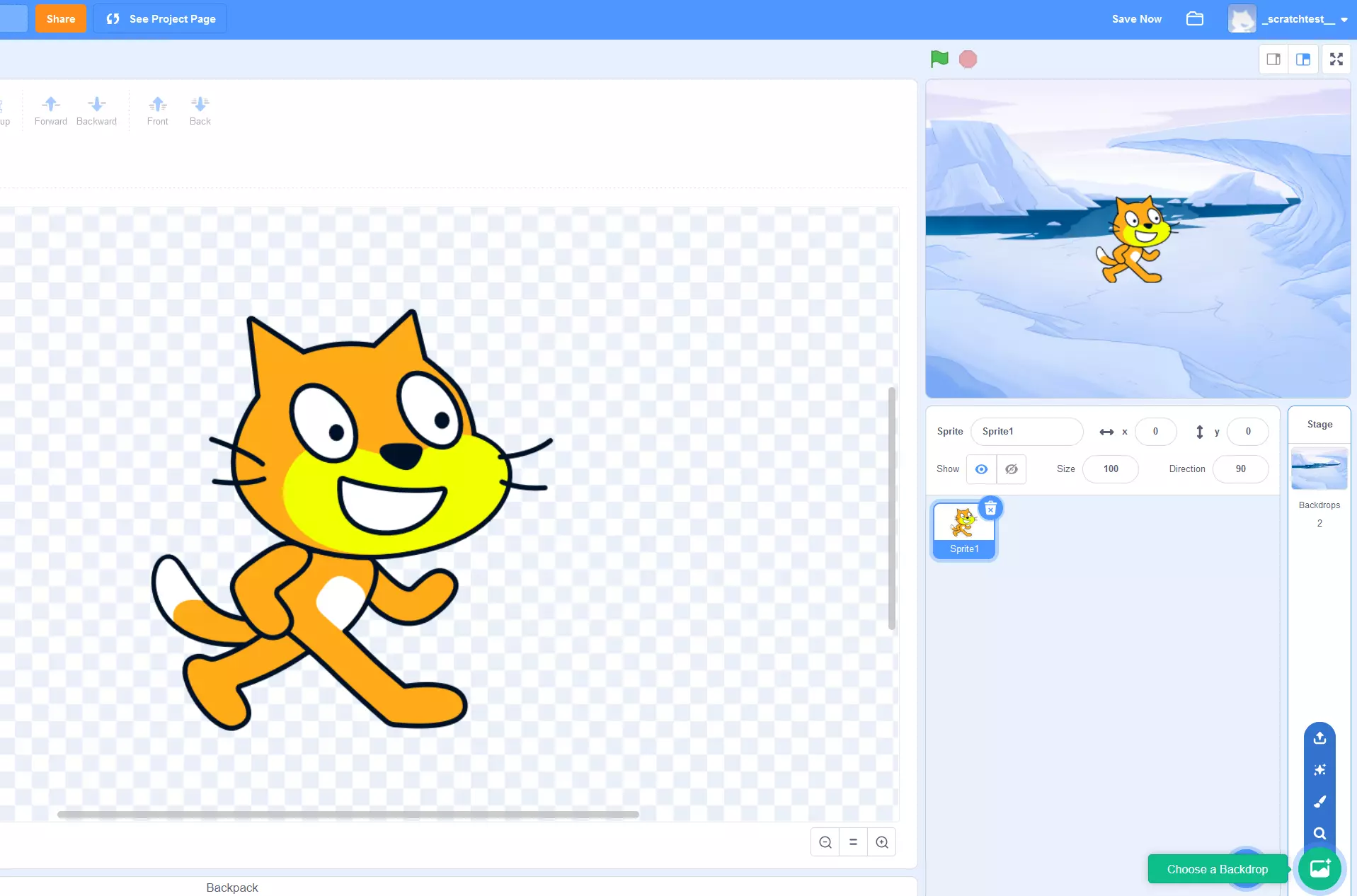
Haluatpa sitten ohjelmoida pelin, videon, animaation tai vain yksinkertaisen sarjakuvan, sprite-kuvat (hahmot ja muut objektit) ovat tarinasi keskeisiä rakennuspalikoita. Costumes-välilehdessä voit valita ja integroida projektisi mihin tahansa määrään grafiikkaa. Voit valita käytettävissä olevista kuvavaihtoehdoista, piirtää objekteja käsin tai tuoda paikallisesti tallennettuja grafiikoita. Jos laitteessasi on kamera, voit myös ottaa valokuvan.
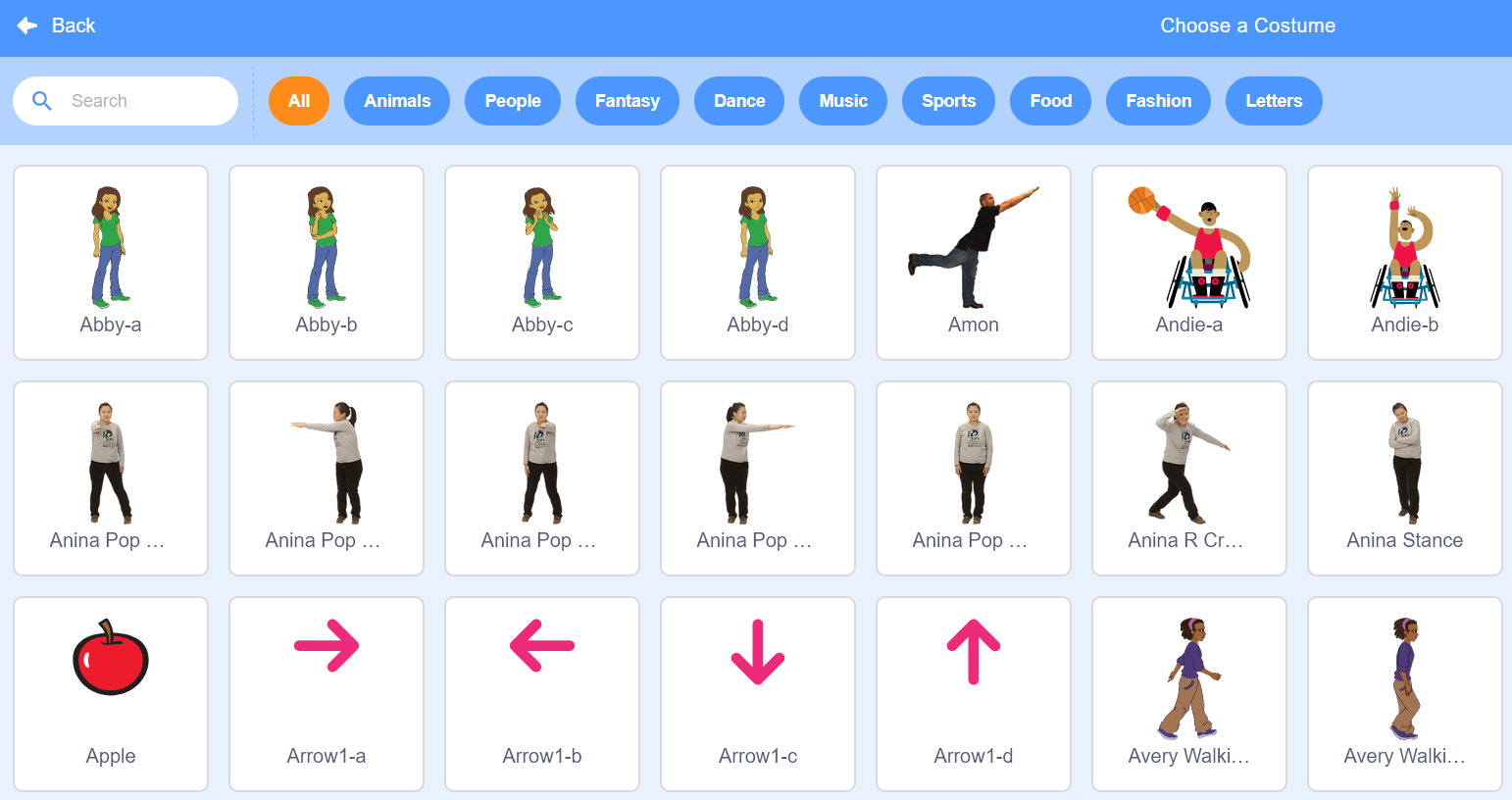
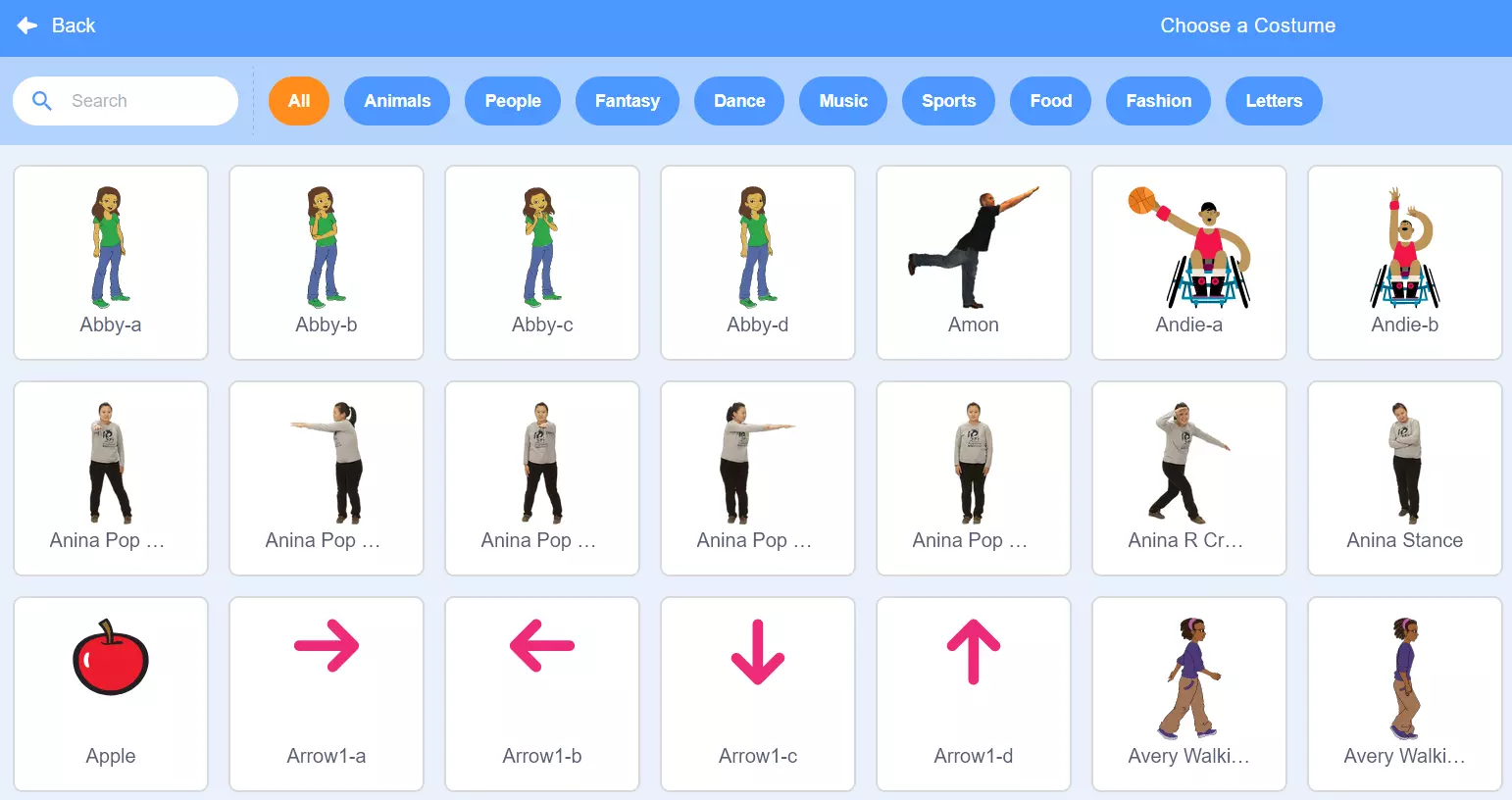
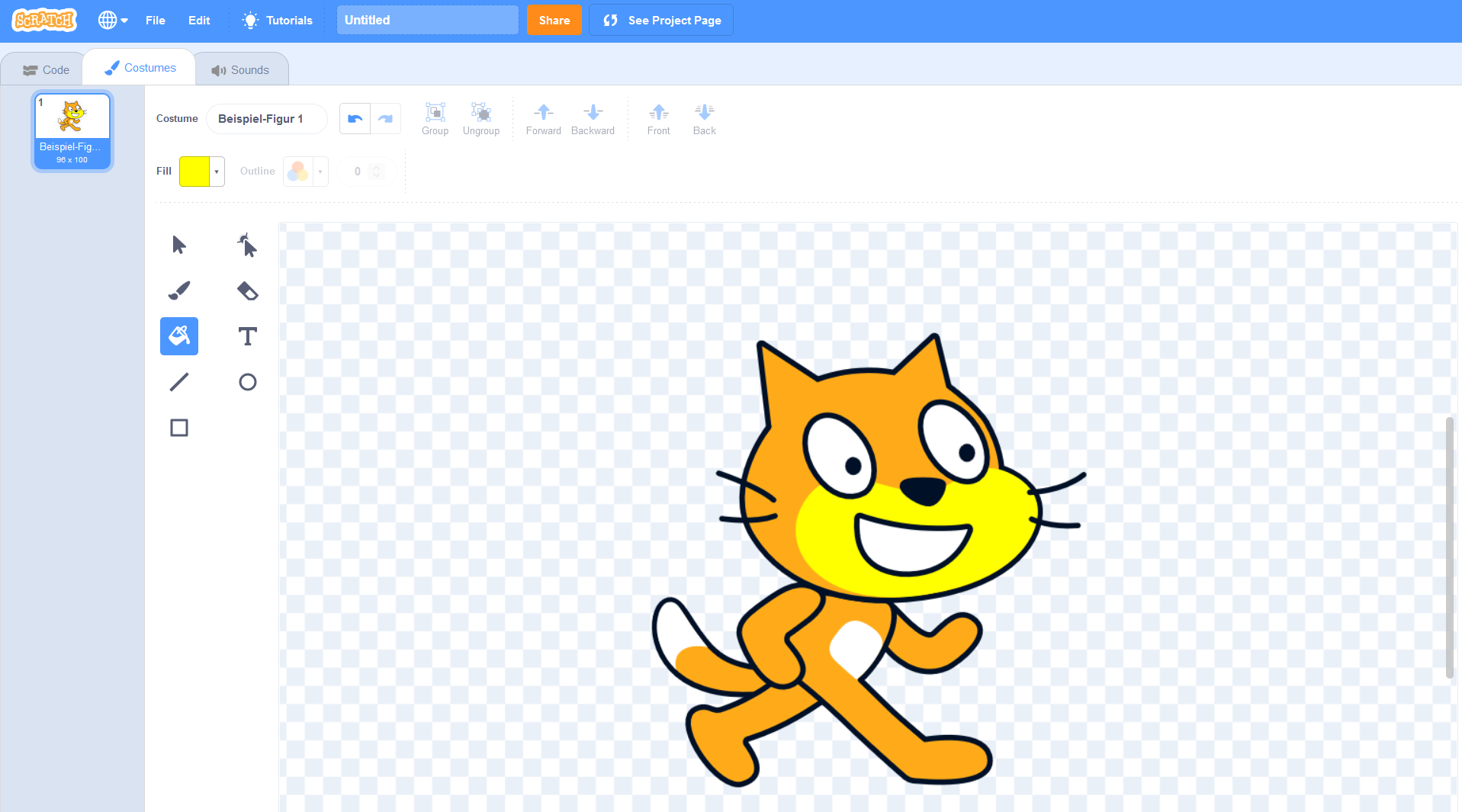
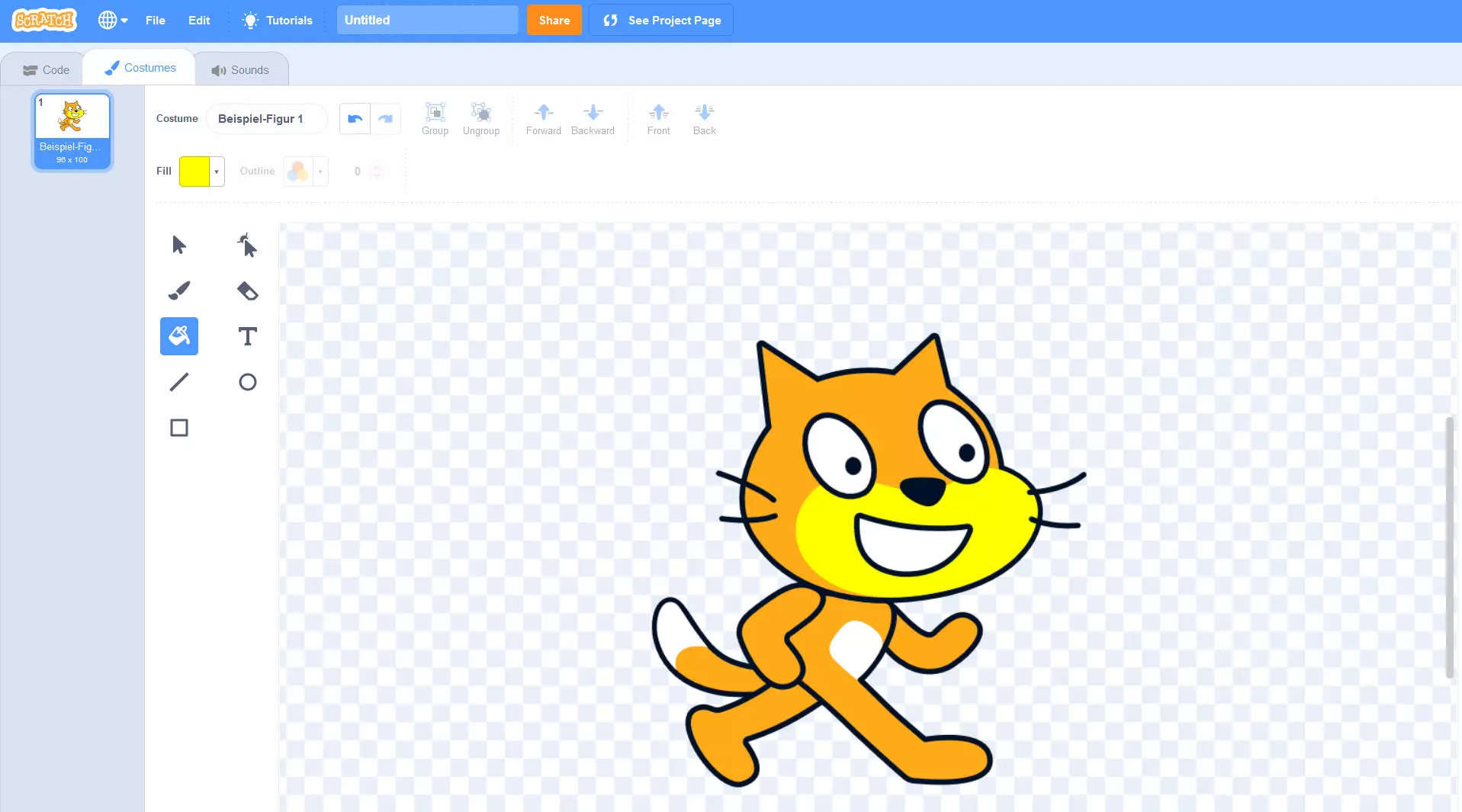
Kun olet valinnut puvun, voit muokata sitä. Valitse tätä varten muokattava kohde näytön vasemmalla puolella olevasta valikosta (josta voit poistaa sen milloin tahansa napsauttamalla roskakorikuvaketta). Käytä sitten käytettävissä olevia muokkaustyökaluja esimerkiksi värien muuttamiseen, tiettyjen yksityiskohtien poistamiseen pyyhekumilla, tekstin lisäämiseen tai kohteen vääristämiseen. Grafiikan muuntaminen rasteri- tai vektorigrafiikaksi on myös mahdollista. Puvun kentässä voit myös valita puvulle nimen, jota skriptit voivat myöhemmin käyttää viitearvona.
Ikkunan oikeassa alareunassa on Valitse tausta -painike. Tämän vaihtoehdon avulla voit valita projektisi taustakuvan. Scratch tarjoaa valikoiman valmiita kuvia, mutta voit myös tuoda omia kuvia tai jopa maalata oman taustan.
Äänet ja taustamusiikki
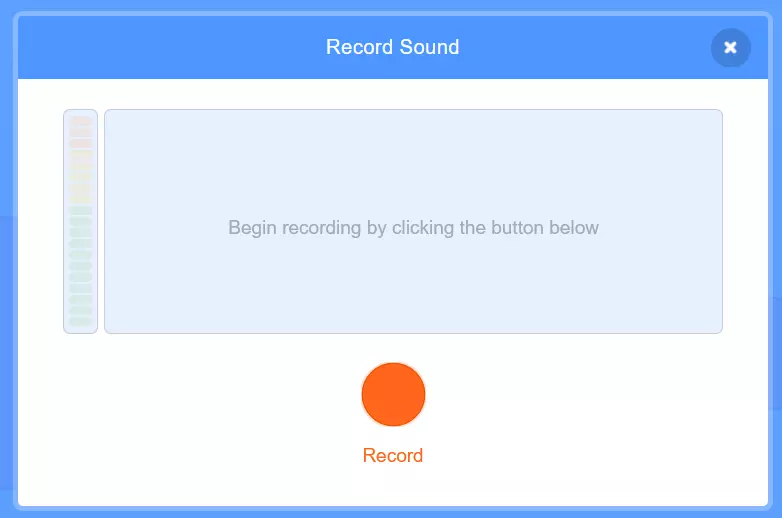
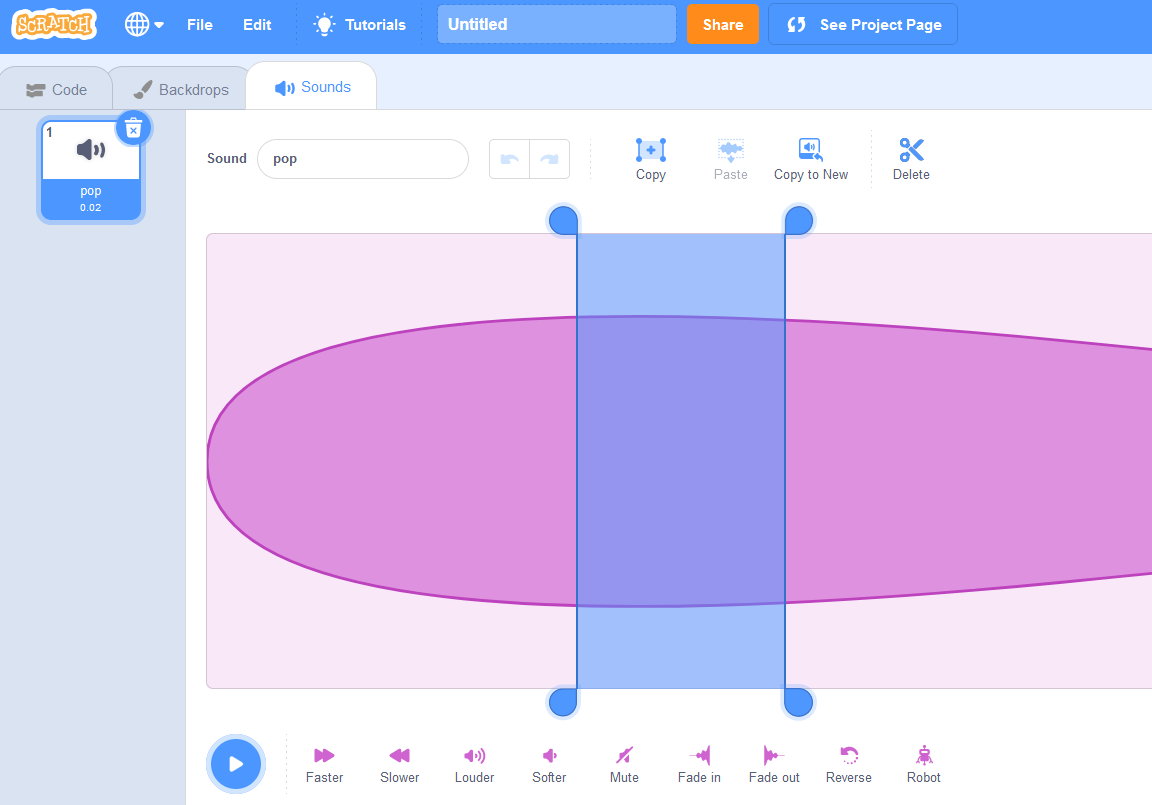
Monissa luovissa projekteissa sopiva ääniraita on yhtä tärkeä kuin eri hahmot. Kun ohjelmoit Scratchilla, voit toteuttaa ja hallita kaikkia ääniä Äänet-valikosta. Graafisten elementtien tavoin voit valita valmiista Scratch-äänistä Valitse ääni-valikosta. Voit myös tuoda tai tallentaa ääniä, jos sinulla on mikrofoni.
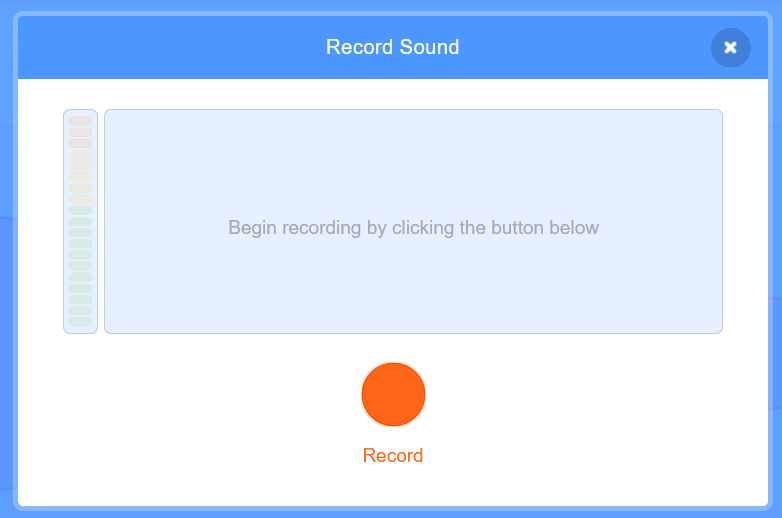
Lisäämäsi äänet voidaan valita vasemmalla puolella olevasta valikosta napsauttamalla vastaavaa pikkukuvaa. Sen jälkeen voit muokata ääniä eri tavoin. Voit esimerkiksi leikata valittuja osia, säätää äänenvoimakkuutta tai lisätä tai vähentää toistonopeutta. Koska äänet integroidaan Scratch-projektiin skriptien avulla, jokaiselle äänelle on annettava yksilöllinen nimi, jonka voit määrittää Ääni-kentässä.
Skriptit ovat Scratch-koodauksen ydin
Jotta Scratch-ohjelmointi onnistuu, on tarpeen harjoitella Scratch-skriptien käyttöä. Näiden skriptien taustalla oleva koodi luodaan automaattisesti, kun vedät lohkon projektiisi – riippumatta siitä, onko kyseessä tapahtuma, funktio, operaattori tai muuttuja. Käyttäjänä voit keskittyä täyttämään skriptit yksittäisillä arvoilla ja määrittämään ne kuville ja äänille.
Kaikissa valmiiksi luoduissa skripteissä on kuvaukset, jotka kuvaavat tarkasti niiden toiminnot. Jos haluat ottaa skriptin käyttöön projektissasi, vedä lohko keskimmäiseen editori-ikkunaan. Lohkosta löydät kaikki määritettävät arvot tai vaihtoehdot, jotka voit valita tai kirjoittaa suoraan ruutuun. Jos sinulla on uusi skripti, joka viittaa ohjelmaasi jo sisältyvään skriptiin, liitä vastaava lohko kuin palapeliä koottaessa.
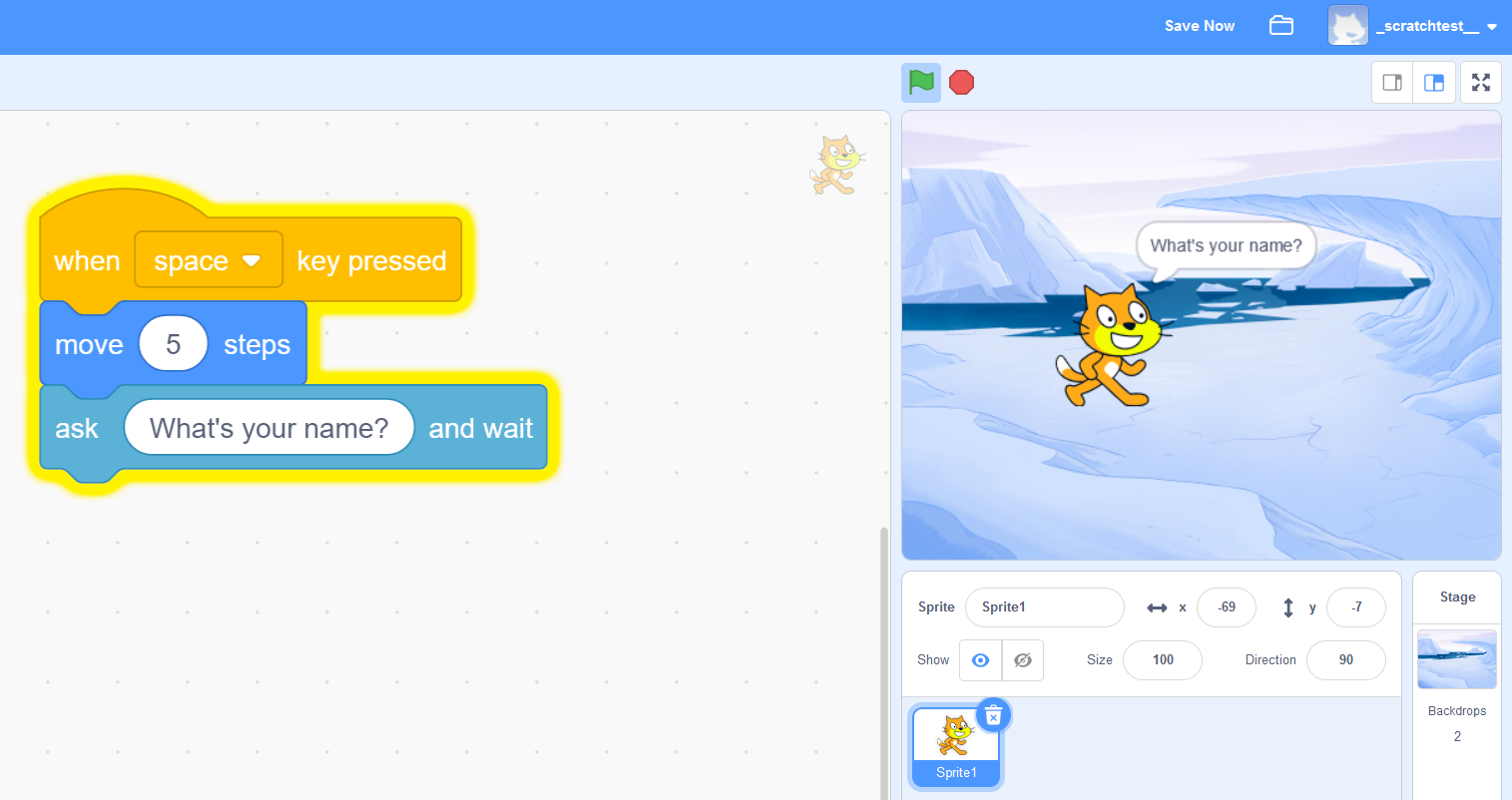
Scratchin oppimisen haaste ei ole syntaktisten sääntöjen tai muotoilurakenteen ulkoa opetteleminen, vaan pikemminkin yksittäisten skriptien tarkoituksen ymmärtäminen ja niiden tehokas hyödyntäminen ja yhdisteleminen keskenään.
Kuinka luoda lyhyt animaatiosarja Scratchissa
Nyt kun olemme käyneet läpi ohjelmointialustan tärkeimmät osat, katsotaanpa esimerkkihankkeen avulla, mitä Scratchilla voi tehdä.
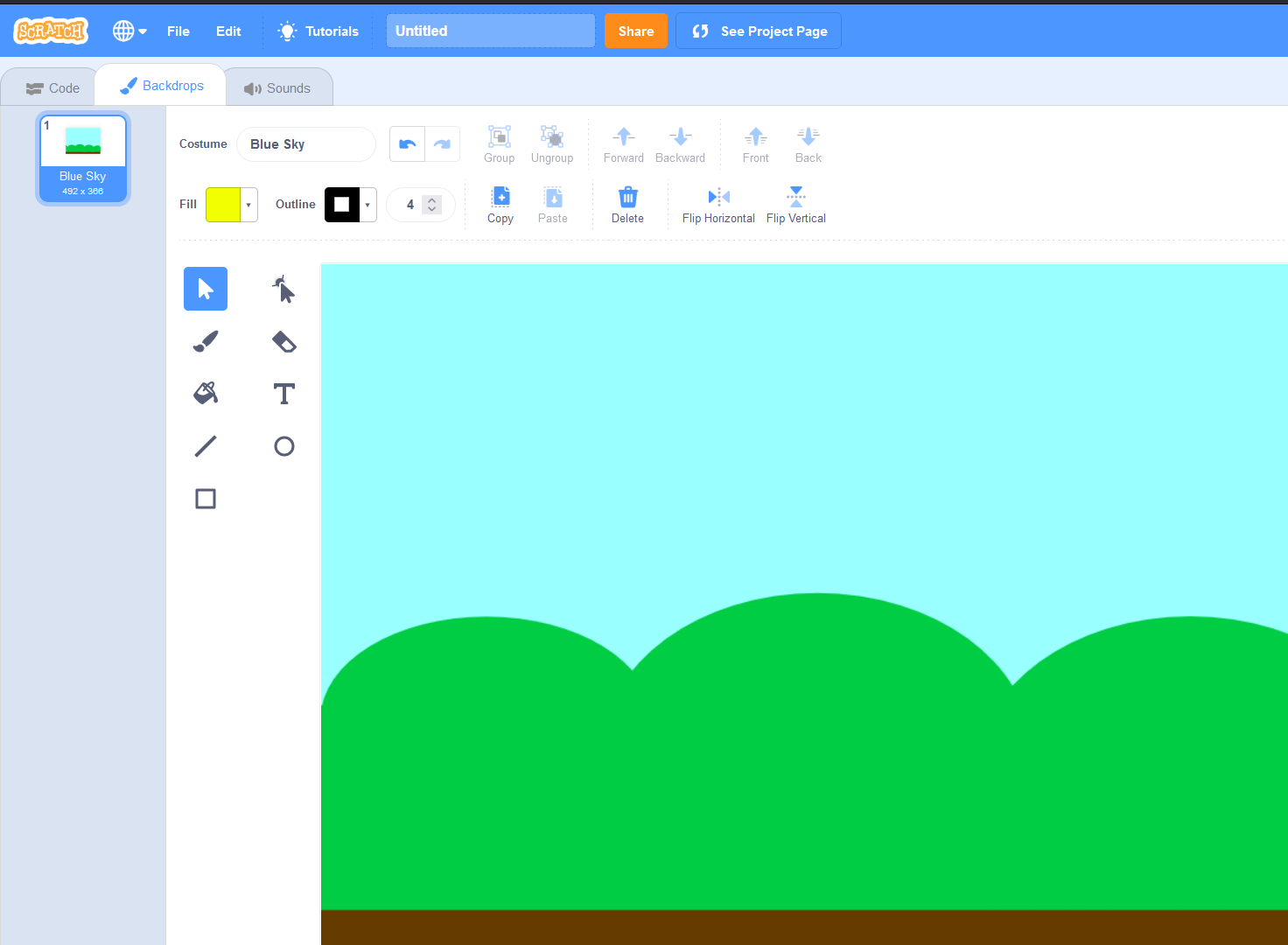
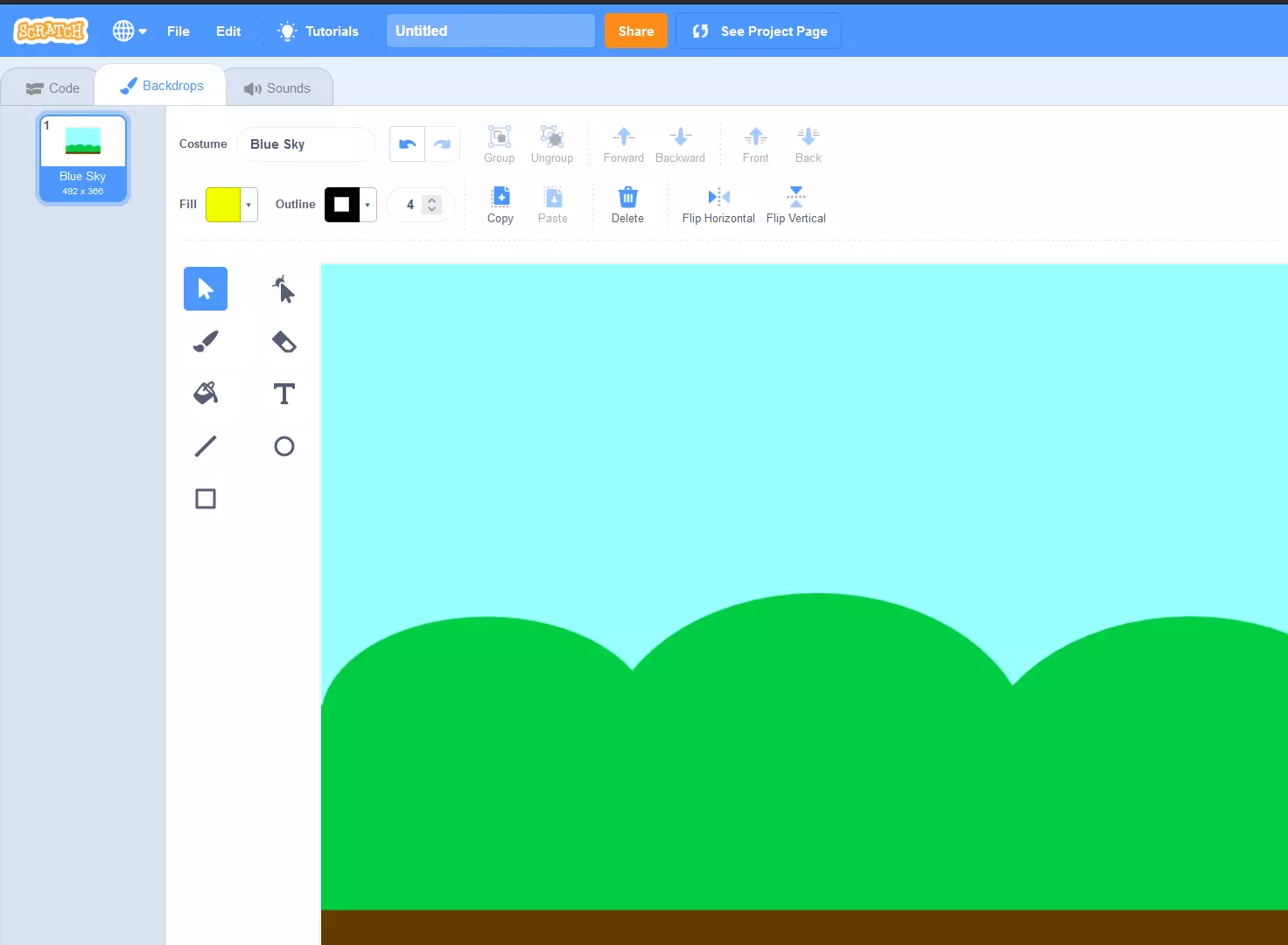
Ensimmäisessä vaiheessa etsimme taustakuvaa siirtämällä hiiren näytön alareunassa olevan taustakuvakkeen päälle ja napsauttamalla Valitse taustakuva. Olemme valinneet Blue Sky -teeman, jota emme ole muokanneet millään tavalla:
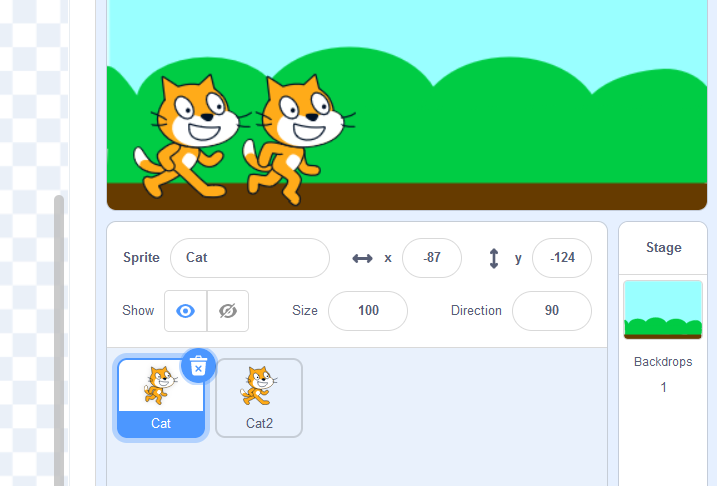
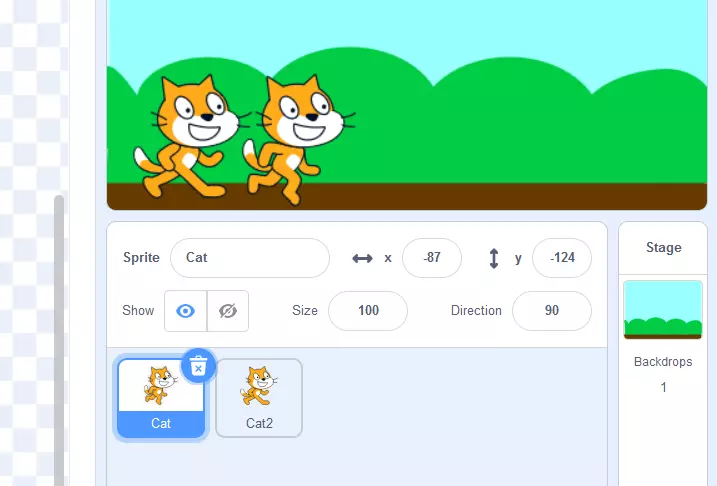
Seuraavaksi lisäämme kuvan projektiesimerkkiin. Koska Backdrops-välilehti on tällä hetkellä paikalla, jossa normaalisti on Costumes-välilehti, napsautamme Choose a Sprite -painiketta näytön oikeassa alakulmassa. Scratch-valikossa on useita kuvia, joissa on useita asuja, joita voidaan käyttää liikesequenttien simuloimiseen. Esimerkiksi Cat-sprite on saatavana kahdessa versiossa: Cat ja Cat2. Kun kuvat toistetaan peräkkäin, näyttää siltä, että kissa kävelee.
Spriten mukautetut versiot helpottavat liikeseurannan ohjelmointia Scratchilla.
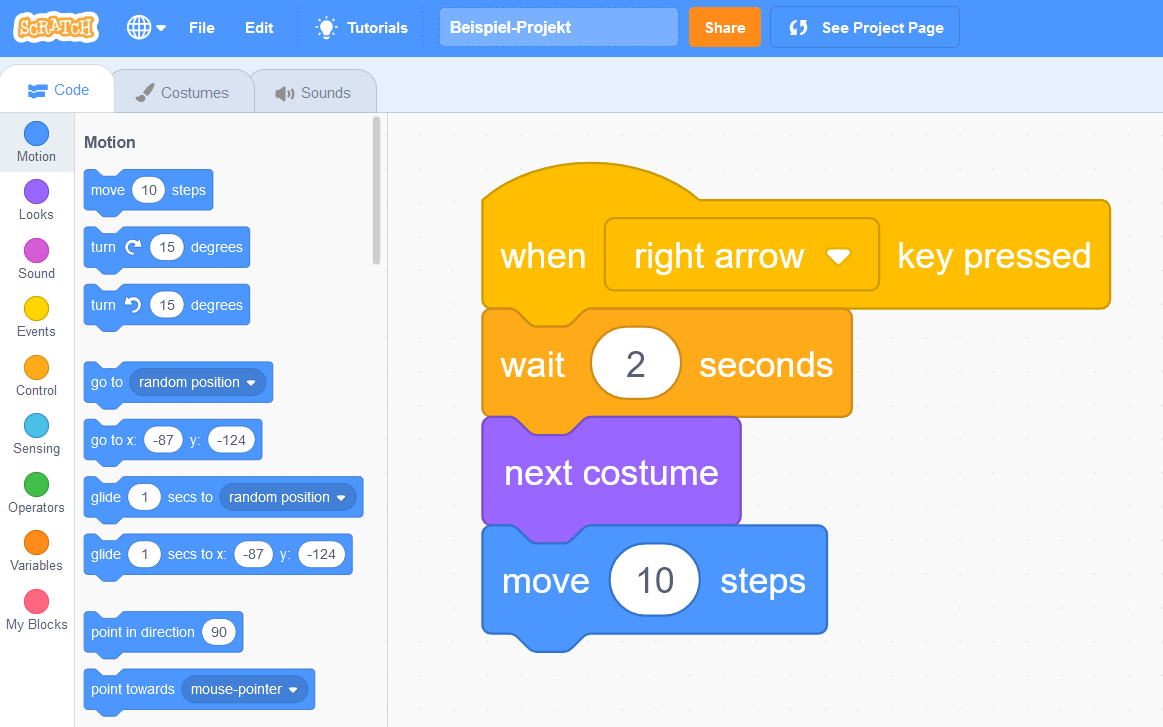
Tämän lyhyen esimerkin viimeisessä vaiheessa haluamme näyttää, kuinka voit ohjata kuviota ja koodia Scratchilla. Jos haluat esimerkiksi saada kissan kävelemään vasemmalta oikealle pitämällä oikeaa nuolta painettuna, lisää seuraavat skriptit:
- Tapahtumat: kun [ ]-näppäintä painetaan
- Ohjaus: odota [ ] sekuntia
- Ulkonäkö: seuraava puku
- Liike: liiku [ ] askelta
Määritä tapahtumascriptissä haluamasi näppäin – Scratch-oppaassamme se on ”oikea nuoli”. Seuraavaksi on Control-script, jossa asetat puskurin pukujen vaihtoa varten. Jos lisäät ”2”, sprite vaihtaa ulkonäköään kahden sekunnin kuluttua, mikä voi tehdä liikeseurannasta luonnollisemman. Looks-skripti varmistaa, että kuva vaihtuu ”cat” ja ”cat2” välillä niin kauan kuin nuolinäppäintä pidetään painettuna. Motion-osion neljännen skriptin avulla hahmo liikkuu myös oikealle, kun puku vaihdetaan. Tässä esimerkissä käytimme 10 vaihetta:
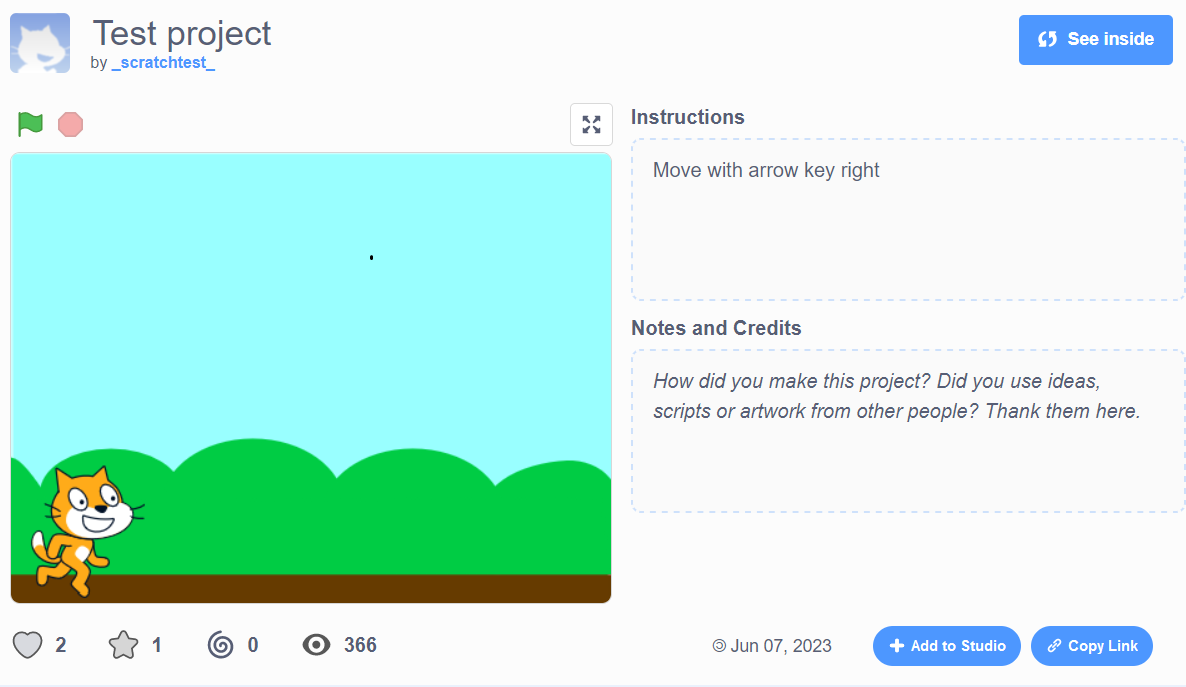
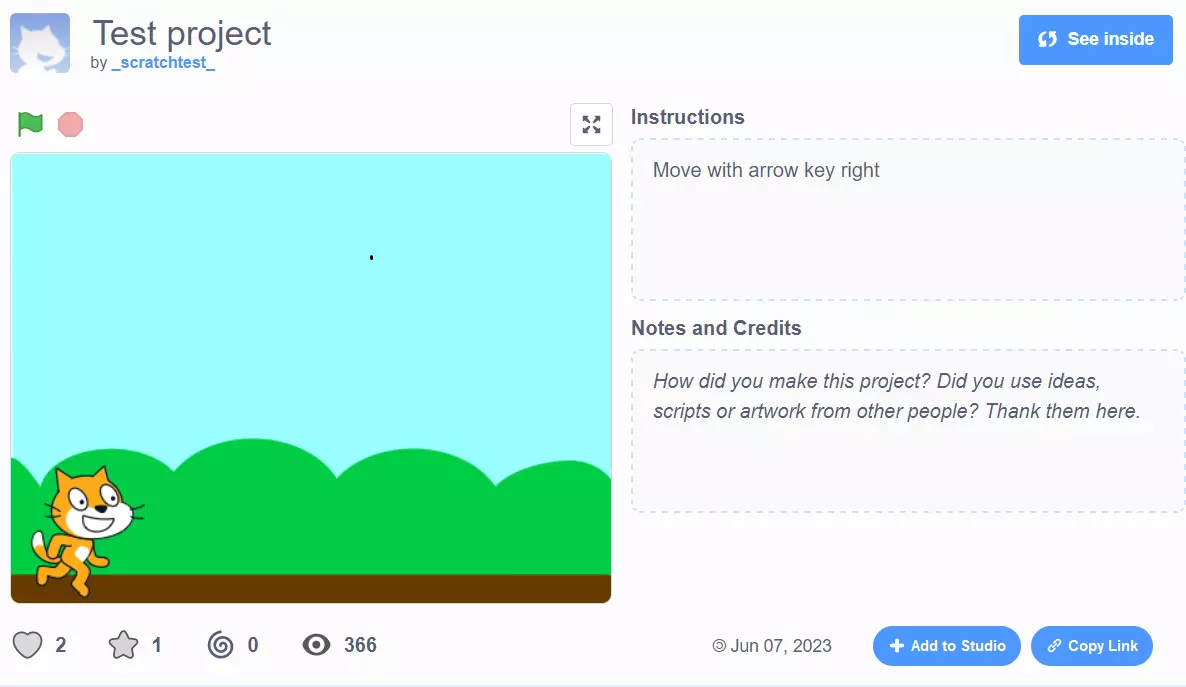
Voit testata tämän koodausesimerkin tuloksen Scratch-projektisivulla.
Kuinka julkaista Scratch-koodausprojekti
Kun olet luonut oman käyttäjätilin ja virallisesti liittynyt Scratcheriksi, voit julkaista ohjelmointiprojektisi Scratch-alustalla. Voit tehdä tämän napsauttamalla Julkaise- painiketta näytön yläreunan valikkopalkissa.
Avautuvassa ikkunassa voit nyt muuttaa projektin nimeä ja lisätä ohjeita, kommentteja tai kiitoksia. Jos siirrät Kommentointi-kohdan vieressä olevan kytkimen vasemmalle, voit myös poistaa projektin kommentointitoiminnon käytöstä.