Mitkä ilmaiset kuvankäsittelyohjelmat ovat parhaita?

Jos paras mahdollinen laatu ei ole sinulle tärkeää, ilmainen kuvankäsittelyohjelma on hyvä vaihtoehto Photoshopille ja muille kuvankäsittelyohjelmille. Täältä löydät vertailun parhaista ilmaisista kuvankäsittelyohjelmista.
Mitä valokuvankäsittelyohjelmiston pitäisi pystyä tekemään?
Ominaisuuksien valikoima on tärkein ja merkittävin ero maksullisten ja maksuttomien kuvankäsittelyohjelmien välillä. Se, että maksuttomat tuotteet tarjoavat yleensä vähemmän muokkausvaihtoehtoja, ei välttämättä ole haitta. Erityisesti harrastajavalokuvaajat hyötyvät usein maksuttoman työkalun yksinkertaisuudesta, sillä sen avulla he voivat silti saada hyviä tuloksia. Maksuttoman kuvankäsittelyohjelman tulisi kuitenkin ehdottomasti tarjota seuraavat toiminnot:
- Terävyyden, värin ja valotuksen helppo korjaus
- Kuvienrajaaminen ja kääntäminen
- Mahdollisuuksien mukaan häviötön skaalaus
- Tiettyjen elementtien eristäminen ja taustan tai ei-toivottujen elementtien poistaminen
- Mukauttaminen suodattimilla ja tehosteilla
- Mahdollisuus työskennellä useilla tasoilla
- Tuki erilaisille kuvamuodoille
Mitkä ovat parhaat ilmaiset kuvankäsittelyohjelmat?
| Käyttöjärjestelmä | Erityisominaisuus | |
|---|---|---|
| Adobe Express | Web, iOS, Android | Räätälöity sosiaalisen median sisältöön |
| GIMP | Windows, macOS, Linux | Modulaarinen rakenne |
| Krita | Windows, macOS, Linux | Erilaisia työkaluja taiteilijoille |
| Paint.NET | Windows | Laaja laajennushakemisto |
| Pixlr Editor | Web, Windows, iOS, Android | Sovellukset iOS:lle ja Androidille |
| Raw Therapee | Windows, macOS, Linux | RAW-tiedostojen muokkaus |
Katsaus parhaimpiin ilmaisiin kuvankäsittelyohjelmiin
Seuraavissa osioissa on tietoa parhaista ilmaisista kuvankäsittelyohjelmista. Vertailutaulukossa on yhteenveto tärkeimmistä yhtäläisyyksistä ja eroista työpöytä- ja verkkosovellusten välillä.
Paint.NET (Windows)
Alun perin Washington State Universityn pieni opiskelijaprojekti, Paint.NET on nyt yksi parhaista valokuvankäsittelyohjelmista freeware-alalla. Valokuvankäsittelyohjelma julkaistiin vuonna 2004 ilmaisella MIT-lisenssillä, ja nyt se jaetaan omaa lisenssiä käyttäen. Sovelluksen peruskehys on Microsoft .NET -kehys, joka lisätään automaattisesti asennuksen aikana. Koska kehys toimii vain Windowsissa, Paint.NET ei ole saatavilla muille alustoille.
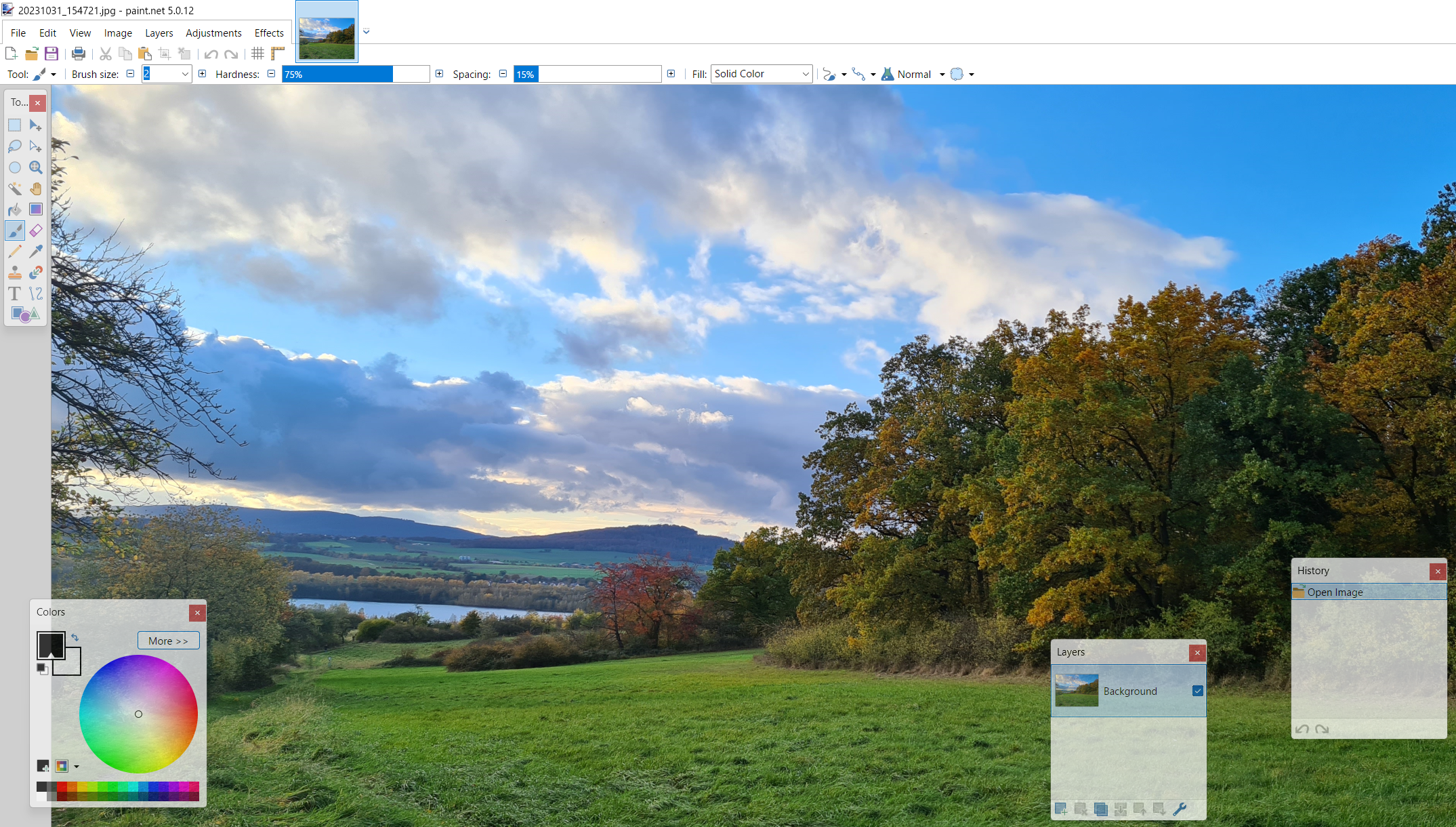
Tämä Microsoft Paintin vaihtoehto kehitetään jatkuvasti, joten se sopii vaativimpiin tehtäviin. Tämä tarkoittaa, että voit työskennellä useilla tasoilla ja käsitellä useita projekteja samanaikaisesti. Voit helposti siirtyä projektien välillä välilehtien avulla. Jokaisella välilehdellä on pieni pikkukuva, jonka avulla on helppo navigoida valitsemaasi projektiin. Ohjelma sisältää perusoptimointityökalut kirkkauden, kylläisyyden, kontrastin ja sävyn säätämiseen sekä asteikkokäyrän sävyarvojen korjaamiseen ja työkalun punasilmäisyyden poistamiseen. Paint.NET tarjoaa myös seuraavat ominaisuudet:
- Pehmentäjä ja teroitin
- 3D-kierto ja zoomausvaikutus
- Mustavalko- ja seepiasuodattimet
- Gradienttigeneraattori
- Valintatyökalu (taikasauva)
Vaikka ohjelman vakiotoiminnot ovatkin varsin vaikuttavat, Paint.NET-foorumissa on myös laaja laajennushakemisto Plug-in group. Tämän hakemiston avulla voit parantaa ohjelman toiminnallisuutta ja lisätä puuttuvia tehosteita tai suodattimia. Työkalupaletin lukuisien työkalujen lisäksi löydät myös laajennuksia, joiden avulla voit tuoda ja viedä muita tiedostomuotoja (kuten Photoshop-muoto .psd). Paint.NET tallentaa jokaisen työvaiheen, joten voit peruuttaa muutokset milloin tahansa.
| Hyödyt | Miinukset |
|---|---|
| ✓ Laajennettavissa laajennuksilla | ✗ Saatavilla vain Windowsille |
| ✓ Rajoittamaton peruutusominaisuus yksittäisten työvaiheiden poistamiseen | ✗ Ilman laajennuksia tukee vain pientä määrää tiedostomuotoja (.pdn) |
Pixlr Editor (verkko, Windows, iOS, Android)
Vuoden kehitystyön jälkeen ruotsalainen kehittäjä Ola Sevandersson julkaisi pilvipohjaisen kuvankäsittelyohjelmistonsa Pixlr Editorin. Kuvankäsittelyohjelmiston käyttö ei vaadi rekisteröitymistä, ja sitä voi käyttää ilmaiseksi kaikilla tavallisilla selaimilla. Verkkoversion lisäksi saatavilla on myös Android- ja iOS-sovellukset sekä Windows-työpöytäversio. Pienempiin kuvien optimointeihin on saatavilla myös kevennetty versio nimeltä Pixlr Express.
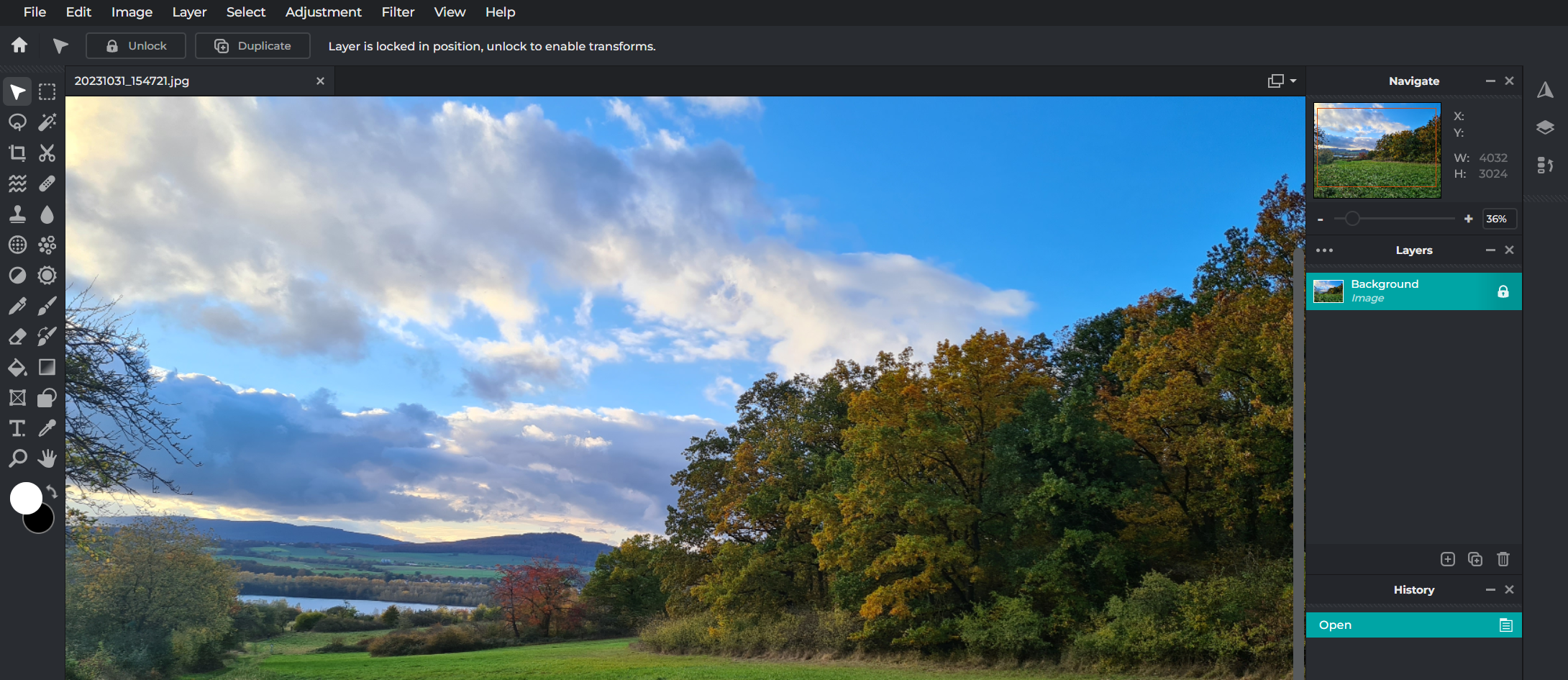
Pixlr Editor on paras todiste siitä, että jopa ilmainen online-kuvankäsittelyohjelma voi kilpailla vakiintuneiden, maksullisten versioiden kanssa. Visuaalinen näyttö ja tavalliset muokkauskomennot saavat unohtamaan, että kyseessä on selainohjelma – etenkin koko näytön tilassa. Selkeät, intuitiiviset ja visuaalisesti houkuttelevat valikkopalkit ja ruudut ovat helposti tunnistettavissa vastaavista ohjelmista, joten sekä kokeneet käyttäjät että aloittelijat tuntevat olonsa nopeasti mukavaksi ohjelmaa käyttäessään. Kuvankäsittelyohjelmisto tarjoaa seuraavat kuvan muokkausominaisuudet:
- Pehmentäjä ja teroitin
- Polttojälkien korjaus
- Punassilmäisyyden poisto
- Gradation-käyrät
- Automaattinen sävykorjaus
Monipuolisen korjaustyökalujen valikoiman lisäksi Pixlr Editor tarjoaa myös lukuisia suodattimia valokuvien ja grafiikan muokkaamiseen. Voit pehmentää niitä, pikselöidä niitä, muuttaa ne reliefiksi tai lisätä kuviin seepian tai lämpimän sävyn. Koko muokkausprosessin aikana on käytettävissä lukuisia mukautusvaihtoehtoja.
Pixlr Editorin muutamat ominaisuudet kuitenkin paljastavat, että kyseessä on ilmainen kuvankäsittelyohjelma. Esimerkiksi voit viedä vain kolme muokattua valokuvaa tai kuvaa päivässä. Sovelluksessa on myös mainoksia, jotka voit sulkea klikkaamalla niitä. Nämä rajoitukset poistuvat kuitenkin maksullisissa premium-versioissa. Muiden etujen lisäksi näihin versioihin sisältyy myös krediittejä Pixlr Suite -ohjelmiston eri tekoälyominaisuuksiin.
| Hyödyt | Miinukset |
|---|---|
| ✓ Täysnäyttötilan ansiosta tuntuu kuin käyttäisit tietokonetta | ✗ Ilmainen versio sisältää mainoksia |
| ✓ Saatavilla versiot iOS:lle ja Androidille | ✗ Ilmaisversiossa vain kolme kuvan vientiä päivässä) |
GIMP (Windows, macOS, Linux)
Vuonna 1998 julkaistiin ensimmäinen virallinen versio GNU Image Manipulation Program -ohjelmasta, joka tunnetaan paremmin nimellä GIMP. GIMP perustuu Generic Graphics Library (GEGL) -grafiikkakirjastoon ja on kehittynyt kilpailukykyiseksi kokonaisvaltaiseksi ratkaisuksi kuvien optimointiin ja muokkaukseen. Alun perin GNU/Linux-käyttöjärjestelmälle suunniteltu ohjelma toimii nykyään kaikilla suosituilla Windows- ja MacOS-käyttöjärjestelmillä.
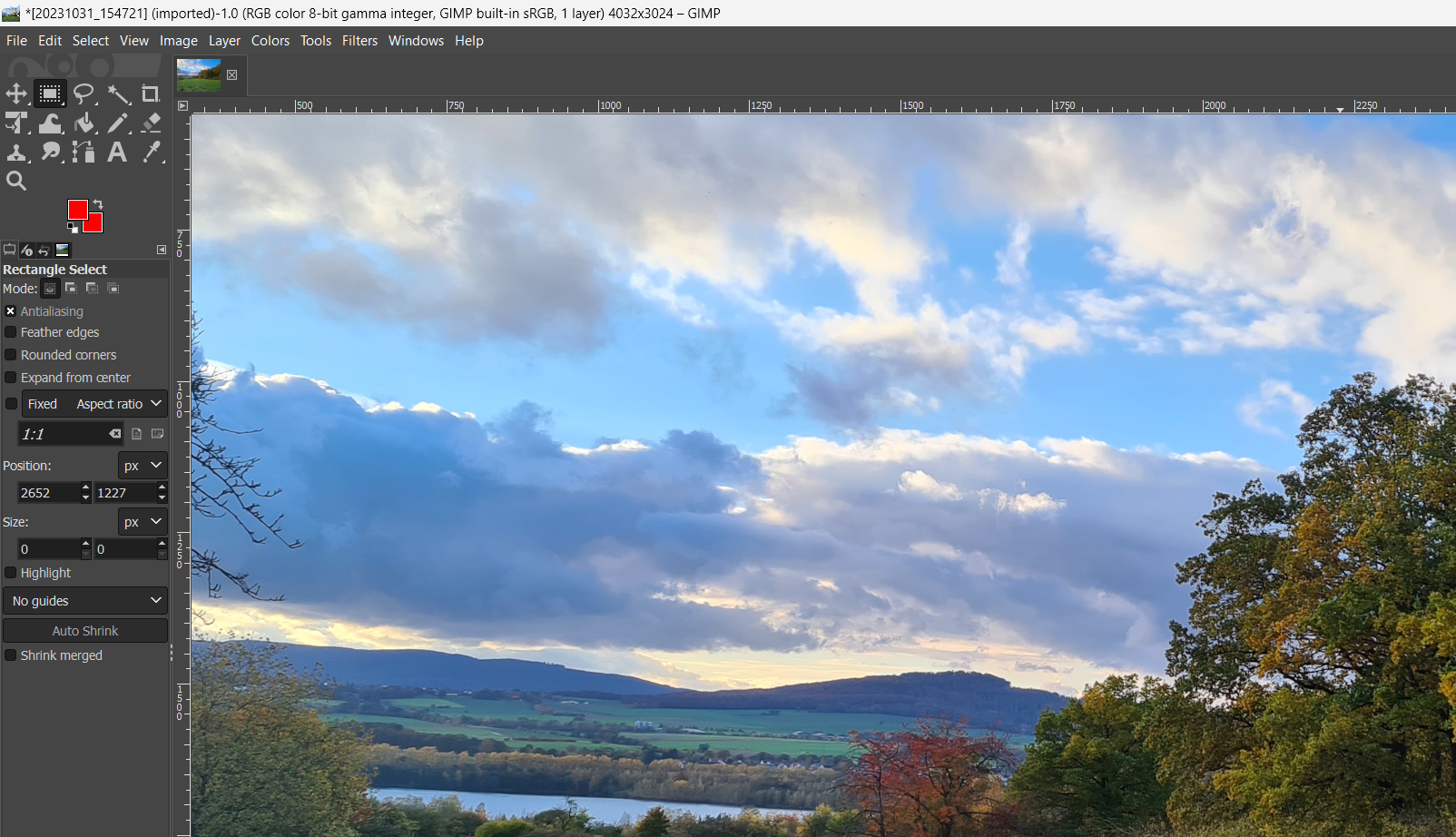
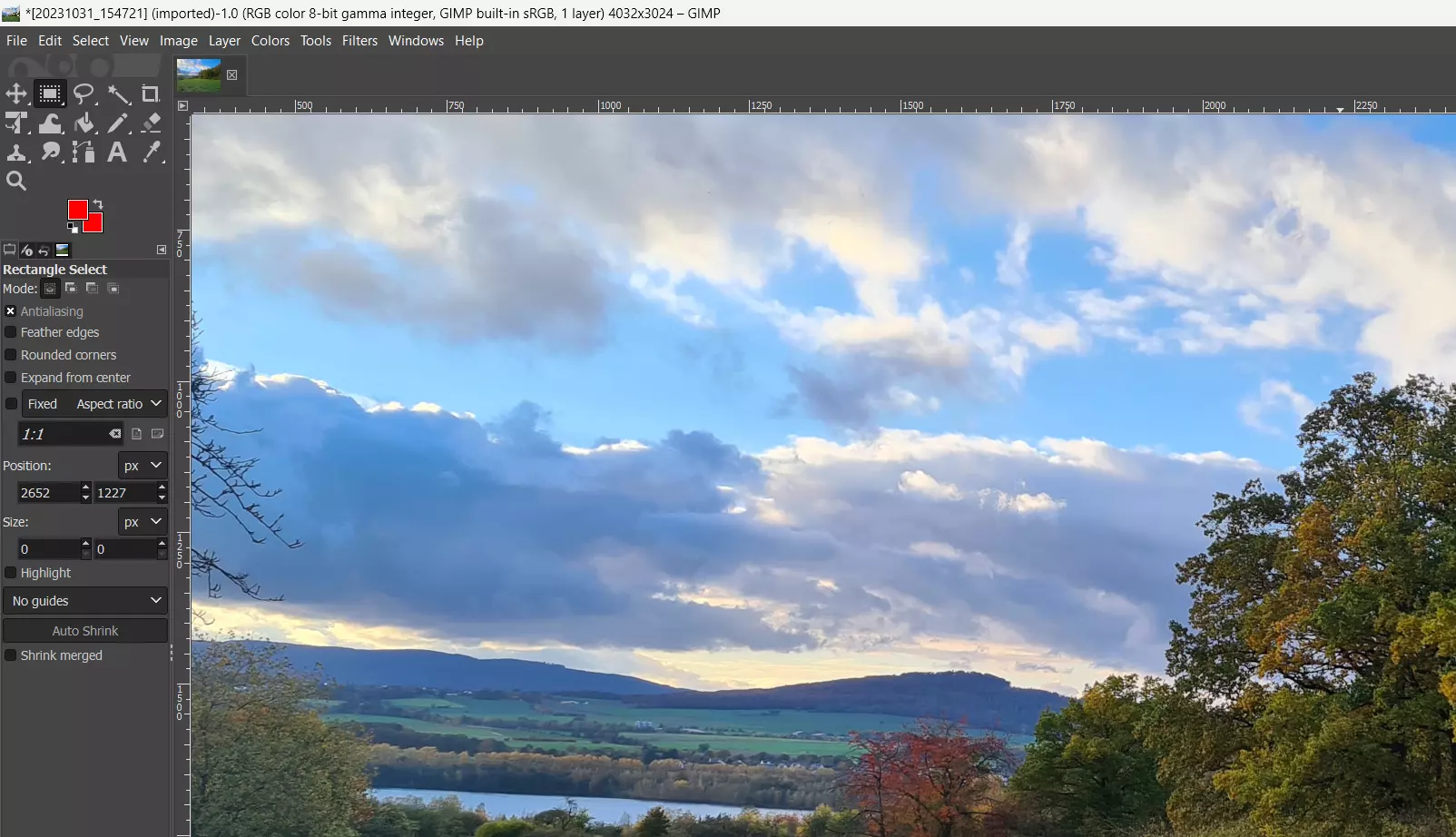
Kuten useimmat avoimen lähdekoodin sovellukset, GIMP on modulaarinen, joten sitä voidaan laajentaa milloin tahansa. Lisäksi ohjauselementit voidaan järjestää ja kytkeä päälle ja pois päältä halutulla tavalla. Toiminnallisuudeltaan GIMP ei ole millään tavalla huonompi kuin muut suositut kuvankäsittelyohjelmat. Esimerkiksi seuraavat suodattimet ja tehosteet ovat käytettävissä rajoittamattomasti:
- Pehmeä piirtäminen (esim. pikselit, liikkeen hämärtyminen)
- Parannukset (esim. punasilmäisyyden poisto, reunojen pehmennys)
- Valo- ja varjoefektit (esim. kimallus, linssiheijastus)
- Taiteelliset muutokset (esim. sarjakuva, öljymaalausvaikutukset)
- Reunat ja tehosteet (esim. kahviläiskät, pyöristetyt reunat)
- Animaatiot (esim. varjostus, aallot)
GIMP:llä voi muutamalla napsautuksella säätää esimerkiksi värien jakautumista, kontrastia ja kirkkautta. Ohjelmassa on myös työkaluja kuvien leikkaamiseen, skaalaamiseen ja kiertämiseen sekä yksittäisten elementtien muokkaamiseen. Kun otetaan huomioon saatavilla olevien vientimuotojen suuri valikoima, voi olla vaikea uskoa, että tämä kuvankäsittelyohjelma on ilmainen. GIMP tarjoaa laajan valikoiman vaihtoehtoja, mukaan lukien tyypilliset kuvamuodot (kuten .jpg, .gif tai .bmp), arkistomuodot (kuten .gz tai .bz2) ja web-muodot (kuten .html tai .xhtml).
| Hyödyt | Miinukset |
|---|---|
| ✓ Erittäin laajennettavissa ja muokattavissa | ✗ Vaikea aloittaa |
| ✓ Yhteensopiva eri alustojen kanssa | ✗ Ei tukea tarjolla |
Krita (Windows, macOS, Linux)
Avoimen lähdekoodin sovellus Krita on pitkän kehitystyön tulos. Qt-kirjastoon perustuva Kritan ensimmäinen versio julkaistiin lopulta vuonna 2004 osana KOffice-toimisto-ohjelmistoa. Viime aikoina KDE-kehittäjät ovat keskittyneet piirtämiseen tarkoitettuihin työkaluihin ja muuttaneet ohjelman yhdeksi parhaista avoimen lähdekoodin ratkaisuista sarjakuvapiirtäjille, kuvittajille ja konseptitaiteilijoille. Tämä on tapahtunut unohtamatta klassista kuvankäsittelyä.
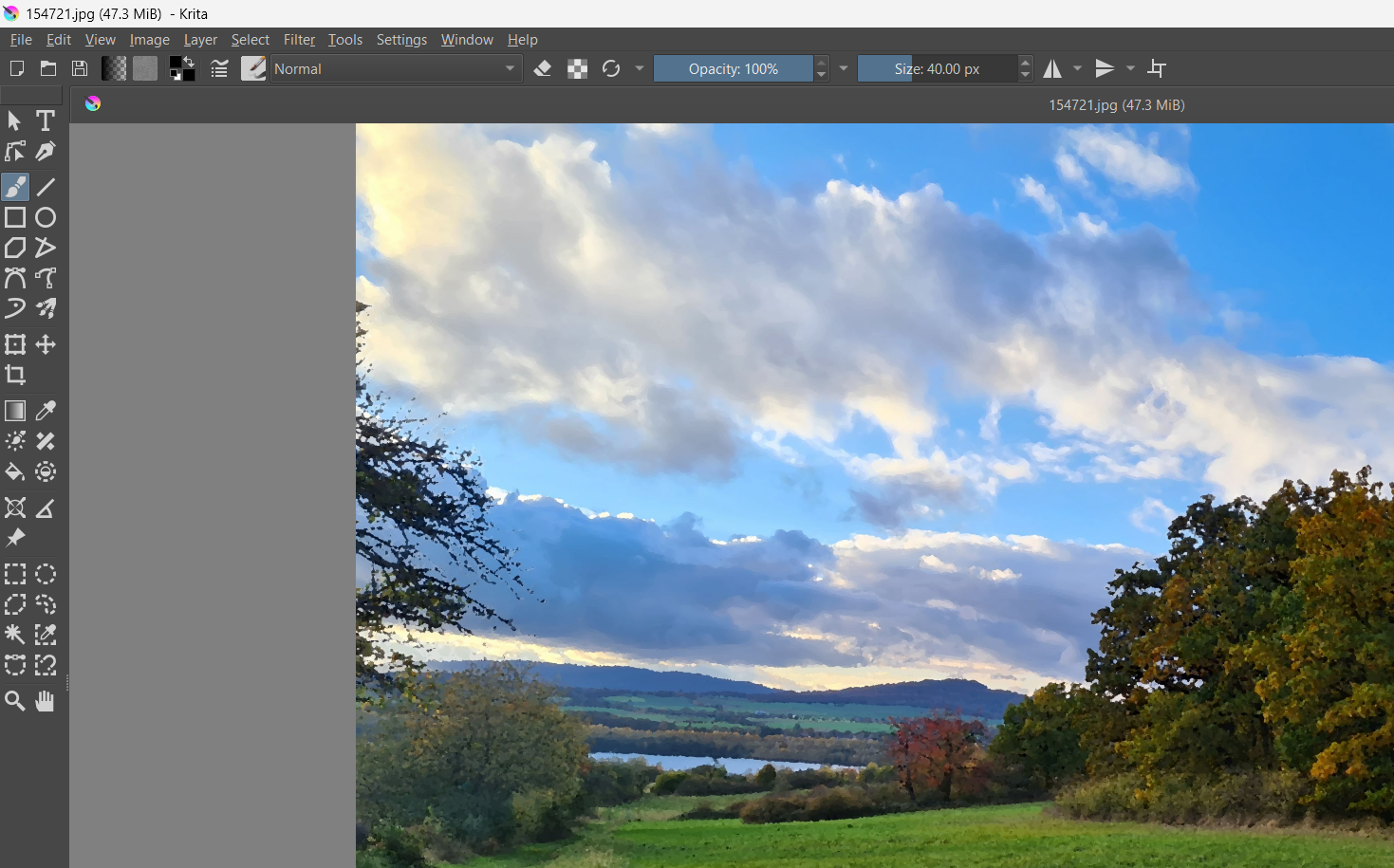
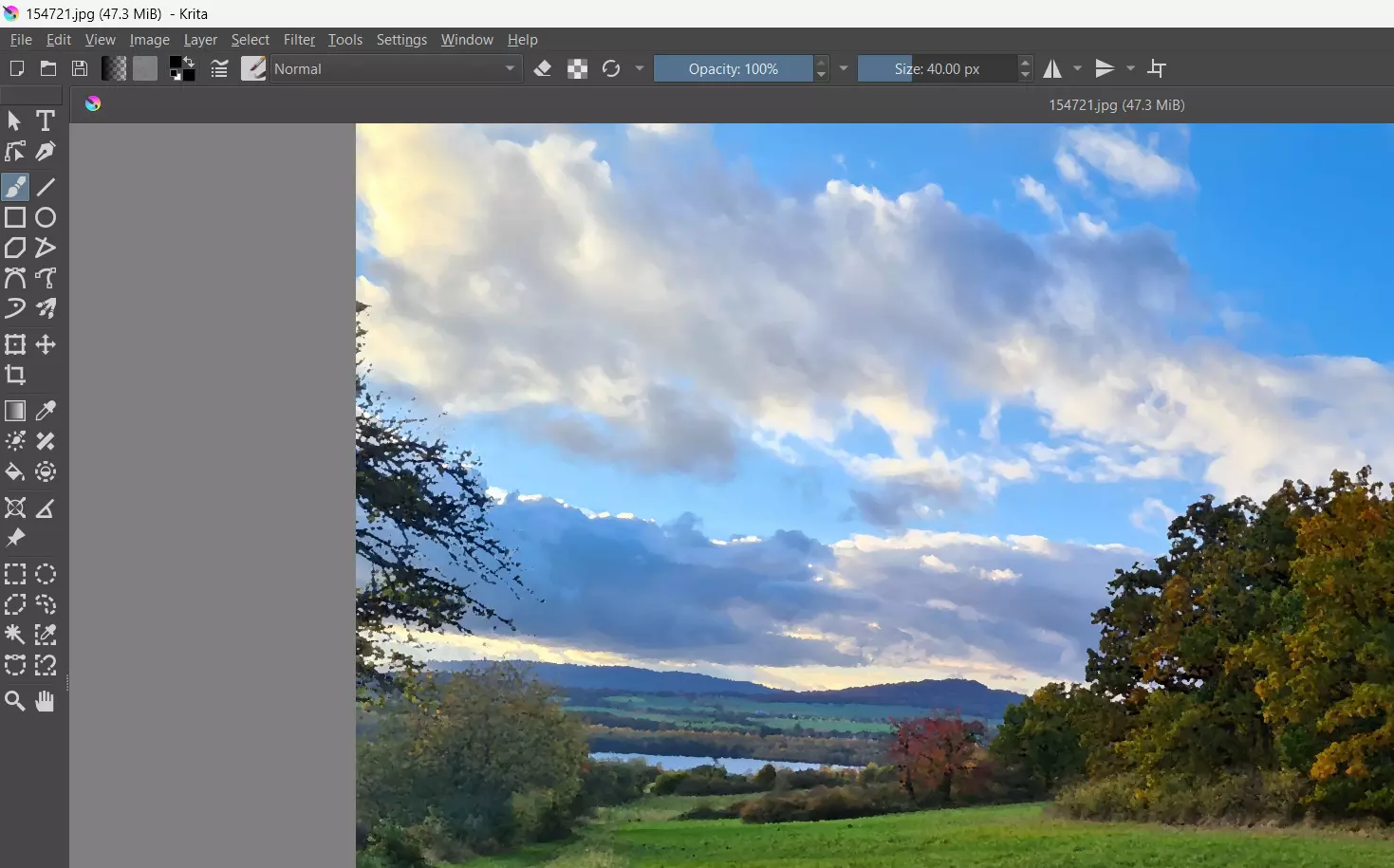
Krita ei vain painota hyödyllisiä työkaluja, kuten sivellinvakauttajia ja laajaa sivellintyyppivalikoimaa, vaan tarjoaa myös modernin muotoilun, joka tarjoaa taiteilijoille parhaan alustan heidän työprosessilleen. Työkalujen ominaisuuksia voidaan mukauttaa käyttäjän omiin mieltymyksiin asetusvalikossa olevalla vedä ja pudota -toiminnolla. Vaikuttava valikoima muokkaus-, suodatin- ja muunnosvälineitä on osoitus siitä, että Krita on ensiluokkainen, ilmainen kuvankäsittelyohjelma. Sovellus sisältää muun muassa seuraavat muokkausominaisuudet:
- Kirkkaus/kontrastikäyrä
- Palamistila
- Väritasapaino
- Hämärtyminen
- Terävöitys
- Reunan tunnistus
- Öljymaalaus
Maskitoiminnon avulla voit lisätä tehosteita projektin eri kuvakerroksiin. Saatavilla on myös vaihtoehtoja kuvien rajaamiseen, peilaukseen tai skaalaamiseen uuteen kokoon. Voit myös dokumentoida projektin aikana suorittamasi vaiheet. Tämä toiminto on ehkä aktivoitava telakoitavana valintaikkunana joissakin valmiiksi määritetyissä asetteluissa. Tämän toiminnon avulla voit milloin tahansa palata muutaman vaiheen taaksepäin ja kumota muutokset.
| Hyödyt | Miinukset |
|---|---|
| ✓ Laaja työkalupakki, joka mahdollistaa paljon enemmän kuin pelkkän kuvankäsittelyn | ✗ Rajoitetut kansainväliset kielivaihtoehdot |
| ✓ Saatavilla useilla alustoilla | ✗ Suodattimien käytön jälkeen jonkin verran pitkiä viiveitä |
Adobe Express (verkko, iOS, Android)
Adobe Express on Adoben tarjoama ilmainen kuvankäsittelyohjelma, joka on saatavana verkkosovelluksena sekä iOS- ja Android-sovelluksena. Sovelluksen voi ladata kummastakin sovelluskaupasta.
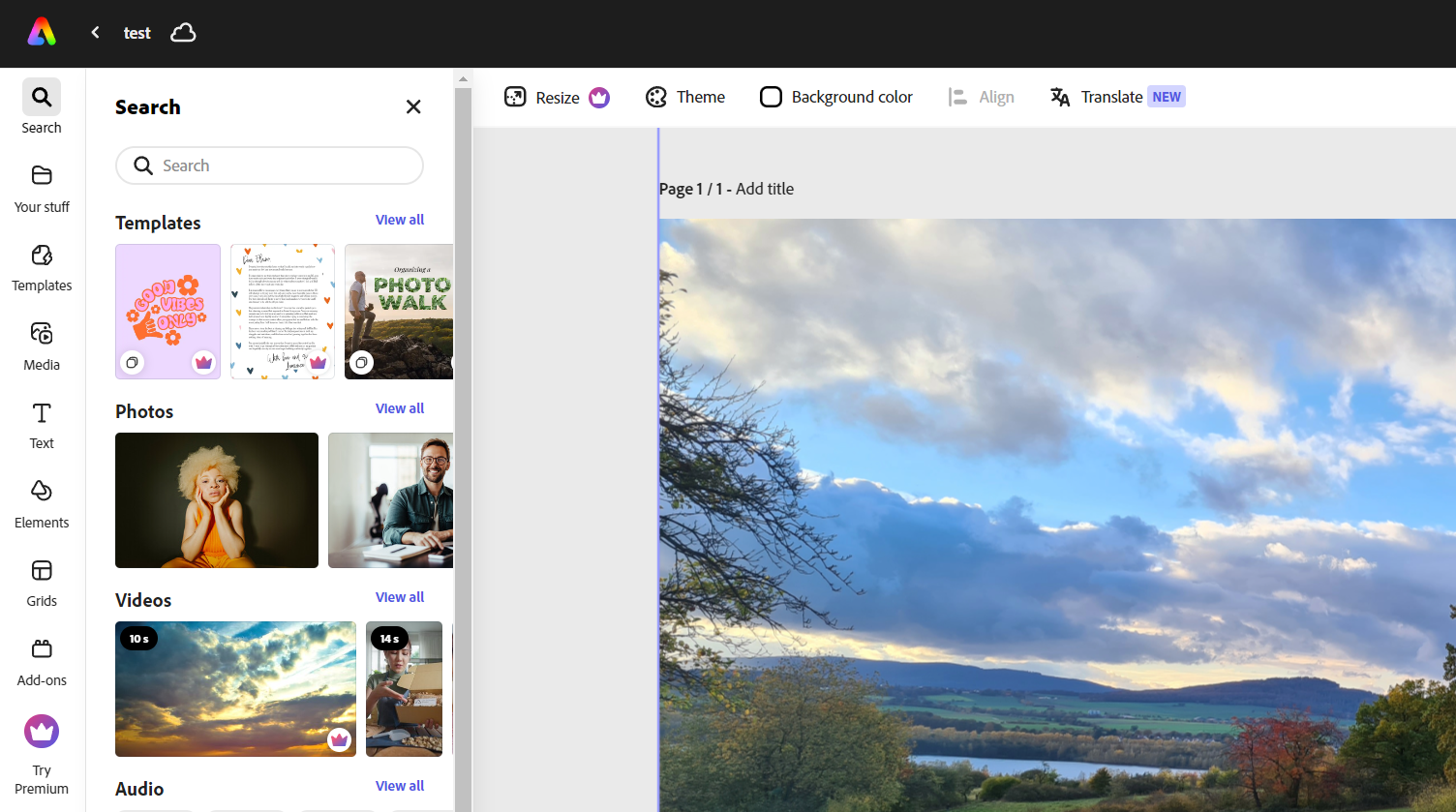
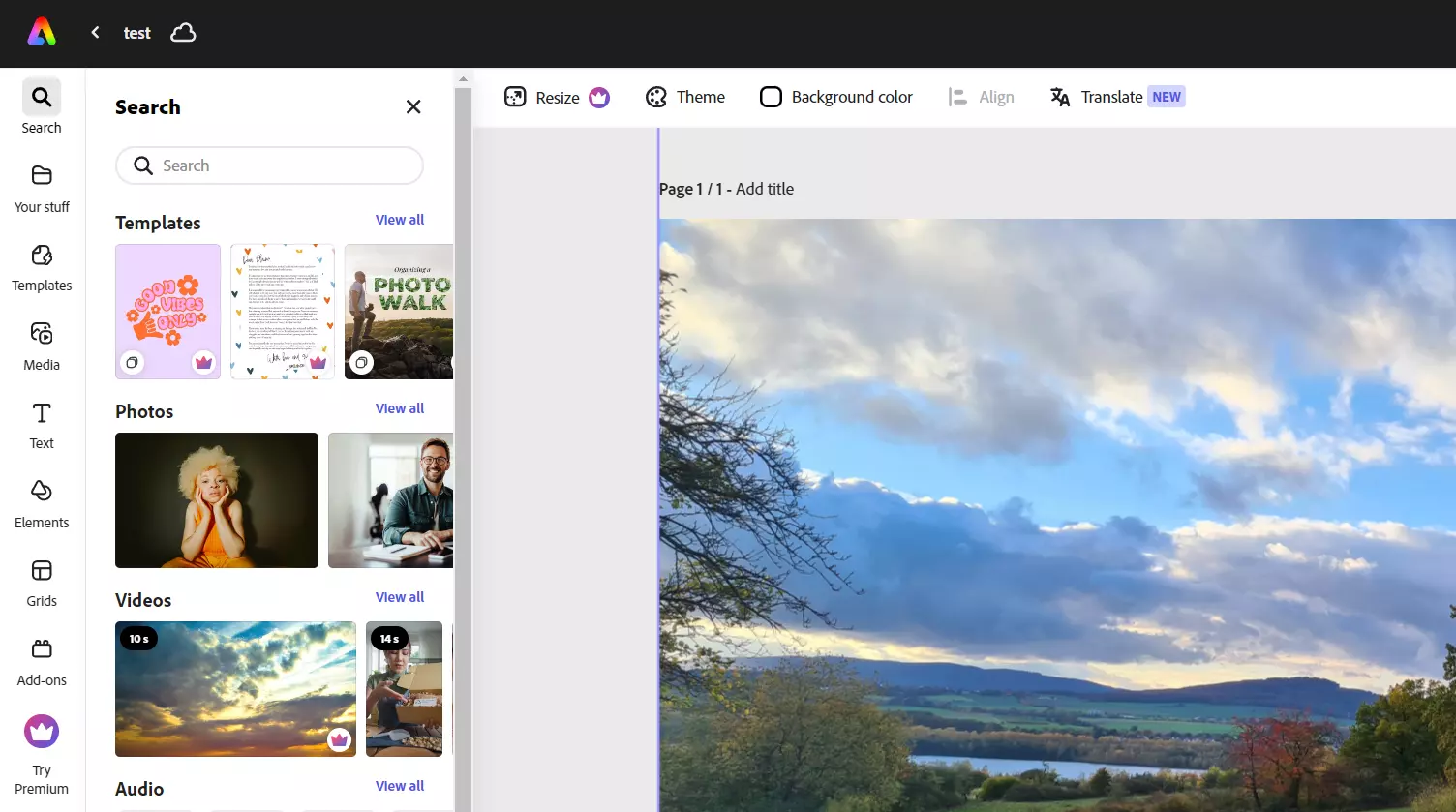
Yksinkertainen työkalu tarjoaa erilaisia toimintoja kuvien ja videomateriaalin nopeaan ja helppoon muokkaamiseen. Siksi Adobe Express on täydellinen ratkaisu TikTok- ja vastaavien alustojen videoiden, esitteiden, ansioluetteloiden, bannereiden tai logojen luomiseen. Voit työskennellä helposti tiimissä erilaisten yhteistyöominaisuuksien, kuten kommenttitoiminnon, ansiosta. Ilmainen kuvankäsittelyohjelma tarjoaa seuraavat lisäominaisuudet:
- Helppo yhdistää videoleikkeitä, grafiikkaa, animaatioita ja musiikkia vedä ja pudota -toiminnolla
- Tekstitehosteiden ja kuvien luominen kuvauksen perusteella (Adobe Fireflyn generatiivinen tekoäly)
- Pääsy tuhansiin ammattimaisesti suunniteltuihin malleihin sekä valokuviin, videoihin ja musiikkiin (Adobe Stock; pääosin maksullinen)
- Synkronointi muiden Adobe-palveluiden kanssa
Tämä ilmainen kuvankäsittelyohjelma on erittäin intuitiivinen ja sen käyttöliittymä on hyvin jäsennelty. Ohjelman käyttämiseksi tarvitset Adobe-tilin, jonka voit luoda ilmaiseksi. Jos kuitenkin haluat muokata kuvia Adobe Expressillä laajemmin, tarvitset maksullisen Premium Edition -version.
| Hyödyt | Miinukset |
|---|---|
| ✓ Erittäin aloittelijaystävällinen | ✗ Rajoitettu valikoima kuvankäsittelytoimintoja |
| ✓ Sopii erinomaisesti sosiaalisen median sisällön valmisteluun | ✗ Ei toimi kaikissa selaimissa |
RawTherapee (Windows, macOS, Linux)
Raw Therapee RawTherapee on Gábor Horváthin kehittämä ohjelma, joka on ollut GNU GPL -lisenssin (versio 3) alainen vuodesta 2010 lähtien. Kuvankäsittelyohjelmisto on avoimen lähdekoodin ohjelmisto ja ilmainen, joten sitä voidaan käyttää ja muokata ilman rajoituksia. Ohjelmaan on integroitu versio dcraw-muunnosohjelmistosta, jonka avulla digitaalikameroista voidaan tuoda raakakuvadataa (RAW-data) ja muokata sitä. RawTherapee on myös yhteensopiva JPEG-, PGN- ja TIFF-tiedostomuotojen kanssa, joten myös näiden kuvamuotojen käsittely on mahdollista.
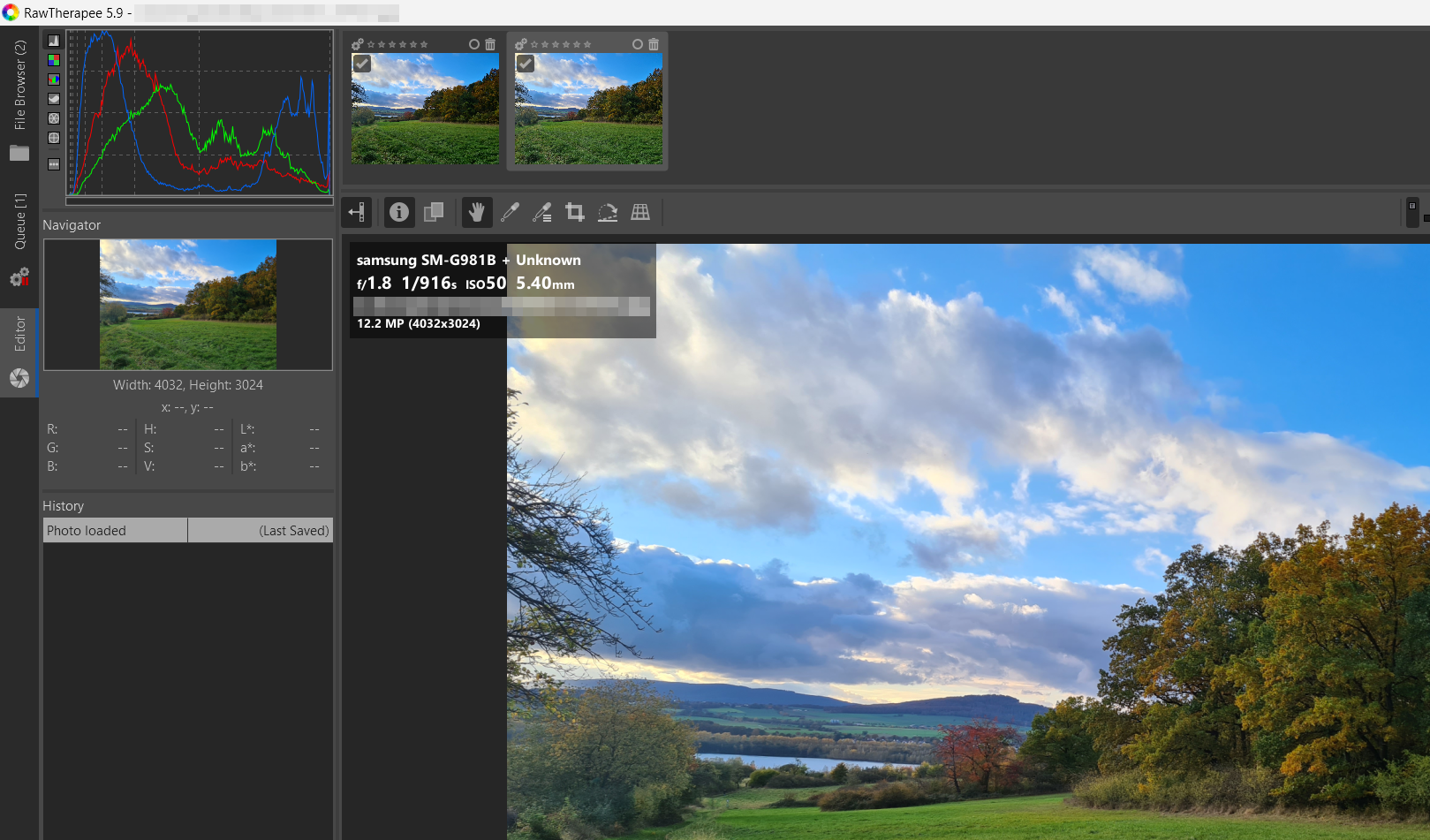
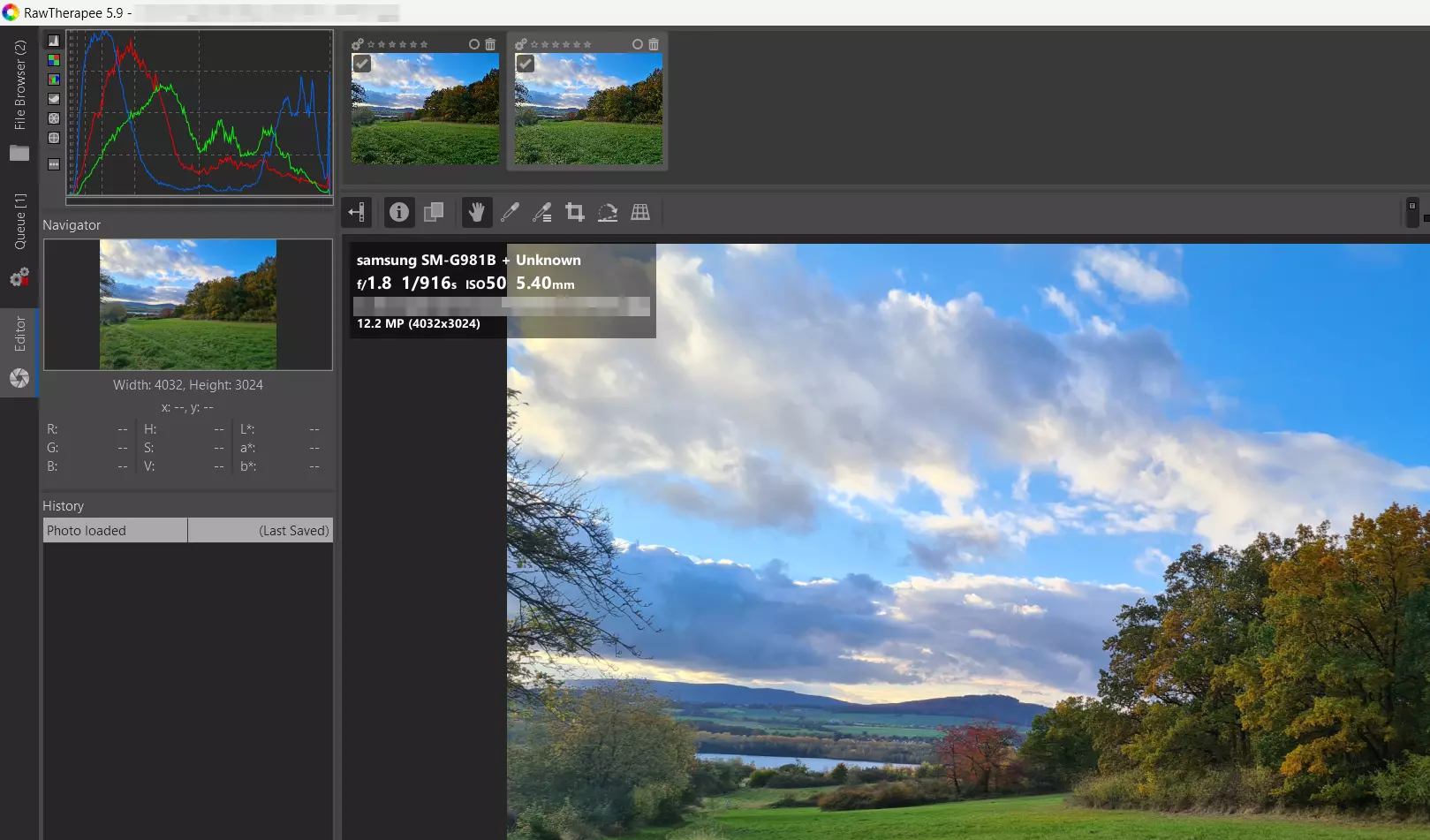
On selvää, että RawTherapee-ohjelmaan on panostettu paljon kehitystyötä. Erilaisten valikoiden ja pikakäynnistyspalkkien avulla voit muokata tuodut kuvat pienimpiä yksityiskohtia myöten. Koska RAW-tiedostot voivat olla erittäin suuria, jonotus tarjoaa jatkuvan muuntamisprosessin, joka ei häiritse työskentelemääsi projektia. Ohjelmalla voidaan muokata useita kuvia samanaikaisesti. Verrattain suuren järjestelmän kuormituksen vuoksi tätä ei kuitenkaan suositella vanhemmilla tietokoneilla. RawTherapee käsittelee prosessin jokaisen vaiheen tuhoamatta alkuperäistä tiedostoa, jotta kuvat säilyttävät parhaan mahdollisen laadun. Lisäksi kaikki vaiheet tallennetaan järjestyksessä, joten voit palata milloin tahansa muokkausprosessin aikana. RawTherapee sisältää muun muassa seuraavat ominaisuudet:
- Valkotasapaino
- Kyllä, kyllä
- Valotuksen kompensointi
- Terävöinti
- Värisuodatus
- RGB-sävykäyrät värien ja valotuksen maksimaaliseen hallintaan
RawTherapee on epäilemättä yksi parhaista RAW-tiedostojen kuvankäsittelyohjelmista avoimen lähdekoodin ja ilmaisohjelmistojen markkinoilla. Käyttäjille tarjotaan kaikki tarvittava valokuvien parantamiseen ja muokkaamiseen. Koska voit mukauttaa ja tallentaa kojelaudan asetukset, on helppo optimoida useita kuvia samoilla asetuksilla.
| Hyödyt | Miinukset |
|---|---|
| ✓ Tukee lukuisia RAW-muotoja | ✗ Hämmentävä käyttöliittymä |
| ✓ Yhteensopiva useiden alustojen kanssa | ✗ Kuvia ei voi tuoda drag and drop -toiminnolla |
Digitaalisesta oppaasta löydät monia muita mielenkiintoisia artikkeleita valokuvauksesta ja kuvankäsittelystä:
- Luo omat tuotekuvasi
- Kuvien taustan poistaminen
- Instagram-kuvien koot ja videoformaatit
- Parhaat Adobe Photoshopin vaihtoehdot
- Kuvankäsittelyohjelmat