Kuinka luoda Joomla-verkkosivusto vaihe vaiheelta

Jos haluat ammattimaisen verkkoprojektin, joka tarjoaa maksimaalisen joustavuuden ja on skaalattavissa milloin tahansa, sinun kannattaa valita Joomla-kaltainen sisällönhallintajärjestelmä. Tässä artikkelissa selitämme tämän avoimen lähdekoodin sovelluksen käyttövaatimukset ja Joomla-verkkosivuston luomisen.
Mikä on Joomla?
Joomla on vuonna 2005 julkaistu sisällönhallintajärjestelmä, joka tunnetaan käyttäjäystävällisyydestään. Ohjelmiston käyttö vaatii vain lyhyen perehdytyksen ja perustiedot. Kun olet perehtynyt ohjelmaan, voit alkaa luoda Joomla-verkkosivustoa. CMS on lisensoitu GNU-GPL-lisenssillä ja kirjoitettu PHP-skriptikielellä.
Tietojen tallennukseen Joomla käyttää oletuksena relaatiotietokannan hallintajärjestelmää MySQL. Koska tämä avoimen lähdekoodin sovellus on ollut jo vuosia yksi suosituimmista avoimen lähdekoodin ratkaisuista verkkosivustojen hallintaan, sille on jo tuhansia laajennuksia sekä käyttöliittymälle että taustalle, joista suurin osa on kehitetty erittäin aktiivisen yhteisön toimesta.
Joomla sopii CMS-ratkaisuksi erilaisille dynaamisille verkkoprojekteille. VirtueMart-kaltaisten verkkokauppakomponenttien avulla on jopa mahdollista perustaa ja ylläpitää Joomlaan perustuvaa verkkokauppaa.
Joomlan asennus ja käyttöönotto
Ennen kuin luot verkkosivuston Joomlalla, sinun on huolehdittava oikeista edellytyksistä. Aloita valitsemalla sopiva hosting-ympäristö, johon tallennat sekä Joomlan että myöhemmin verkkosivustosi tiedot. Päätä, haluatko isännöidä CMS:n ja sivustosi omalla palvelimellasi vai hosting-palveluntarjoajan palvelimella. Valitse seuraavaksi verkkosivustosi osoite ja rekisteröi haluamasi verkkotunnus.
IONOS:n Domain Check -tyyppisten tarkistustyökalujen avulla voit tarkistaa, onko haluamasi osoite vielä vapaana.
Vaihe 1: Asenna ja määritä verkkopalvelin ja tietokanta
Kun olet järjestänyt hosting-palvelun ja suorittanut verkkotunnuksen rekisteröinnin, voit keskittyä asentamaan sisällönhallintajärjestelmän toimintaan tarvittavat ohjelmistokomponentit:
Toisaalta tarvitset web-palvelimen, joka tukee PHP:tä (joka myös on asennettava palvelimelle) ja johon pääsee FTP:n kautta. On suositeltavaa asentaa Apache-web-palvelin.
Toisaalta tarvitset tietokannan hallintajärjestelmän, johon Joomla tallentaa luomasi verkkosivuston tiedot. MySQL on erinomainen ratkaisu tähän, joten on parasta ladata Oracle-sovelluksen asennustiedostot MySQL:n verkkosivustolta. Maksullinen kaupallinen MySQL Enterprise Edition ja ilmainen avoimen lähdekoodin MySQL Community Edition eroavat toisistaan.
Jos käytät Linux-jakelua palvelimesi käyttöjärjestelmänä, voit yleensä asentaa Apache-verkkopalvelimen ja MySQL:n suoraan pakettienhallinnan kautta.
Vaihe 2: Lataa ja asenna uusin Joomla-versio
Jos verkkopalvelin ja tietokanta ovat käynnissä, käy Joomlan verkkosivustolla ja lataa sisällönhallintajärjestelmän uusimman version asennustiedostot.
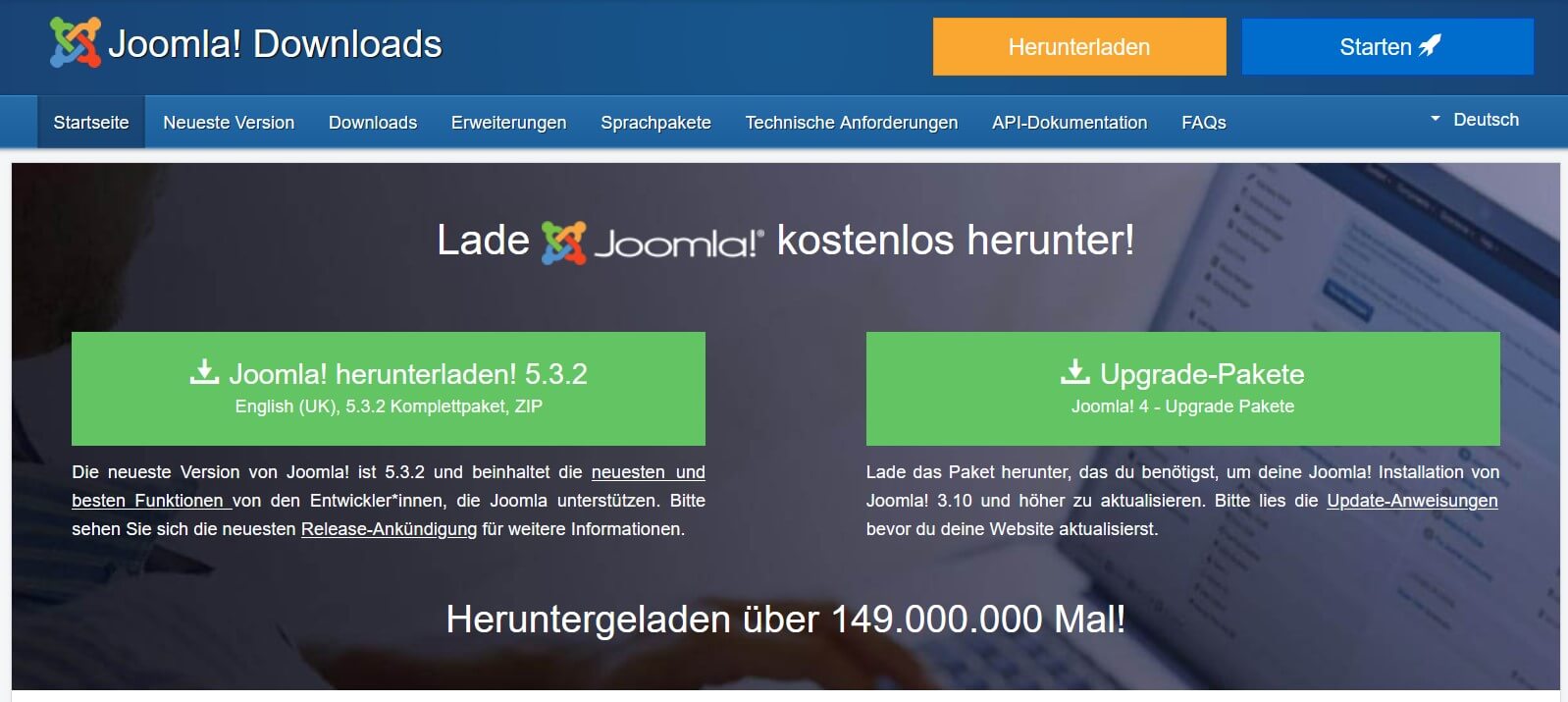
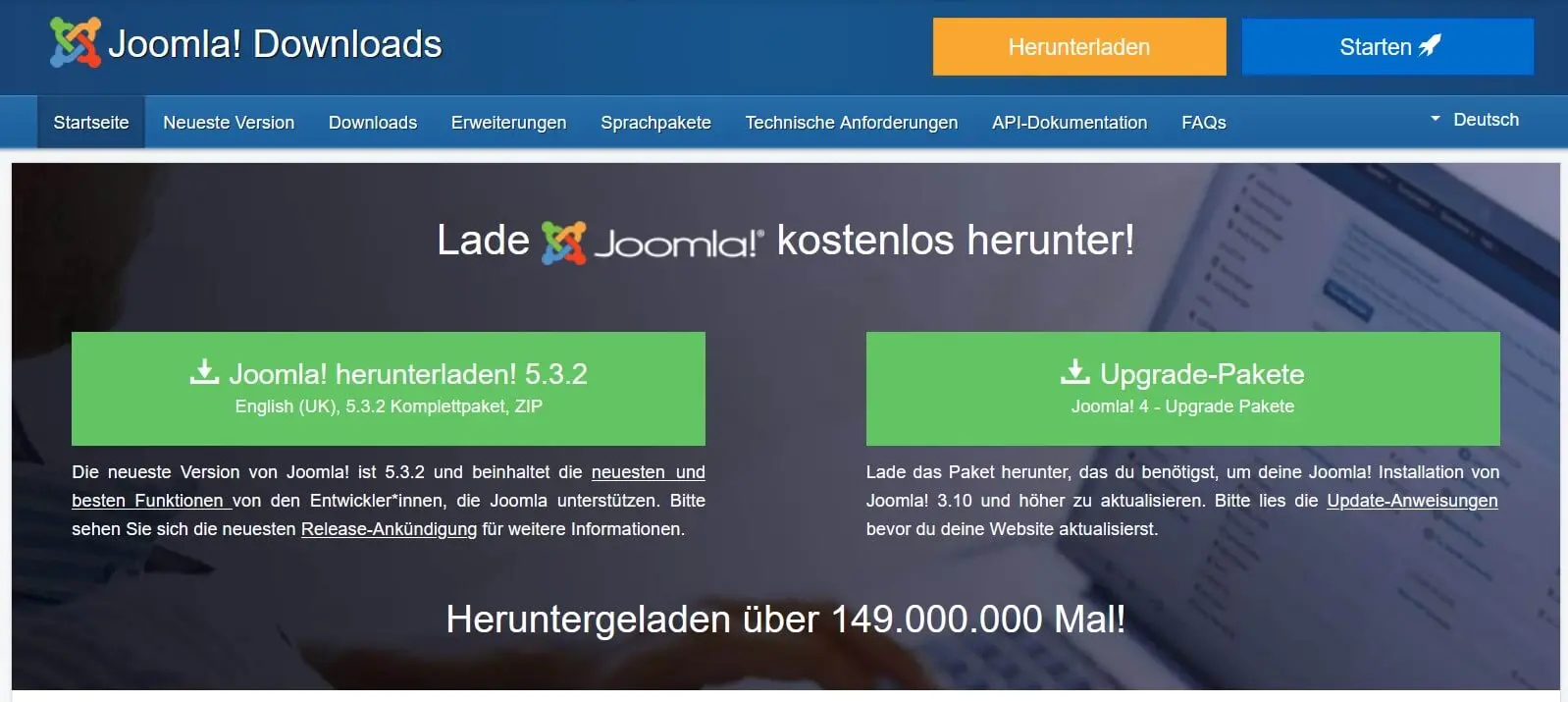
Ladatun tiedoston voi purkaa paikallisesti ennen sen siirtämistä web-palvelimelle FTP-asiakasohjelmalla, kuten FileZilla, tai vaihtoehtoisesti FTP-siirron jälkeen. On tärkeää, että mukana olevat Joomla-ohjelmatiedostot sijaitsevat purkamisen jälkeen julkisessa juurihakemistossa, jota yleensä kutsutaan nim public_html tai htdocs.
Aloita Joomlan asennus avaamalla web-asennusohjelma haluamallasi selaimella syöttämällä domainisi tai Joomlan paikallisen tallennuspaikan (http://localhost/path-to-joomla-folder). Aluksi Joomla pyytää sinua tekemään joitakin perusasetuksia, alkaen kielivalinnasta. CMS:n pitäisi kuitenkin valita sopiva kieliversio automaattisesti selaimelle valitun kielen perusteella. Lisäksi seuraavat kentät on täytettävä:
- Verkkosivuston nimi: Tässä voit määrittää, miksi haluat Joomla-verkkosivustosi nimetä, vaikka voit muuttaa nimen milloin tahansa myöhemmin yleisessä kokoonpanossa.
- Käyttäjänimi: Oletuksena CMS käyttää superkäyttäjän nimeksi nimeä “admin”, jonka sinun tulisi muuttaa tässä vaiheessa.
- Salasana: Aseta turvallinen salasana järjestelmänvalvojan käyttöoikeudelle ja muista, että tällä käyttäjätilillä on täysi käyttöoikeus sekä käyttöliittymään että taustajärjestelmään.
- Sähköposti: Joomla vaatii hallinnoijan tiliin liitetyn voimassa olevan sähköpostiosoitteen. Tätä tarvitaan esimerkiksi, jos haluat muuttaa salasanan.
Kun olet täyttänyt konfigurointisivun, seuraava vaihe on tietokannan konfigurointivalikko. Syötä pyydetyt tiedot tietokantatyypistä, palvelimen nimestä ja kirjautumistunnuksesta ja napsauta vielä kerran asennuspainiketta lopettaaksesi.
Jos käytät Joomlaa palveluntarjoajan kautta, saatat löytää asennusapurin sisältöhallintajärjestelmälle (mukaan lukien verkkopalvelin ja tietokanta). Esimerkiksi IONOS tarjoaa nopean ja ilmaisen yhden klikkauksen asennuksen Joomlalle ja muille CMS-järjestelmille, kuten WordPressille tai TYPO3:lle, asiakastilin Cloud Panel -paneelin kautta.
Kuinka luoda Joomla-verkkosivusto aloittelijoille
Klassisena CMS-järjestelmänä Joomla tarjoaa kaksi tasoa verkkosivuston sisällön muokkaamiseen: käyttöliittymän, jossa voit tehdä muutoksia suoraan näkyvillä sivuilla, ja taustan, jossa voit määrittää sivustosi ydintoiminnot, ulkoasun ja yleisen hallinnan. Kun aloitat Joomla-verkkosivuston luomisen, aloitat luonnollisesti backendissä. Tämä aloittelijoille sopiva opas opastaa sinut alkuvaiheen hallinnollisten vaiheiden läpi ja näyttää, kuinka voit luoda yksinkertaisen Joomla-sivuston ja lisätä ensimmäisen sisällön.
Vaihe 1: Kirjaudu Joomlan hallintapaneeliin
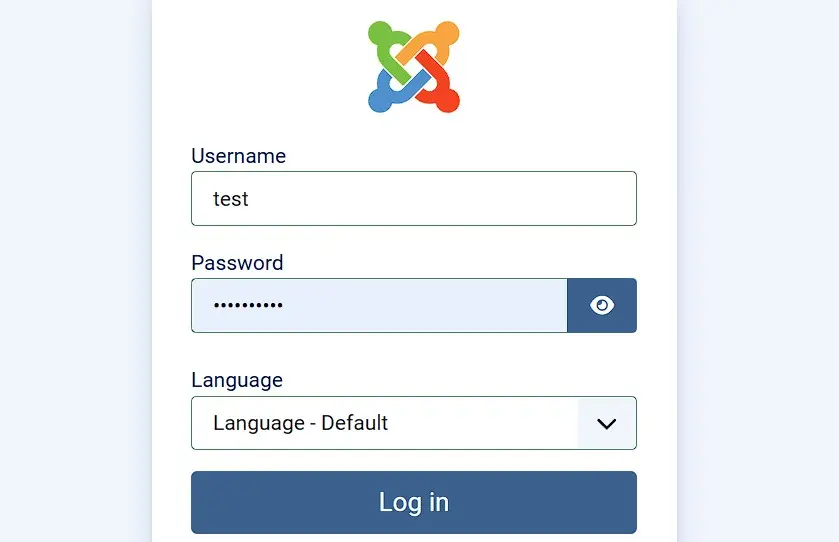
Voit työskennellä taustapuolella (ja myös etupuolella) suoraan haluamallasi selaimella. Kun olet linkittänyt valitsemasi verkkotunnuksen Joomlaan, kirjoita osoite http://www.name-of-your-website.com/administrator selaimen osoiteriville avataksesi taustapuolella olevan kirjautumissivun. Korvaa paikkamerkki name-of-your-website.com omalla verkkotunnuksellasi. Kirjoita kirjautumissivulle asennuksen aikana luomasi järjestelmänvalvojan tunnukset ja napsauta sitten kirjautumispainiketta päästäksesi taustapuolelle.

Vaihe 2: Muuta Joomlan yleisiä asetuksia konfigurointivalikossa
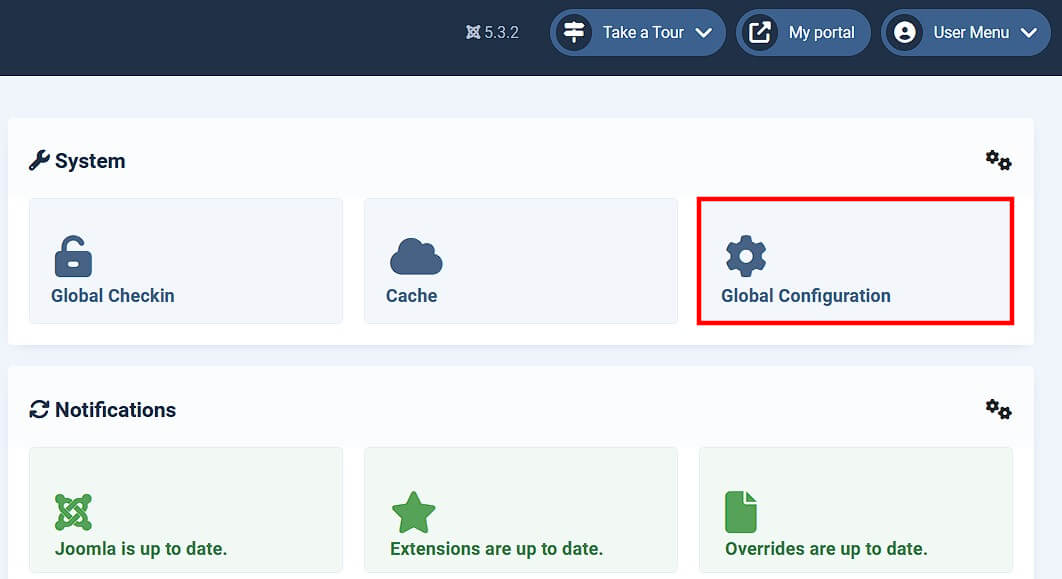
Kirjautumisen jälkeen pääset Joomlan hallintapaneeliin, joka tarjoaa yleiskatsauksen verkkosivustosi ja sisältöhallintajärjestelmän toimintojen tärkeimmistä tiedoista. Täällä voit nähdä, mitä käyttöjärjestelmän, PHP:n ja tietokannan versioita käytät tai kuinka monta kävijää sivustollasi on tällä hetkellä. Lisäksi voit tarkkailla, mitkä käyttäjätilit ovat kirjautuneet sisään backend- tai frontend-osaan ja mitä muutoksia verkkoprojektiin on äskettäin tehty. Hallintapaneelista pääset myös CMS-asetusvalikkoon, jossa voit muokata Joomla-verkkosivustosi perusasetuksia. Voit avata sen “Global Configuration” -painikkeella:
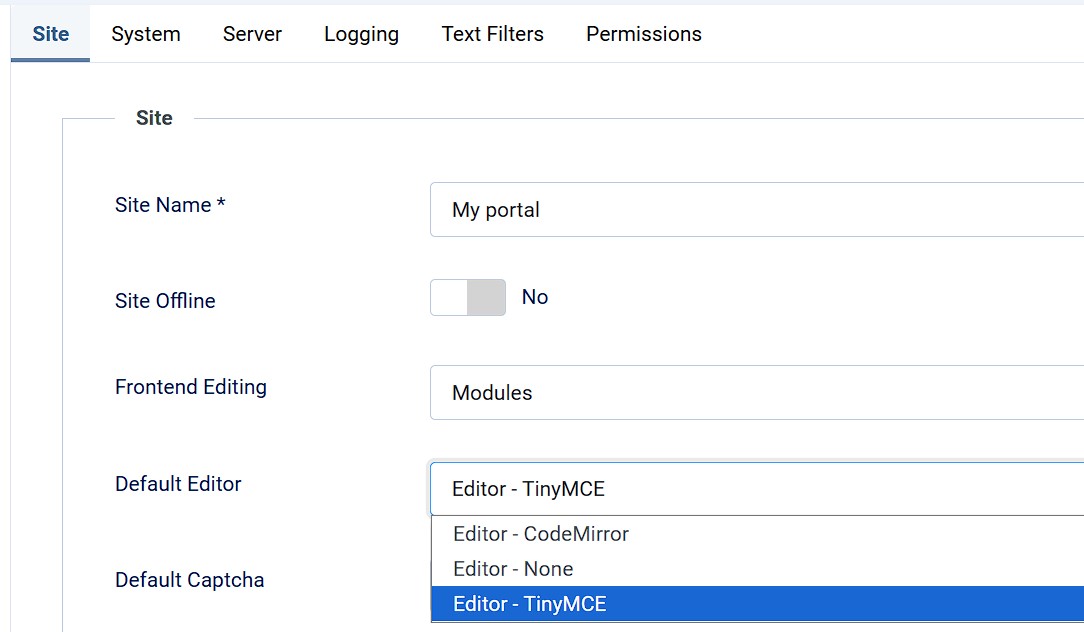
Sivuston välilehdessä löydät asennuksesta jo tutut asetukset, kuten verkkosivuston nimen, yleiset metatiedot tai verkkoprojektisi offline-tilan kytkimen. Voit myös määrittää, mitä editoria haluat käyttää Joomlassa: Oletuksena on valittuna WYSIWYG-editori TinyMCE, mutta vaihtoehtoisesti on käytettävissä myös yksinkertainen koodieditori CodeMirror. Asianmukaisella laajennuksella voidaan kuitenkin integroida myös suosittuja editori, kuten ARK Editor tai JCE.
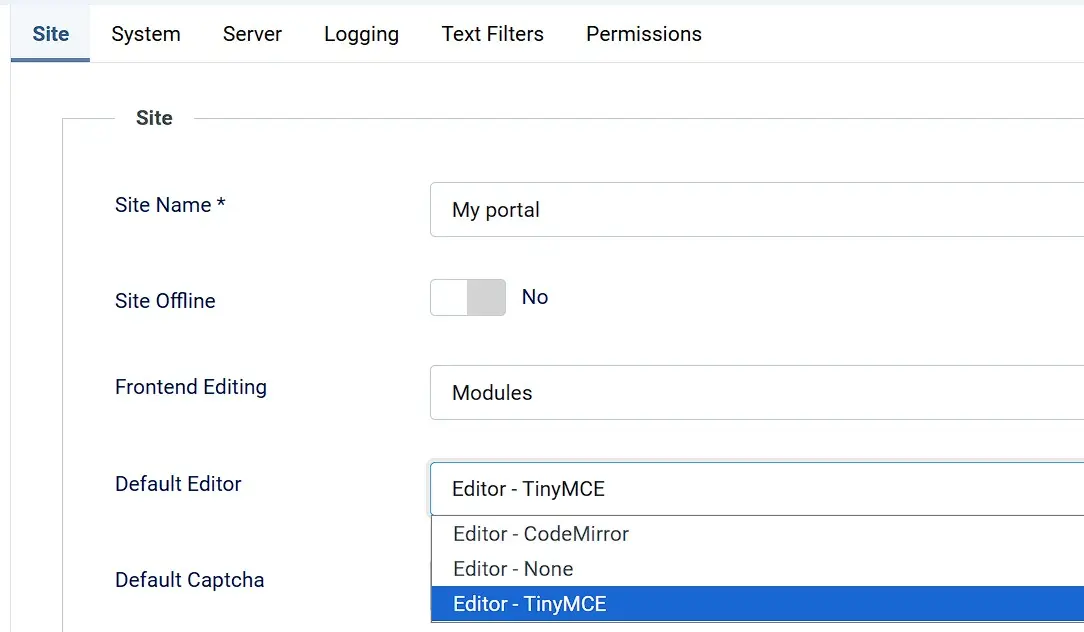
Indeksointia ja hakukoneoptimointia koskevat asetukset ovat myös mahdollisia: Robots-kentässä voit määrittää, pitäisikö hakukoneiden indeksointirobottien indeksoida HTML-sivut (index) vai olla indeksoimatta niitä (noindex) ja pitäisikö niiden seurata (follow) vai olla seuraamatta (nofollow) linkkejä. Muissa konfigurointivalikon välilehdissä voidaan tehdä seuraavat asetukset:
- Järjestelmä: Järjestelmä-valikossa voit määrittää asetukset välimuistille, virheenkorjaukselle ja istunnon hallinnalle.
- Palvelin: Tässä valikossa on kaikki web-palvelimen hallintaan tarvittavat asetukset, ja voit esimerkiksi aktivoida tai deaktivoida FTP:n, HTTPS:n tai välityspalvelimen.
- Lokit: Lokit-valikossa voit säätää lokihakemistoa ja tehdä joitakin lisäasetuksia Joomla-lokeille.
- Tekstisuodattimet: Tekstisuodattimen asetusten avulla voit määrittää, minkä tyyppisiä HTML-elementtejä kukin käyttäjäryhmä saa käyttää editorissa.
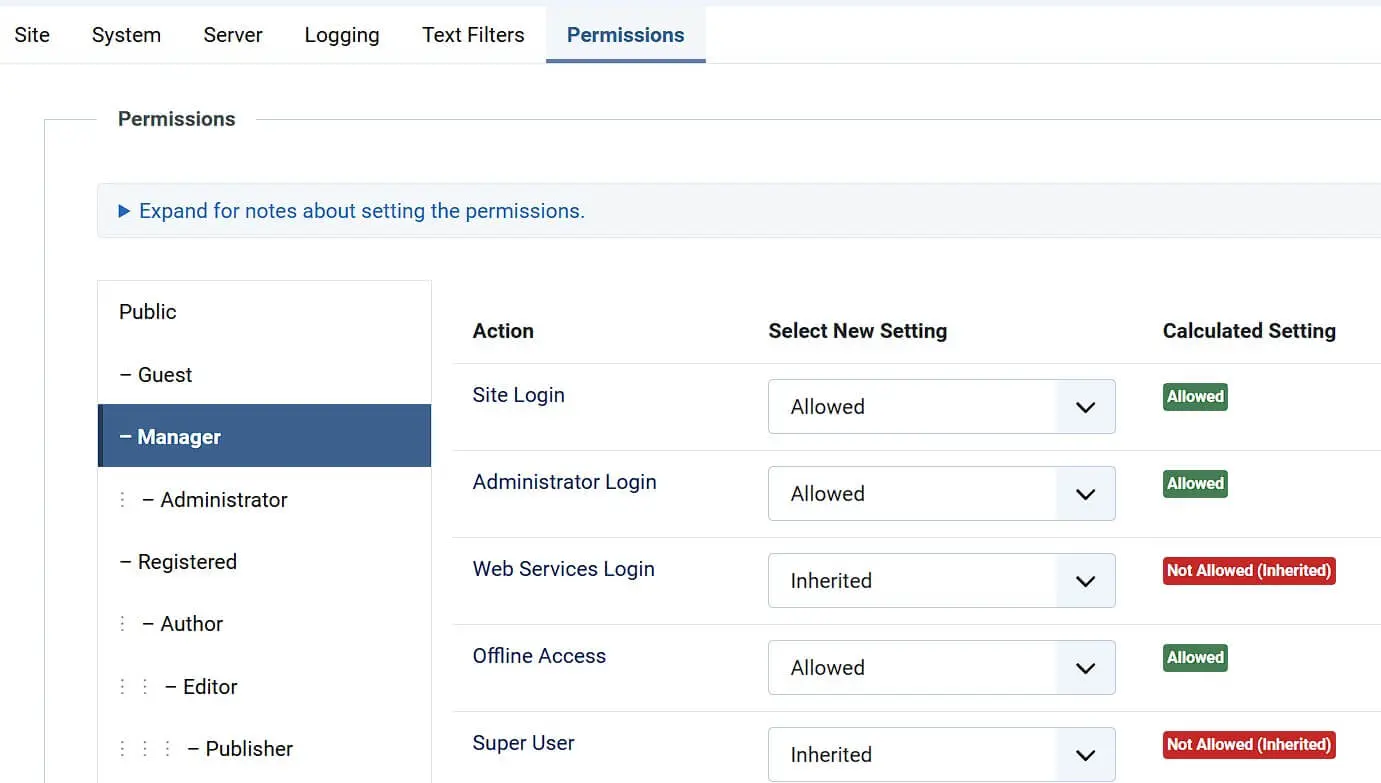
- Käyttöoikeudet: Käyttöoikeudet-valikossa voit määrittää eri käyttäjätilien oikeudet yksilöllisesti. Määritettävissä olevia toimintoja ovat esimerkiksi järjestelmänvalvojan käyttöoikeudet, sivustolle kirjautuminen, luominen, poistaminen ja muokkaaminen.
Vaihe 3: Hallitse käyttäjäryhmiä ja lisää käyttäjätili
Asennuksen jälkeen järjestelmänvalvojan tili on edelleen ainoa käyttäjätili. Verkkoprojektin tyypistä ja laajuudesta riippuen on kuitenkin myös muita käyttäjiä, jotka osallistuvat verkkosivuston hallintaan tai sisällön luomiseen. Joomla tarjoaa siksi ennalta määritellyn, hierarkkisen käyttäjärakenteen, jota voit mukauttaa tarpeen mukaan. Voit tehdä tämän napsauttamalla ensin vasemmalla olevassa valikossa kohtaa “Käyttäjät” ja sitten kohtaa “Ryhmät”:
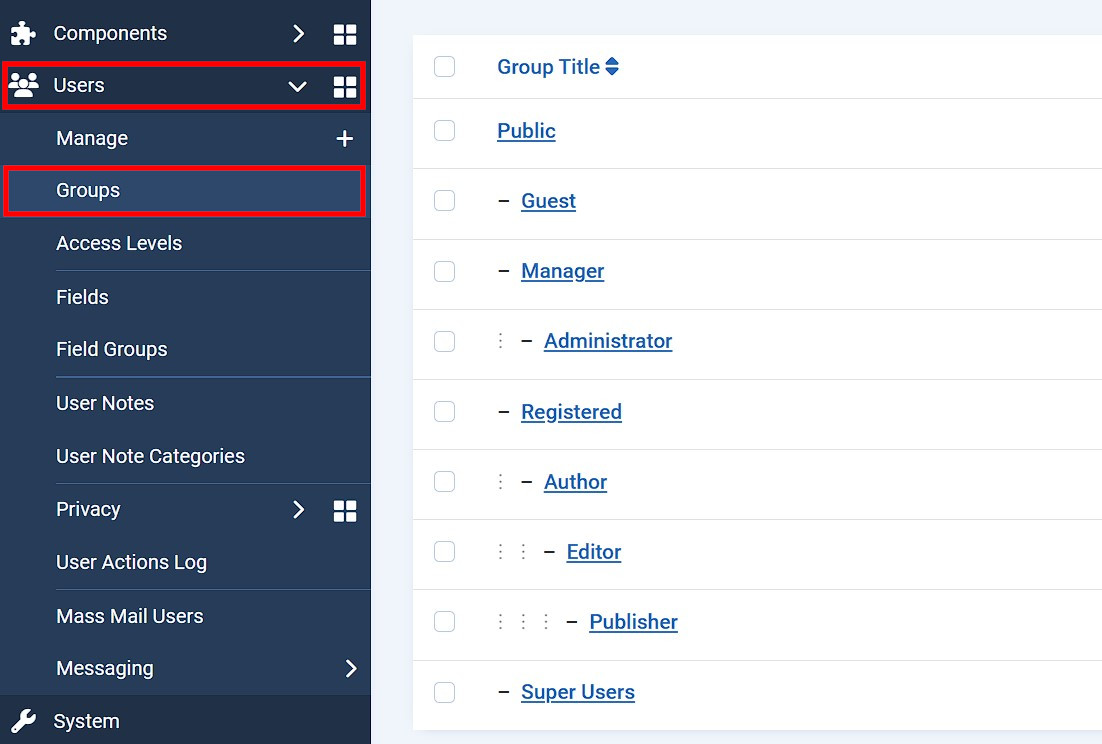
Jos haluat tehdä muutoksia käyttäjäryhmän rakenteeseen, napsauta haluamaasi ryhmää. Vaihtoehtoisesti voit poistaa ryhmät kokonaan napsauttamalla Poista-painiketta. Määritä eri käyttäjäprofiilien käyttöoikeudet siirtymällä edellisessä osassa mainittuun Oikeudet-välilehteen Yleiset asetukset -valikossa. Napsauta siellä muokattavaa ryhmää tai alaryhmää ja valitse jokaiselle käyttötoiminnolle jokin seuraavista kolmesta asetuksesta:
- Peritty: Lupa otetaan vanhemman ryhmän kokoonpanosta
- Sallittu: Käyttäjäryhmä voi suorittaa toiminnon riippumatta vanhemman ryhmän asetuksista
- Kielletty: Käyttäjäryhmä ei voi suorittaa toimintoa vanhemman ryhmän asetuksista riippumatta
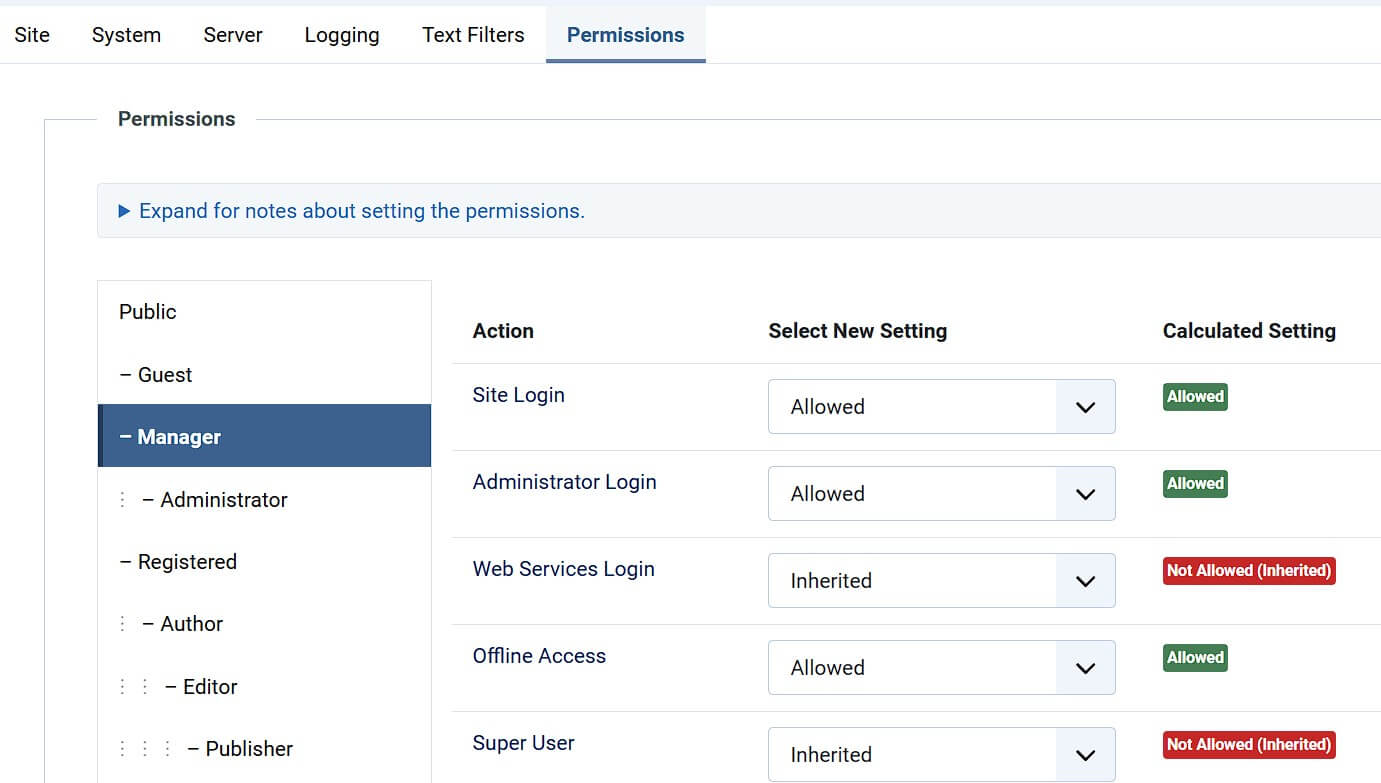
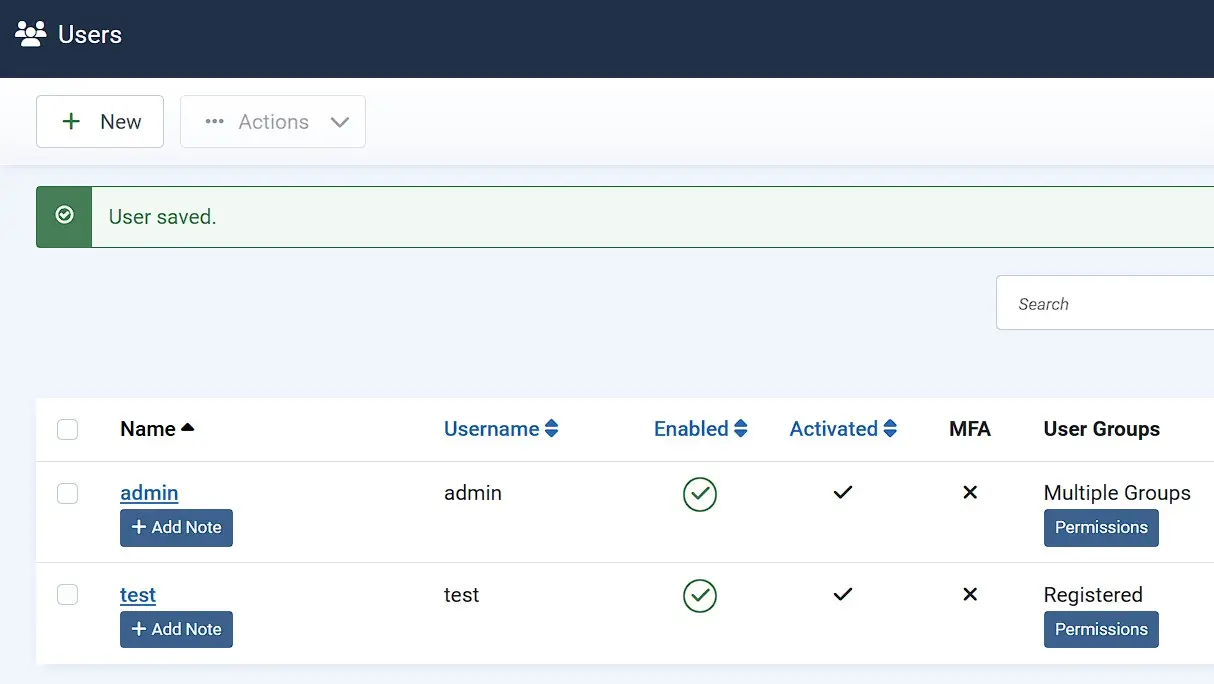
Jos ryhmät ja niille osoitetut käyttöoikeudet vastaavat odotuksiasi, voit luoda uusia käyttäjätilejä ja osoittaa ne haluttuihin ryhmiin. Voit tehdä tämän avaamalla Käyttäjät-valikon ja napsauttamalla Uusi käyttäjä -painiketta (plusmerkki). Siellä sinun on annettava uuden käyttäjän nimi, käyttäjätunnus ja voimassa oleva sähköpostiosoite sekä osoitettava Assigned Groups (Osoitetut ryhmät) -välilehdessä, mihin ryhmään tai ryhmiin tämä uusi käyttäjätili kuuluu. Lopuksi paina Tallenna ja sulje luodaksesi tilin. Sen pitäisi nyt näkyä käyttäjäluettelossa järjestelmänvalvojan tilin (pääkäyttäjä) vieressä.
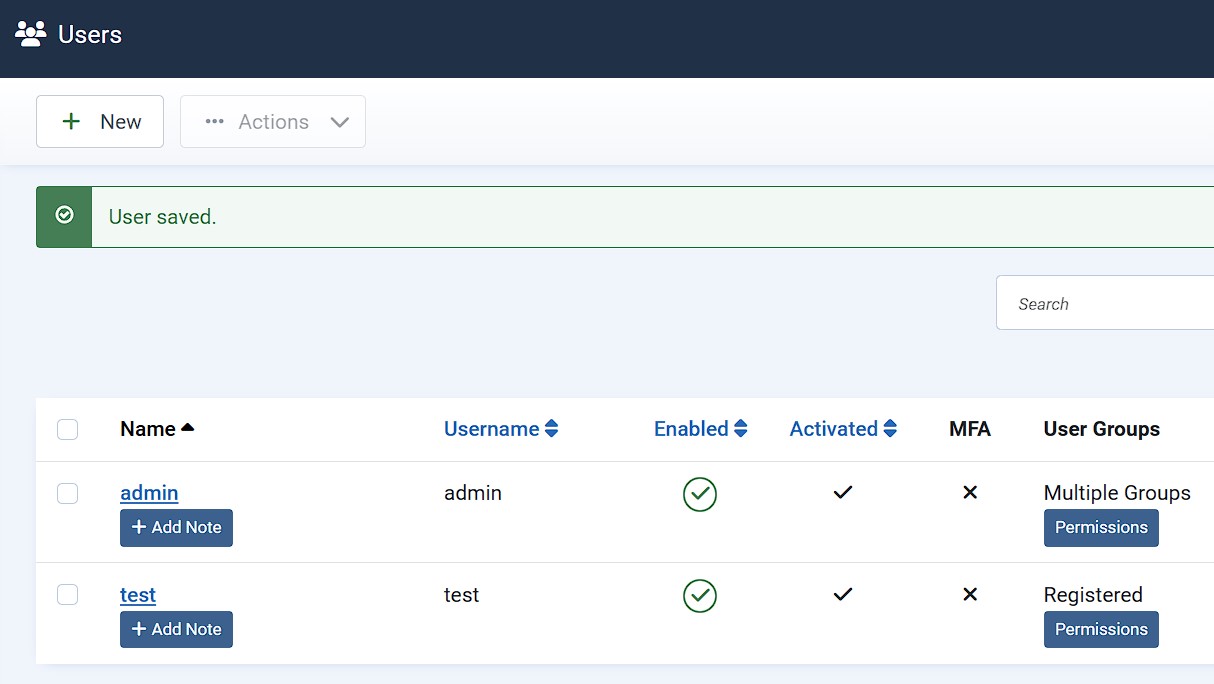
Heti kun olet luonut uuden käyttäjän, hän saa automaattisesti vahvistussähköpostin rekisteröityyn osoitteeseen. Tässä sähköpostissa Joomla toimittaa sekä pääsylinkin että käyttäjätunnuksen sekä automaattisesti luodun salasanan tai salasanan, jonka olet antanut tilin luomisen yhteydessä. Tämä voidaan ja tulee tietysti muuttaa kirjautumisen jälkeen.
Vaihe 4: Integroi haluamasi malli Joomla-verkkosivustollesi
Kun luot verkkosivustoja Joomlan kaltaisella CMS-järjestelmällä, sinulla on suuri etu, sillä käytettävissäsi on erilaisia suunnittelumalleja (joita kutsutaan usein teemoiksi tai malleiksi). Perusversiossa Joomla tarjoaa responsiiviset mallit Cassiopeia etusivulle ja Atum takasivulle. Jos kuitenkin haluat käyttää web-projektisi pohjana jotain muuta Joomla-mallia, voit integroida sen milloin tahansa backendin kautta. Lataa ensin malli ja ota se sitten käyttöön napsauttamalla vasemmalla olevassa valikossa ensin ”System” ja sitten ”Extensions”. Vedä ja pudota ladattu mallitiedosto sille varattuun alueeseen, ja Joomla käynnistää asennuksen automaattisesti.
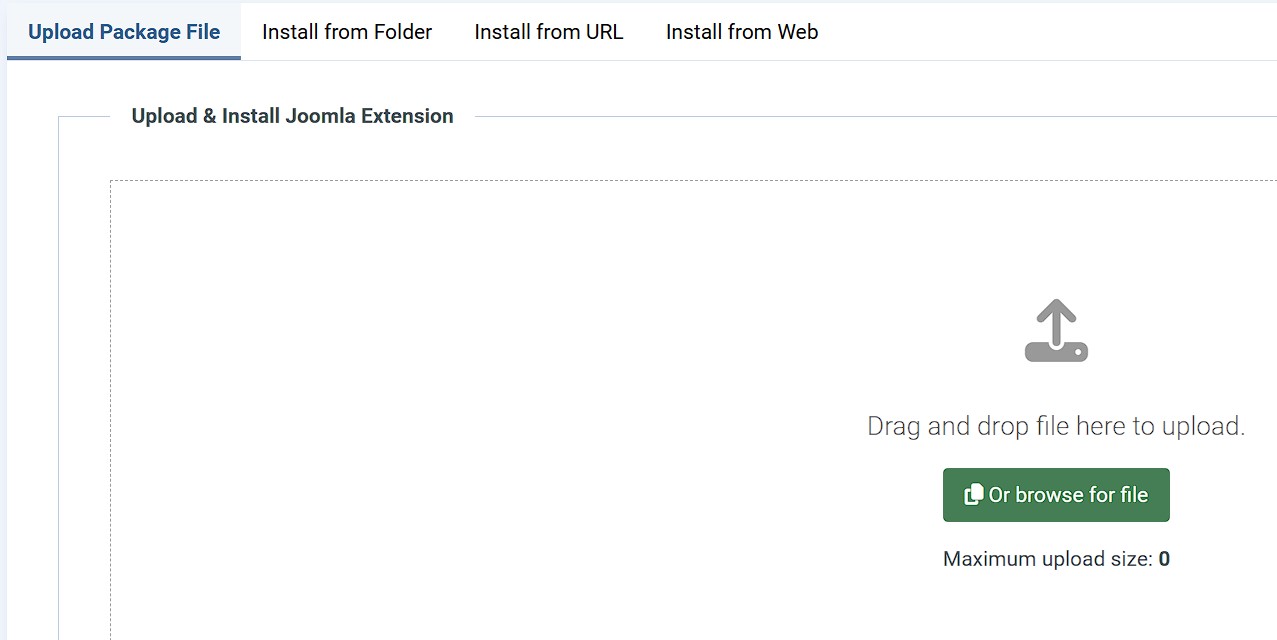
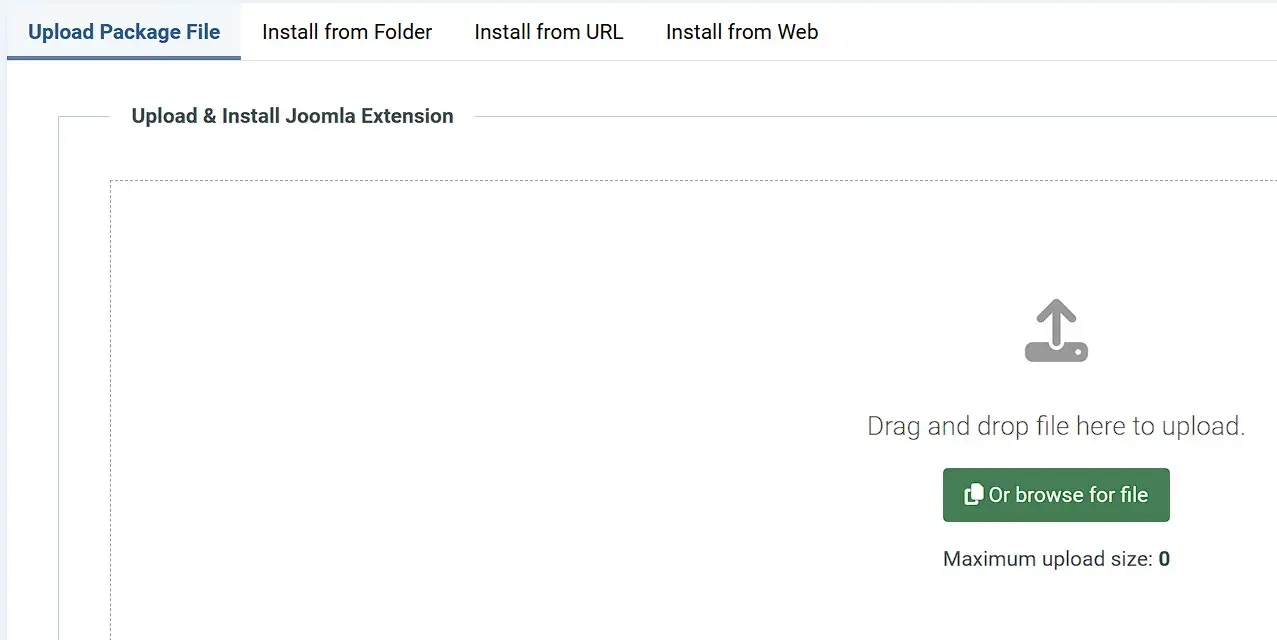
Asennuksen jälkeen löydät integroidut mallit kohdasta “Järjestelmä” -> “Mallit”.
Vaihe 5: Luo Joomla-sivu ja aseta se kotisivuksi
Web-projektin sivuja kutsutaan Joomlassa artikkeleiksi. Jos valitsit asennuksen aikana sopivan vaihtoehdon, paikkamerkkiartikkeli “Getting Started” on jo olemassa, ja voit nähdä sen sisällön, kun avaat verkkosivustosi tässä vaiheessa. Luo kuitenkin Joomla-verkkosivustosi ensimmäinen sivu napsauttamalla hallintapaneelissa “Uusi artikkeli” (kohdassa “Artikkelit”). Valitse sivulle otsikko ja lisää haluamasi sisältö editorilla. ”Format” (Muotoile) -painikkeella voit tehdä tavallisia muotoiluja, kuten otsikoita, lihavointeja, kursivointeja tai kappaleita. Lopuksi napsauta ”Save & Close” (Tallenna ja sulje) luodaksesi sivun.
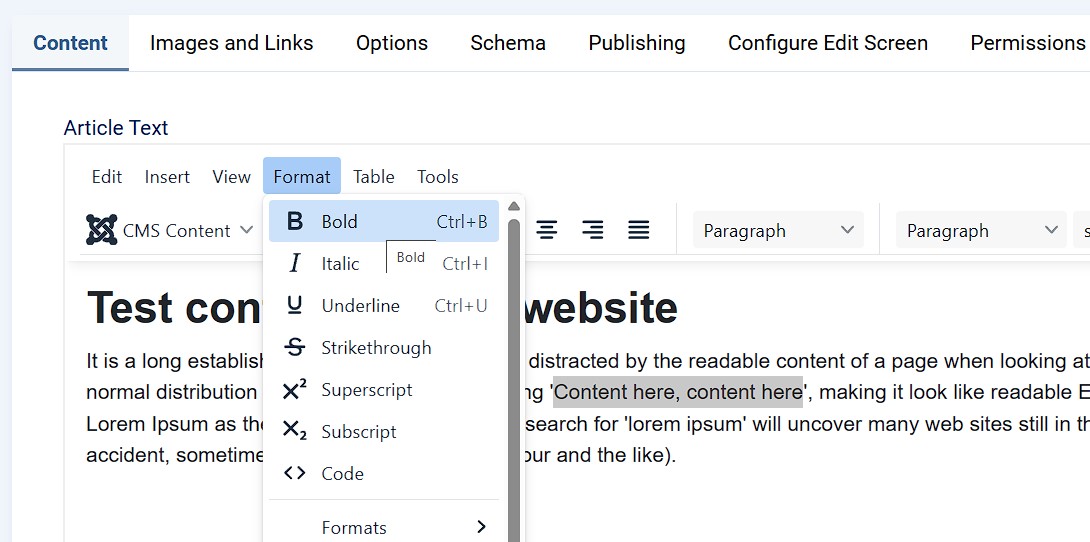
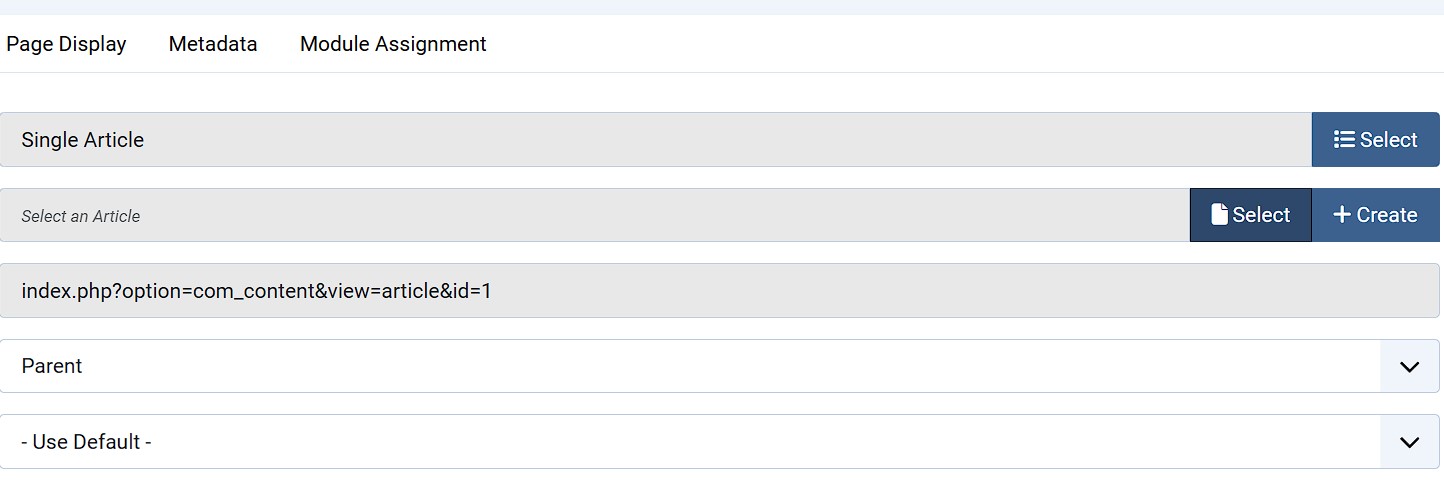
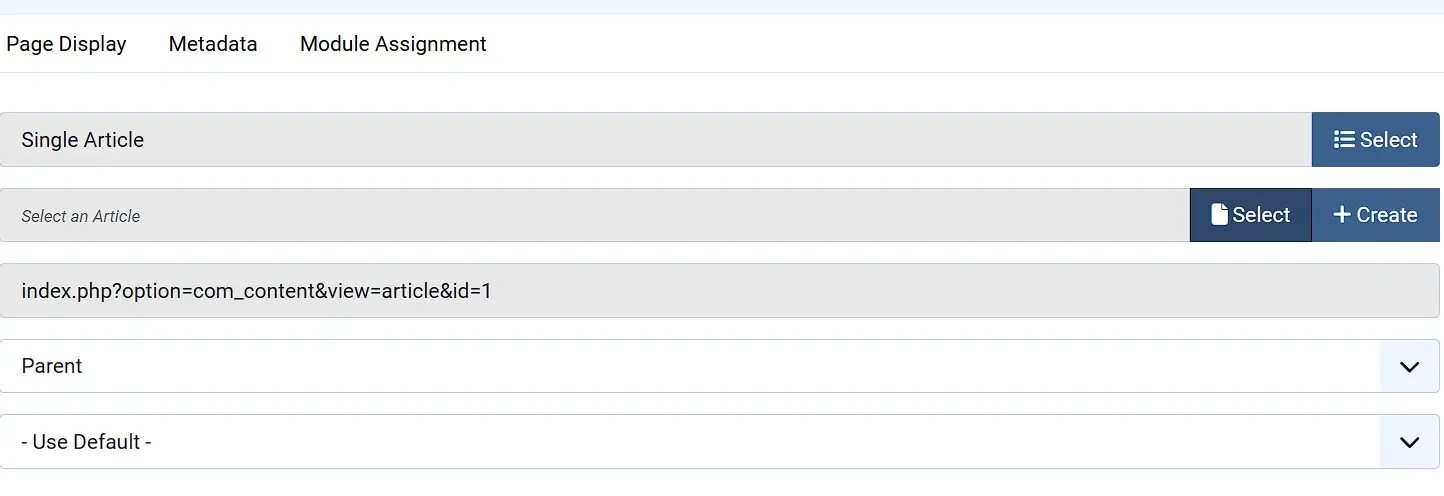
Luotu Joomla-sivu voidaan nyt muokata tai poistaa milloin tahansa kohdassa “Artikkelit”. Jotta siitä tulisi verkkoprojektisi kotisivu, sinun on kuitenkin siirryttävä “Valikot”-valikkoon. Napsauta ensin “Päävalikko” ja sitten “Koti”. Jos valitset valikkokohdaksi “Yksittäinen artikkeli”, voit asettaa aiemmin luodun sivun kotisivuksi kohdassa “Valitse artikkeli”:
Vaihe 6: Lisää linkit Joomla-viesteihin
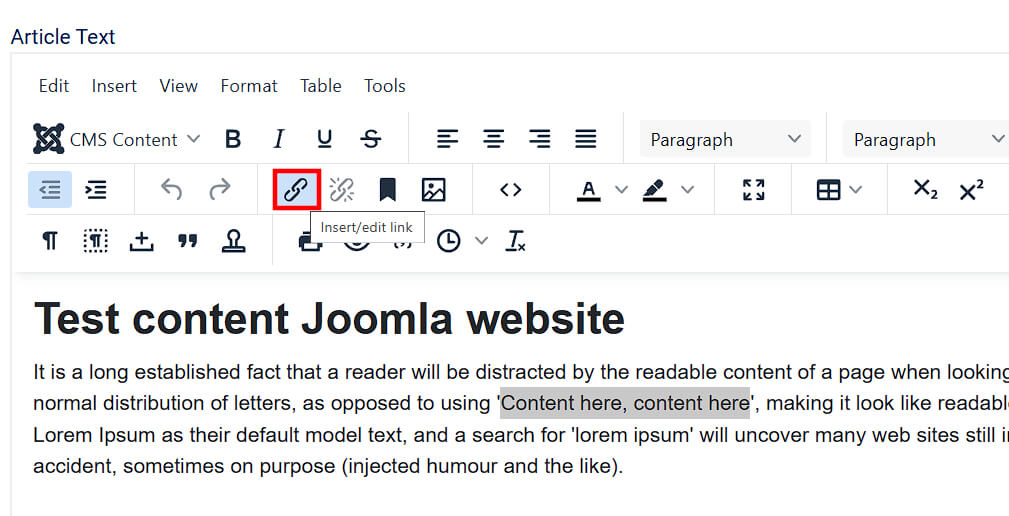
Linkit ovat tärkeä osa menestyksekkäitä verkkosivustoja, koska sisäiset ja ulkoiset linkit lisäävät tarjouksesi arvoa ja parantavat hakukoneiden sijoitusta. Kun sinulla on sopiva linkkimateriaali, voit lisätä sen teksteihisi muutamalla napsautuksella: Ulkoisten linkkien osalta valitse vain linkitettävä tekstiosa ja napsauta “Lisää/muokkaa linkkiä”.
Sisäisen linkityksen luomiseksi paina “Artikkeli”-painiketta ja valitse sitten haluamasi julkaisu Joomla-projektistasi.
Vaihe 7: Lisää kuvia äskettäin luomaasi Joomla-kotisivulle
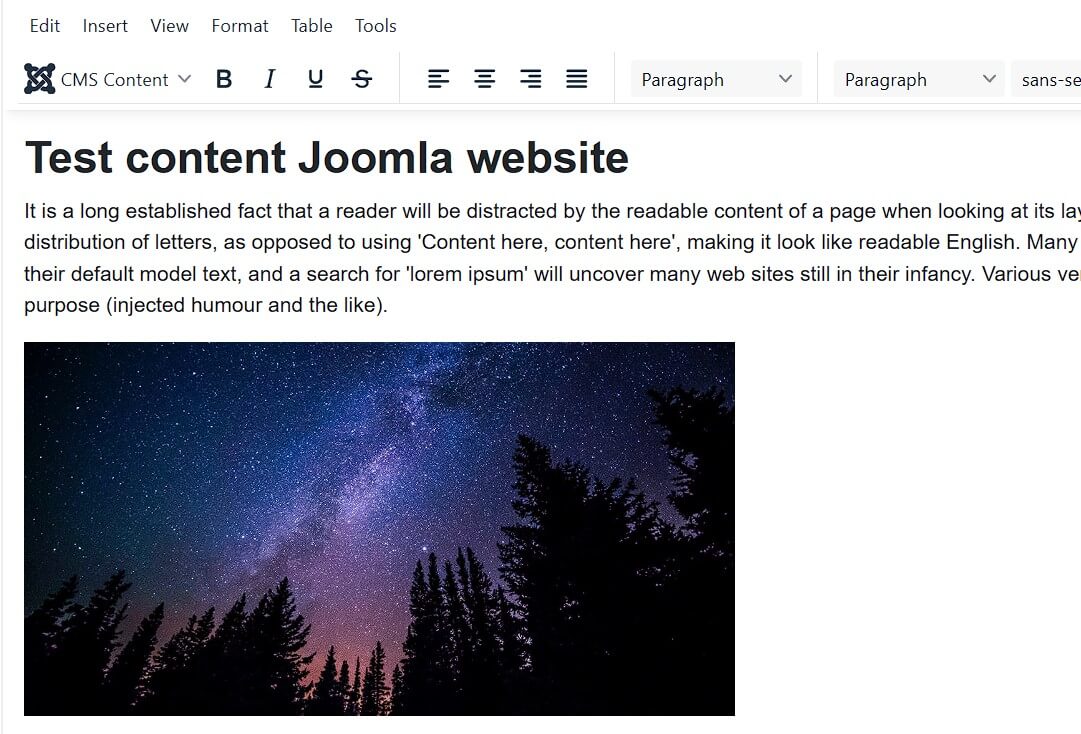
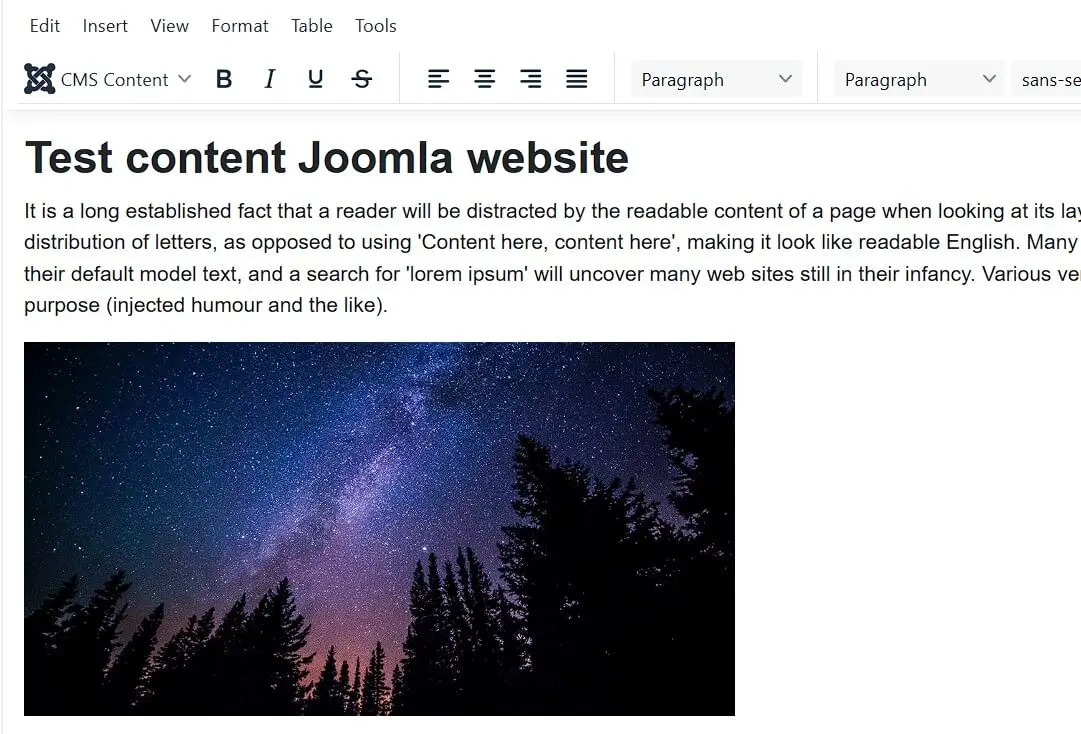
Tietenkin sinun tulisi myös integroida kuvia verkkoprojektiisi, sillä edes mielenkiintoisin sisältö ei houkuttele lukijoita ilman visuaalista vetovoimaa. Voit parantaa artikkelia valokuvilla ja grafiikalla avaamalla sen Artikkelit-valikosta ja valitsemalla editorissa ”CMS-sisältö” ja ”Media”:
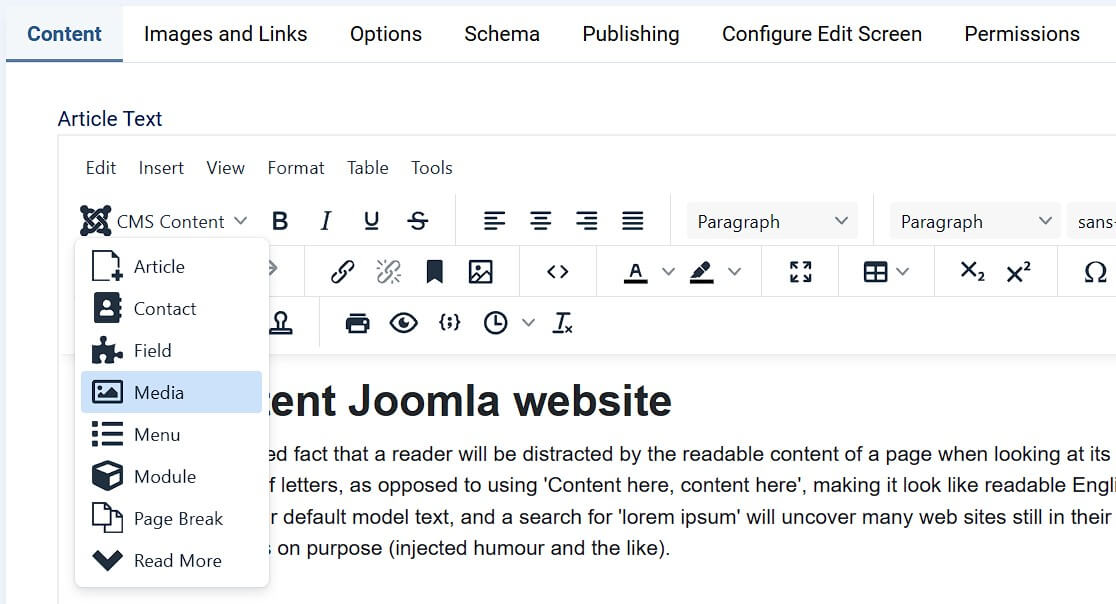
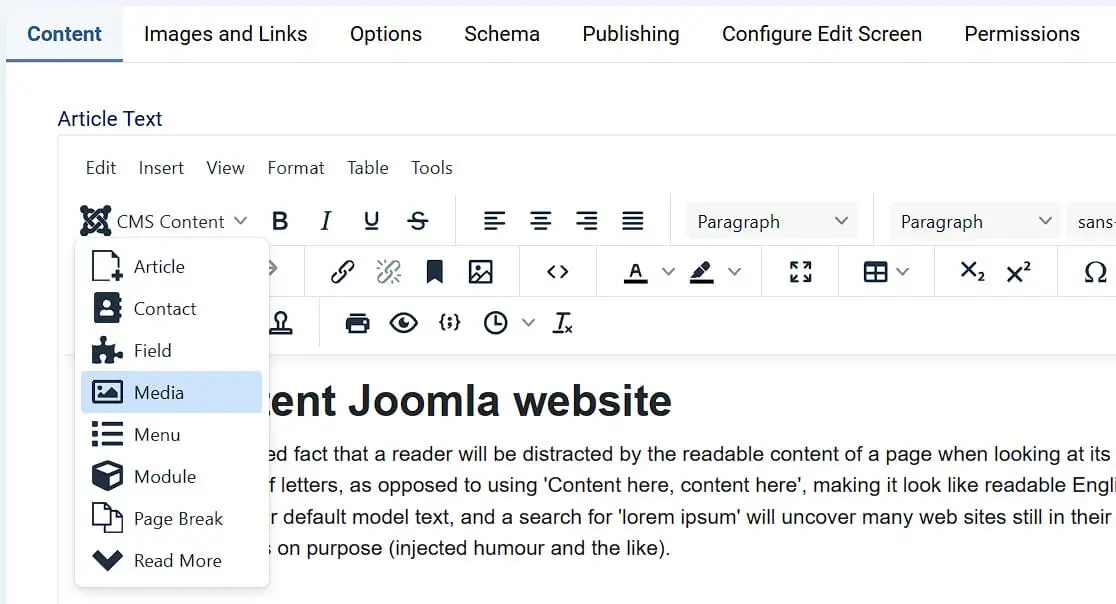
Joomla tarjoaa sinulle pääsyn joihinkin bannereihin, otsikoihin ja esimerkkikuviin, joita voit vapaasti käyttää verkkoprojektissasi. Jos haluat käyttää omia kuviasi, paina “Lataa”-painiketta ja määritä kuvatiedostojen sijainti.
Napsauta kuvaa, jonka haluat lisätä artikkeliin, ja täytä kuvan otsikon tai kuvauksen tiedot. Lopuksi paina “Lisää media”, ja kuva ilmestyy haluttuun kohtaan nykyisessä viestissä: