Comment vider la mémoire vive sous Windows 10/11 ?

En vidant ou en nettoyant la mémoire vive, vous libérez de l’espace pour les données réellement utiles à vos tâches en cours. Cela permet d’éliminer les processus inactifs et les fichiers en cache inutiles, ce qui améliore les performances globales de votre ordinateur.
Pourquoi vider la mémoire vive de votre ordinateur ?
Un ralentissement progressif de l’ordinateur est souvent lié à une forte utilisation de la mémoire vive (RAM). Celle-ci est automatiquement sollicitée par le système d’exploitation et ses processus, mais aussi par chaque application que vous ouvrez. Même après avoir fermé certains programmes, la mémoire ne se libère pas complètement. En effet, de nombreux fichiers restent enregistrés dans le cache et continuent d’occuper de l’espace. Par ailleurs, certains processus restent actifs en arrière-plan sans être réellement utiles.
Comment vider la mémoire vive sous Windows 10 ou 11 ?
Même si vous n’êtes pas certain que la mémoire système de votre ordinateur soit saturée, il est recommandé d’essayer de la vider. Cette opération est sans risque, car elle ne fait qu’anticiper un processus qui a lieu automatiquement à l’arrêt de l’ordinateur. Sous Windows, vous disposez de trois méthodes principales pour nettoyer la mémoire de votre PC :
- Utiliser le Gestionnaire des tâches pour identifier et fermer les processus inutiles.
- Créer et exécuter un script dédié au nettoyage de la mémoire vive.
- Recourir à un outil tiers permettant de vider le cache RAM en un clic.
Vider la mémoire vive via le Gestionnaire des tâches
Le Gestionnaire des tâches de Windows affiche les applications, services et processus en cours d’exécution, ainsi que l’utilisation du processeur (CPU) et de la mémoire vive (RAM). Pour l’ouvrir, utilisez le raccourci clavier [Ctrl] + [Maj] + [Échap] en appuyant sur les trois touches simultanément. Vous pouvez également le rechercher via la barre de recherche Windows en tapant simplement « Gestionnaire des tâches ».
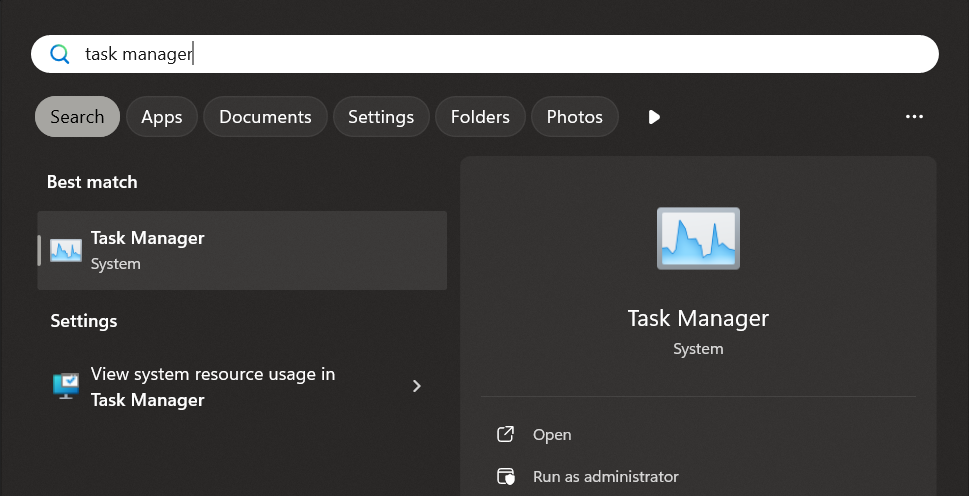
Une fois le Gestionnaire des tâches ouvert, accédez à l’onglet « Processus ». Cet onglet affiche tous les processus en cours d’exécution ainsi que leur impact sur les ressources système, notamment la mémoire vive.
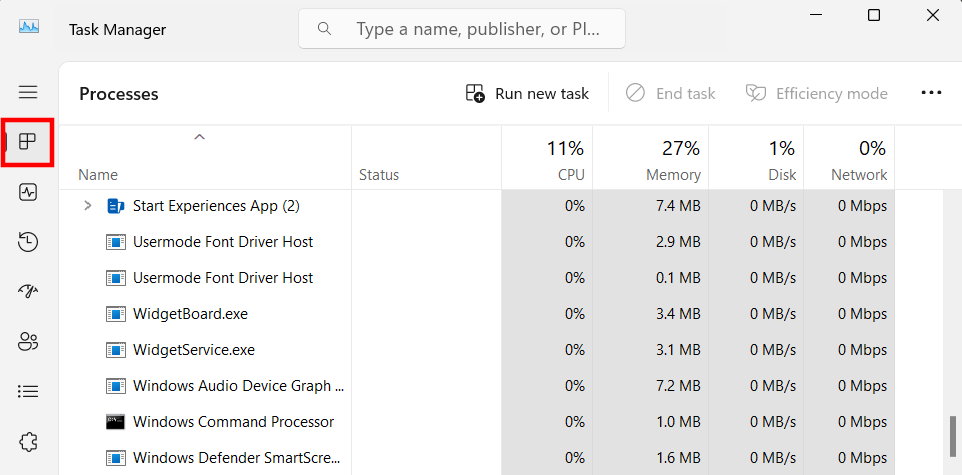
Passez ensuite en revue la liste des processus actifs et identifiez ceux dont vous n’avez pas besoin, par exemple parce que vous avez déjà fermé l’application associée. Sélectionnez les processus concernés avec un clic gauche ou droit, puis cliquez sur « Fin de tâche » pour les fermer définitivement et ainsi libérer la mémoire.
Vider la mémoire vive à l’aide d’un script
Une alternative intéressante à la gestion de la mémoire via le Gestionnaire des tâches consiste à créer un script qui libère automatiquement une certaine quantité de mémoire utilisée lorsqu’il est exécuté. Un simple document texte suffit pour cela. Voici comment procéder pour créer un script de vidage de la mémoire :
- Faites un clic droit sur le Bureau, puis sélectionnez « Nouveau > Document texte » dans le menu contextuel.
- Ouvrez le fichier texte créé, puis insérez la ligne suivante :
FreeMem = Space(32000000)- Enregistrez ensuite le fichier sous le nom de votre choix, en veillant à ce que l’encodage soit défini sur ANSI (si votre éditeur le propose).
- Enfin, remplacez l’extension
.txtpar.vbs. Ce changement permet à Windows de reconnaître qu’il s’agit d’un script.
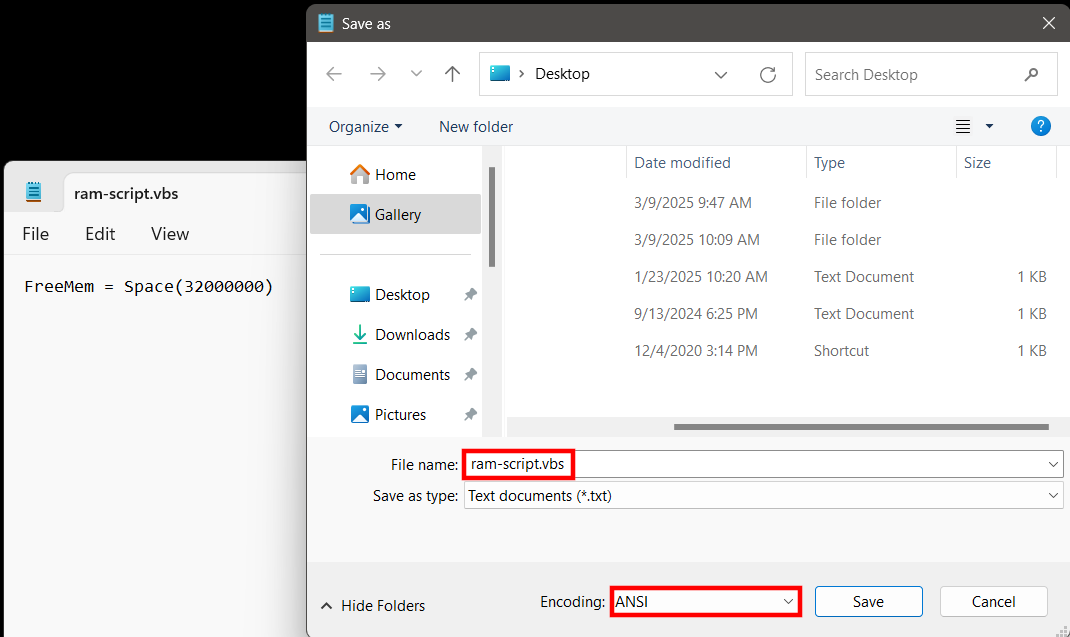
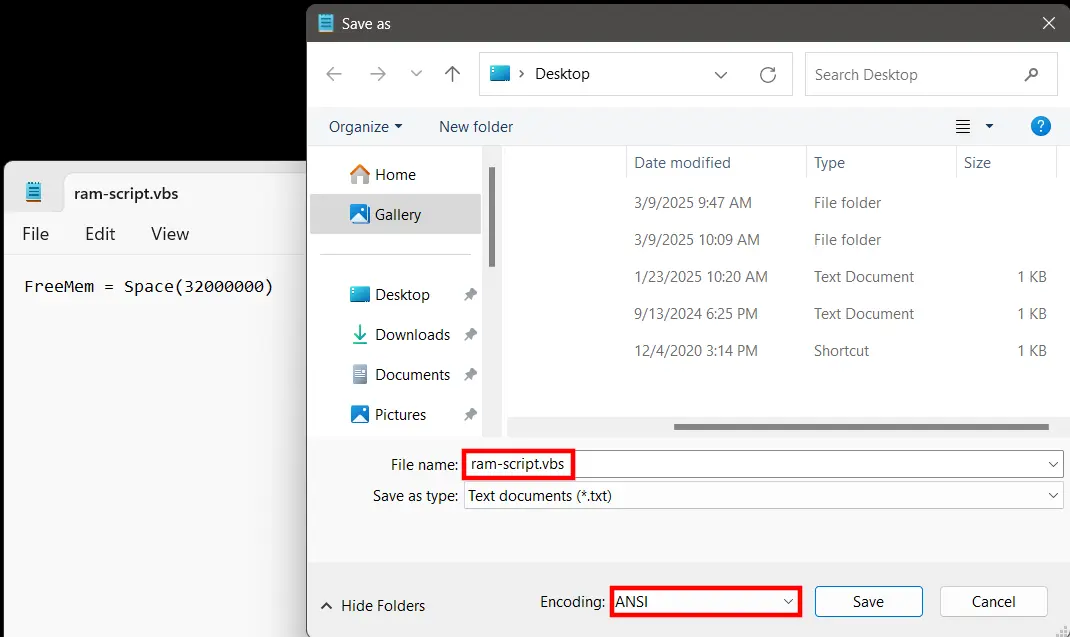
Vous pouvez désormais exécuter le script d’un simple double-clic. Le code proposé libère automatiquement 32 mégaoctets de mémoire vive. Cette opération peut être répétée autant de fois que nécessaire. Il est bien sûr possible d’ajuster la quantité libérée, par exemple à 128 mégaoctets en remplaçant la ligne par Space(128000000). Veillez toutefois à ne jamais dépasser la moitié de la capacité totale de votre mémoire système, sous peine de provoquer des erreurs de programme ou même un plantage du système.
Vider la mémoire vive avec un outil externe
Si vous préférez utiliser une solution externe plutôt que les options intégrées de Windows, c’est tout à fait possible : plusieurs programmes ont été spécialement conçus à cet effet, dont beaucoup sont gratuits. L’un des outils les plus populaires est Wise Memory Optimizer. Ce logiciel 100 % gratuit est compatible avec toutes les versions courantes de Windows. Une fois installé et lancé, Wise Memory Optimizer affiche une vue d’ensemble de la mémoire utilisée et disponible. En cliquant sur « Accélérer votre PC », vous pouvez libérer la mémoire vive de votre système Windows 11, 10, etc.
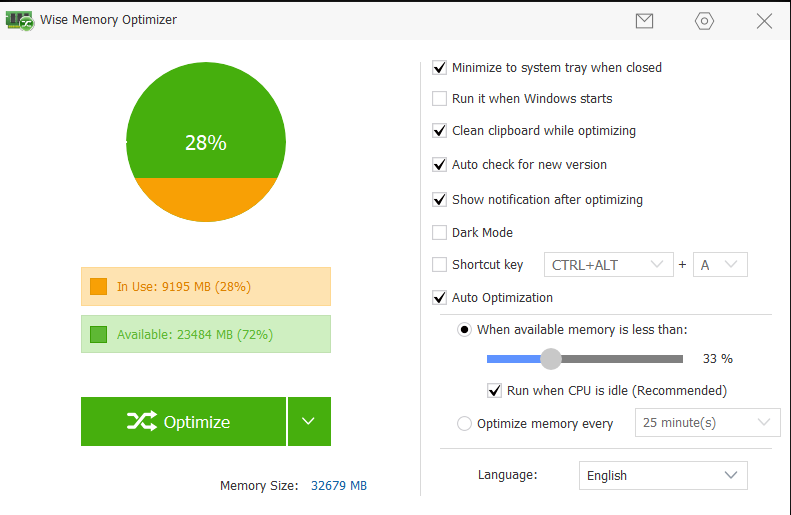
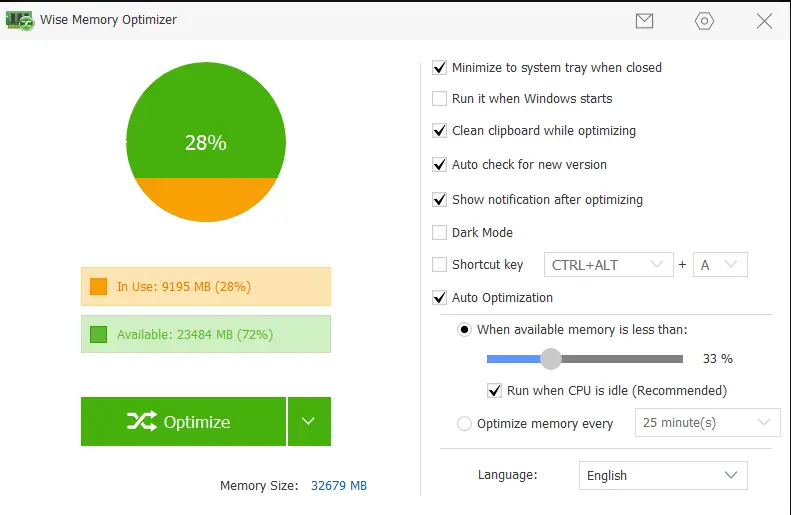
Dans les paramètres de Wise Memory Optimizer, vous pouvez activer l’optimisation automatique. Grâce à un curseur, vous définissez le seuil d’occupation mémoire à partir duquel le nettoyage s’exécute automatiquement (par exemple, lorsque moins de 33 % de RAM sont disponibles).