VNC server Windows : comment l’installer ?

L’installation d’un VNC server sous Windows ouvre de nombreuses possibilités pour un accès à distance efficace à des appareils externes. Vous pouvez ainsi contrôler, gérer et interagir avec votre ordinateur Windows où que vous soyez.
À quoi sert un VNC server sous Windows ?
Un VNC server (serveur VNC), pour Virtual Network Computing Server, est une solution logicielle qui vous permet de contrôler un ordinateur à distance via un réseau ou Internet. Le principe de la méthode VNC (informatique virtuelle en réseau) est basé sur la Remote Desktop Technologie (bureau à distance), par laquelle l’écran d’un ordinateur distant est affiché sur un autre appareil. Cela se fait par le transfert des données d’écran et d’entrée entre le VNC server sur l’ordinateur cible et un VNC viewer (visualiseur) ou un client sur l’appareil de commande.
L’objectif principal d’un VNC server Windows est de contrôler et de gérer à distance des ordinateurs. Les équipes d’assistance informatique peuvent ainsi diagnostiquer et résoudre les problèmes sur les systèmes distants sans devoir se rendre sur place. Les entreprises utilisent des VNC servers pour organiser de manière centralisée les environnements de travail et pour soutenir les employés travaillant à domicile. Les entreprises utilisent des serveurs VNC pour organiser de manière centralisée les environnements de travail et pour soutenir les employés travaillant à domicile. Un VNC server est également pratique pour un usage personnel, afin d’accéder à son ordinateur en déplacement ou de partager son écran pour des présentations ou des formations. Il existe de nombreuses options gratuites de VNC server pour Windows, qui offrent une multitude de fonctionnalités. La méthode VNC est, de ce fait, une solution économique pour l’accès et la gestion à distance d’ordinateurs.
Les prérequis pour un VNC server sous Windows
Avant de réussir la configuration et de pouvoir installer et mettre en service un VNC server sous Windows, il convient de tenir compte de certaines conditions préalables :
- Système d’exploitation : l’ordinateur Windows sur lequel le serveur VNC doit être installé doit au minimum fonctionner sous Windows 7 ou une version plus récente. Les versions plus anciennes peuvent fonctionner, mais elles ne sont pas toujours compatibles avec les dernières versions du VNC server.
- Logiciel VNC : il vous faut choisir et installer un logiciel pour votre serveur VNC. TightVNC, RealVNC et UltraVNC sont des options appréciées pour Windows. Chacune de ces solutions logicielles a ses propres processus d’installation et ses propres fonctions. Veillez à choisir la version la plus adaptée à vos besoins.
- Paramètres du pare-feu : le pare-feu Windows ou tout autre logiciel de sécurité doit être configuré de manière à autoriser les connexions du VNC server. En règle générale, vous devez autoriser le port 5900 pour la connexion VNC, à moins que vous n’ayez configuré un autre numéro de port.
- Comptes d’utilisateurs et autorisations : pour fonctionner correctement, le VNC server a besoin de droits d’administration.
Il convient, par ailleurs, de mettre en place des mesures de sécurité telles qu’un mot de passe fort et des options de chiffrement afin d’interdire tout accès non autorisé au VNC server.
Instructions étape par étape : TightVNC sous Windows
TightVNC est un logiciel open source qui peut être téléchargé et utilisé gratuitement. Le VNC server est disponible aussi bien pour Windows que pour les systèmes basés sur Unix comme Linux. Découvrez ci-après toutes les étapes de la configuration de TightVNC.
Étape 1 : télécharger le logiciel TightVNC
Pour commencer l’installation de TightVNC, visitez d’abord son site officiel. Allez dans la section de téléchargement et choisissez la dernière version du logiciel TightVNC qui correspond à votre système (32 ou 64 bits). Cliquez ensuite sur le lien de téléchargement et sauvegardez le fichier d’installation sur votre ordinateur.
Étape 2 : installer TightVNC sur Windows
Double-cliquez sur le fichier téléchargé pour lancer l’assistant d’installation. Dans la fenêtre qui s’ouvre, lisez et acceptez le contrat de licence pour pouvoir continuer. À présent, choisissez le type d’installation. Il est recommandé de sélectionner « Typical » lors de l’installation afin d’installer à la fois le VNC server et le viewer.
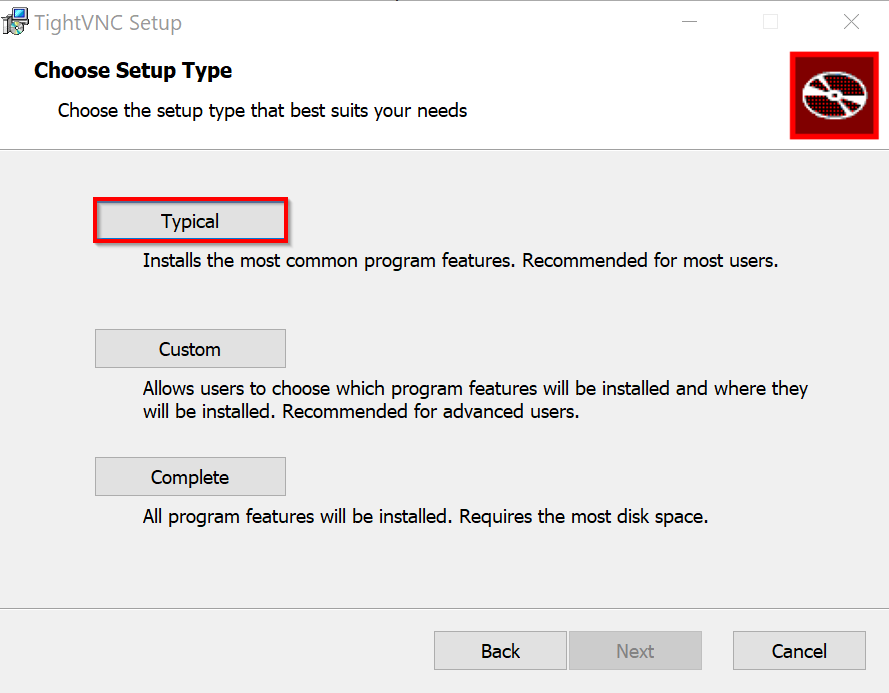
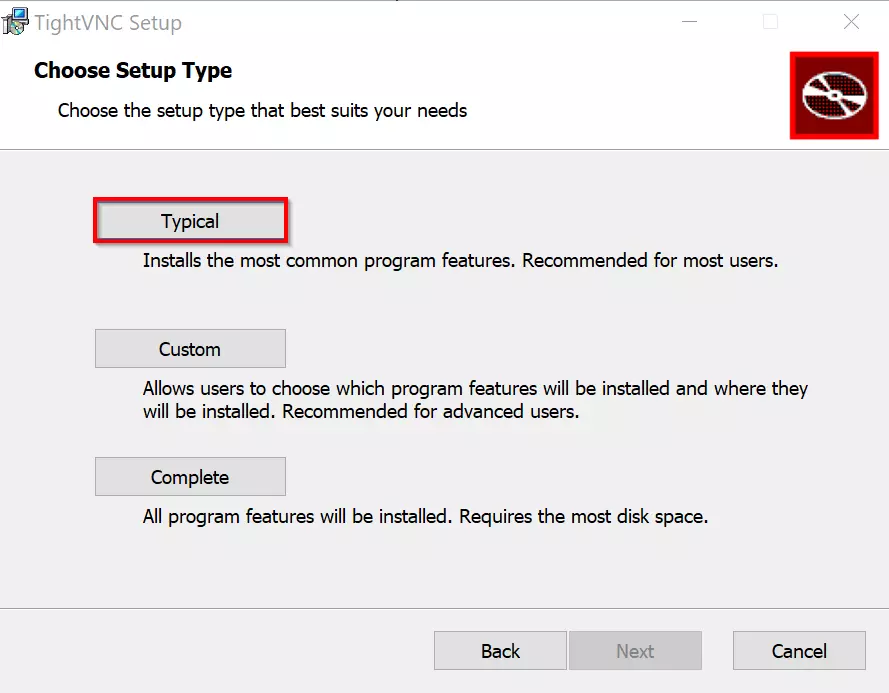
Cochez la case pour que TightVNC soit exécuté en tant que System Service. Cliquez ensuite sur « Install » pour démarrer l’installation. L’assistant d’installation vous demandera alors de choisir un mot de passe pour l’accès à distance. Confirmez en cliquant sur « Finish » pour fermer l’assistant une fois l’installation terminée.
Pour la connexion, TightVNC utilise par défaut le port 5900. Assurez-vous que ce port est ouvert dans votre pare-feu ou ajustez les paramètres de port si vous souhaitez utiliser un autre port.
Étape 3 : se connecter au TightVNC Server
Pour accéder au TightVNC server à partir d’un autre ordinateur, vous devez installer un VNC viewer. Téléchargez le viewer de votre choix ou utilisez le viewer TightVNC. Ouvrez le VNC viewer et saisissez, dans le champ de connexion, l’adresse IP de l’ordinateur Windows sur lequel fonctionne le TightVNC server. Si vous avez configuré un autre port, ajoutez-le également. Après avoir saisi l’adresse IP, vous serez invité à indiquer le mot de passe que vous avez défini lors de la configuration du serveur. Saisissez le mot de passe et cliquez sur « OK » pour établir la connexion.
Instructions étape par étape : RealVNC server sous Windows
RealVNC offre par défaut un chiffrement performant de bout en bout pour tous les transferts de données. Cela permet de protéger non seulement la connexion elle-même, mais aussi les données transmises contre tout accès non autorisé. RealVNC permet en outre l’authentification à deux facteurs (2FA). C’est aussi une des raisons pour lesquelles ce VNC server est un choix privilégié pour Windows. L’installation est simple à réaliser.
Étape 1 : télécharger le logiciel RealVNC
Avant de pouvoir installer RealVNC sur votre ordinateur Windows, vous devez d’abord télécharger le logiciel à partir du site Internet officiel. Choisissez la version Windows pour RealVNC et cliquez sur le téléchargement. RealVNC est payant, mais propose un essai gratuit de 14 jours si vous n’avez pas encore de compte.
Étape 2 : installer le RealVNC server
Démarrez l’installation en double-cliquant sur le fichier .exe que vous venez de télécharger. À présent, l’assistant vous guide à travers le processus d’installation. Votre navigateur Internet s’ouvre automatiquement. Suivez les instructions à l’écran, puis cliquez sur « Open » pour revenir à l’application RealVNC Connect Setup. Vérifiez les paramètres affichés et cliquez ensuite sur « Launch ».
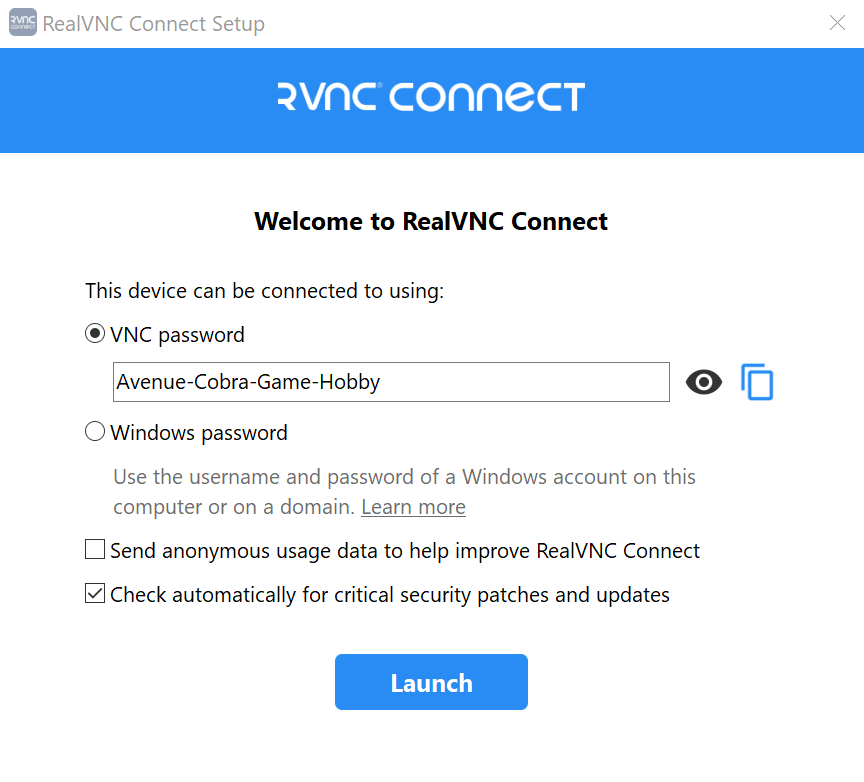
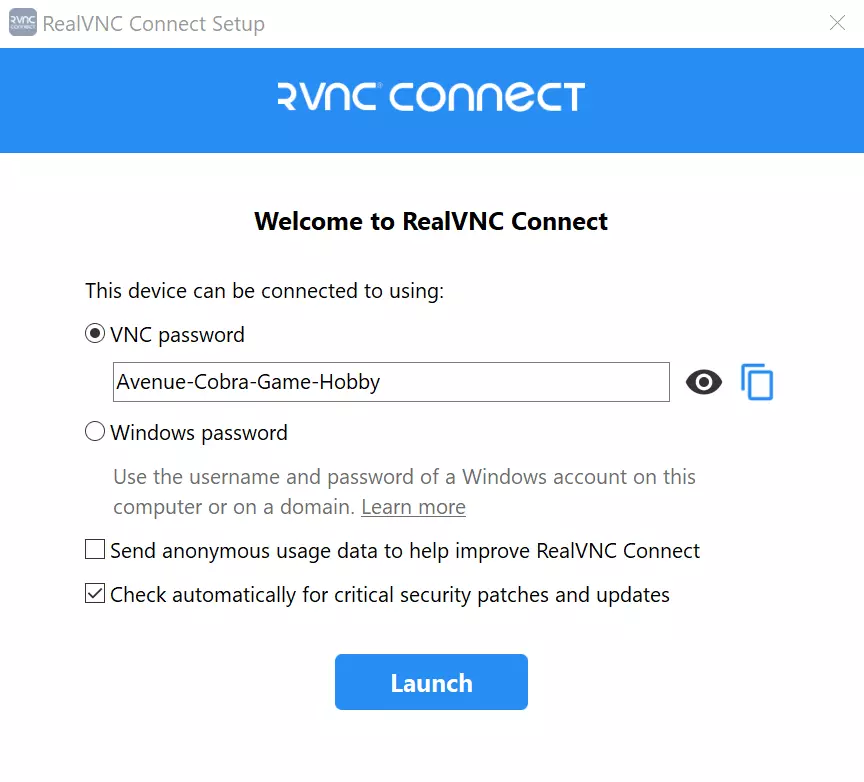
Répétez maintenant le processus sur l’appareil à partir duquel vous souhaitez accéder à votre ordinateur Windows, en téléchargeant et en configurant également l’application RealVNC Connect Setup sur cet appareil.
Étape 3 : se connecter au RealVNC server
Dans le RealVNC viewer vous pouvez accéder à l’ordinateur distant auquel vous souhaitez vous connecter en double-cliquant ou en appuyant dessus. Veillez à utiliser RealVNC viewer sur un autre appareil que celui sur lequel tourne le serveur RealVNC, sans quoi vous risquez d’être confronté à des problèmes d’affichage, notamment à des fenêtres interminables dues à la réflexion de votre propre écran.
Lors de la première tentative de connexion, RealVNC viewer affiche un masque de vérification d’identité. Celui-ci vous permet de vous assurer que vous vous connectez bien au bon ordinateur. Vérifiez le mot de passe et la signature affichés à cet effet et comparez-les avec les informations du serveur RealVNC. RealVNC viewer enregistre cet identifiant afin de le vérifier lors des prochaines connexions. En cas de divergence, un avertissement est émis avant que la connexion ne soit établie, afin de vous protéger contre d’éventuels risques de sécurité.
Étape 4 : authentification
Lorsque vous vous connectez à un ordinateur distant, vous êtes invité à vous authentifier. Saisissez votre mot de passe. Si, lors de la configuration, vous avez sélectionné l’option « Windows Password », vous devez utiliser le nom d’utilisateur et le mot de passe d’un compte sur l’ordinateur distant.
Assurez-vous également que les utilisateurs qui peuvent se connecter à distance ont reçu les autorisations nécessaires. Par défaut, seuls les membres du groupe administrateurs sont autorisés à accéder à l’ordinateur. Le cas échéant, ajoutez des utilisateurs et des autorisations de session pour le RealVNC server ; faute de quoi, vous risquez des difficultés à vous connecter à votre ordinateur. Vous pouvez gérer les utilisateurs et les autorisations dans le serveur RealVNC de deux manières : soit en ajustant le paramètre de permission du serveur RealVNC soit via la page « Options > Users & Permissions ». Utilisez alors l’interface utilisateur pour ajouter des utilisateurs et gérer les autorisations.
Instructions étape par étape : UltraVNC server sous Windows
Outre les fonctions standard telles que l’accès à distance et le partage d’écran, UltraVNC offre des fonctionnalités avancées telles que le transfert de fichiers et des options de chat qui facilitent l’interaction et la gestion des sessions à distance. Il existe aussi la possibilité d’automatiser l’installation pour plusieurs ordinateurs.
Étape 1 : télécharger le fichier d’installation UltraVNC
Commencez par télécharger la version d’UltraVNC adaptée à votre version de Windows. Pour ce faire, visitez la page de téléchargement officielle d’UltraVNC. Sur cette page, vous trouverez les versions actuelles de l’installateur UltraVNC. Choisissez l’installateur approprié pour Windows 32 bits ou 64 bits.
Étape 2 : lancer l’installateur
Une fois lancé, l’assistant d’installation vous demandera de choisir la langue souhaitée. Cliquez ensuite sur « Next » dans la fenêtre d’accueil de l’assistant d’installation. Sur la page suivante, acceptez le contrat de licence pour pouvoir continuer : pour ce faire, cochez « I accept the agreement » et cliquez à nouveau sur « Next ». Dans la fenêtre d’information et dans les fenêtres qui suivent, vous pouvez confirmer les paramètres par défaut. Si vous le souhaitez, changez de répertoire d’installation. Dans la fenêtre « Select Components », il est possible de sélectionner « Full installation » pour installer à la fois le UltraVNC server et le UltraVNC client.
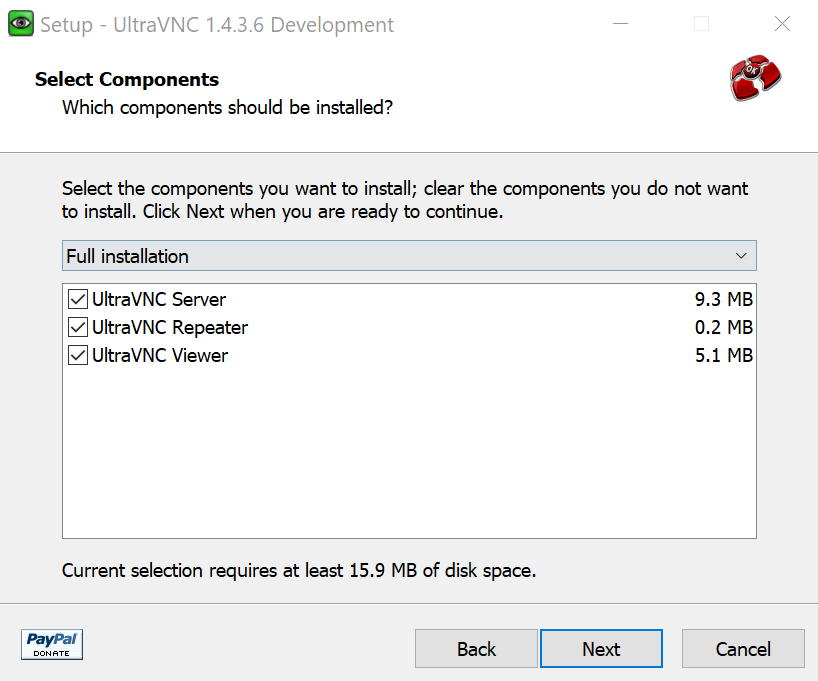
Une fois l’installation terminée, quittez l’assistant d’installation en cliquant sur « Finish ».
Étape 3 : configurer UltraVNC server
Faites un clic droit sur l’icône UltraVNC dans la barre des tâches et sélectionnez « Admin Properties » pour ouvrir la fenêtre de configuration. Allez sur l’onglet « Authentification ». Ici, vous pouvez modifier le mot de passe VNC et le mot de passe View-only. Veillez à utiliser des mots de passe forts afin de prévenir tout accès non autorisé.
Dans l’onglet « Incoming Connections » (connexions entrantes), il est possible de modifier les ports pour UltraVNC. Assurez-vous que les ports sont correctement configurés, en particulier si vous avez besoin de ports spécifiques pour votre environnement réseau. Vérifiez si UltraVNC server se trouve bien dans le dossier de démarrage automatique de votre ordinateur. Si ce n’est pas le cas, copiez manuellement UltraVNC server dans ce dossier pour qu’il se lance automatiquement au démarrage du système.
Étape 4 : se connecter au UltraVNC Server
Testez la connexion à votre UltraVNC server à partir d’un autre ordinateur pour être sûr que la configuration et les mots de passe fonctionnent correctement. Cela permet de diagnostiquer rapidement d’éventuels problèmes de connexion. Assurez-vous également que toutes les fonctions souhaitées d’UltraVNC soient configurées comme vous le souhaitez, en particulier les fonctions d’administration à distance et de transfert de fichiers.
Étape 5 : automatiser l’installation de UltraVNC (optionnel)
Si vous devez installer UltraVNC sur un grand nombre d’ordinateurs, l’automatisation du processus d’installation peut vous faire gagner beaucoup de temps et vous faciliter la tâche. L’utilisation de paramètres de ligne de commande lors de la configuration vous permet de rendre l’installation plus efficace et plus cohérente.
/dir="Dirname": ce paramètre est utilisé pour définir le répertoire d’installation d’UltraVNC. Par exemple, si vous voulez installer le logiciel dansC:\Program Files\UltraVNC, saisissez la commande suivante :
UltraVNC_1436_X64_Setup.exe /dir="C:\Program Files\UltraVNC"/no restart: ce paramètre permet d’éviter que l’ordinateur ne redémarre automatiquement après l’installation. Dans le passé, il était parfois nécessaire de procéder à un redémarrage après l’installation, mais les programmes récents n’en ont souvent plus besoin./silent: ce paramètre permet d’éviter l’affichage de boîtes de dialogue pendant l’installation./very silent: si vous utilisez ce paramètre, l’installation s’effectue sans aucune interface utilisateur. Aucune fenêtre n’est affichée et l’installation se déroule entièrement en arrière-plan./loadinf="Filename": ce paramètre permet de charger un fichier de configuration qui sera utilisé pendant l’installation. Ce fichier contient tous les paramètres que vous souhaitez définir pendant l’installation et permet une configuration cohérente sur tous les ordinateurs. Pour créer un tel fichier de configuration, passez d’abord le processus d’installation avec le paramètre/saveinf="Filename". Cela enregistre les options d’installation actuelles dans un fichier .ini que vous pouvez ensuite utiliser sur d’autres ordinateurs.
Une commande pour charger un fichier de configuration serait, par exemple :
UltraVNC_1436_X64_Setup.exe /loadinf="C:\path\to\config.ini"/log: ce paramètre crée un fichier journal dans le répertoire Temp. Ce fichier journal contient des informations détaillées sur le processus d’installation, y compris les éventuelles erreurs ou avertissements survenus pendant l’installation.
Consultez notre guide pour savoir comment installer un VNC server sous Ubuntu 22.04.