Comment activer JavaScript sur votre navigateur ?

Une fonctionnalité importante des applications Web modernes réside dans les éléments interactifs. Plus la page est interactive, plus elle peut communiquer avec le serveur Web en fournissant un maximum de contenu personnalisable aux visiteurs. Les scripts fonctionnant côté client (directement sur le navigateur) sont la clé pour mettre en place ces types de solutions. Le premier qu’il faut mentionner ici est JavaScript, un langage de script supporté par tous les navigateurs populaires. Voici un petit aperçu de ce langage de script, ainsi que quelques instructions vous expliquant comment activer JavaScript sur Chrome, ou dans les autres navigateurs les plus couramment utilisés.
Activer Javascript dans le navigateur : comment ça marche
L’option permettant d’activer (ou de désactiver) JavaScript dans un navigateur se trouve généralement dans les paramètres standards de l’application en question. Le langage de script est déjà activé par défaut dans de nombreux cas, car la plupart des sites Web modernes s’appuient sur JavaScript.
Si ce n’est pas le cas, vous devrez l’activer vous-même. La procédure générale varie cependant légèrement d’un navigateur à l’autre. De plus, si le mauvais paramètre est modifié, vous devez vous attendre à ce que les sites Web ne fonctionnent plus correctement. Il est toutefois possible d’annuler ce réglage à tout moment. Pour activer ou désactiver JavaScript manuellement, les instructions suivantes vous montrent comment activer JavaScript dans Google Chrome. Pour des explications plus détaillées sur les autres navigateurs comme Firefox, Microsoft Edge, Internet Explorer et autres, découvrez nos guides dédiés en fin d’article.
- Ouvrez d’abord Google Chrome sur votre ordinateur.
- Tout en haut à droite, vous trouverez un symbole avec trois points superposés. Cliquez dessus.
- Un menu déroulant s’ouvre alors. En bas se trouve l’option « Paramètres ». Cliquez sur cette option.
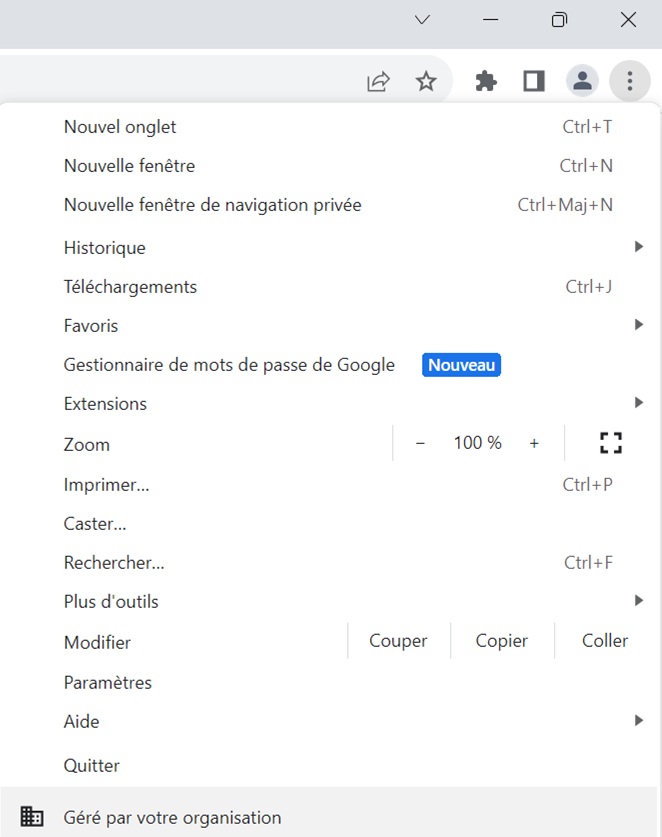

- Cliquez sur la section « Confidentialité et sécurité ».
- Sélectionnez ensuite « Paramètres des sites » parmi les différentes options.
- Trouvez JavaScript dans la liste des types de contenu.
- Vous accédez ensuite à l’option « Les sites peuvent utiliser JavaScript ». Si vous souhaitez activer JavaScript, sélectionnez ce point. Pour le désactiver, choisissez « Ne pas autoriser les sites à utiliser JavaScript ».
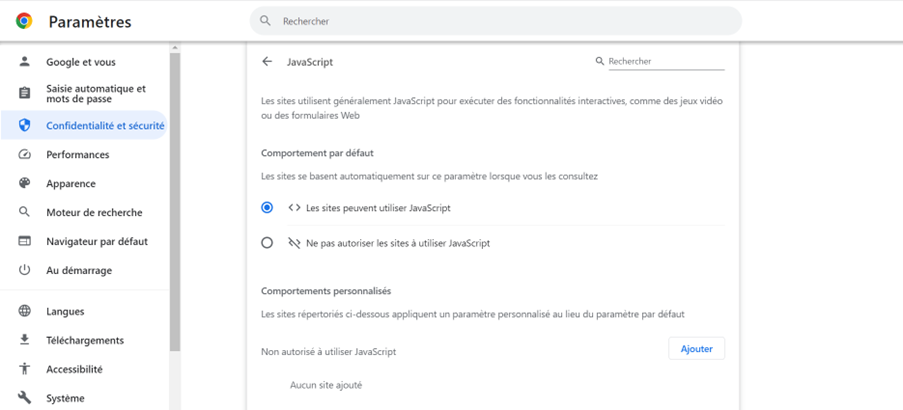

- Redémarrez ensuite le navigateur. Votre réglage est maintenant pris en compte ! Vous avez activé JavaScript avec succès.
Activer JavaScript avec d’autres navigateurs
Tous les navigateurs standards ont JavaScript activé par défaut. Il est toutefois toujours possible de modifier manuellement ce paramètre. Les étapes à suivre sont généralement similaires, mais il existe de petites différences. Presque toutes les applications ont une option pour la protection des données et la sécurité et permettent l’activation ou la désactivation par un simple clic et un redémarrage. Il n’y a que dans Mozilla Firefox que vous devez ouvrir un menu de configuration caché. Dans notre Digital Guide, vous trouverez des instructions claires, étape par étape, pour l’activation de JavaScript :
- Activer JavaScript pour Firefox
- Activer JavaScript dans Microsoft Edge
- Activer JavaScript dans Safari
- Activer JavaScript dans Internet Explorer
Dans notre Digital Guide, vous trouverez également de nombreux autres articles sur Google Chrome. Nous vous expliquons par exemple comment activer le mode sombre, comment Chrome se compare à Firefox et comment faire des captures d’écran dans Chrome.