Slik importerer du kontakter til Outlook

Selv i en tid preget av Facebook og WhatsApp er e-post fortsatt et sentralt kommunikasjonsmiddel, særlig i bedrifter. Microsoft Outlook er spesielt godt egnet som e-postklient for hyppige brukere på grunn av sine fleksible muligheter for kontaktadministrasjon. Takket være den innebygde import- og eksportveiviseren kan eksisterende kontaktdata enkelt importeres til Outlook. Vi viser deg hvordan du legger til dine viktigste kontakter i Outlook-adresseboken i bare noen få trinn.
Hurtigveiledning: Slik importerer du kontakter til Outlook
- I Outlook går du til Fil > Åpne og eksporter > Importer/eksporter
- I veiviseren for import og eksport velger du Importer fra et annet program eller en fil > Neste
- Velg Kommaseparerte verdier > Neste > Klikk på Bla gjennom, velg CSV-filen og deretter importvariant > Neste
- Klikk på målmappen Kontakter > Neste > Fullfør
Disse instruksjonene gjelder både Outlook-versjonene i Microsoft 365 samt Outlook 2021, Outlook 2019 og Outlook 2016. Brukergrensesnittet varierer avhengig av versjon og visningsinnstillinger i Outlook. Fremgangsmåten for å eksportere kontakter fra Outlook er imidlertid i hovedsak den samme.
Hva er kravene for å importere Outlook-kontakter?
Det finnes ulike grunner til at det kan være nyttig å importere kontakter til Outlook. Vanligvis har du eksterne kontaktlister som du ønsker å importere til adresseboken i Outlook. Det kan imidlertid også hende at du ønsker å importere kontakter som du tidligere har eksportert fra Outlook – for eksempel for å lage en sikkerhetskopi eller fordi du vil bytte versjon. I sistnevnte tilfelle finnes kontaktlisten allerede i det nødvendige importformatet CSV. Hvis du har din egen kontaktliste, for eksempel i form av et Excel-regneark, må du først lagre den i CSV-format før du kan importere den til Outlook-adresseboken din.
Slik lagrer du regnearkene dine som CSV-filer
Alle vanlige regnearkprogrammer, som Microsoft Excel, OpenOffice eller LibreOffice Calc, gir mulighet til å lagre arbeidsbøker som CSV-filer. For Excel-brukere fungerer dette for eksempel slik:
- I det første trinnet klikker du på regnearket som inneholder kontaktinformasjonen du vil importere til Outlook-adresseboken. Gå deretter til «Fil »-fanen og klikk på «Lagre som».
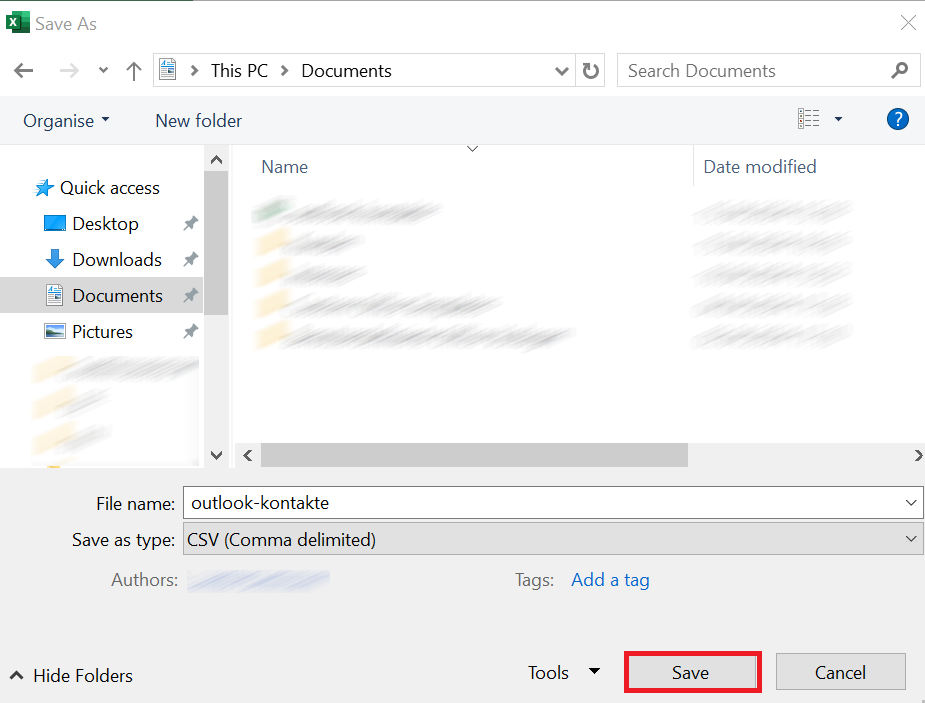
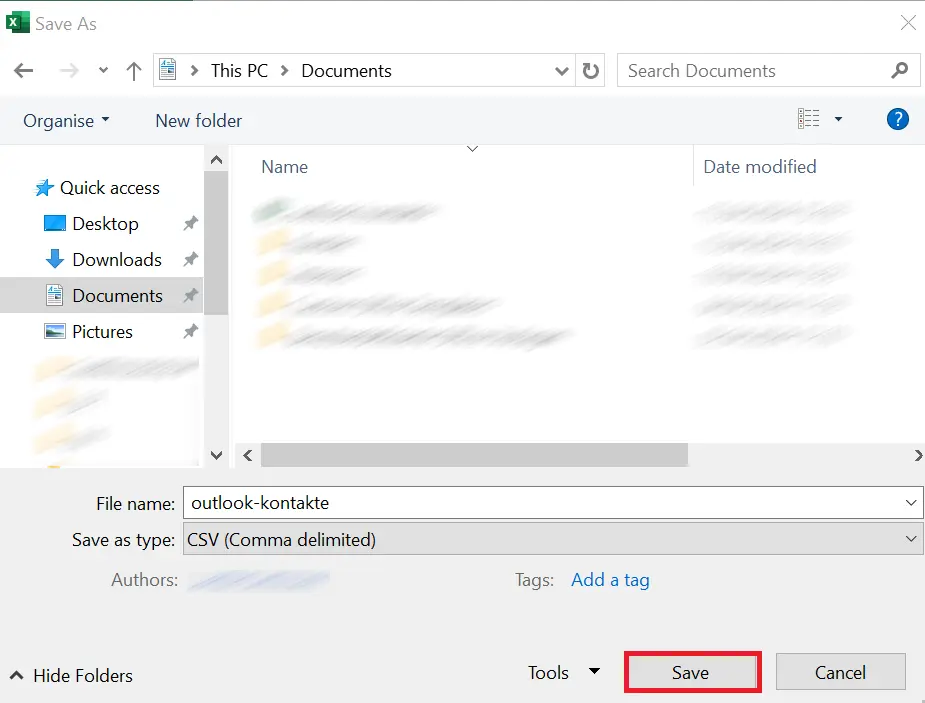
- Klikk på Bla gjennom og velg hvor du vil lagre filen, og åpne menyen i feltet Lagre som type ved å klikke på det lille pilen som peker nedover.
- Finn og velg CSV (kommaseparert). Klikk til slutt på Lagre. Excel vil informere deg om at noen funksjoner i arbeidsboken vil gå tapt (på grunn av overgangen til CSV-format), noe du godtar ved å klikke på OK.
Slik importerer du kontakter i Outlook-skrivebordsappen
Hvis du har de ønskede kontaktene i CSV-format, kan du begynne å importere dem til Outlook-adresseboken med en gang. Du trenger ikke noe ekstra programvare til dette, siden den nevnte import- og eksportveiviseren fra Microsoft Outlook er integrert som standard. Fremgangsmåten varierer litt avhengig av om du bruker skrivebordsversjonen eller nettklienten. Nedenfor har vi oppsummert importprosessen for de ulike Outlook-versjonene.
Slik importerer du kontakter i Outlook-skrivebordsappen
Brukere av nyere versjoner av Outlook finner veiviseren for import og eksport i Fil-menyen. I det første trinnet åpner du denne via fanen med samme navn:
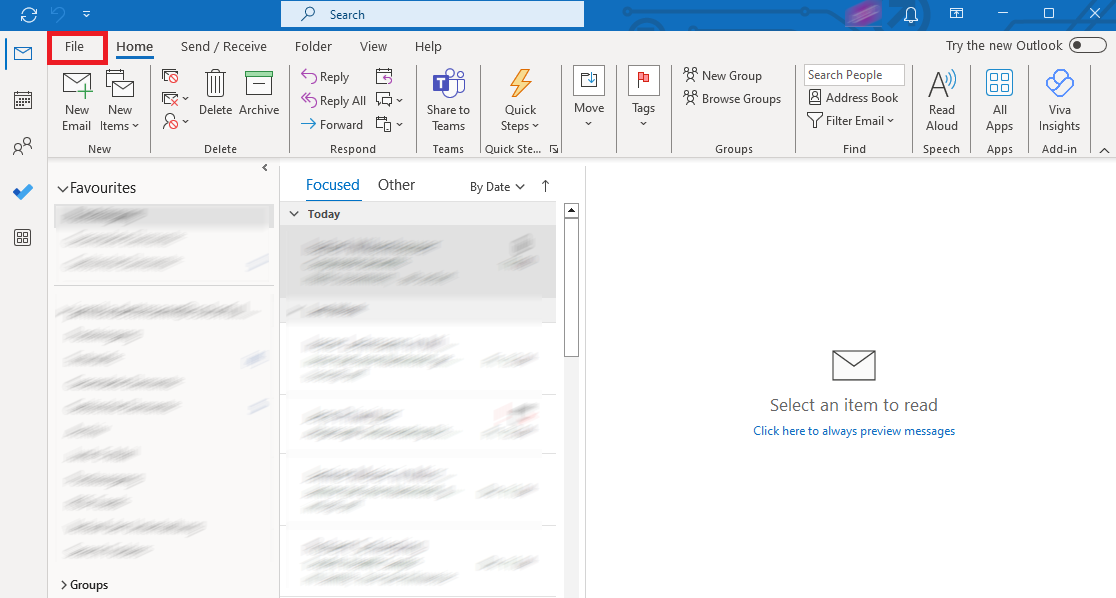
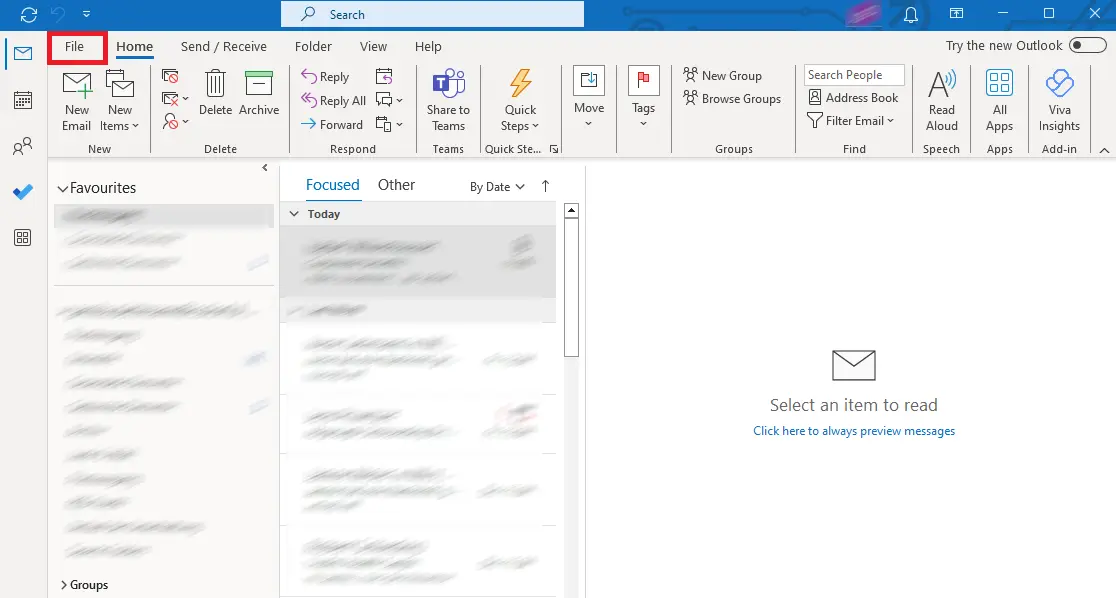
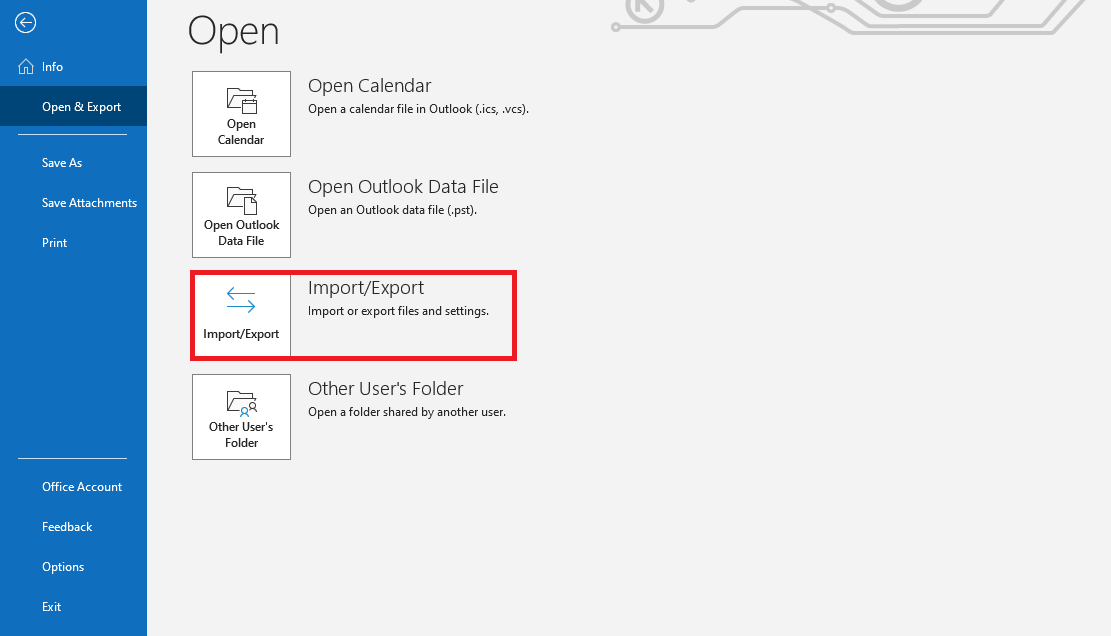
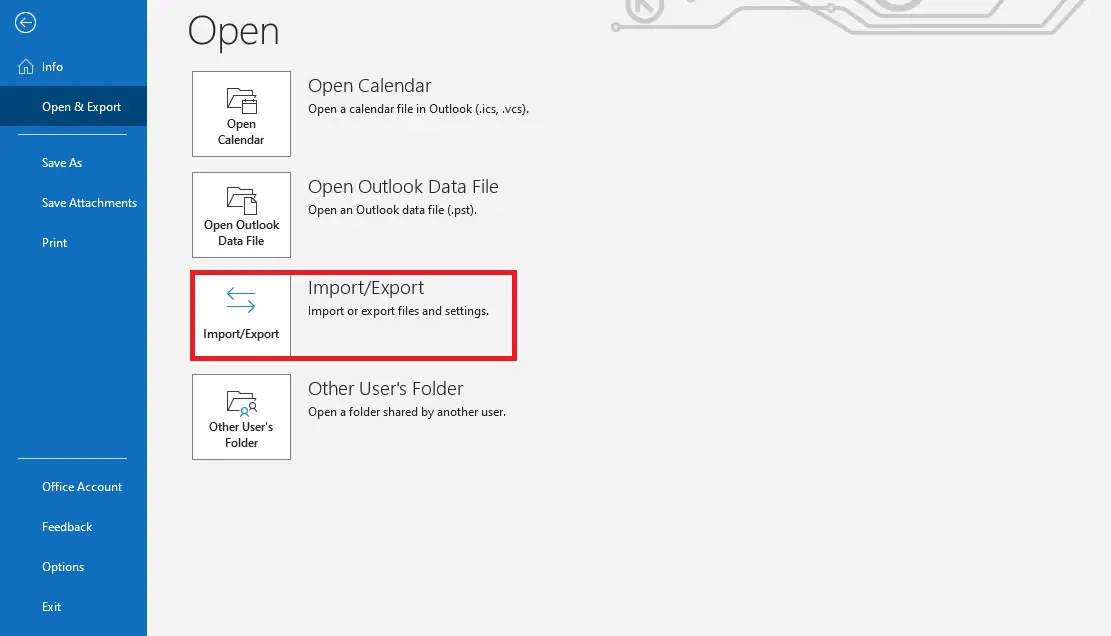
I menylinjen til venstre går du til «Åpne og eksporter», hvor du starter veiviseren ved å klikke på «Importer/Eksporter».
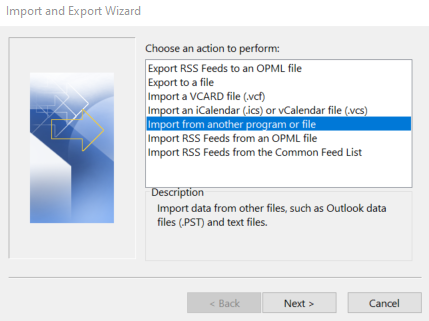
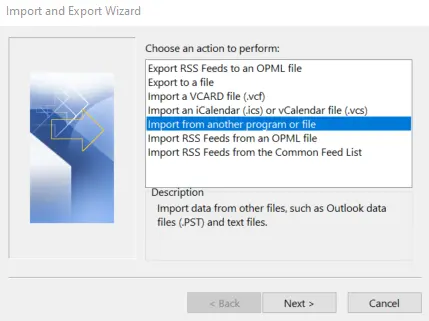
I startmenyen til import- og eksportveiviseren kan du velge mellom ulike handlinger. Handlingen «Importer fra et annet program eller en fil», som er nødvendig for importen, er allerede valgt som standard, slik at du bare trenger å trykke på «Neste»-knappen.
I den neste dialogboksen kan du også beholde valget «Komma-separerte verdier » og gå direkte til neste meny ved å klikke på «Neste». Du kan bruke «Bla gjennom »-funksjonen til å angi hvor filen som skal importeres, skal lagres:
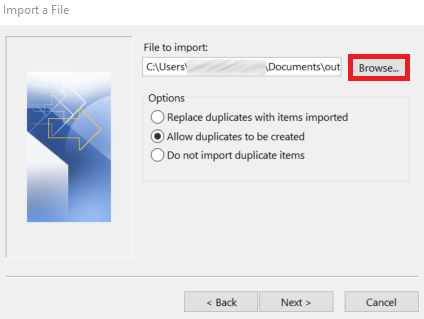
Før du klikker på «Neste», kan du velge mellom tre importalternativer:
- Erstatt duplikater med importerte oppføringer: Hvis en kontakt allerede finnes i Outlook, blir opplysningene for denne kontakten slettet og erstattet med opplysningene fra importfilen.
- Tillat at duplikater opprettes (standardalternativ): Hvis en kontakt allerede finnes i Outlook, oppretter veiviseren for import og eksport en duplikat av denne kontakten. Senere kan du slå sammen opplysningene i adresseboken eller fjerne den versjonen du ikke ønsker.
- Ikke importer dupliserte elementer: Hvis en kontakt allerede finnes i Outlook, blir informasjonen som skal importeres, forkastet.
Uansett hvilket valg du tar, blir du bedt om å angi målmappen i menyen som vises. Søk etter «Kontakter » og klikk på «Neste».
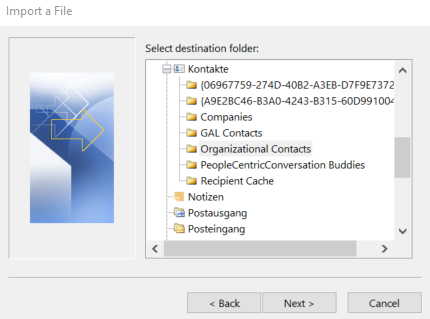
Når du har klikket på «Fullfør», starter Outlook importprosessen.
Slik importerer du kontakter i Outlook på nettet
Du kan også importere nye kontakter til Outlook-adresseboken din i Outlook på nettet. For å gjøre dette må du logge deg på nettapplikasjonen og deretter klikke på det lille personikonet i verktøylinjen nederst til venstre:
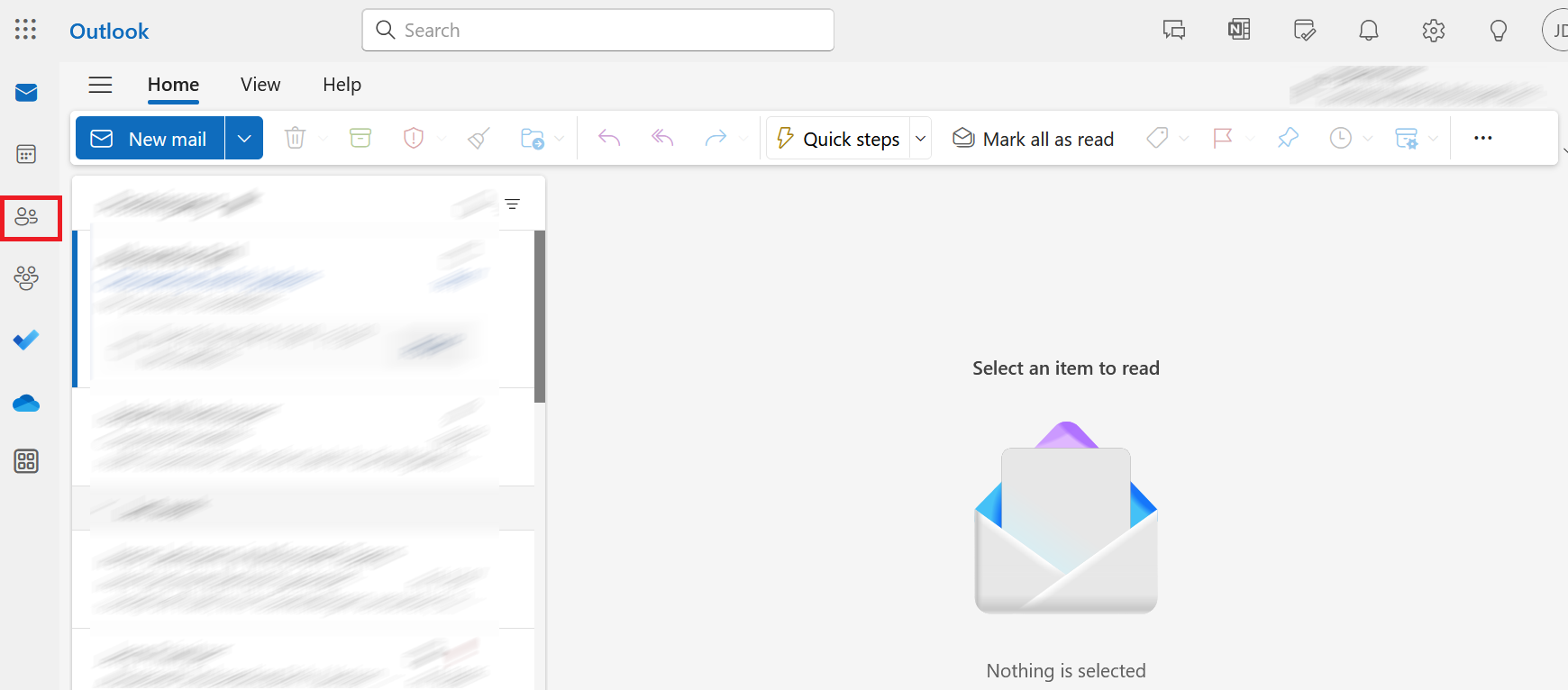
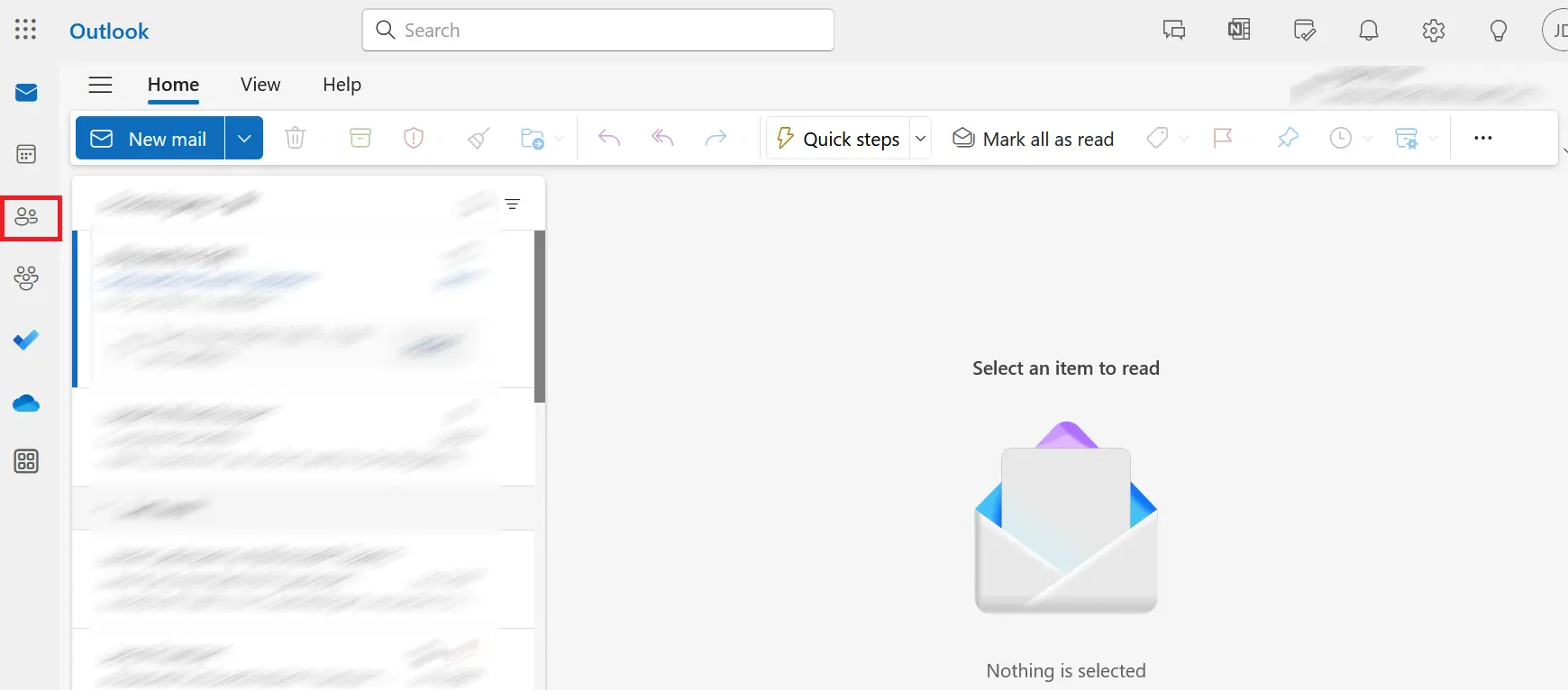
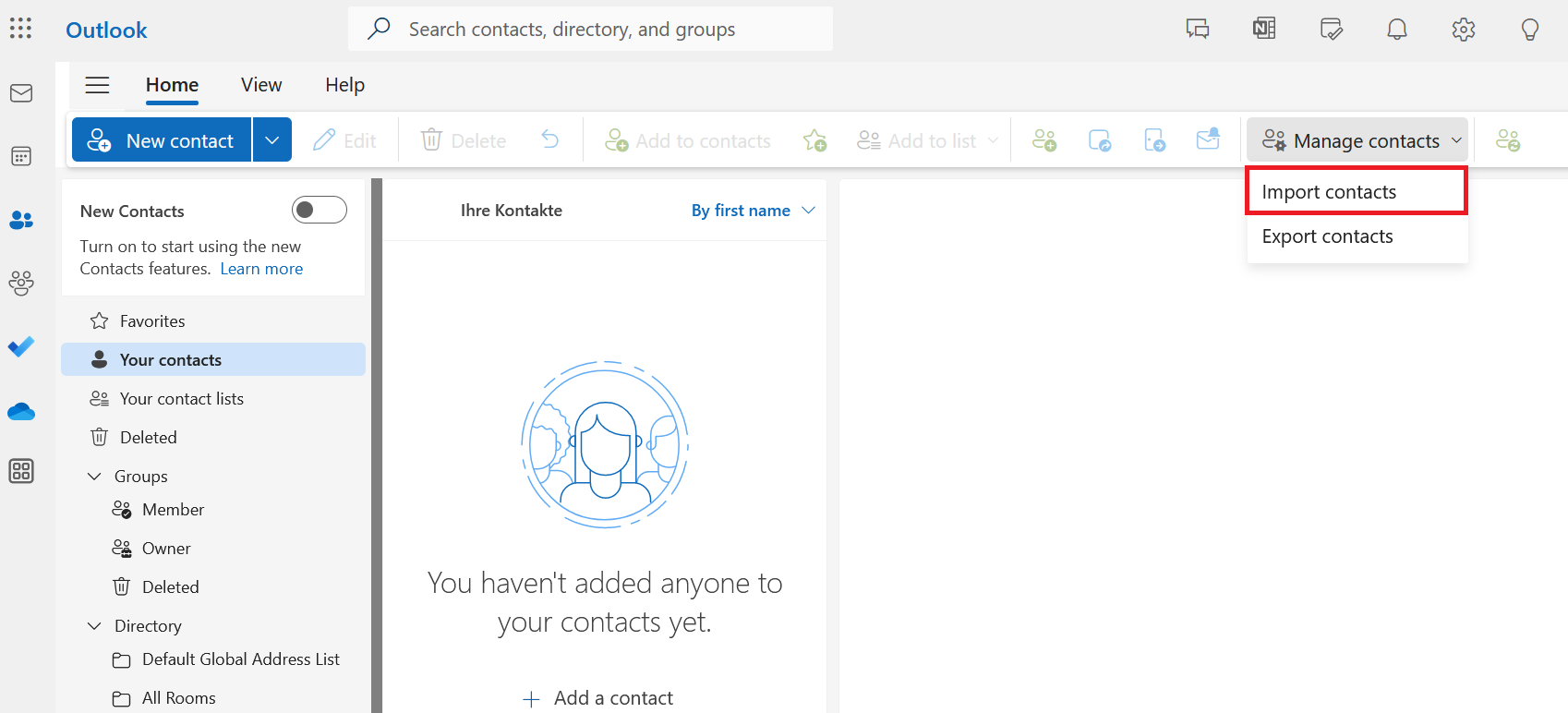
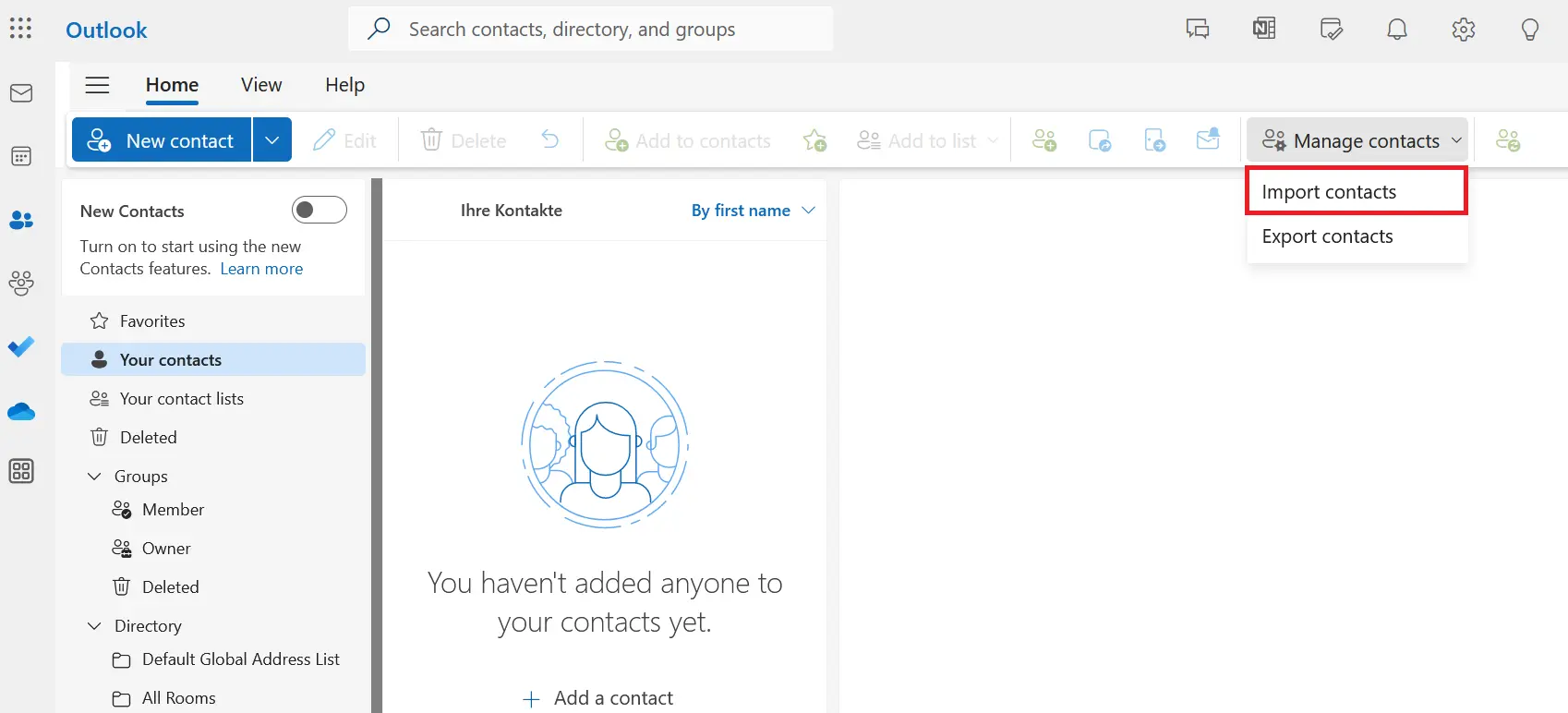
I neste trinn klikker du på knappen «Administrer kontakter» og velger alternativet «Importer kontakter».
Importmenyen åpnes da. Her klikker du på «Bla gjennom», velger CSV-filen din og klikker deretter på «Åpne». Til slutt klikker du på «Importer».
Import av kontakter i skrivebordsversjonen av «det nye Outlook» foregår på samme måte som i nettversjonen.