Slik henter du tilbake e-post i Outlook

Et forhastet klikk, og før du vet ordet av det, er den uferdige e-posten din på vei til kollegaen din. Det er irriterende, men for brukere av Microsoft Outlook er det ikke verdens undergang. E-postprogrammet har en funksjon for å tilbakekalle meldinger. Vi viser deg hvordan det fungerer og hva du må gjøre for å tilbakekalle e-poster.
Kort oversikt over hvordan du kan trekke tilbake en e-post i Outlook
- Åpne e-posten du vil trekke tilbake, i et nytt vindu.
- Klikk på Handlinger > Trekk tilbake denne meldingen.
- Velg ett av de to alternativene for å tilbakekalle meldinger.
Kan jeg hente frem en melding jeg har sendt i Outlook?
Ikke alle e-poster kan trekkes tilbake. Du kan bare trekke tilbake eller endre innholdet i en e-post som er sendt med Microsoft Outlook hvis:
- E-postprogrammet ditt og mottakerens e-postprogram er koblet til en Microsoft Exchange-server.
- E-posten er sendt innenfor samme organisasjon ved hjelp av enten Outlook-skrivebordsappen eller Office 365.
- Mottakeren har ennå ikke åpnet meldingen.
En e-post sendt fra Outlook kan bare trekkes tilbake hvis disse tre vilkårene er oppfylt.
Med mindre annet er angitt, gjelder følgende instruksjoner for Microsoft 365 og Outlook versjon 2021, 2019 og 2016. For eldre versjoner, som Outlook 2010, kan fremgangsmåten for å tilbakekalle en e-post variere.
Trinnvis veiledning for hvordan du gjenoppretter en melding i Outlook
For å trekke tilbake en e-post som allerede er sendt via Outlook, må du gjøre følgende:
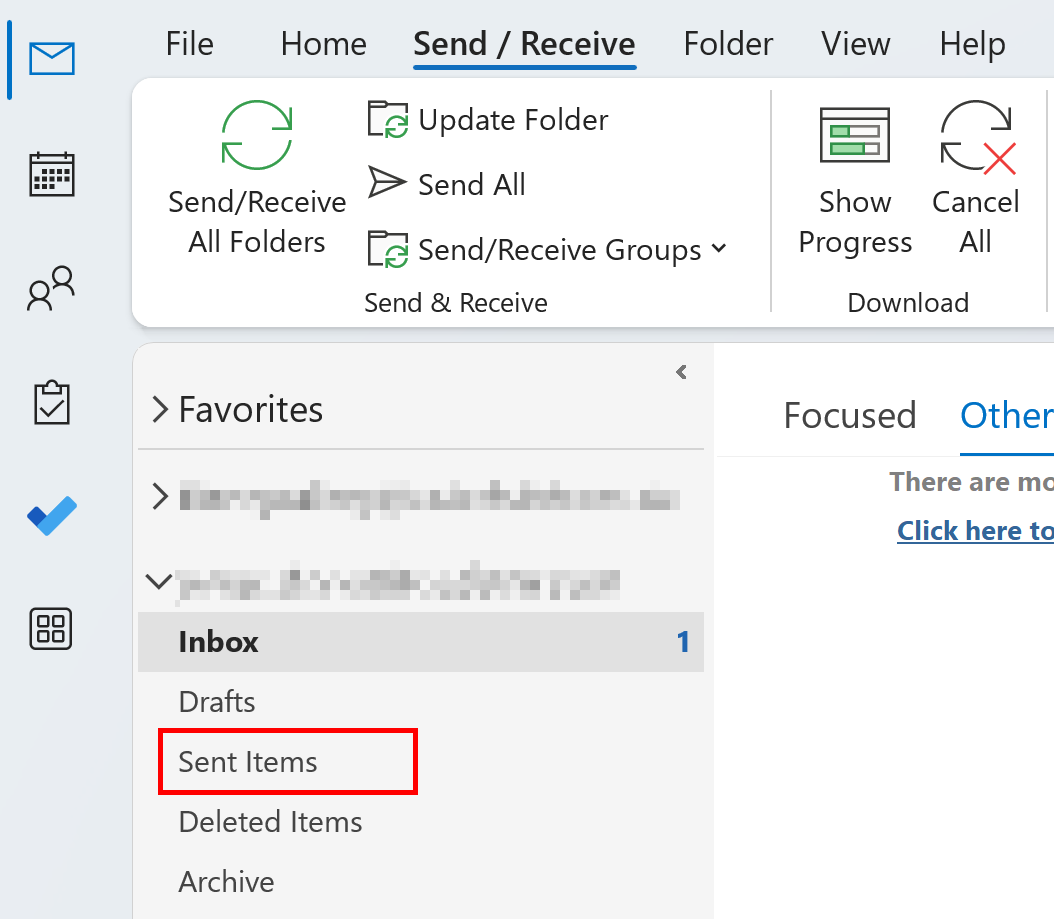
Trinn 1: Klikk på mappen «Sendte elementer», som ligger på venstre side av Outlook-vinduet.
Trinn 2: Velg meldingen du vil trekke tilbake via Outlook, og dobbeltklikk på den slik at den åpnes i et nytt vindu.
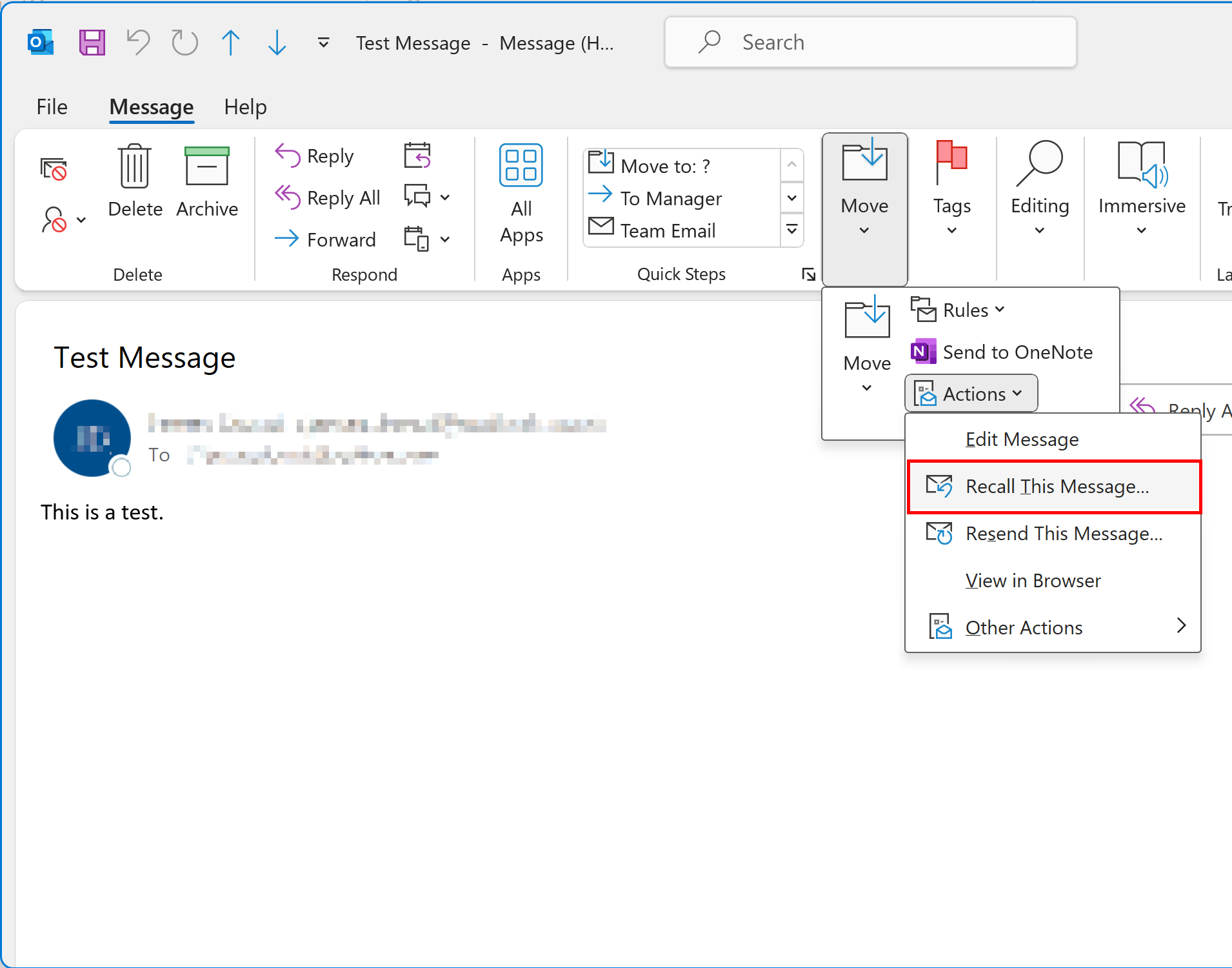
Trinn 3: Klikk på Handlinger -knappen og velg Outlook-alternativet «Tilbakekall denne meldingen» fra rullegardinmenyen.
Hvis alternativet «Tilbakekall denne meldingen» ikke vises i Outlook, skyldes det sannsynligvis at du ikke bruker en Exchange-konto, eller at tilbakekallingsfunksjonen er deaktivert av administratoren for Exchange-serveren.
Trinn 4: Velg ett av de to tilbakekallingsalternativene:
- Slett uleste kopier av denne meldingen
- Slett uleste kopier og erstatt med en ny melding
Bestem om du vil informere mottakerne om årsaken til at meldingen trekkes tilbake.
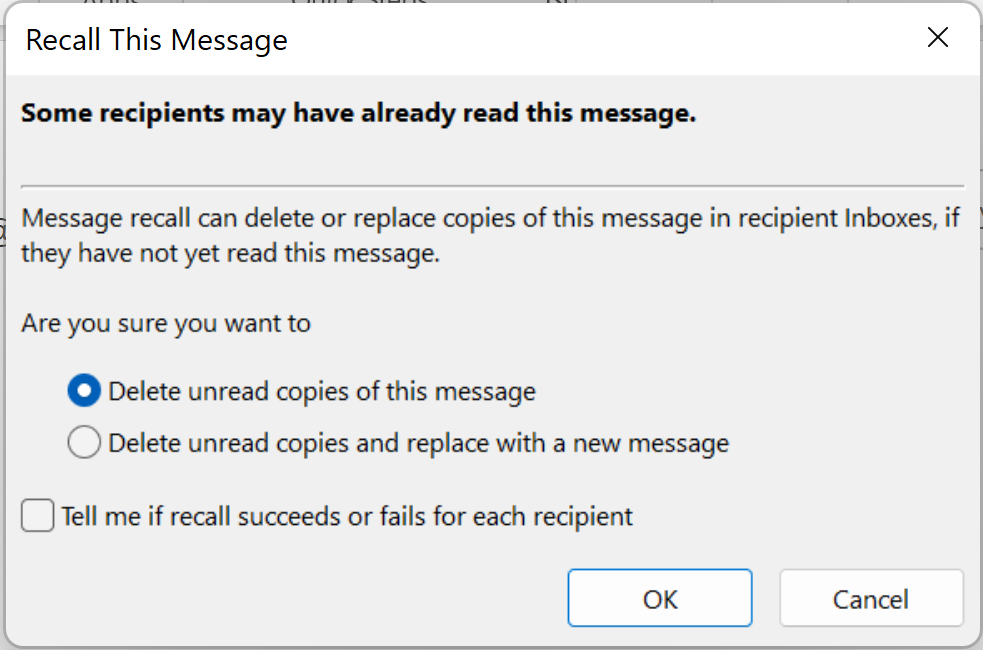
Bekreft valget ditt ved å klikke på OK.
Dårlig formulerte e-poster eller unødvendige e-poster kan være frustrerende for mottakeren. Hvis du vil fremstå som profesjonell når du kommuniserer på nettet, er det lurt å følge visse retningslinjer. Les mer om hvordan du skriver e-poster som er konsise, profesjonelle og presise i vår digitale guide.
Slik forlenger du tidsfristen for å trekke tilbake meldinger i Outlook
Om du klarer å tilbakekalle en melding eller ikke, avhenger ikke av hvor lang tid som har gått mellom det tidspunktet du sendte e-posten og det tidspunktet du prøver å tilbakekalle den. En vellykket tilbakekalling kan bare gjennomføres hvis vilkårene som er nevnt tidligere i artikkelen, er oppfylt.
Outlook gir imidlertid brukerne muligheten til å utsette leveringen av utgående meldinger. Ved å aktivere denne funksjonen kan du enkelt trekke tilbake meldinger som er sendt ut innenfor et bestemt tidsrom. Dette kan for eksempel være 10 minutter etter at du har trykket på send-knappen. Du kan endre denne innstillingen ved å følge trinnene nedenfor:
- Klikk på Fil > Administrer regler og varsler.
- Under E-postregler klikker du på Ny regel.
- Velg alternativet Bruk regel på meldinger jeg sender, og klikk på Neste.
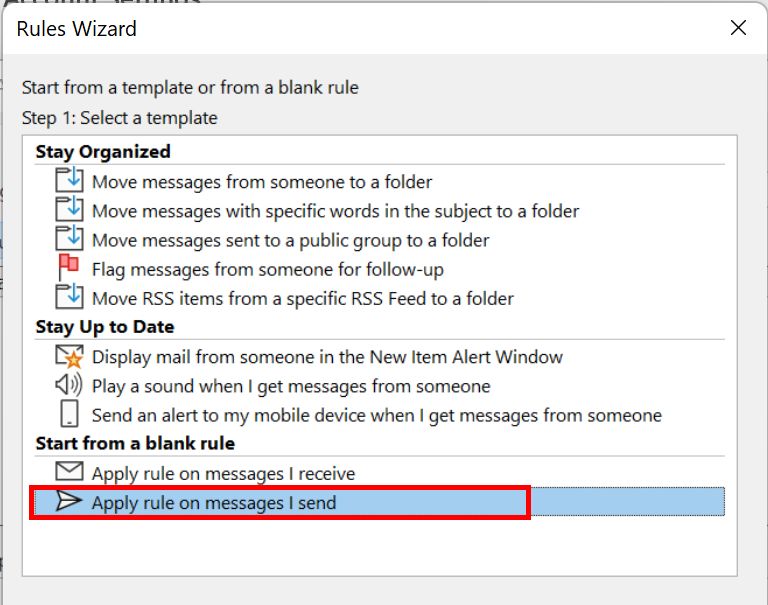
- Hvis du ønsker å utsette sendingen av meldinger, kan du angi betingelser for dette i neste dialogboks. Klikk på «Neste» igjen.
- Merk av i boksen ved siden av alternativet utsett levering med et antall minutter. I det andre feltet kan du redigere regelbeskrivelsen. Klikk på et tall for å angi hvor lang tid det skal være.
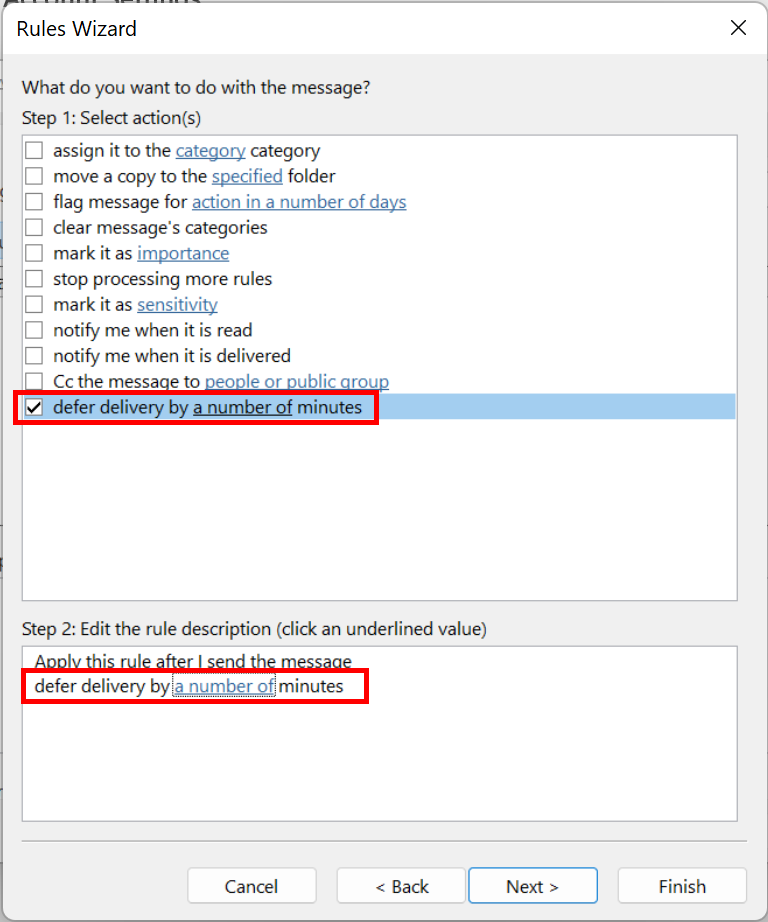
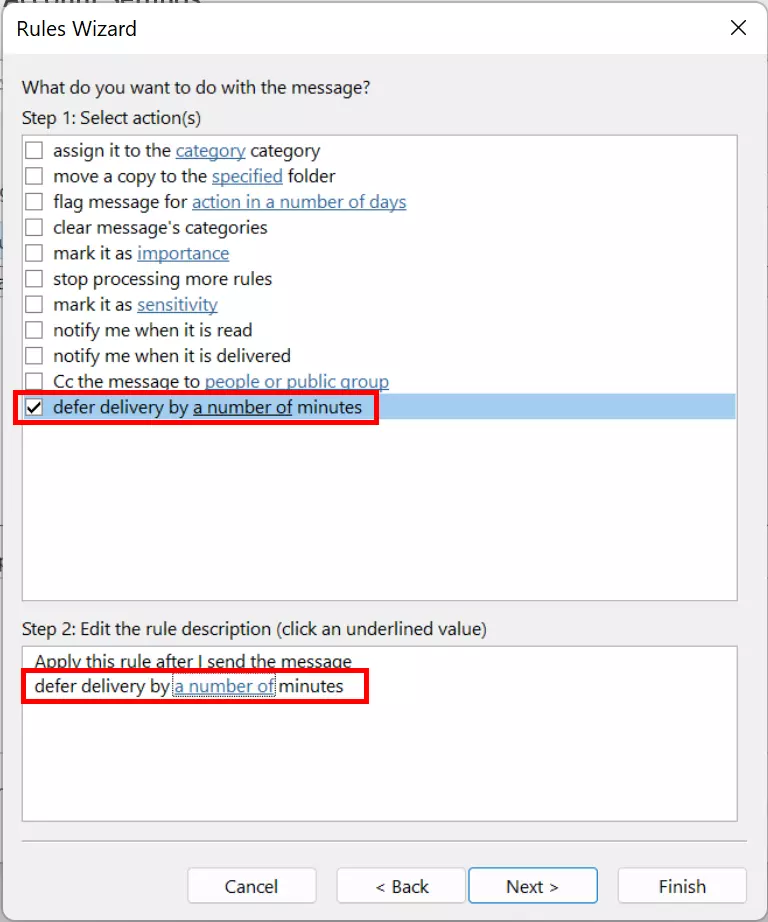
- Dobbeltklikk på «Neste», og klikk deretter på «Fullfør».
Slik sjekker du om du har trukket tilbake en e-post i Outlook
Om en e-post som allerede er sendt, kan erstattes med en ny melding, avhenger ikke bare av at kravene ovenfor er oppfylt, men også av Outlook-innstillingene til mottakeren av e-posten.
Hvordan finne ut om tilbakekallingen var vellykket
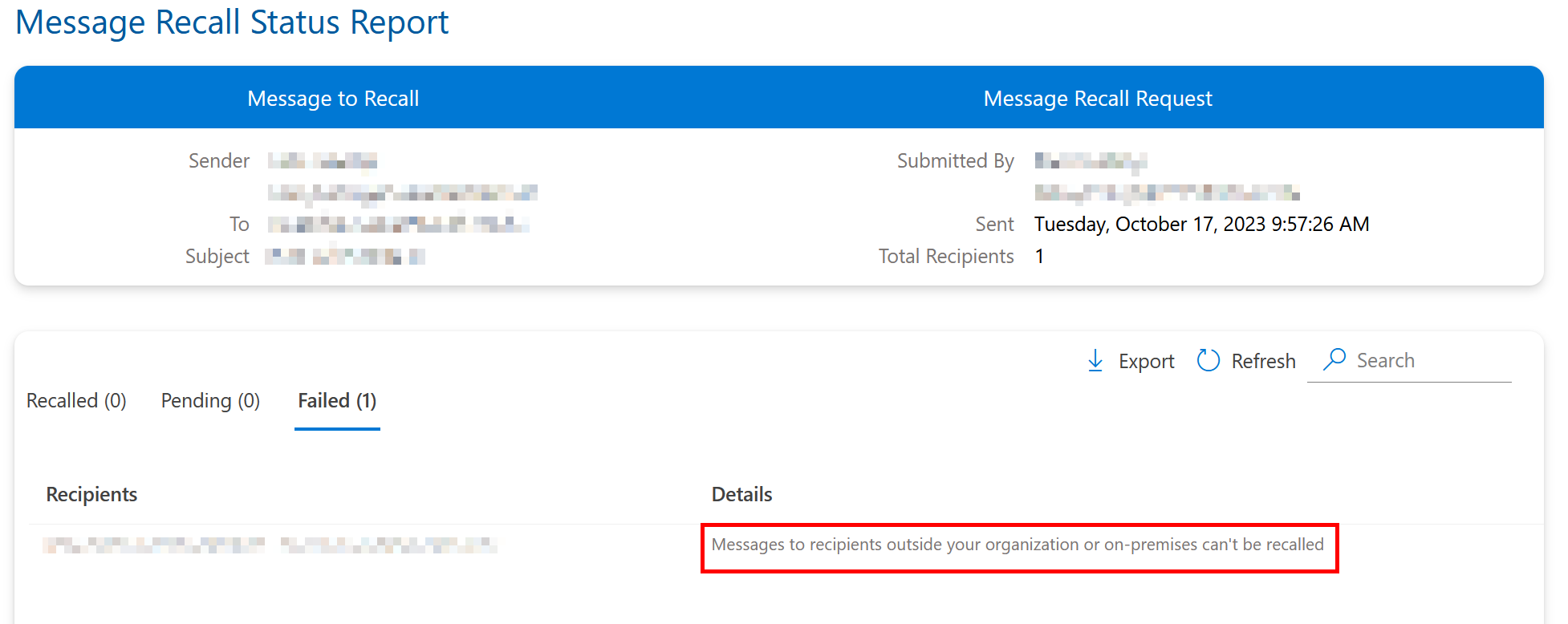
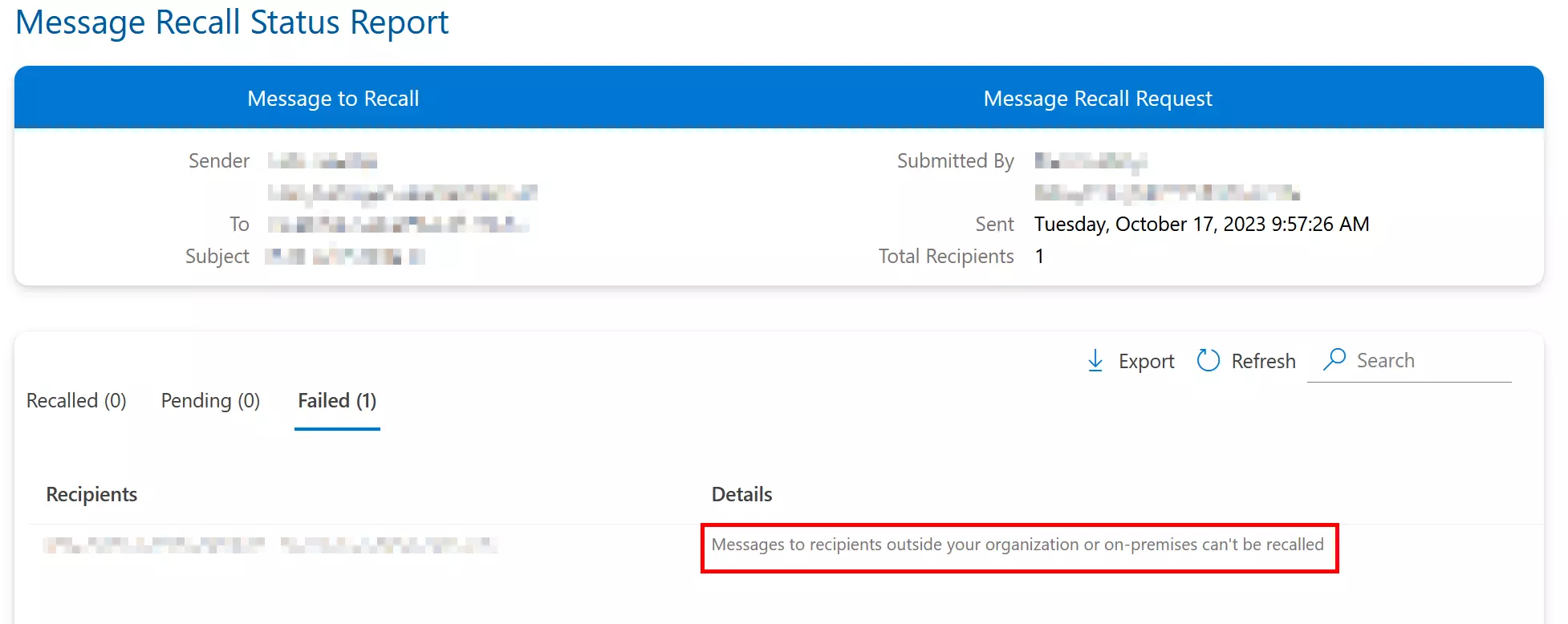
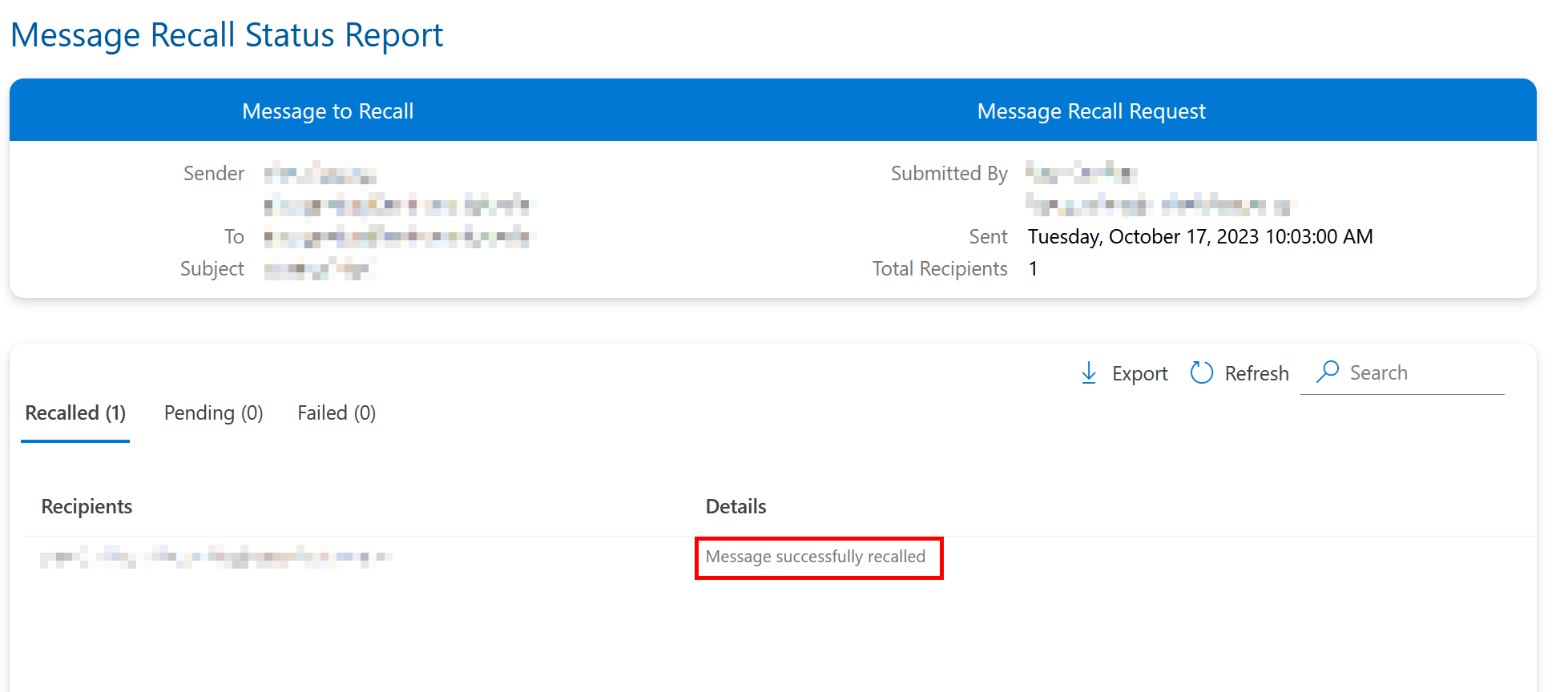
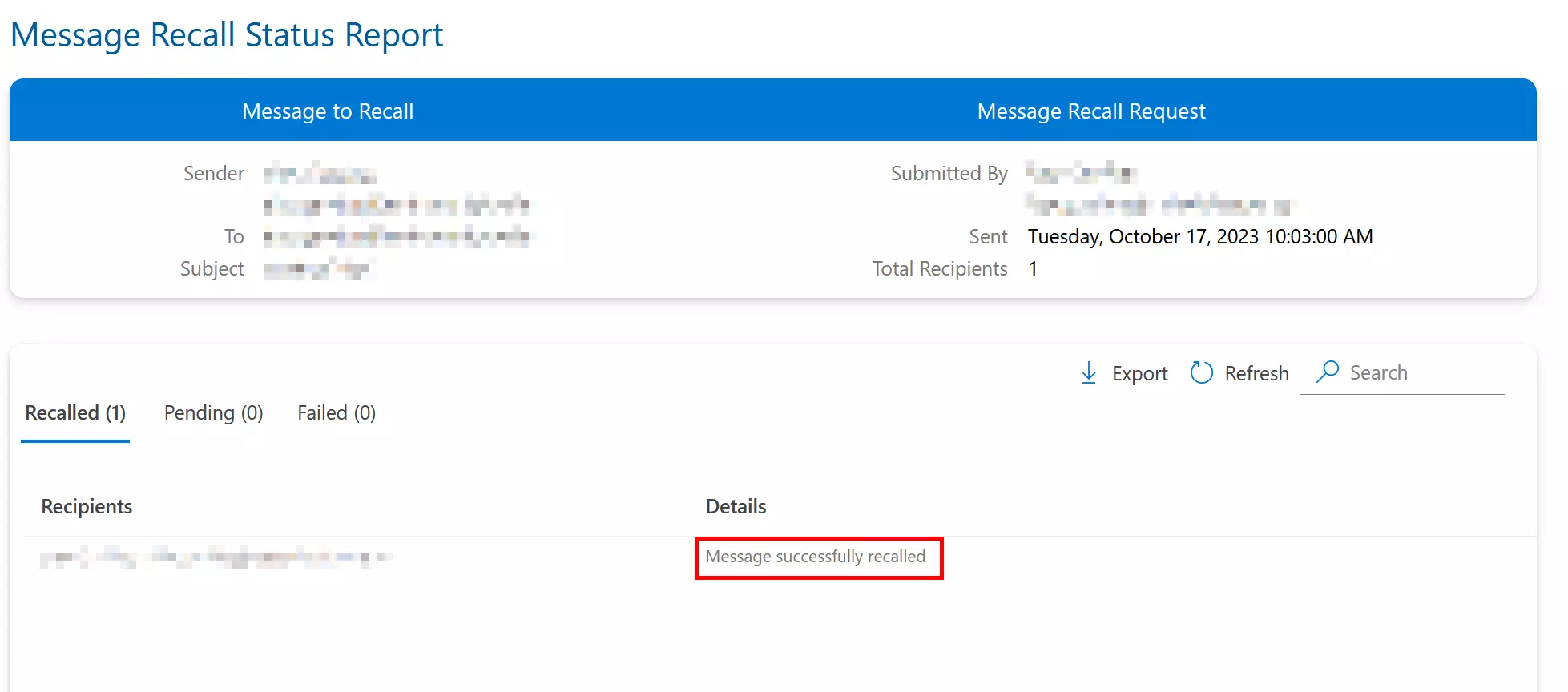
Outlook vil informere deg om statusen for tilbakekallingen via e-post. Hvis du har aktivert funksjonen som også varsler mottakeren av e-posten, vil vedkommende også motta en melding om tilbakekallingen. Du kan klikke på lenken «Vis rapport om tilbakekalling av melding» i e-posten fra Outlook for å se om tilbakekallingen lyktes.
Mislykket tilbakekalling
Vellykket tilbakekalling
Hvorfor mislykkes tilbakekallinger?
Nedenfor er to årsaker som kan føre til at en tilbakekalling mislykkes:
Funksjonen «Behandle møteforespørsler og svar på møteforespørsler og avstemninger automatisk» er deaktivert.
Alternativet «Behandle møteforespørsler og svar på møteforespørsler og avstemninger automatisk» er aktivert som standard. Hvis mottakeren imidlertid har deaktivert denne funksjonen, vil både den opprinnelige meldingen og tilbakekallingsmeldingen bli lagret i mottakerens innboks. For at tilbakekallingen skal gjennomføres, må mottakeren først åpne tilbakekallingsmeldingen. Hvis tilbakekallingsmeldingen ikke åpnes, vil begge meldingene forbli i mottakerens innboks.
**En innboksregel flytter den opprinnelige e-posten til en annen mappe.**Hvis mottakeren har definert en regel som angir at den opprinnelige e-posten og tilbakekallings-e-posten skal lagres i forskjellige mapper, vil tilbakekallingen mislykkes. Hvis begge e-postene lagres i samme mappe, avhenger om tilbakekallingen lykkes av hvilken e-post som åpnes først.
Hvis en uferdig eller feilfylt e-post ikke kan trekkes tilbake, kan du vanligvis rette opp feilen ved å skrive en oppfølgingsmelding. Be om unnskyldning for feilen og send inn all informasjon som manglet. Flere tips om profesjonell kommunikasjon på nettet finner du i vår artikkel om e-postetikette.