Slik slår du sammen Excel-ark

Microsofts regnearkprogram Excel har flere funksjoner for å slå sammen innhold fra ulike regneark. Denne veiledningen forklarer trinn for trinn hvordan du kan slå sammen regneark med identiske eller forskjellige oppføringer.
Hurtigveiledning: Slik slår du sammen Excel-ark
- Velg cellen der du vil slå sammen dataene.
- Klikk på Data > Konsolider i båndet.
- I feltet Referanse velger du cellene du vil slå sammen, og klikker på Legg til for å inkludere dem i referansene.
- Klikk på OK for å slå sammen verdiene.
Følgende instruksjoner gjelder for Excel i Microsoft 365 samt Excel-versjonene 2021, 2019 og 2016.
Hva er fordelene ved å slå sammen data i Excel?
Fordelen med å kombinere data fra forskjellige regneark er at du kan opprette nye Excel-tabeller for å arbeide med kunde- eller bedriftsdata. I motsetning til funksjonene for å slå sammen og flytte celler, gir sammenslåing av data ved hjelp av funksjonen «Konsolider» eller Power Query Editor deg muligheten til å kombinere data fra separate regneark i ett enkelt regneark.
Slik slår du sammen data i Excel ved hjelp av funksjonen «Konsolider»
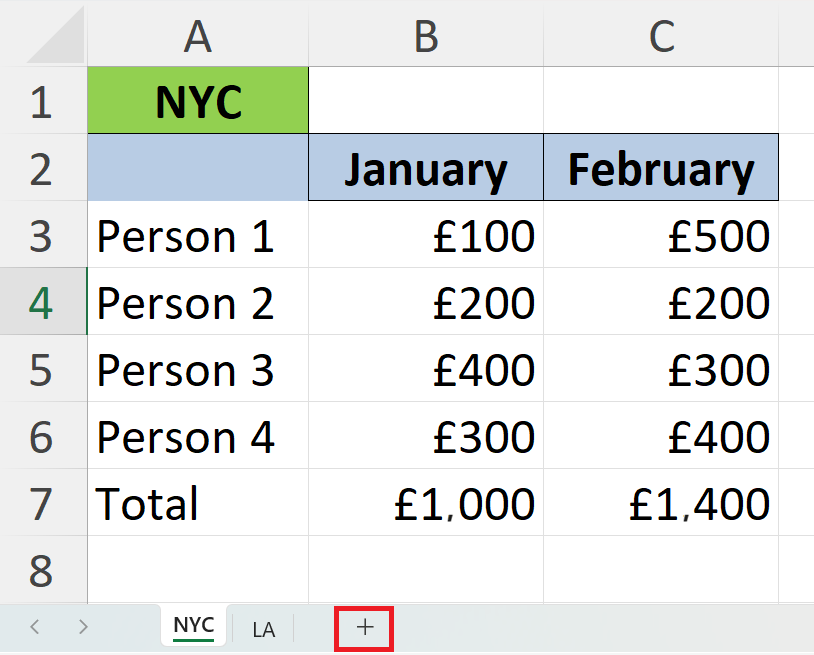
Hvis du vil slå sammen separate regneark i Excel, bruker du funksjonen «Konsolider». For å kunne bruke denne funksjonen må Excel-filen din inneholde minst to faner. I eksemplet nedenfor skal vi slå sammen kundedata fra NYC og LA.
Trinn 1: Åpne filen med regnearkene du ønsker å slå sammen. Klikk på + ved siden av regnearknavnene nederst i vinduet for å opprette det regnearket hvor dataene skal slås sammen. Gi regnearket et navn. Et navn som «Konsolidert» gjør det enkelt å finne det igjen.
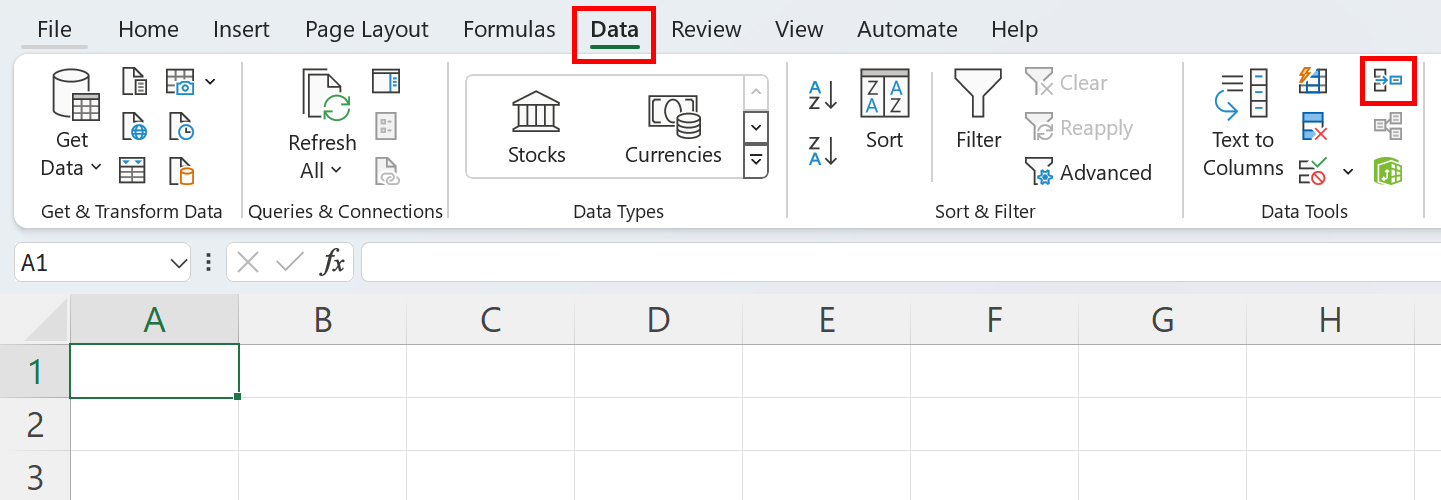
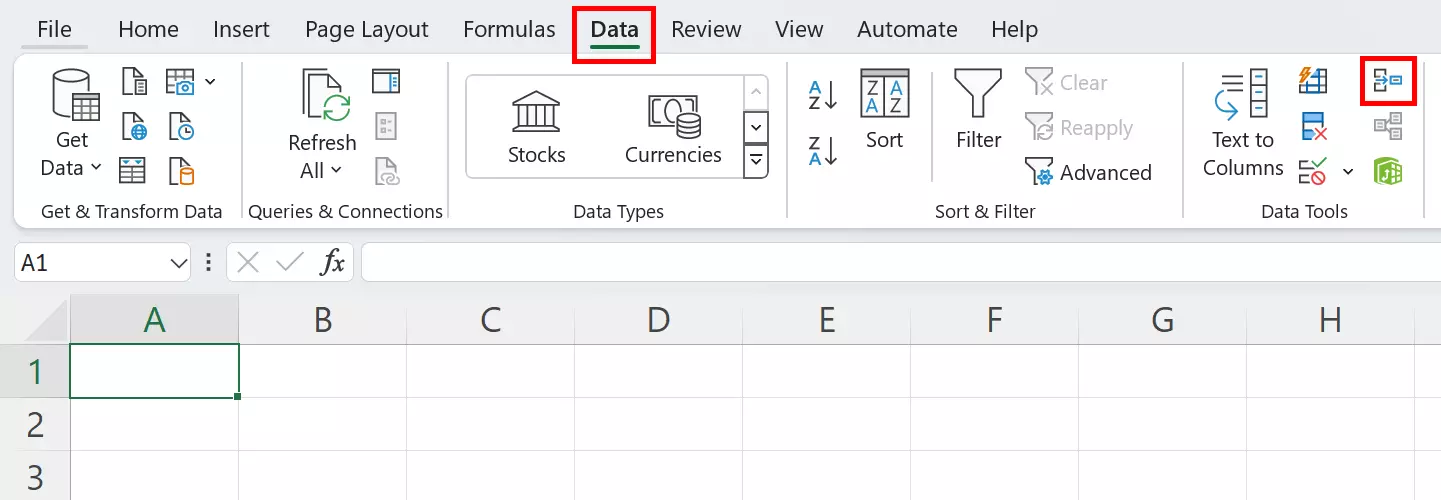
Trinn 2: I det nye regnearket velger du cellen der du vil slå sammen dataene. I dette eksemplet har vi valgt celle A1. Klikk deretter på «Data» i menyen øverst i vinduet. I delen «Dataverktøy» velger du symbolet for «Konsolider».
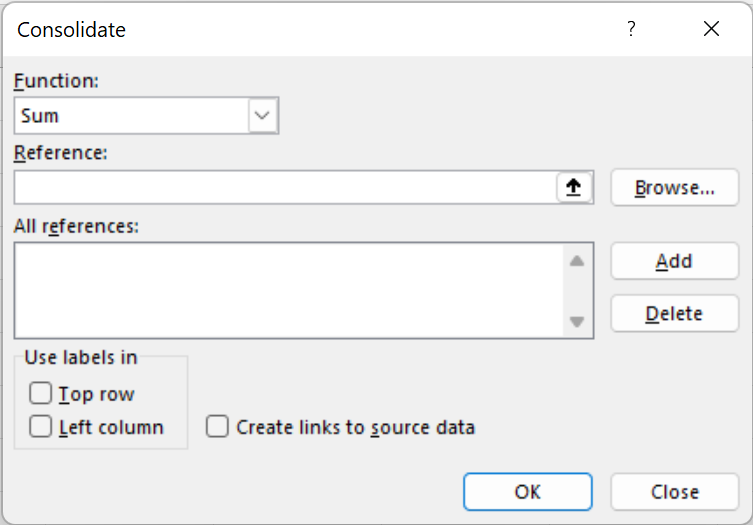
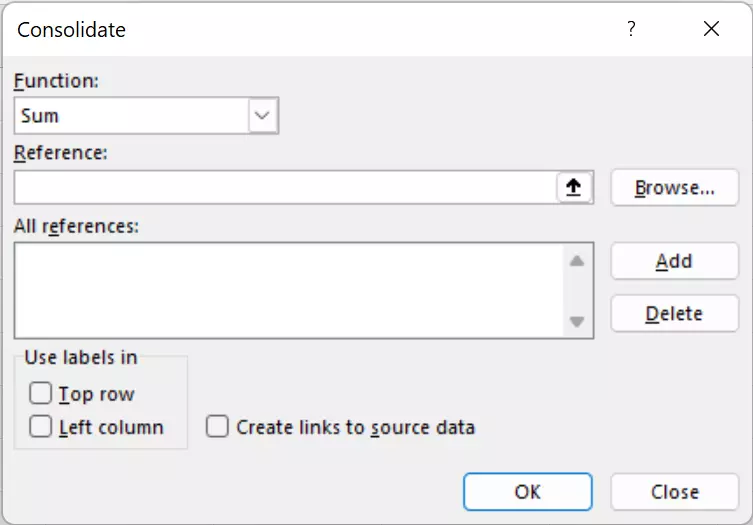
Trinn 3: Menyen «Konsolider» åpnes. Her kan du velge hvordan Excel skal slå sammen dataene (f.eks. sum, gjennomsnitt, maksimum). I dette eksemplet velger vi alternativet «Sum», slik at verdiene legges sammen.
Trinn 4: Minimer «Konsolider»-menyen ved å klikke på pilen under «Referanse». Du vil nå se menyen «Konsolider – Referanse » i sammenfoldet tilstand.
Trinn 5: Gå til det første regnearket og velg dataene du vil slå sammen. Du vil nå se cellene du har valgt i vinduet «Konsolider – Referanse ». Klikk deretter på den lille pilen i «Konsolider – Referanse».
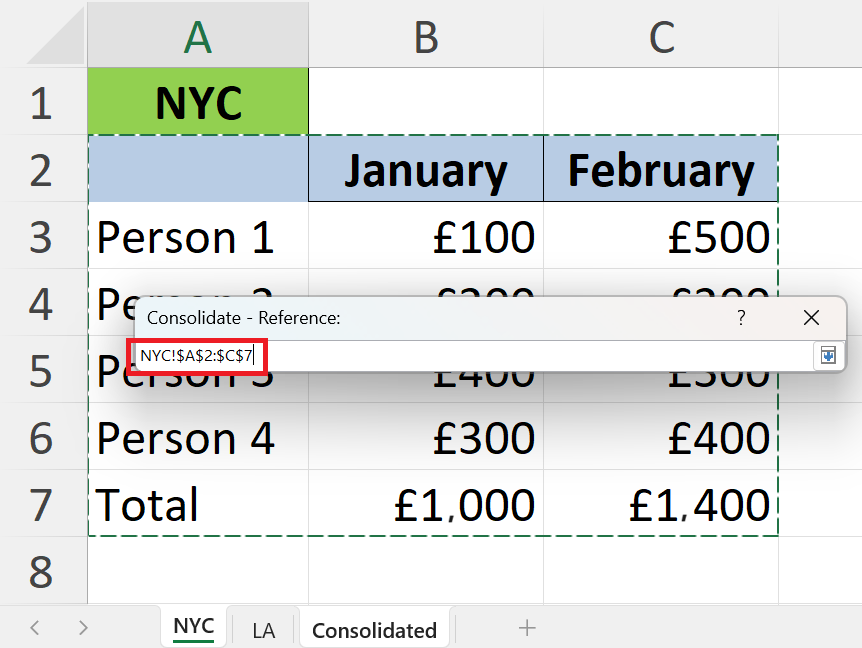
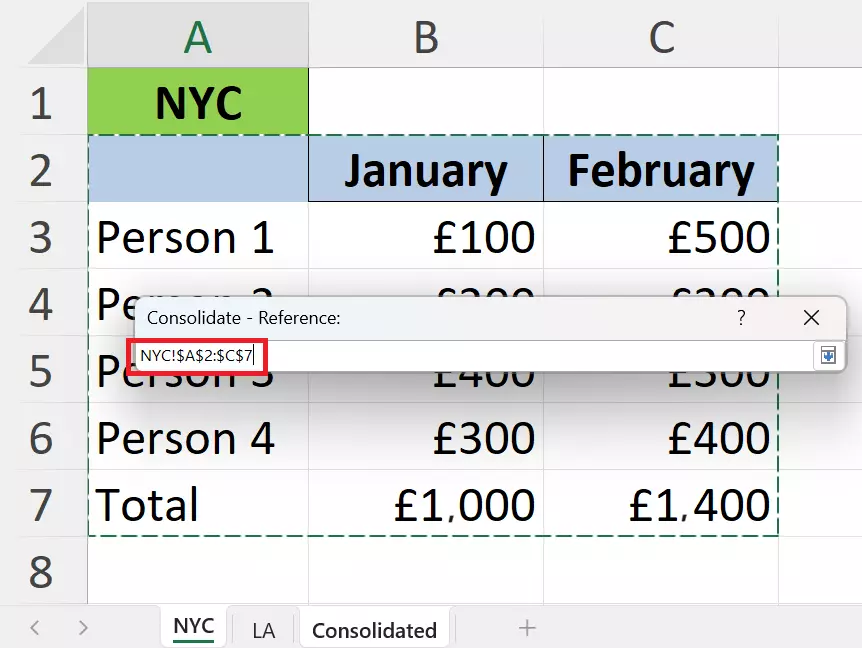
Trinn 6: Legg til den valgte referansen i «Alle referanser» ved å klikke på «Legg til »-knappen. Gjenta prosessen for det andre regnearket.
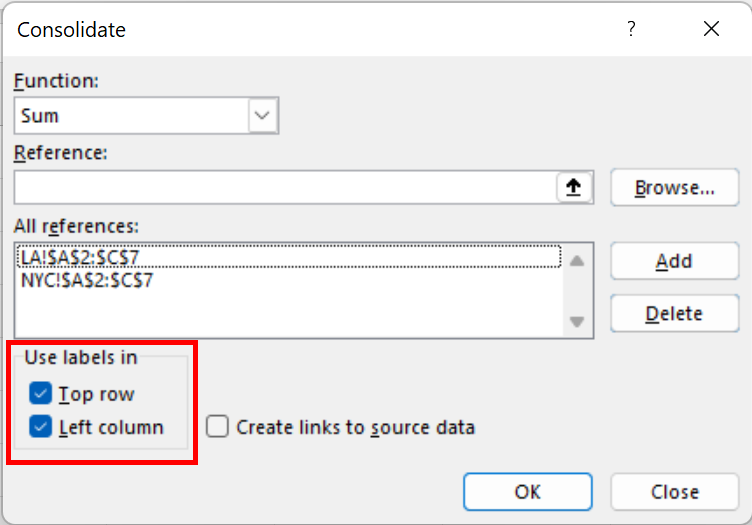
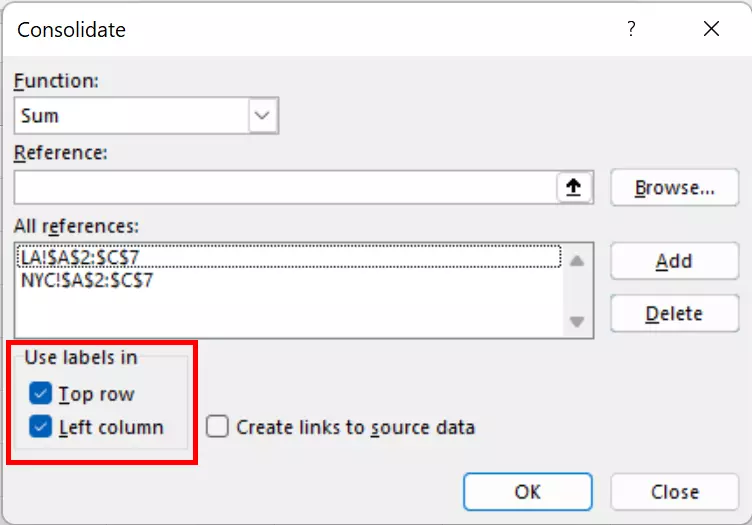
Trinn 7: Gå til regnearket der du ønsker å slå sammen arkene. Merk av i boksene ved siden av «Øverste rad » og «Venstre kolonne » for å sikre at arket er riktig formatert. Klikk deretter på «OK».
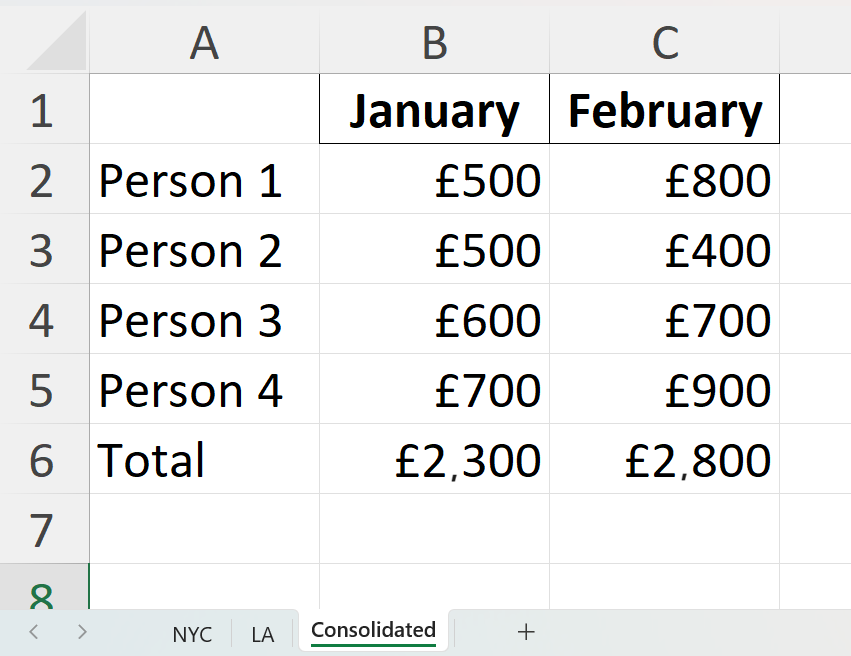
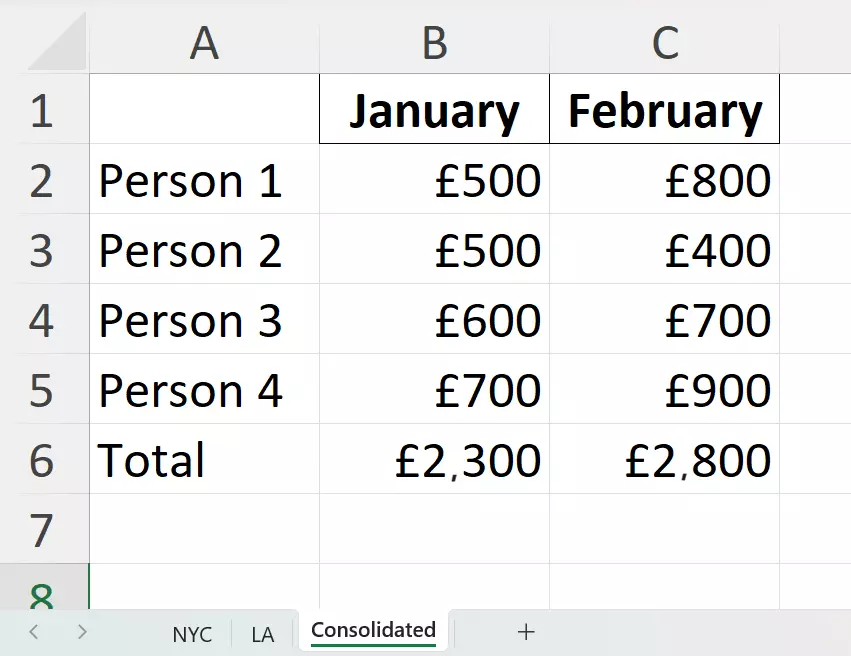
Trinn 8: Du vil nå se de sammenslåtte dataene fra de andre Excel-arkene i det nye regnearket.
Slik slår du sammen data i Excel ved hjelp av Power Query-redigeringsverktøyet
For enkle sammenslåingsoperasjoner der begge regnearkene har samme formatering og informasjon, vil konsolideringsfunksjonen være tilstrekkelig. Hvis du derimot ønsker å slå sammen regneark som for eksempel inneholder ulike verdier for samme kundegruppe, er Power Query Editor det beste valget.
Trinn 1: Gå til det første regnearket og merk innholdet. Klikk deretter på Data-menyen og deretter på Fra tabell/område. Når vinduet Opprett tabell vises, klikker du på OK.
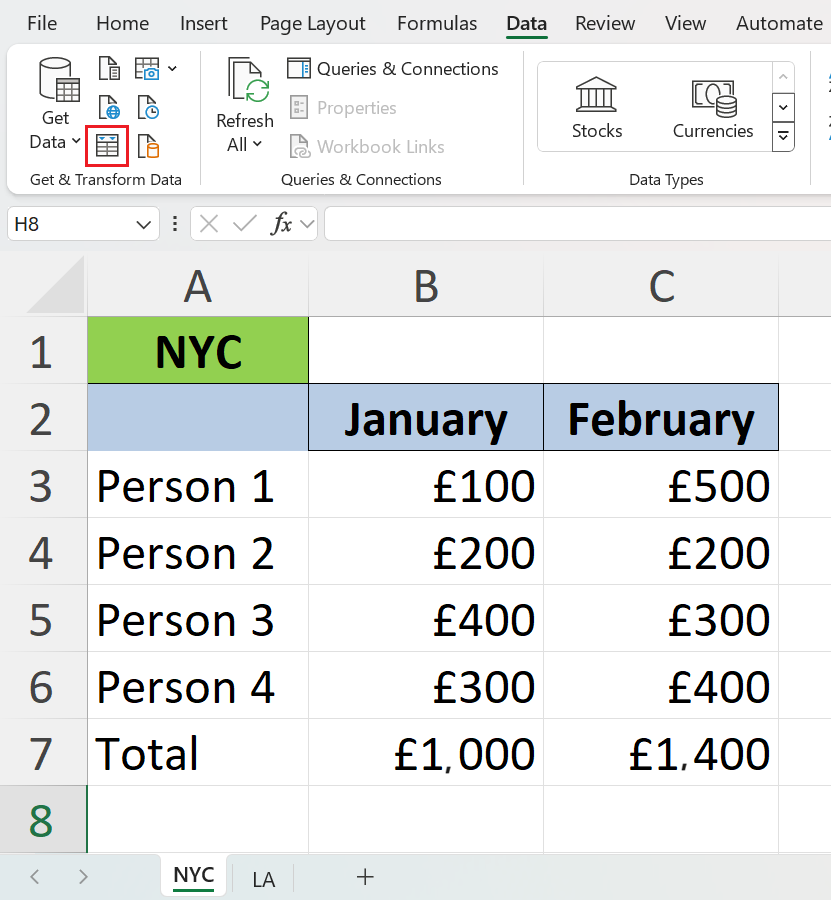
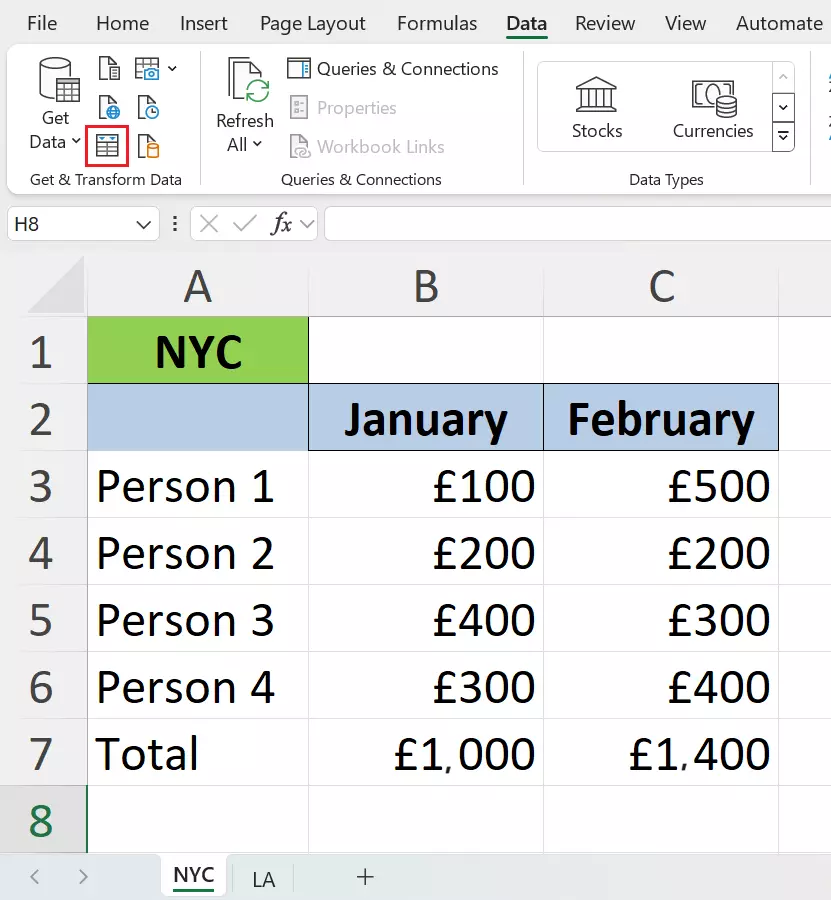
Trinn 2: Power Query-redigeringsprogrammet åpnes nå med innholdet i tabellen du valgte. For å legge til innholdet i den andre tabellen, klikker du på «Ny kilde» øverst til høyre i Excel-vinduet. Velg «Fil» og deretter «Excel-arbeidsbok».
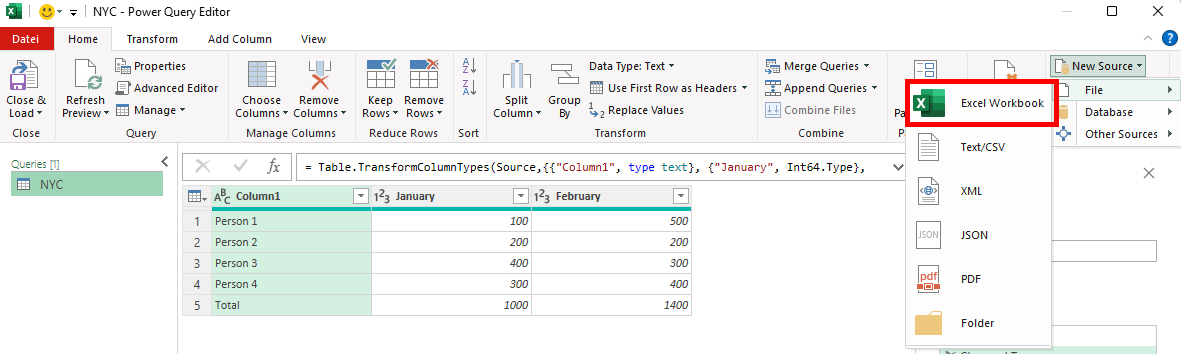
Trinn 3: Importer Excel-filen som inneholder den andre tabellen, og klikk på OK i navigasjonsvinduet som åpnes.
Trinn 4: Klikk på «Slå sammen spørringer» og deretter igjen i rullegardinmenyen.
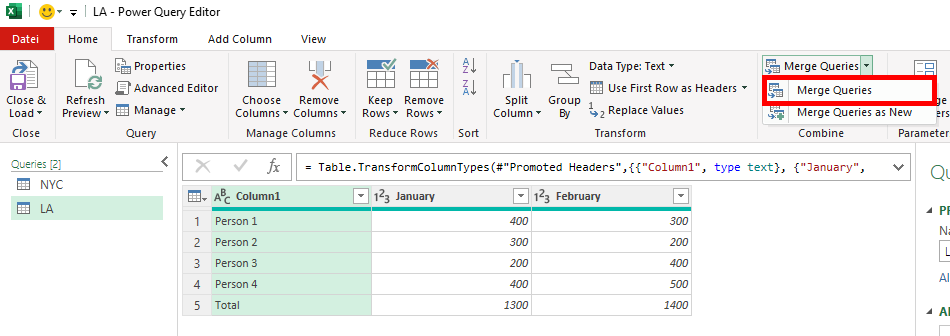
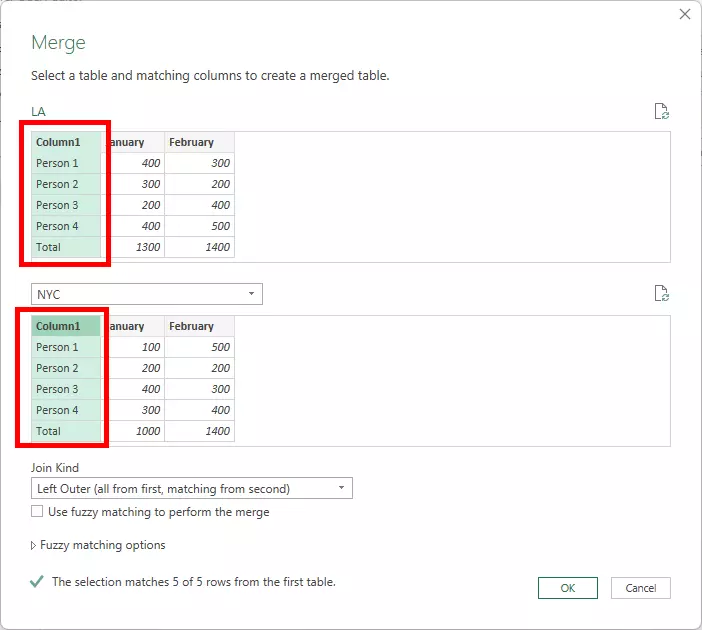
Trinn 5: Et vindu med tittelen «Merge» åpnes. Velg de to tabellene og merk av kolonnene som inneholder de samme dataene for å sikre ensartet formatering.
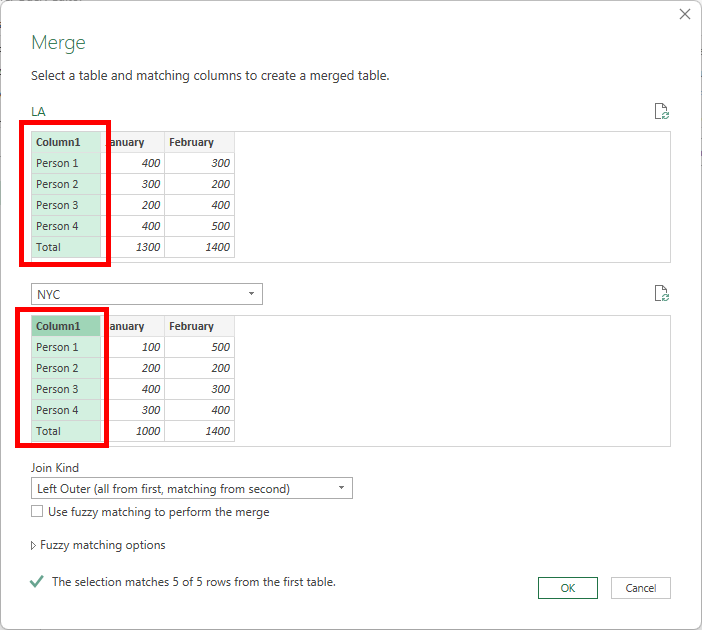
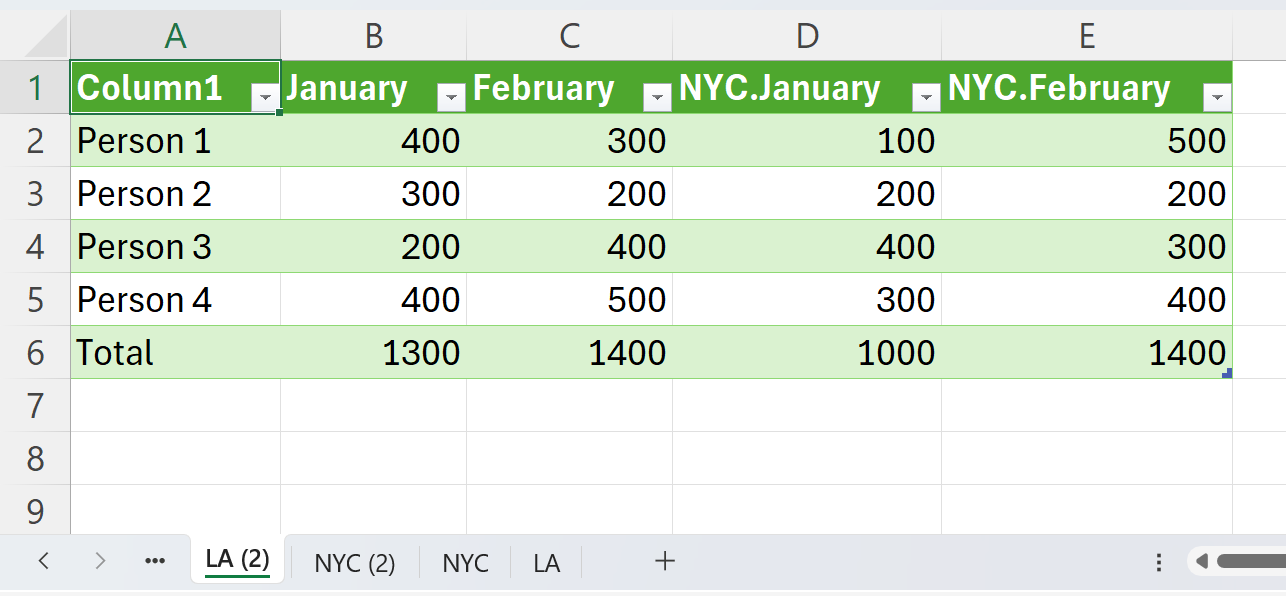
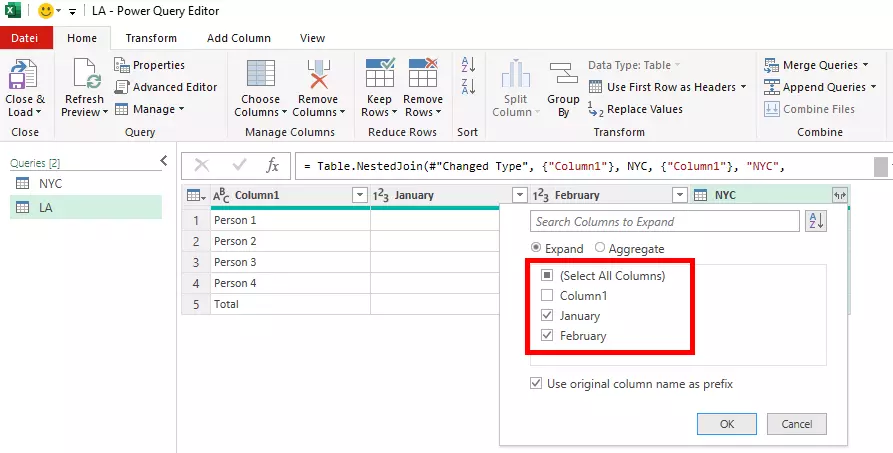
Trinn 6: For å gjøre innholdet i tabellen synlig, klikk på piltasten under Tabell 2 og fjern merket i boksene ved siden av kolonnene med identiske data (i dette tilfellet Kolonne 1). Merk av i boksene for de ulike dataene som skal legges til.
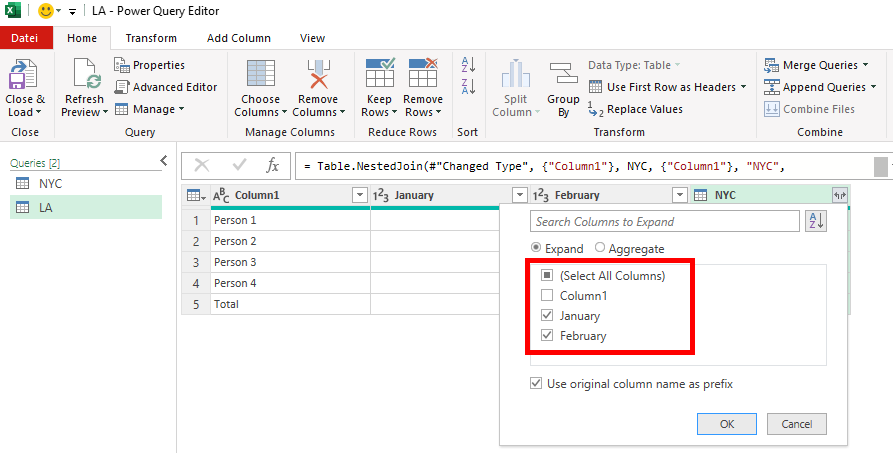
Trinn 7: Redigeringsverktøyet vil deretter slå sammen innholdet du har valgt til én enkelt tabell. Klikk på «Lukk og last inn» for å plassere den sammenslåtte tabellen i et nytt Excel-regneark.