Slik sletter du en PayPal-konto trinn for trinn

PayPal er en av de mest kjente og mest brukte nettbetalingstjenestene i verden. Hvis du imidlertid vurderer å bytte til et av alternativene til PayPal, kan du slette PayPal-kontoen din med bare noen få enkle trinn, og dette kan gjøres direkte på nettstedet.
Hvordan sletter jeg PayPal-kontoen min?
Uansett hvorfor du ønsker å slette PayPal-kontoen din, er det noen faktorer som kan hindre deg i å slette den umiddelbart. Det er for eksempel ikke mulig å lukke kontoen hvis det fortsatt er åpne betalinger. Det samme gjelder åpne tvister, krav om kjøperbeskyttelse eller tilbakeføringer, som også hindrer at PayPal-kontoen din blir slettet. Hvis du har slike utestående transaksjoner på kontoen din, må disse først løses. Først da kan du følge disse trinnvise instruksjonene som viser deg hvordan du sletter PayPal-kontoen din.
Trinn 1: Gå til nettstedet og logg inn
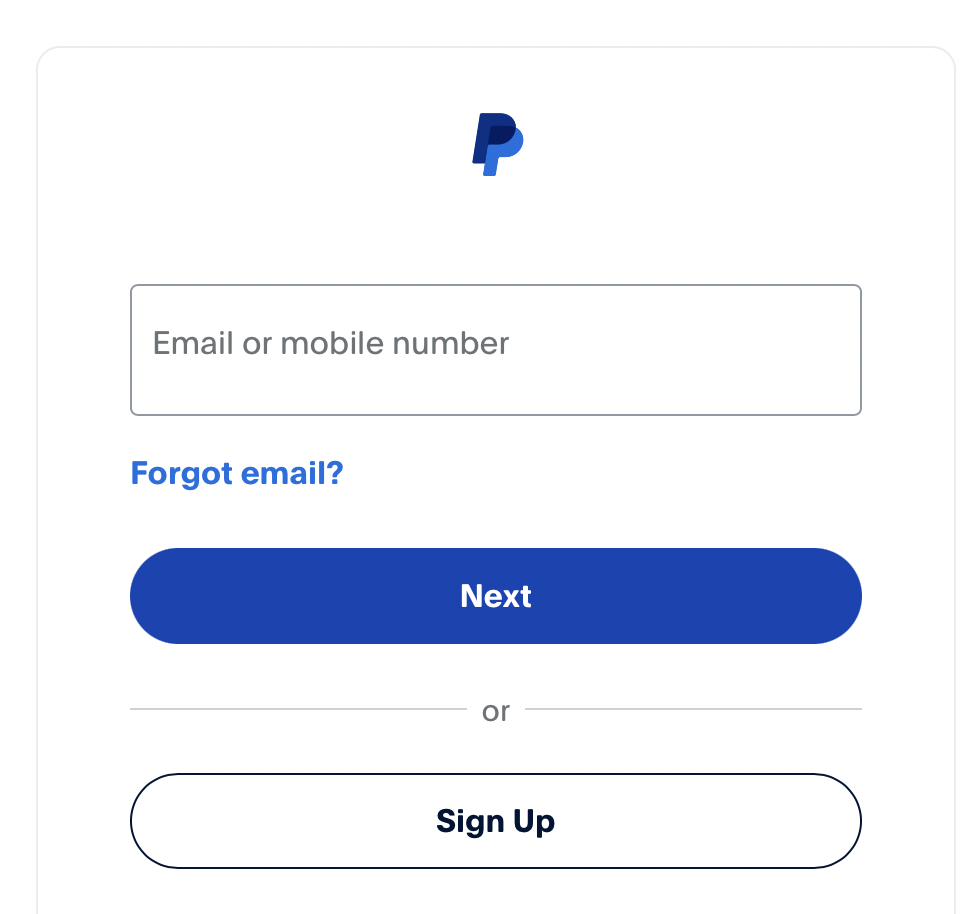
For å slette PayPal-kontoen din må du først logge inn på den. Gå først til PayPals nettside og logg inn.
Trinn 2: Åpne kontoinnstillingene dine
Når du har logget inn, blir du automatisk sendt til oversiktssiden for kontoen din, der de siste aktivitetene dine vises. Du finner imidlertid ingen hurtigfunksjon for å slette PayPal-kontoen din på denne siden. For å gjøre dette må du gå til innstillingsmenyen ved å klikke på tannhjulikonet i den øverste menylinjen.


Trinn 3: Slett PayPal-kontoen din
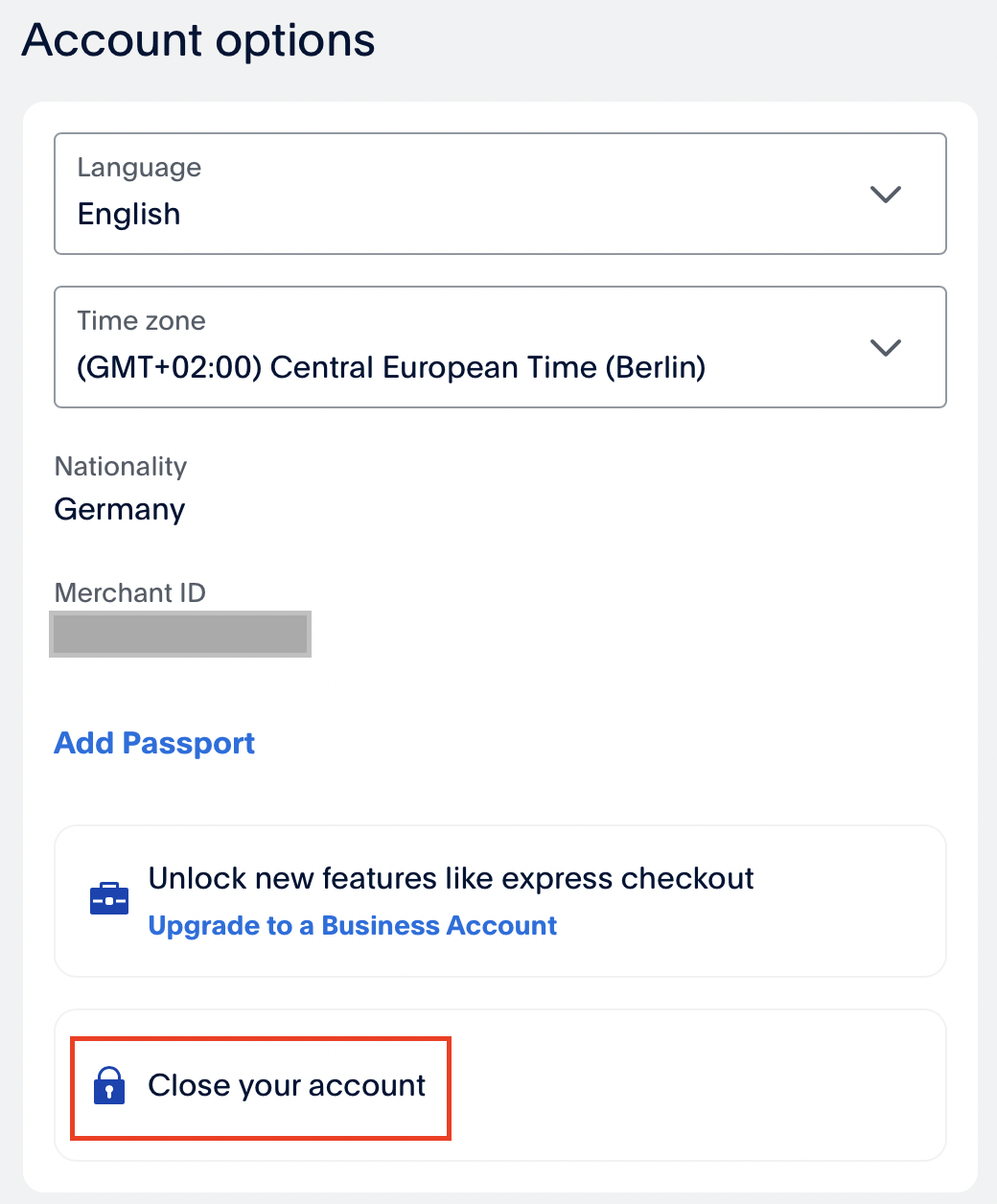
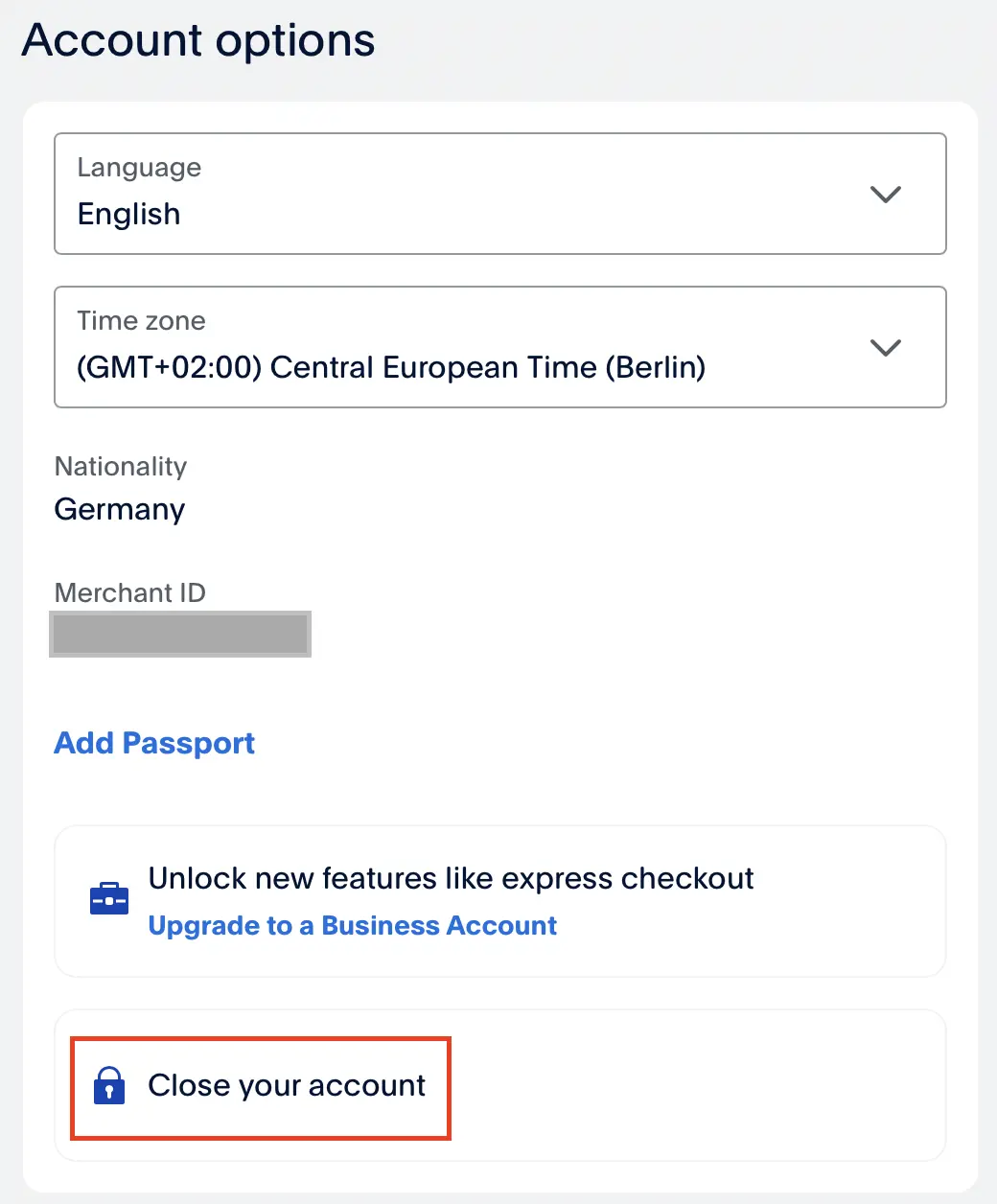
Du har nå direkte tilgang til kontoinnstillingene dine, hvor du blant annet kan endre språkversjonen på profilen eller se forhandlernummeret ditt. Knappen du trenger, finner du imidlertid helt nederst. Klikk på «Lukk kontoen din» for å starte prosessen med å slette PayPal-kontoen din.
Det åpnes et popup-vindu, og det vises en melding fra PayPal om at nedleggelsen av kontoen din er endelig. Dette betyr at du ikke kan aktivere den samme kontoen på nytt eller se transaksjoner som er utført senere. For å bekrefte at du har tatt denne informasjonen til etterretning og bekrefte beslutningen din, klikker du på «Lukk konto» igjen for å slette PayPal-kontoen din permanent.
Når du har slettet PayPal-kontoen din, vil du automatisk motta en e-post til adressen som er knyttet til profilen din, der det bekreftes at kontoen din er blitt lukket. Hvis du har mottatt denne e-posten uten å ha slettet kontoen din, bør du klikke på lenken i meldingen, som fører deg direkte til kundeservice.