Slik sletter du en Steam-konto trinn for trinn

Du kan ikke slette en Steam-konto på egen hånd. I stedet må du sende inn en sletteforespørsel til Steam-kundestøtte. Dette vil føre til at du mister tilgangen til alle Steam-produkter.
Hurtigveiledning: Slik sletter du Steam-kontoen din
Gjennom appen
- Åpne appen og logg inn.
- Klikk på pilen til høyre for brukernavnet ditt.
- Gå til «Kontoinformasjon».
- Gå deretter til «Slett Steam-kontoen min».
- Bekreft ved å klikke på «Fortsett sletting».
- Opprett en supportbillett og send den.
Via nettleseren
- Gå til «Support» på Steam-siden.
- Klikk på «Min konto» nederst på siden.
- Velg «Administrer kontoopplysninger» og logg inn.
- Gå deretter til «Slett Steam-kontoen min».
- Bekreft ved å klikke på knappen for å fortsette slettingen.
- Fyll ut skjemaet og gå til «Slett Steam-kontoen min».
Hva du bør huske på når du sletter Steam-kontoen din
Steam er en av de mest populære plattformene for skyspill og nedlasting av dataspill. Du kan kjøpe og laste ned spill via tjenesten eller spille dem direkte på nettet. Hvis du ikke lenger bruker Steam og ønsker å slette Steam-kontoen din, bør du være oppmerksom på at dette også innebærer at alle Steam-spillene på kontoen (både online og offline) går tapt, og at kostnadene ikke refunderes. Steam-produktnøkler mister også sin gyldighet.
Akkurat som når du sletter en EA-konto, kan du ikke slette Steam-kontoen din på egen hånd. For å gjøre dette må du først sende inn en supportforespørsel med en sletteforespørsel til Steams kundestøtte. I det elektroniske skjemaet oppgir du brukeropplysningene dine, bekrefter identiteten din via den tilknyttede e-postadressen og telefonnummeret, og sender deretter inn sletteforespørselen. Kundestøtten vil vurdere saken din, og hvis den godkjennes, vil kontoen din bli sperret i 30 dager. Etter 30 dager vil kontoen din bli slettet permanent.
Slik sletter du Steam-kontoen din via appen
Trinn 1: Åpne Steam-appen og logg inn.
Trinn 2: Klikk på pilen ved siden av brukernavnet ditt, og velg «Kontoinformasjon» i rullegardinmenyen.
Trinn 3: Bla nedover og gå til «Slett Steam-kontoen min».
Trinn 4: Bekreft ved å klikke på «Fortsett sletting»-knappen.
Trinn 5: Opprett en supportforespørsel der du ber om at kontoen din blir slettet. For å gjøre dette må du bekrefte identiteten din ved å oppgi e-postadressen din, det tilknyttede telefonnummeret eller betalingsmetodene i de angitte feltene. Bekreftelsesfeltene kan variere her. I kommentarfeltet kan du gjenta slettingsforespørselen din.
Trinn 6: Bla helt ned på siden og klikk på knappen «Slett Steam-kontoen min». Når kundestøtte har bekreftet slettingen, vil kontoen bli sperret i 30 dager. Når de 30 dagene er gått, vil kontoen bli fullstendig slettet.
Slik sletter du Steam-kontoen din via nettleseren
Trinn 1: Gå til Steam-nettsiden og klikk på «Support».


Trinn 2: Bla nedover og velg «Min konto».
Trinn 3: Velg «Administrer kontoopplysninger». Logg inn med påloggingsopplysningene dine.
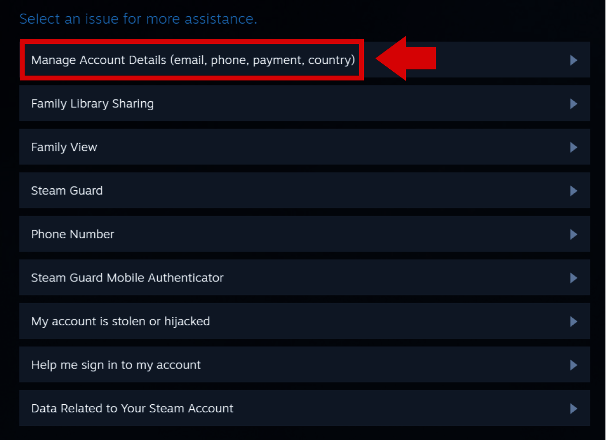
Trinn 4: Bla helt ned til bunnen og klikk på knappen «Slett Steam-kontoen min».
Trinn 5: Steam vil nå informere deg om de neste trinnene og hva slettingen innebærer. Bekreft ved å klikke på «Fortsett sletting ».
Trinn 6: Nå må du opprette en supportforespørsel der du ber om å få slettet kontoen din. For å gjøre dette må du bekrefte identiteten din ved å oppgi e-postadressen din, det tilknyttede telefonnummeret eller betalingsmetodene i de angitte feltene. Bekreftelsesfeltene kan variere her. I kommentarfeltet kan du formulere forespørselen om sletting.
Trinn 7: Bla helt ned på nettsiden og klikk på knappen «Slett Steam-kontoen min». Når kundestøtten har bekreftet slettingen, vil kontoen bli sperret i 30 dager. Når de 30 dagene har gått, vil kontoen din bli fullstendig slettet.