Slik sletter du en Netflix-konto og brukerprofiler

Du kan enten slette en enkelt Netflix-profil eller si opp Netflix-abonnementet ditt direkte. Det er enkelt å slette enkeltprofiler, og det kan gjøres når som helst. Du kan også si opp Netflix-abonnementet ditt uten oppsigelsestid, og oppsigelsen trer i kraft ved slutten av faktureringsperioden.
Hurtigveiledning: Slik sletter du en Netflix-profil
I appen
- Åpne Netflix-appen og logg inn.
- Trykk på blyantikonet øverst til høyre, og deretter på profilen du vil slette.
- Hvis du allerede er logget inn på en profil, trykker du på hamburgerikonet og velger «Administrer profiler».
- Velg profilen du vil slette, og trykk på «Slett profil».
- Trykk på «Slett profil» igjen på neste skjermbilde for å bekrefte.
I en nettleser
- Logg inn på Netflix.
- Klikk på «Administrer profiler».
- Velg profilen du vil slette.
- Klikk på «Slett profil».
- I det nye vinduet klikker du på «Slett profil» igjen for å bekrefte.
Hva er forskjellen mellom å slette en Netflix-profil og å slette kontoen din?
Når du registrerer deg hos Netflix, kan du opprette opptil fem profiler på kontoen din og dele dem med familie og venner. Ved å opprette separate profiler kan hver bruker tilpasse sine egne innstillinger og få personlige seeranbefalinger. Hvis noen du har opprettet en profil for, bestemmer seg for at de ikke lenger vil bruke Netflix, kan du slette eller overføre profilen deres med bare noen få trinn.
Vil du si opp abonnementet ditt og prøve et alternativ til Netflix i stedet? Ikke noe problem – Netflix har gjort oppsigelsesprosessen veldig enkel. Hvis du velger å si opp abonnementet, opphører det ved utløpet av den nåværende faktureringsperioden.
Netflix sletter da kontoen din automatisk etter ti måneder. Dette gjør det enklere å opprette et nytt abonnement. Hvis du ønsker at Netflix skal slette kontoen din før de ti månedene er gått, trenger du bare å kontakte dem via e-post. Vi har lagt ut detaljerte instruksjoner nedenfor.
Slik sletter du en Netflix-konto trinn for trinn
Hvis du vil slette en enkelt Netflix-konto, gjør du følgende:
I appen
Trinn 1: Åpne Netflix-appen og logg inn.
Trinn 2: Trykk på blyantikonet eller «Rediger»-knappen øverst til høyre for å åpne innstillingene for de ulike brukerprofilene dine, og velg en profil.
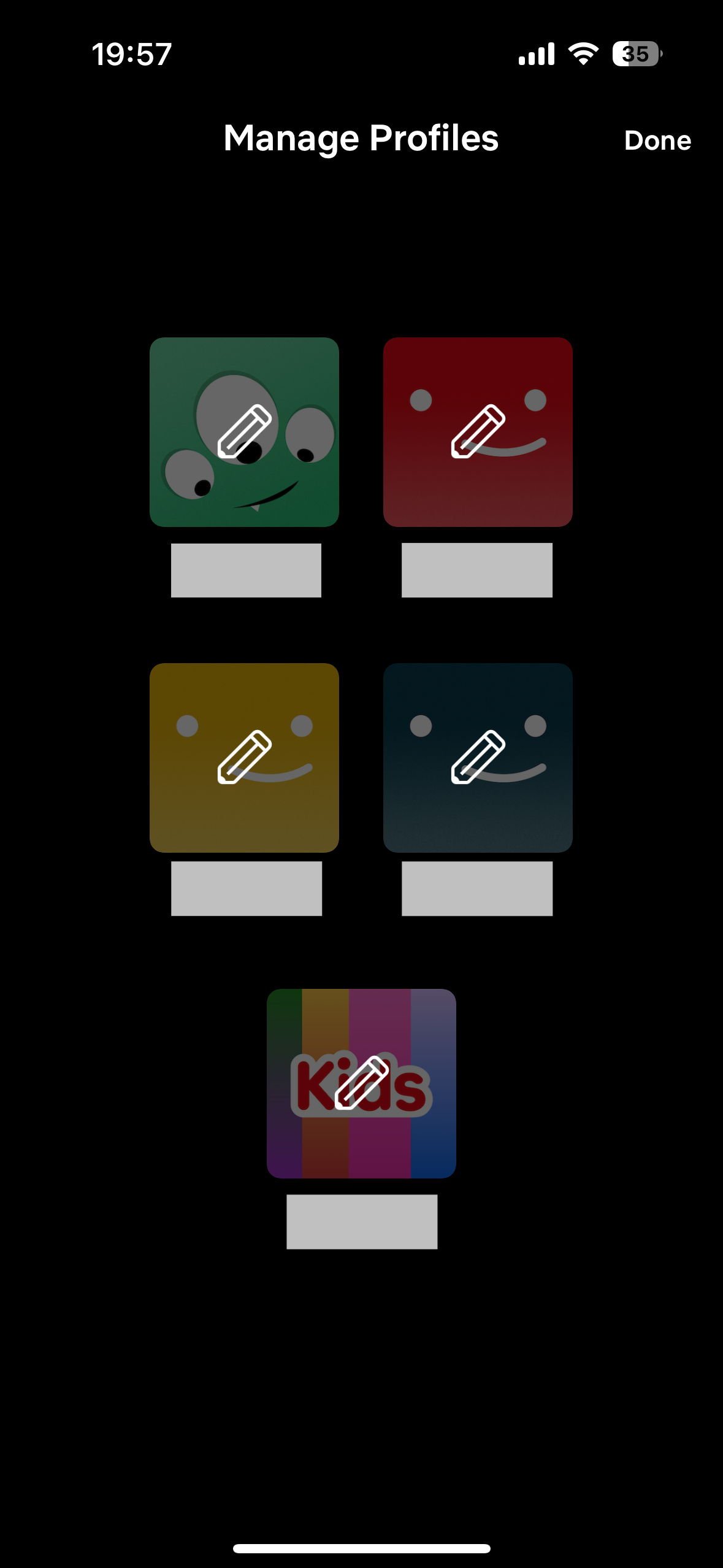
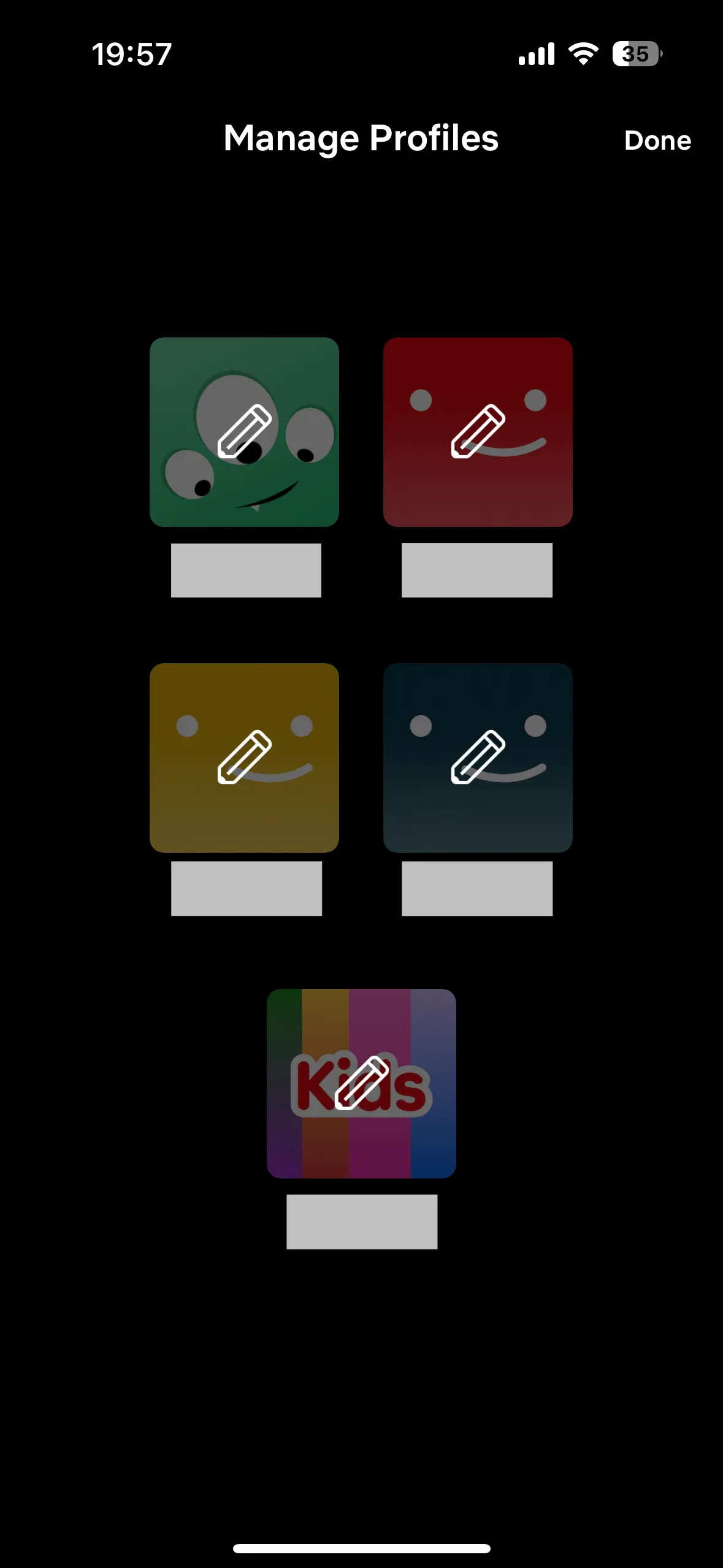
Trinn 3: Hvis du allerede er logget inn på en profil, trykker du på «Mer»-ikonet (hamburgerikonet) og velger «Administrer profiler». Velg profilen du vil slette.
Trinn 4: Trykk for å redigere profilen, og trykk deretter på knappen «Slett profil».
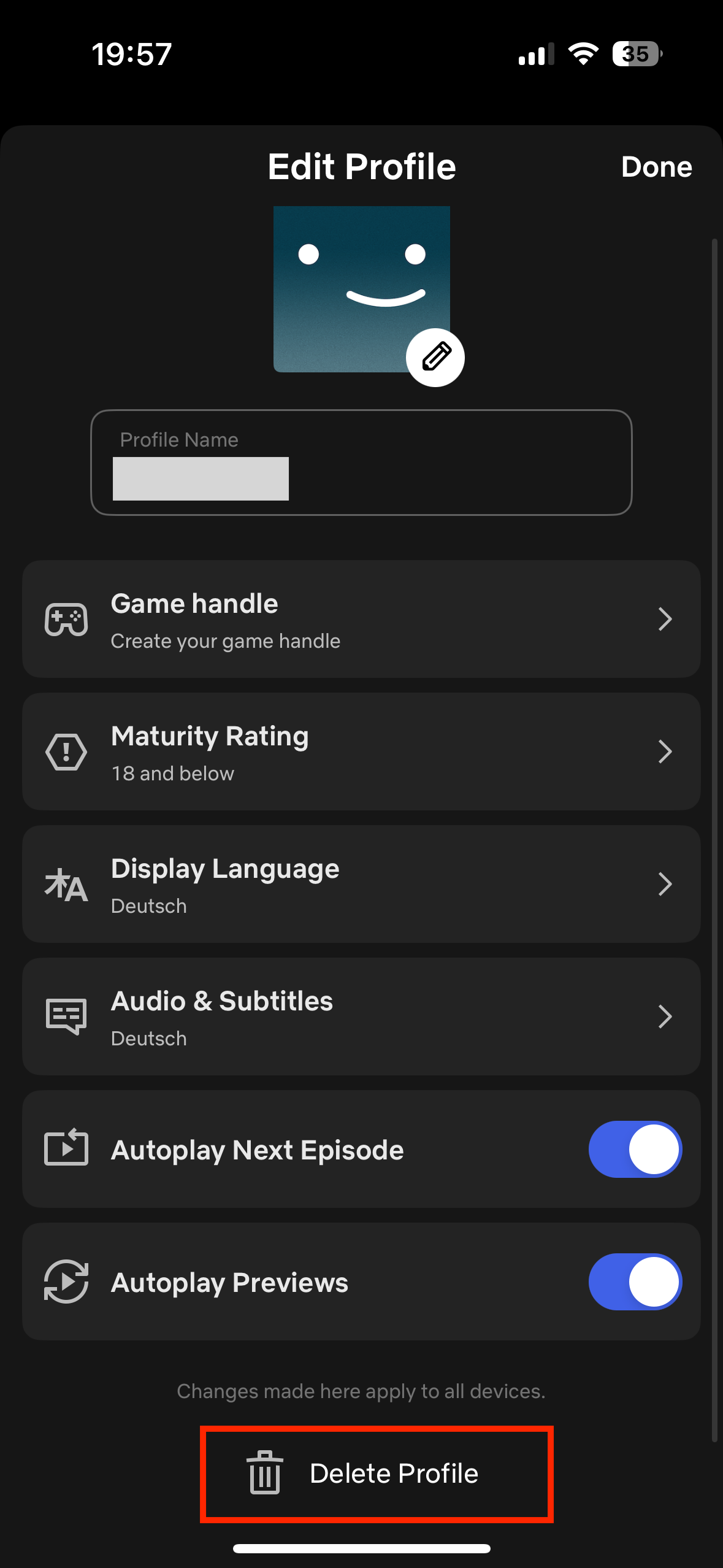
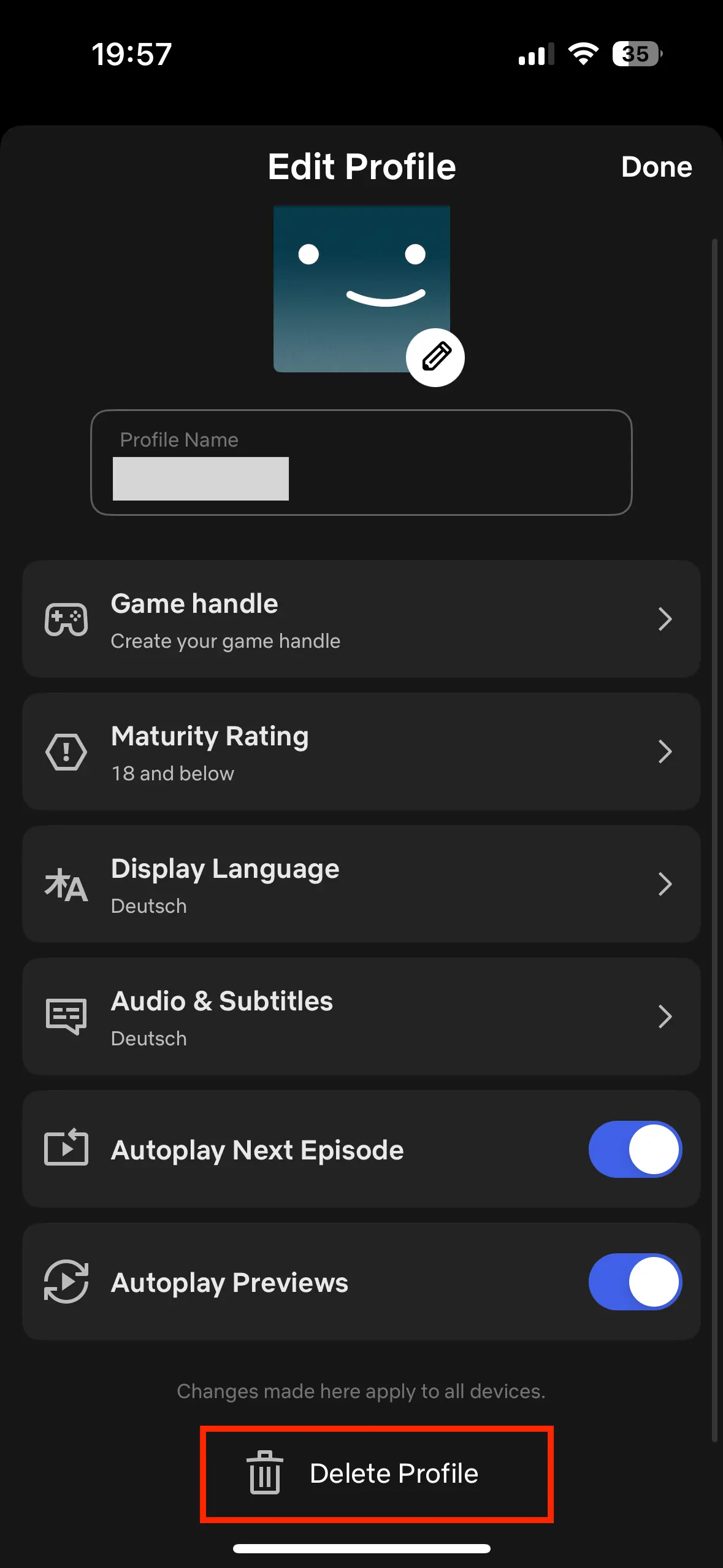
Trinn 5: Det åpnes et nytt vindu der du blir spurt om du er sikker på at du vil slette profilen. Trykk på «Slett profil» for å bekrefte.
I nettleseren
Trinn 1: Logg inn på Netflix-kontoen din.
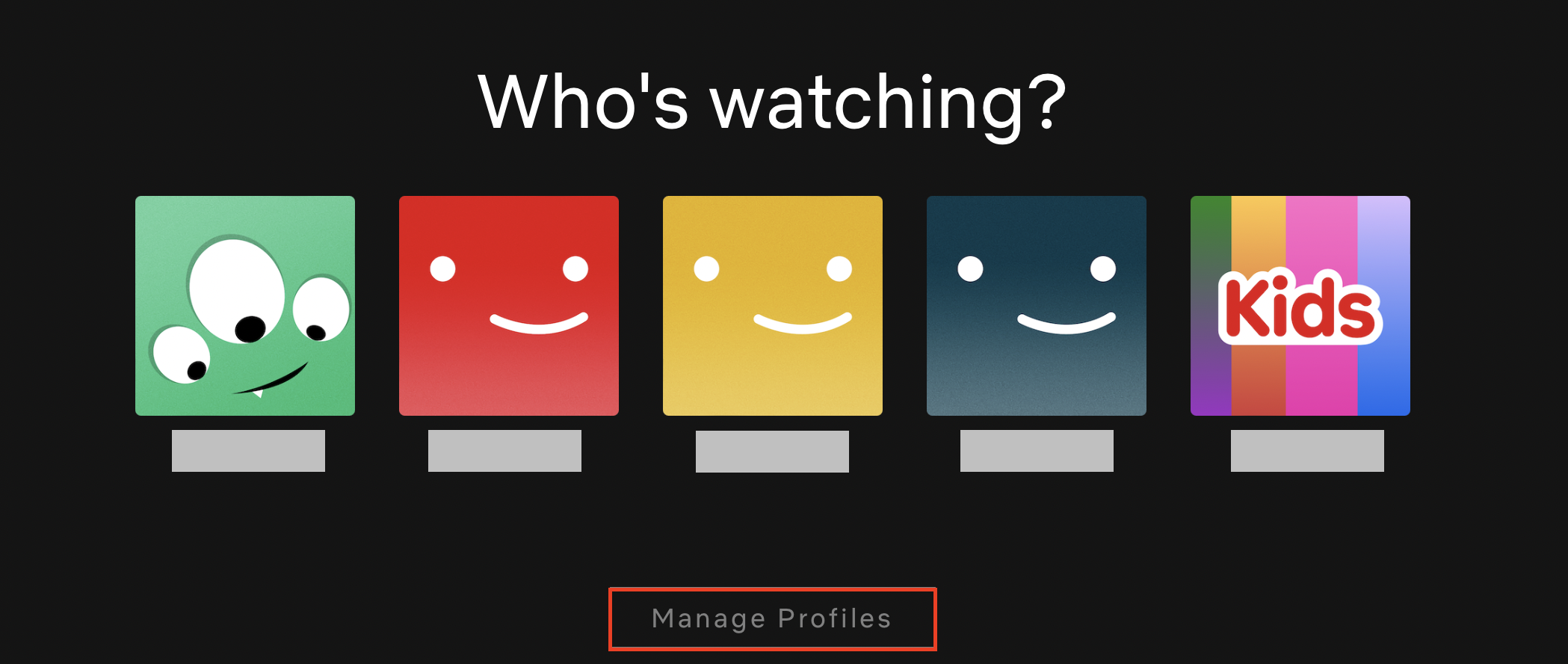
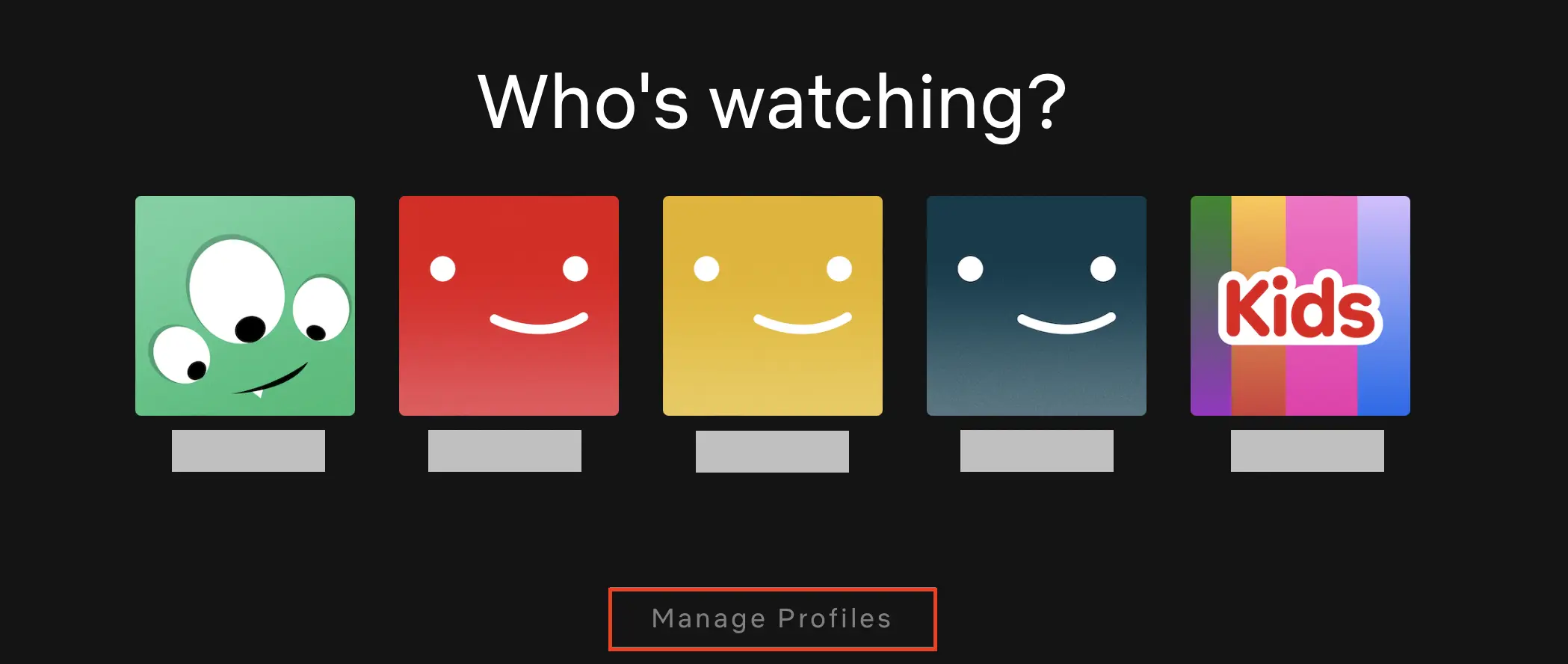
Trinn 2: I stedet for å velge en profil, klikker du på «Administrer profiler»-knappen nederst på skjermen. Hvis du allerede har åpnet en profil, klikker du på profilbildet ditt for å åpne menyen.
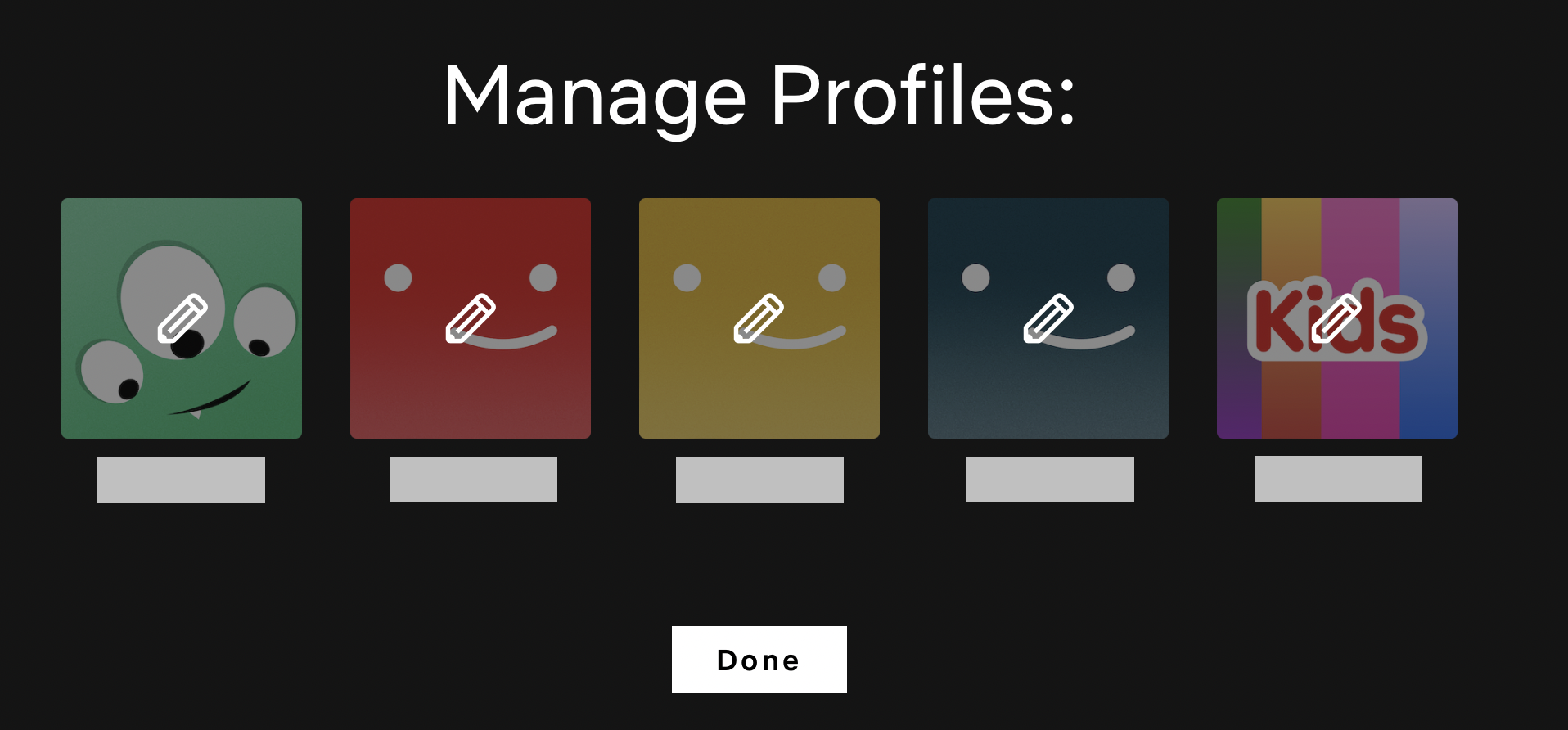
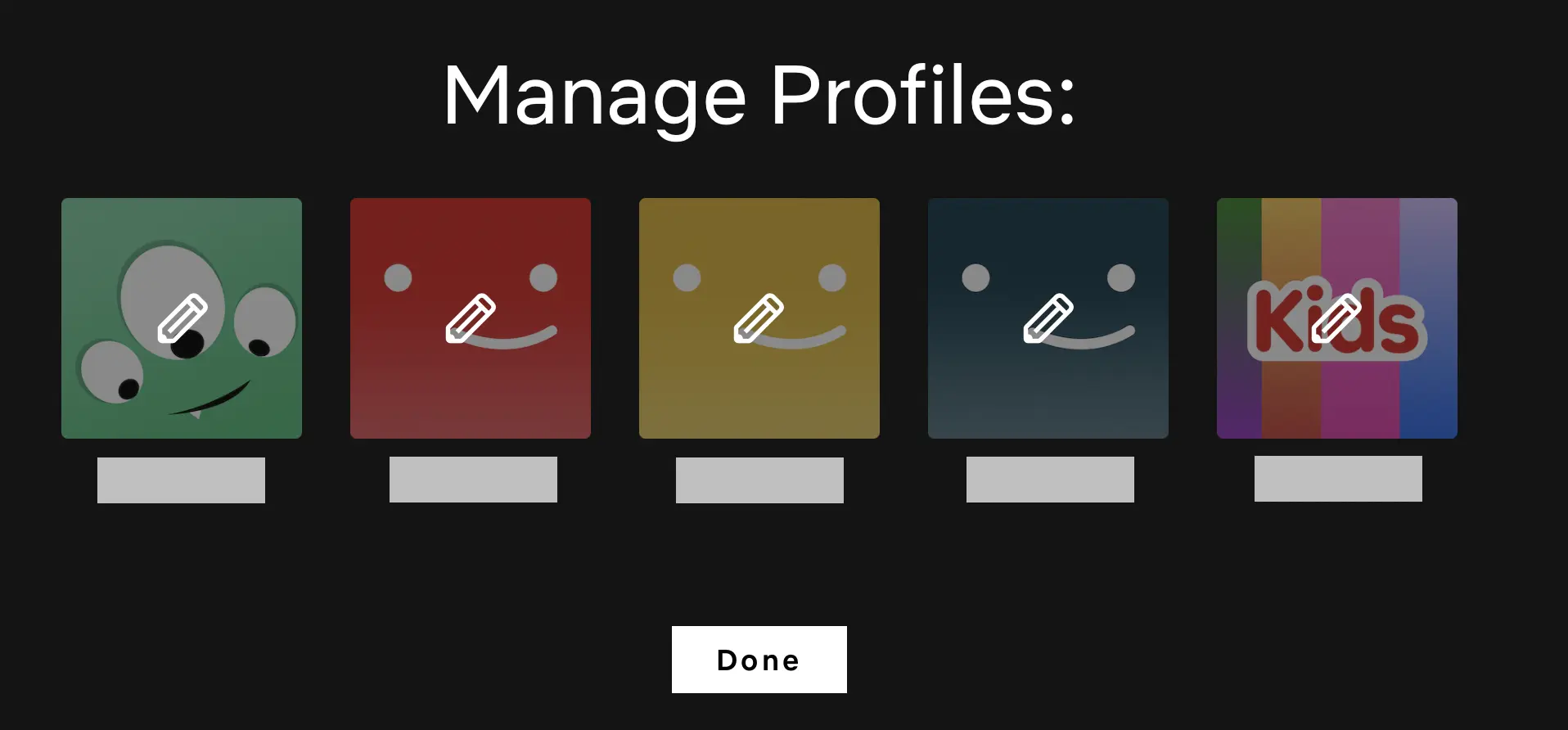
Trinn 3: Det vises nå et blyantikon ved hver profil. Klikk på profilen du vil slette.
Trinn 4: Du ser nå skjermbildet «Rediger profil», som har en «Slett profil»-knapp nederst til høyre.
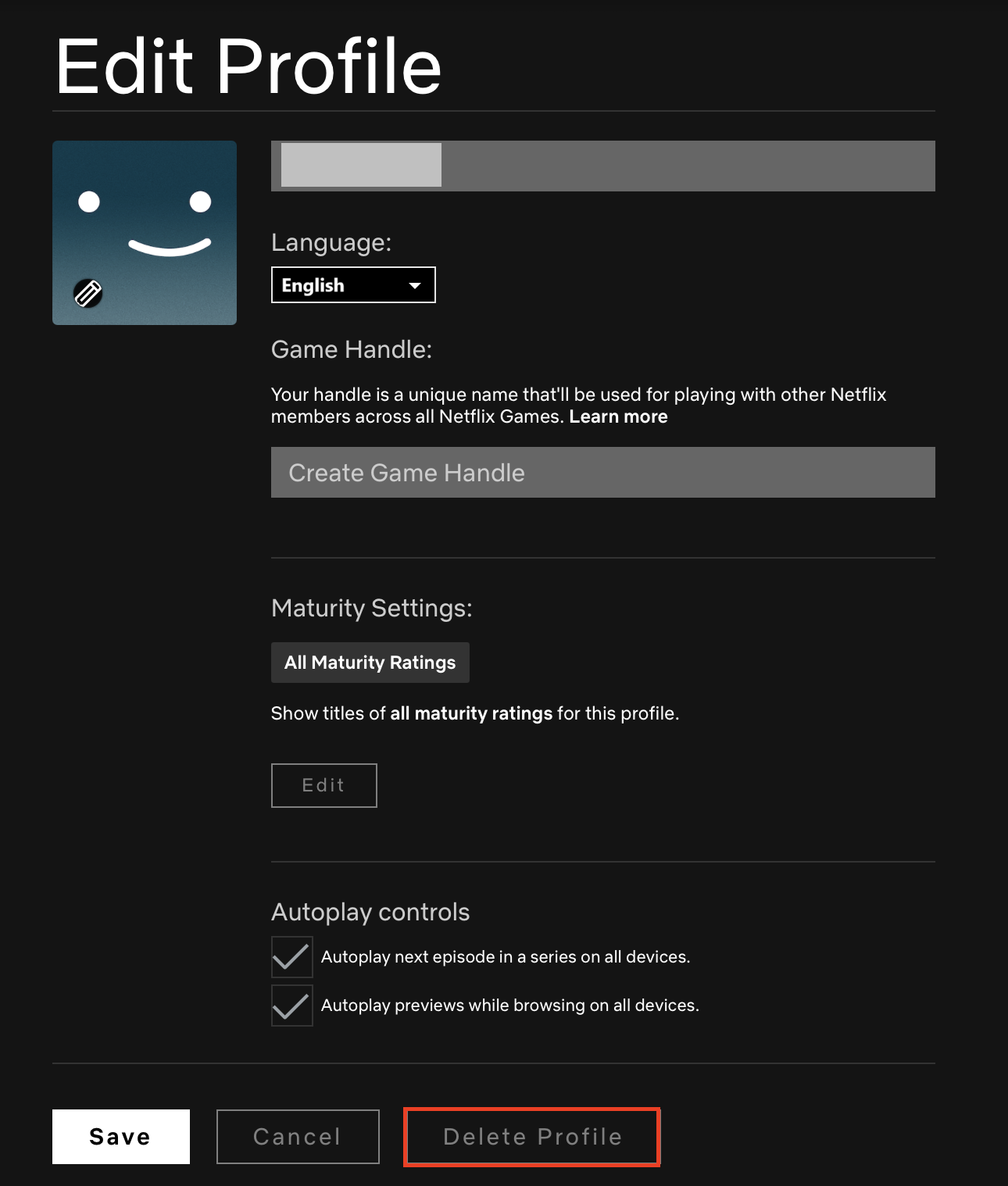
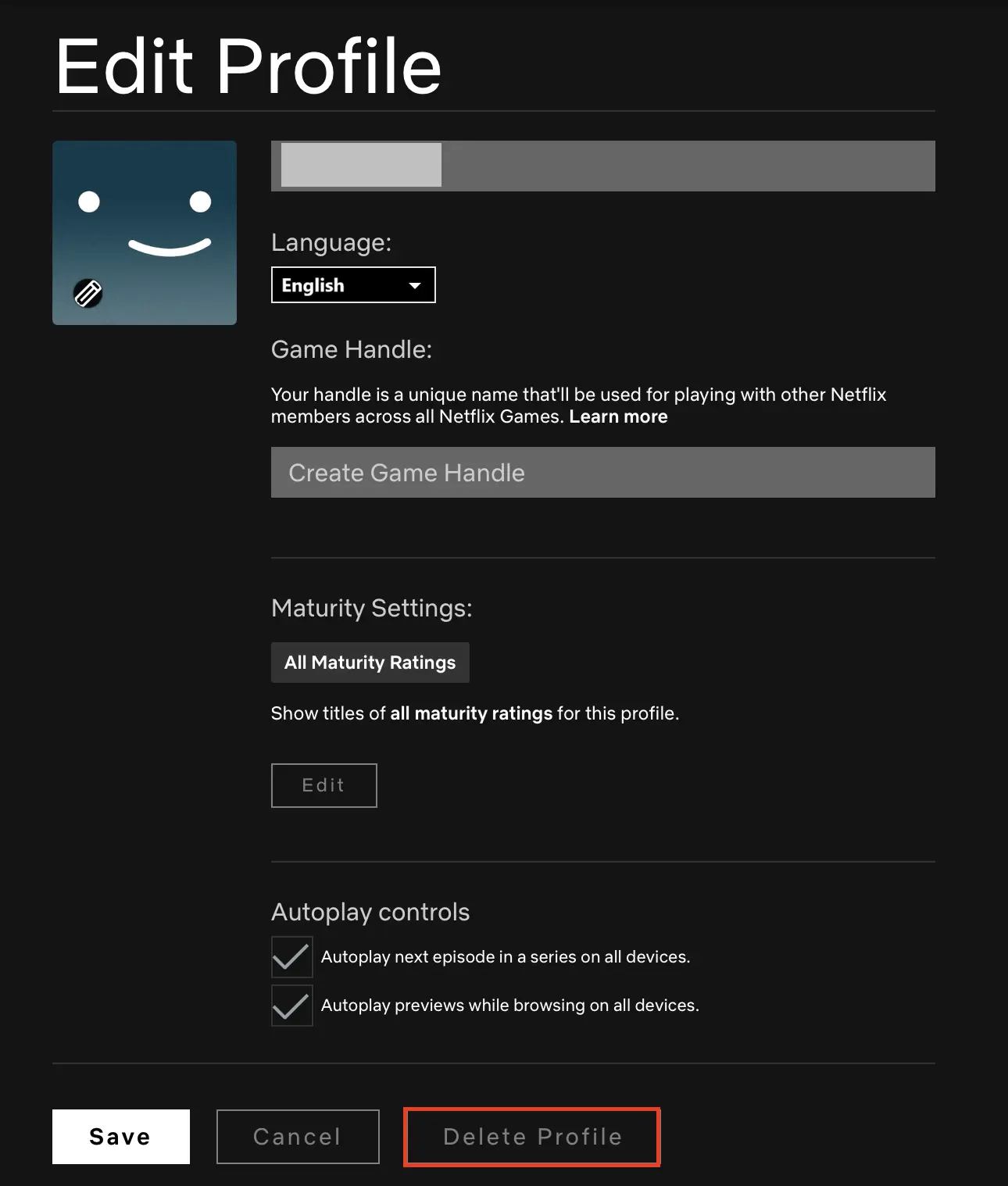
Trinn 5: Klikk på knappen «Slett profil».
Trinn 6: Det vises et bekreftelsesvindu. Klikk på «Slett profil» igjen for å bekrefte.
Slik sier du opp Netflix-abonnementet ditt
Hvis du ikke lenger har tenkt å bruke Netflix’ strømmetjeneste, er det ikke nok å slette Netflix-profilene dine – du må si opp selve abonnementet. Det er ingen oppsigelsestid, så du kan si opp når som helst, men husk at abonnementet ditt løper til slutten av den nåværende faktureringsperioden.
Trinn 1: Logg inn på Netflix og gå til siden «Konto».
Trinn 2: Klikk på «Avslutt medlemskap». Du blir bedt om å bekrefte valget ditt i det neste vinduet.
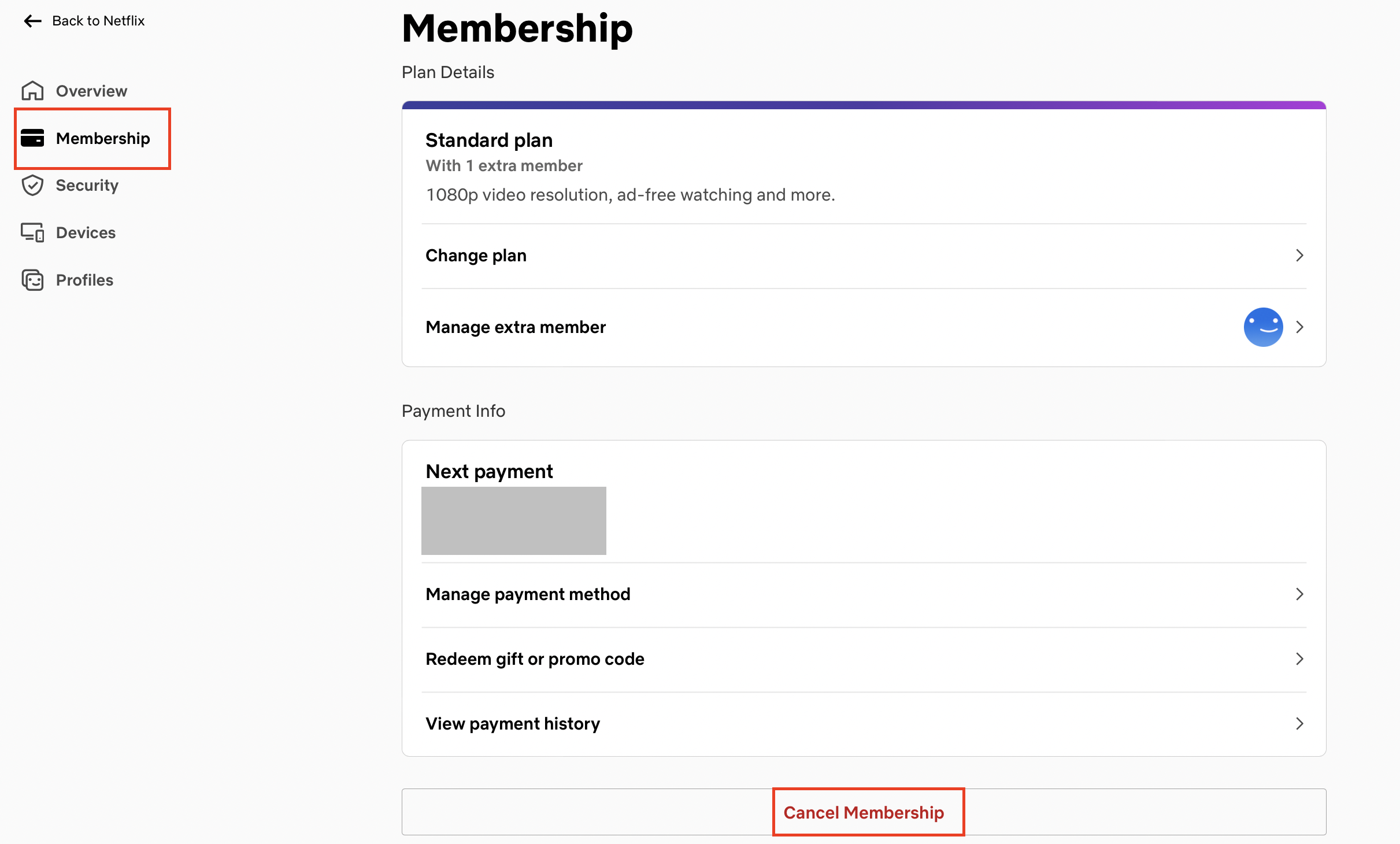
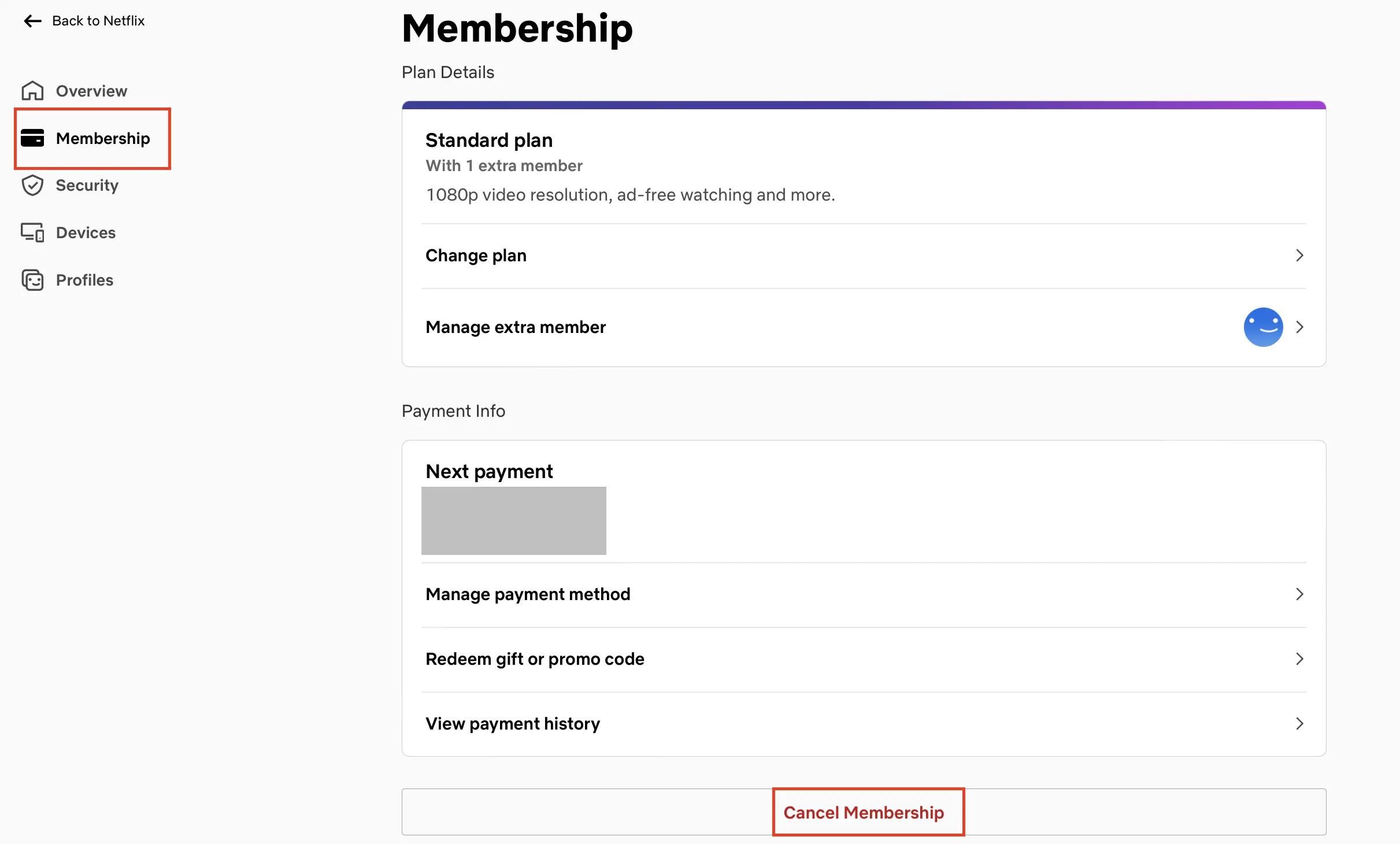
Trinn 3: Du bør nå motta en e-post som bekrefter oppsigelsen. Abonnementet ditt vil løpe til slutten av den nåværende faktureringsperioden – datoen vises i faktureringsopplysningene dine. Netflix sletter kontoen din ti måneder etter oppsigelsesdatoen, men hvis du logger inn igjen før dette, kan du aktivere Netflix-kontoen din på nytt.
Trinn 4: Hvis du ønsker at Netflix skal slette kontoen din så snart du har sagt opp abonnementet, skriver du bare privacy@netflix.com i e-posten. Merk at du må sende e-posten fra den adressen du brukte til Netflix-kontoen din. Kontoen din blir slettet så snart abonnementet ditt utløper. Hvis du ønsker at den skal slettes før dette, må du oppgi dette i e-posten.