De 20 viktigste WhatsApp-triksene

WhatsApp, den verdensomspennende meldingstjenesten, har mange funksjoner som kan gjøre hverdagen din enklere. Du kan for eksempel spare tid med funksjonen for gruppemeldinger, frigjøre lagringsplass ved å slette mediefiler fra samtaler eller være kreativ med WhatsApp-GIF-er. Her har vi samlet de 20 beste triksene for WhatsApp.
Tips 1: Slik sender du en WhatsApp-melding til flere kontakter ved hjelp av Broadcast
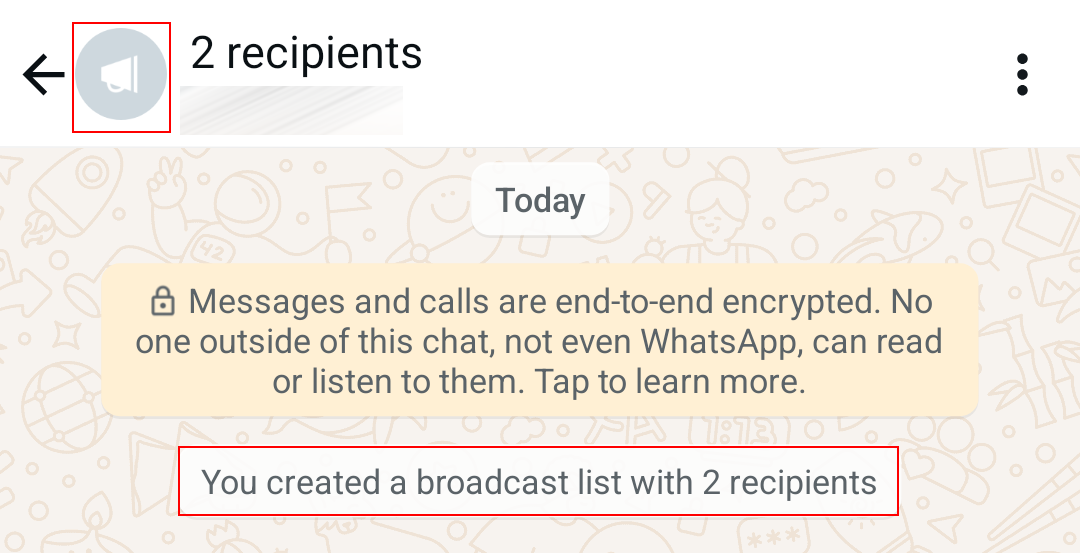
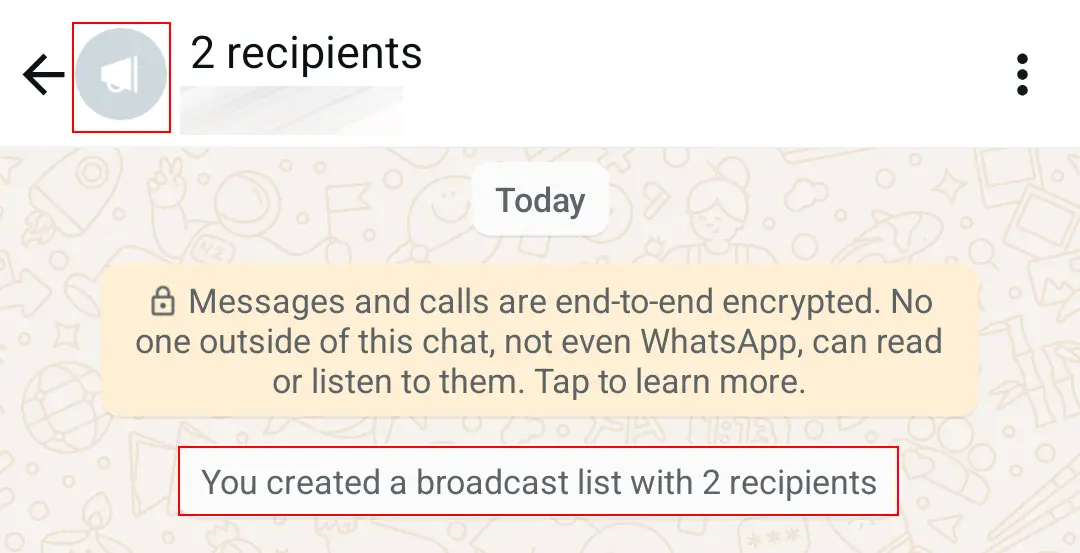
Med WhatsApps gruppemeldingsfunksjon kan du sende den samme meldingen til mange kontakter samtidig. Dette er spesielt nyttig når du vil sende ut invitasjoner, nyttårshilsener eller lignende meldinger.
For å opprette en gruppemeldingsliste på Android velger du knappen med de tre prikkene og deretter «Ny gruppemelding». I iOS velger du «Gruppemeldingslister» og «Ny liste». Du kan nå velge ut kontaktene du ønsker å skrive til. Etter at du har bekreftet, åpnes et nytt chatvindu. Alle meldinger du sender, vil bli mottatt av de valgte mottakerne på vanlig måte. Men husk at gruppemeldinger bare fungerer hvis kontaktene dine også har lagret deg som kontakt.
Tips 2: Slik sjekker og reduserer du dataforbruket i WhatsApp
For å sjekke WhatsApps forbruk av mobildata, gå til innstillingene og velg «Lagring og data» og deretter «Nettverksbruk». Her finner du hvor mye data som er brukt på meldinger, chat- og statusinnhold samt samtaler, inkludert WhatsApp-videosamtaler. Det er også mulig å tilbakestille statistikken.
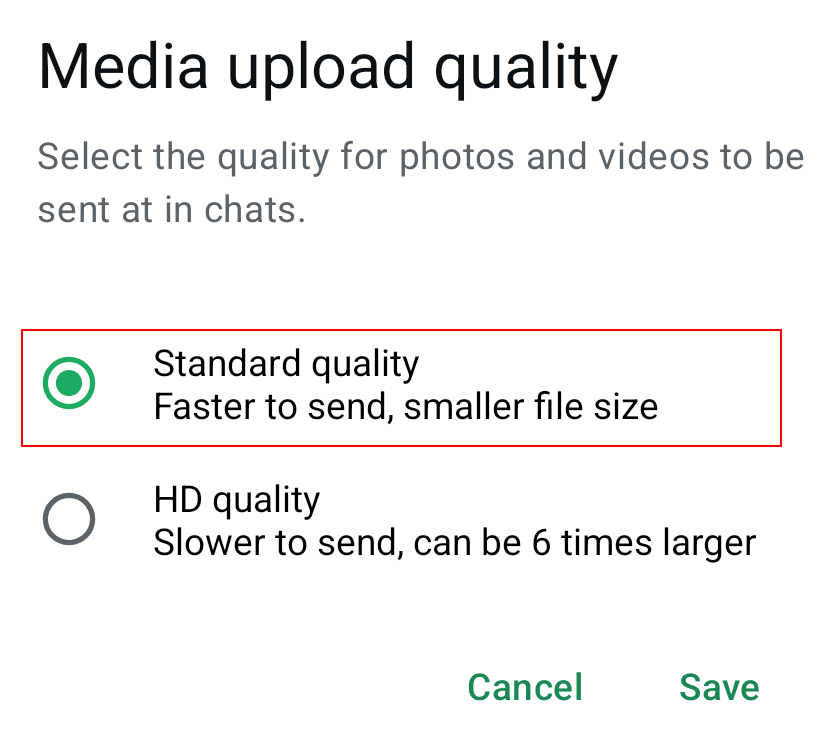
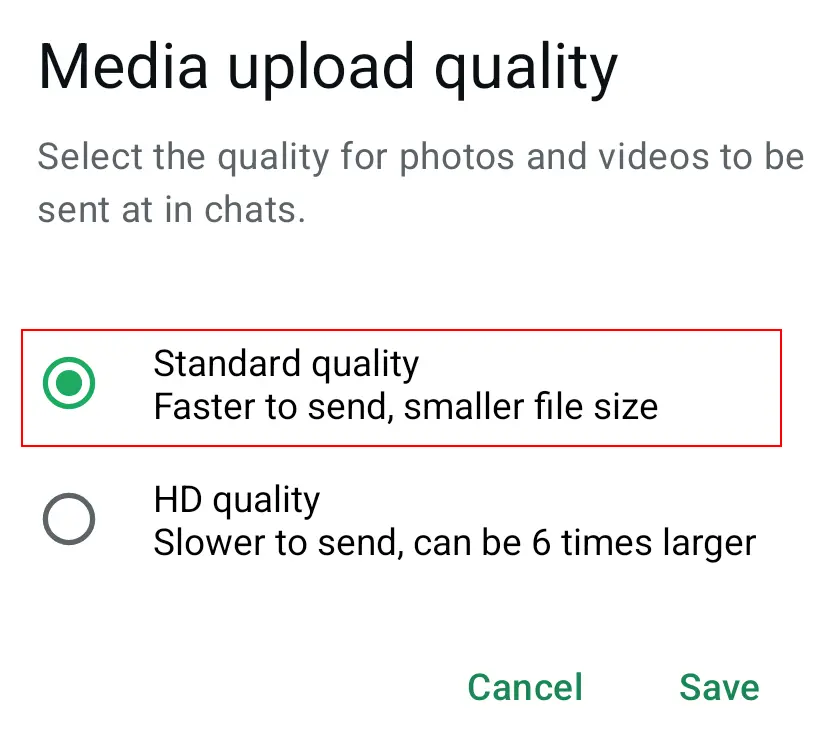
Siden dataforbruket er høyest når du sender og mottar medier som bilder, anbefales følgende tiltak: Under «Lagring og data» kan du angi at automatiske nedlastinger kun skal skje via Wi-Fi, enten for alle medier eller for utvalgte medier. Du vil fortsatt kunne laste ned medier i chatten manuelt ved å trykke på dem når du bruker mobilen. Andre måter å spare data på er å aktivere lavere dataforbruk for WhatsApp-samtaler og redusere kvaliteten på medieopplastinger.
Tips 3: Slik frigjør du lagringsplass ved å slette mediefiler i WhatsApp
Mediefiler som bilder og videoer du mottar på WhatsApp, tar opp verdifull lagringsplass. Heldigvis finnes det en enkel måte å frigjøre plass på: Du kan ganske enkelt slette utvalgte eller alle mediefiler fra WhatsApp-chatene dine uten å miste noen tekstmeldinger.
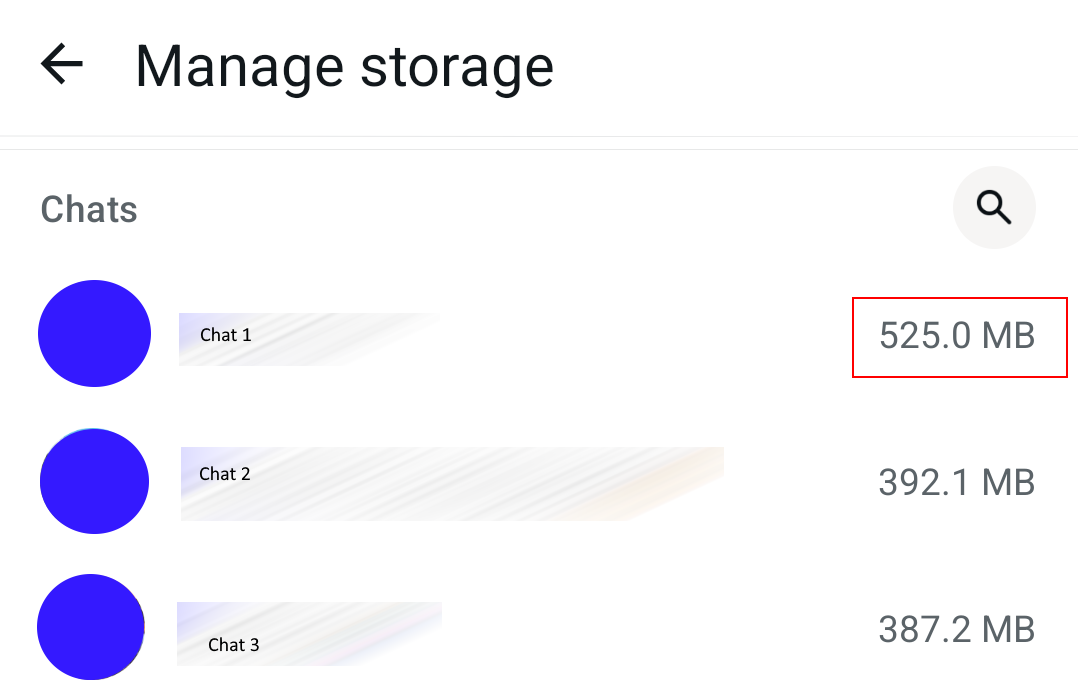
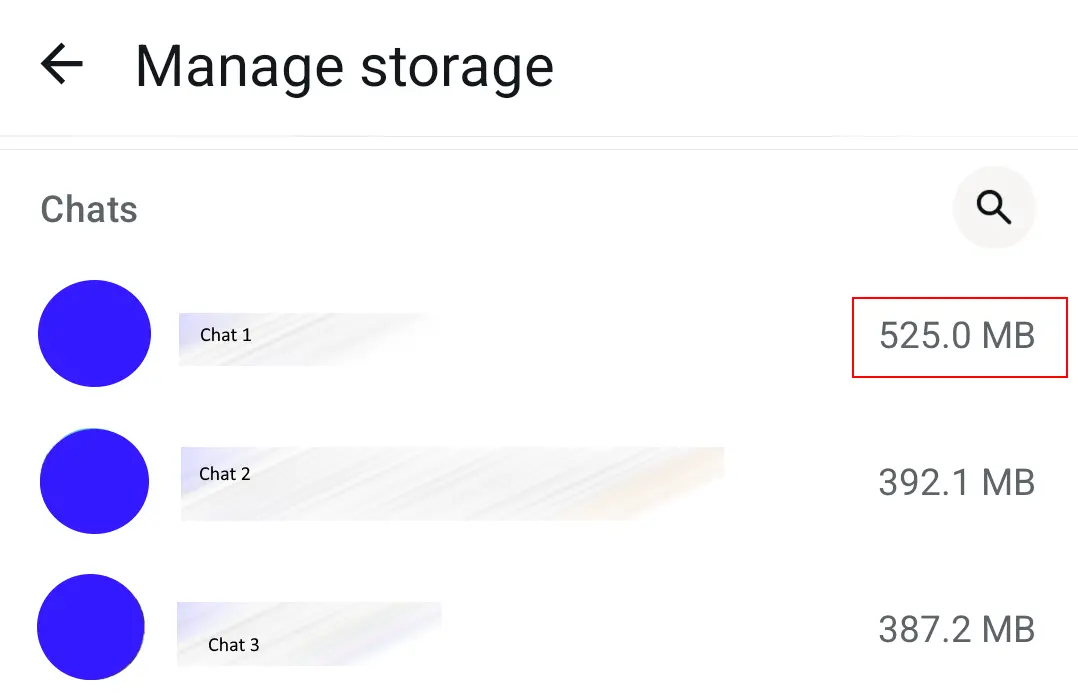
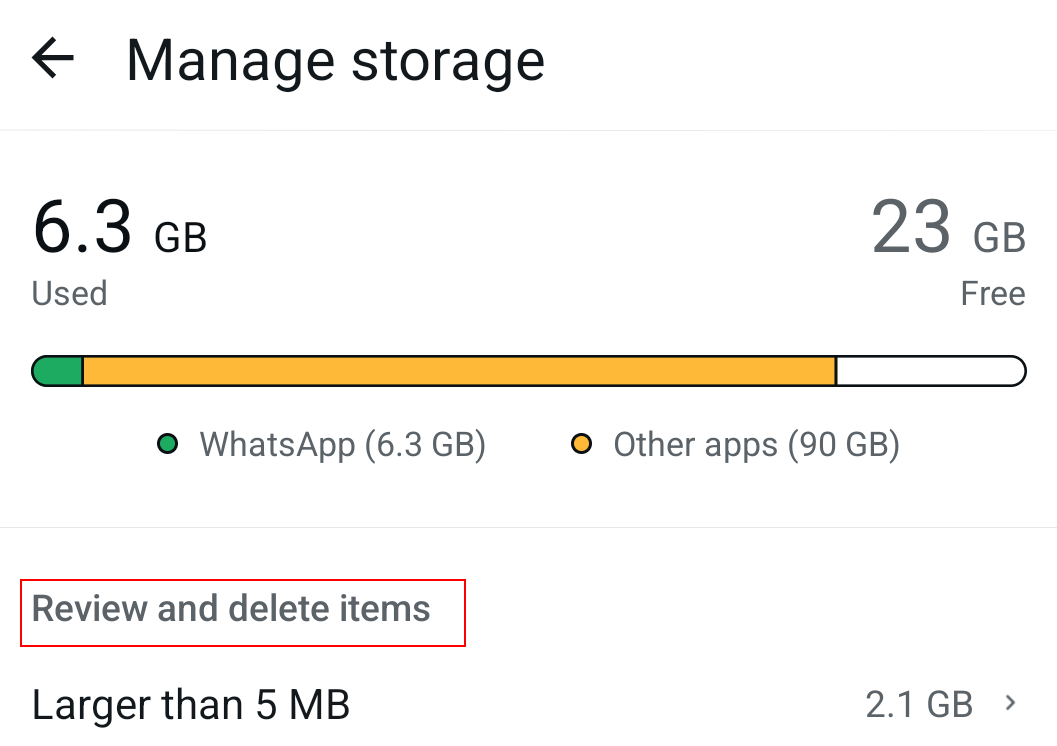
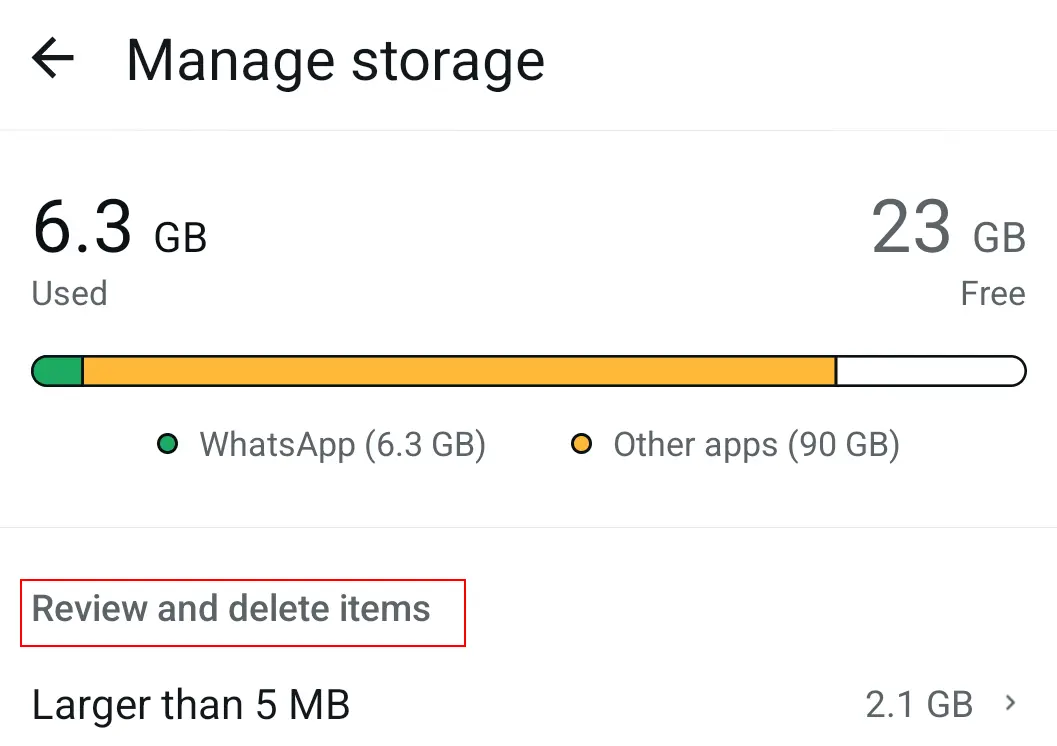
I WhatsApp-innstillingene velger du «Lagring og data» og deretter «Administrer lagring». Der vises filer som er større enn 5 MB. Slett innholdet som tar opp mye plass og/eller som du ikke lenger trenger.
Tips 4: Slik demper du WhatsApp-chatter i en bestemt periode
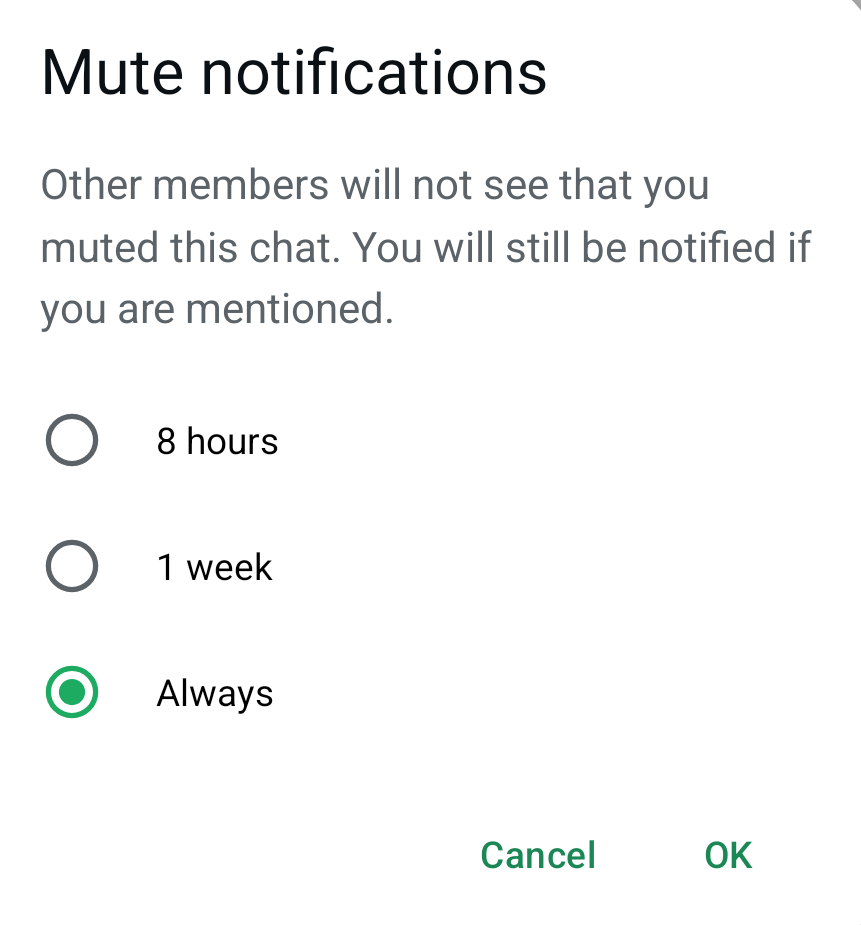
Dempingsfunksjonen er et WhatsApp-triks som kan brukes til å deaktivere varsler fra enkelt- og gruppechatter. Men ikke forveksle dette med å blokkere en kontakt. Du trenger bare å velge hvilke chatter du ikke ønsker å motta varsler fra.
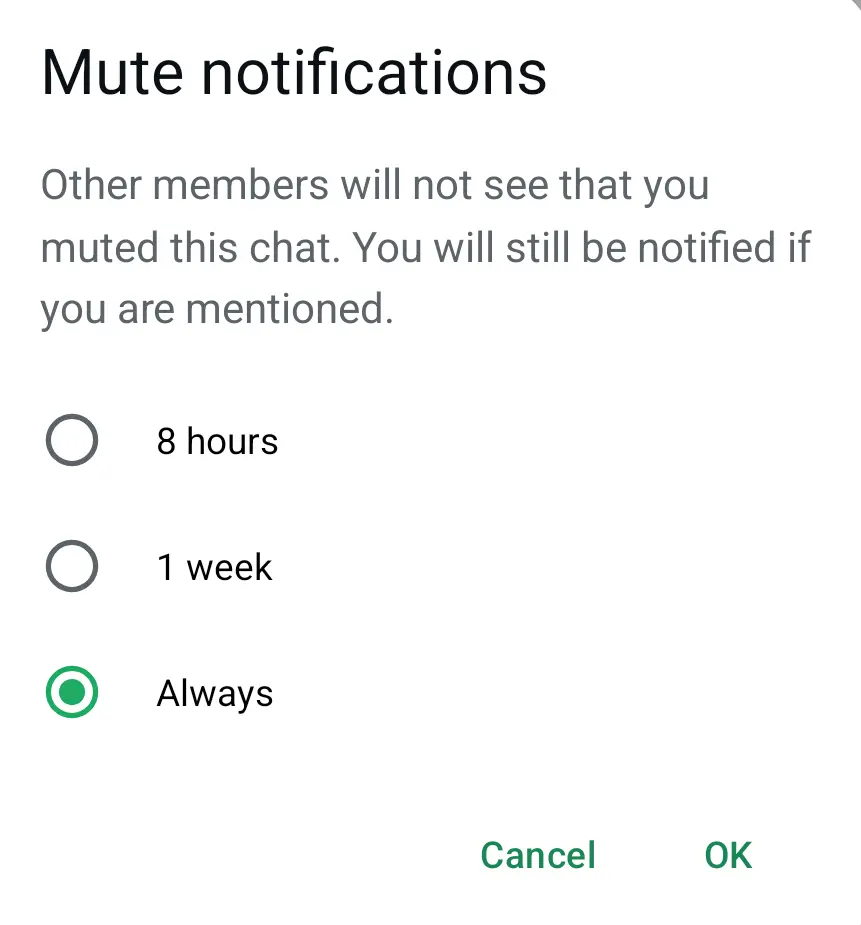
Velg først chatten du vil dempe. Deretter trykker du på «Demp varsler» i trepunktsmenyen på Android. På iOS finner du dette alternativet i vinduet med gruppe- eller kontaktinformasjon. Du kan også holde fingeren nede på en chat og deretter aktivere dempingen. En praktisk funksjon lar deg velge å dempe varsler i åtte timer, en uke eller på ubestemt tid.
Tips 5: Slik bruker du fet skrift, kursiv og gjennomstrekning i WhatsApp
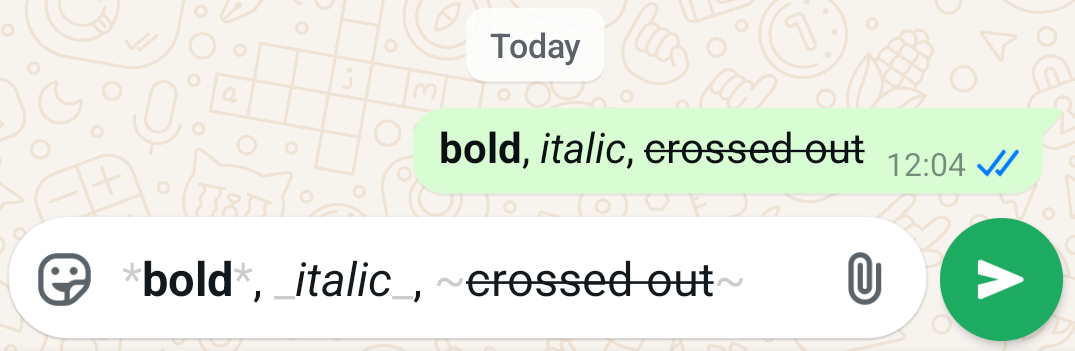
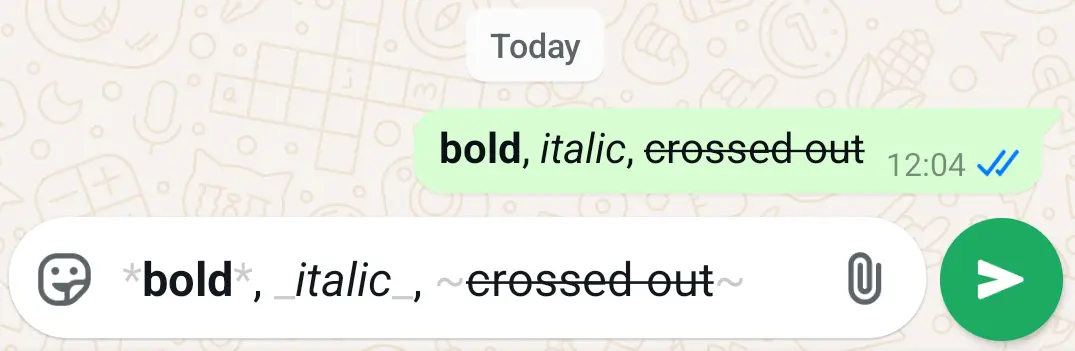
Hvis du vil gjøre WhatsApp-meldingene dine mer uttrykksfulle, er dette formateringstrikset noe for deg. Ved å legge til bestemte tegn i begynnelsen og slutten av teksten kan du fremheve den på ulike måter: fet skrift, kursiv og gjennomstrekning. Tegnene forsvinner så snart meldingen er sendt.
Tips 6: Slik hører du på WhatsApp-talemeldingen din før du sender den
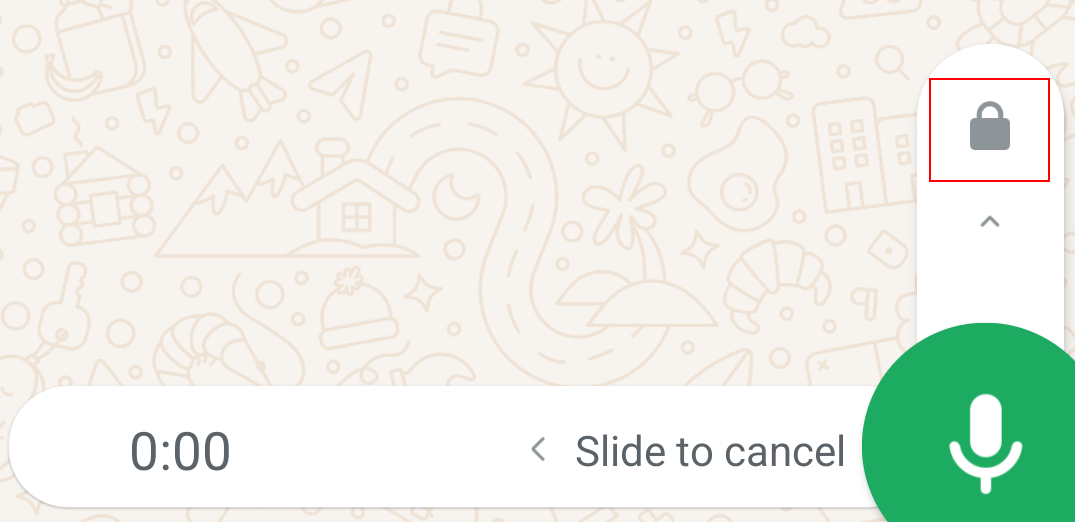
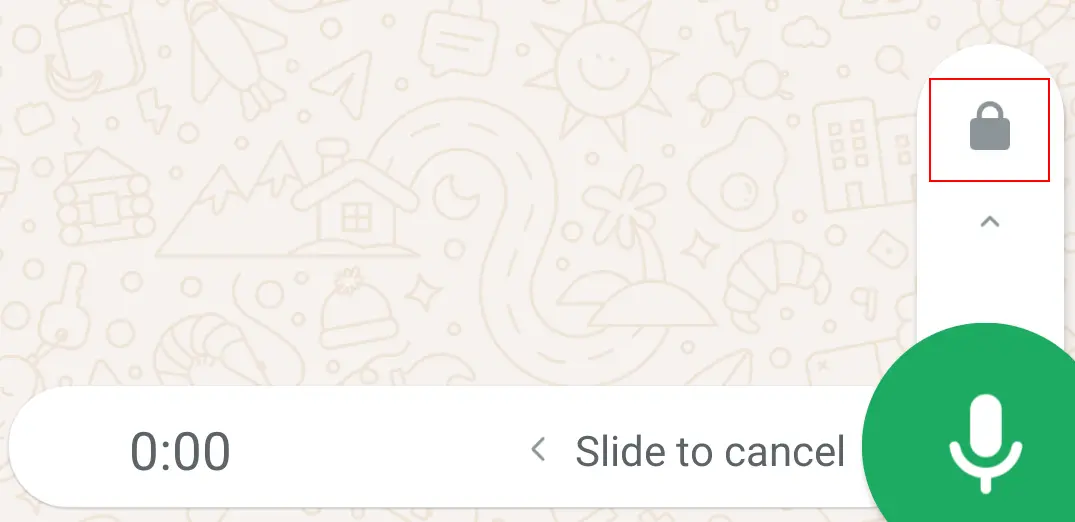
Vanligvis sendes talemeldinger på WhatsApp umiddelbart etter opptaket, men det finnes et enkelt triks for å unngå dette. På denne måten kan du høre gjennom den innspilte talemeldingen og spille den inn på nytt hvis den ikke høres ut slik du hadde tenkt.
Slik fungerer det: I en WhatsApp-chat holder du mikrofonikonet nede i nedre høyre hjørne og sveiper fingeren oppover. Et låsikon vises, som indikerer at opptaket nå er håndfritt. Du kan da ta opp meldingen din uten problemer. Trykk på pauseknappen under eller etter opptaket, så vises avspillingsikonet til venstre. Trykk på det for å lytte til meldingen din så mange ganger du vil.
Tips 7: Slik deaktiverer du lesebekreftelser/blå hakker i WhatsApp
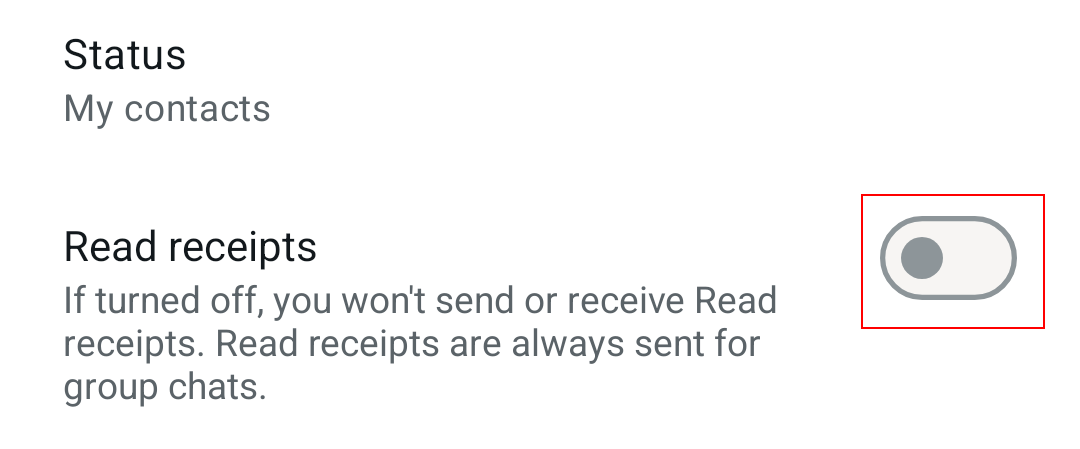
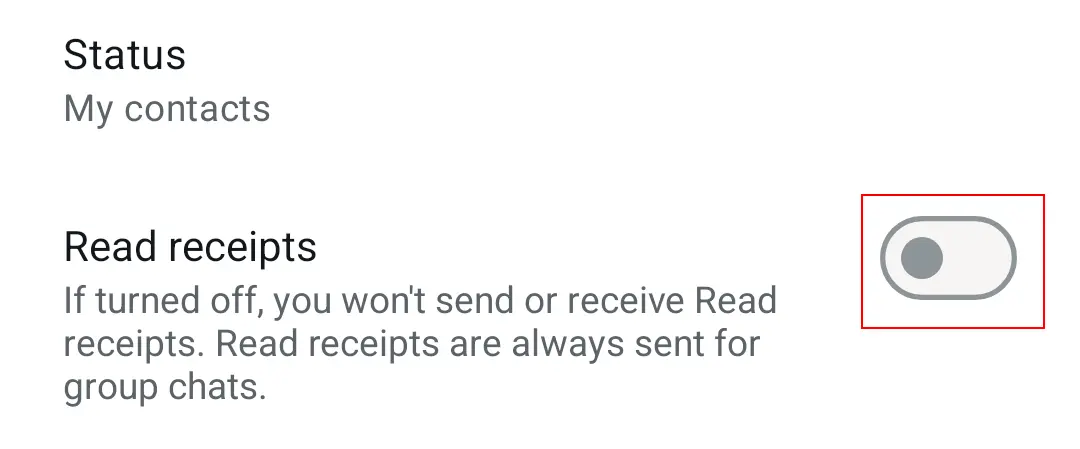
I WhatsApp betyr to blå haker under en melding at mottakeren har lest den. Denne typen lesebekreftelse kan være praktisk, men den kan også legge press på folk til å svare raskt, fordi kontakten vet at meldingen er lest.
For å slå av lesebekreftelser i WhatsApp, gå til «Konto» og deretter «Personvern» i innstillingene. Her finner du «Lesebekreftelser». Når denne funksjonen er deaktivert, vil ikke kontaktene dine kunne se når du har lest meldingene deres. Det samme gjelder omvendt. Dette gjelder imidlertid ikke for gruppechatter.
Tips 8: Slik skjuler du data og beskytter personvernet ditt
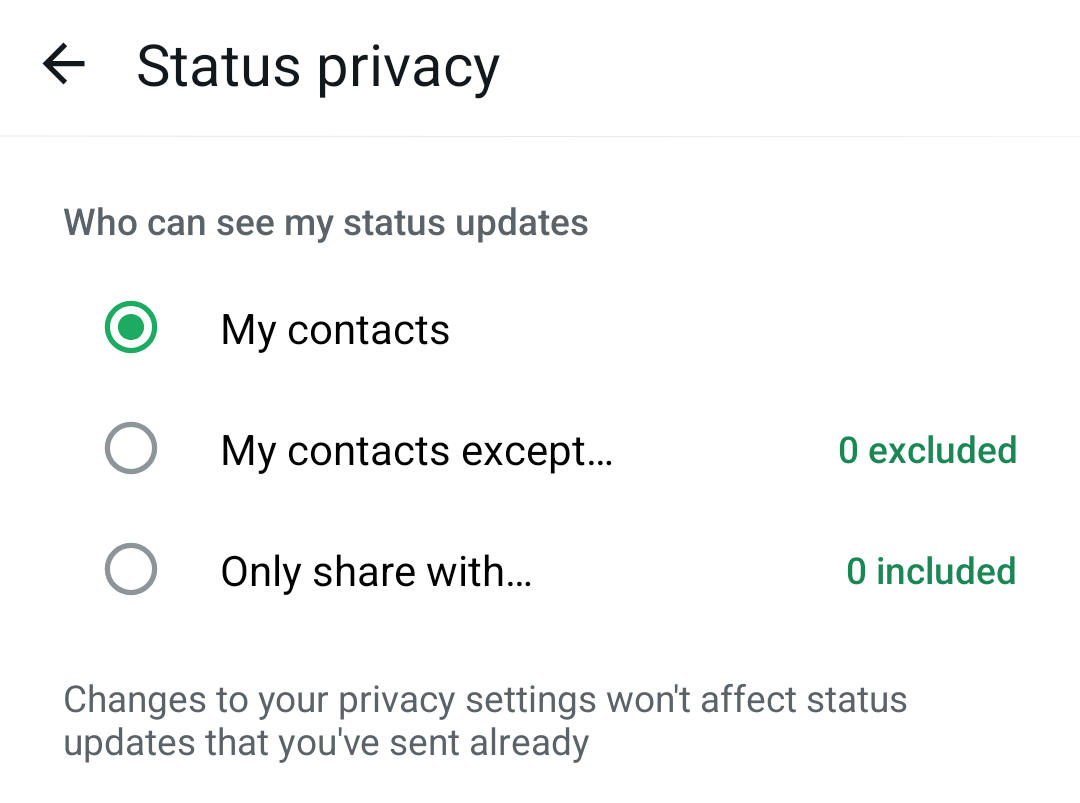
Et annet nyttig tips er å skjule personlig informasjon, som profilbildet og statusen din på WhatsApp. Med andre ord kan du selv bestemme hvem som får se opplysningene dine. På denne måten kan du beskytte personvernet ditt og holde identiteten din skjult.
På iOS og Android velger du «Personvern» i WhatsApp-innstillingene. Her kan du angi om alle, bare kontaktene dine eller ingen skal kunne se opplysningene dine. Mange brukere velger spesielt å sette alternativet «Sist sett» til «Ingen».
Tips 9: Slik forlater du en WhatsApp-gruppechat uten at noen merker det, uten å melde deg helt ut
Hvis du ikke lenger ønsker å være aktivt medlem i en WhatsApp-gruppe, men ikke vil vekke oppmerksomhet rundt at du forlater gruppen, finnes det en enkel løsning. Slik gjør du det:
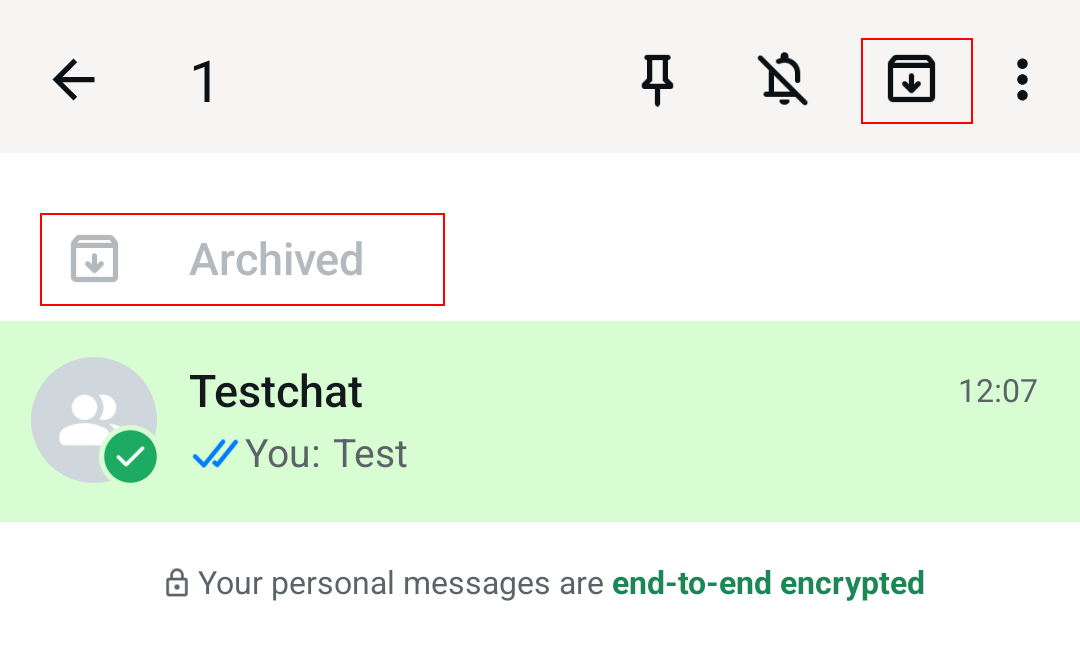
Velg gruppechatten du vil forlate, og gå til gruppeinformasjonen. Her finner du alternativet «Demp varsler» eller «Demp», som du kan sette til «Alltid». Når du kommer tilbake til chatten, arkiverer du den. Når du er ferdig, vil ikke gruppechatten lenger vises i listen, og du vil ikke lenger motta nye meldinger. Skulle du ombestemme deg, kan du enkelt gjenopprette WhatsApp-chatten.

WhatsApp er ikke bare for mobiltelefoner. Du kan også bruke WhatsApp på datamaskinen din via nett- eller skrivebordsappene.
Tips 10: Slik fester du viktige WhatsApp-samtaler øverst
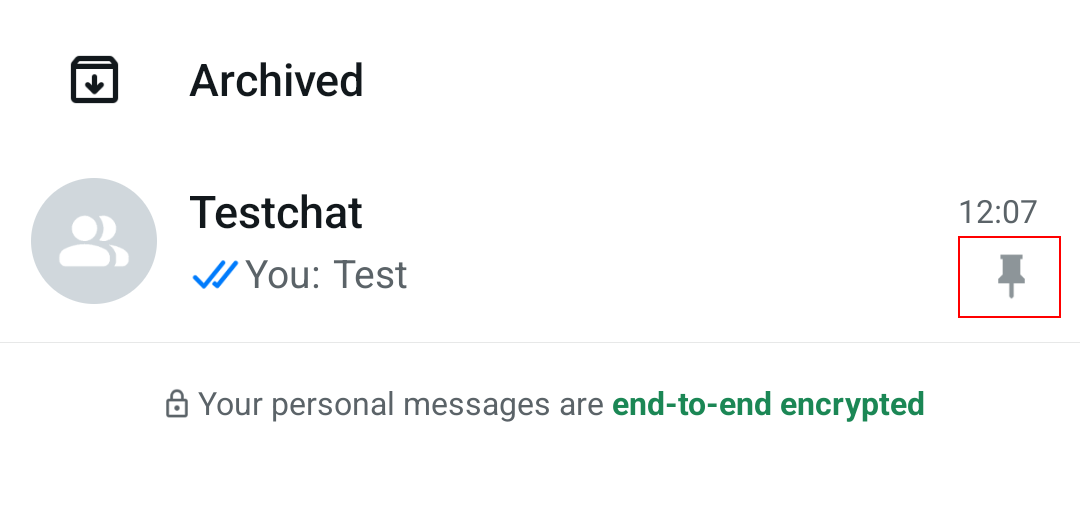
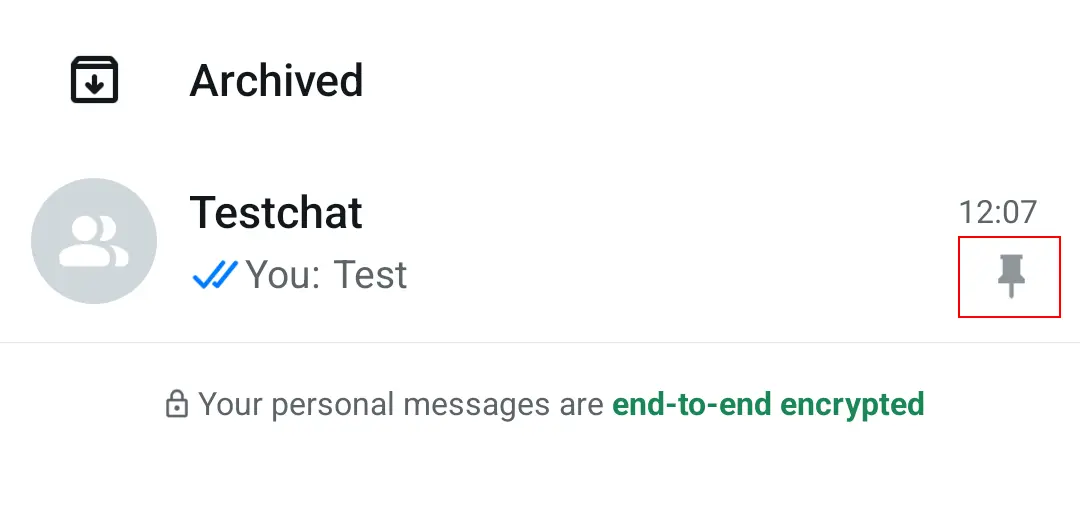
Hvis du har en kontakt eller en gruppe på WhatsApp som du sender meldinger til ofte, er det lurt å feste den samtalen. På den måten vil den alltid vises øverst i samtalelisten din og blir ikke skjøvet ned når nye meldinger kommer inn.
Slik fungerer det: På iOS sveiper du den aktuelle chatten fra venstre mot høyre for å få frem fest-alternativet. På Android holder du chatten inne til fest-ikonet vises. Når du har valgt dette, vil chatten ligge fast øverst på listen din.
Tips 11: Slik siterer du chatmeldinger for å oppnå tydeligere kommunikasjon
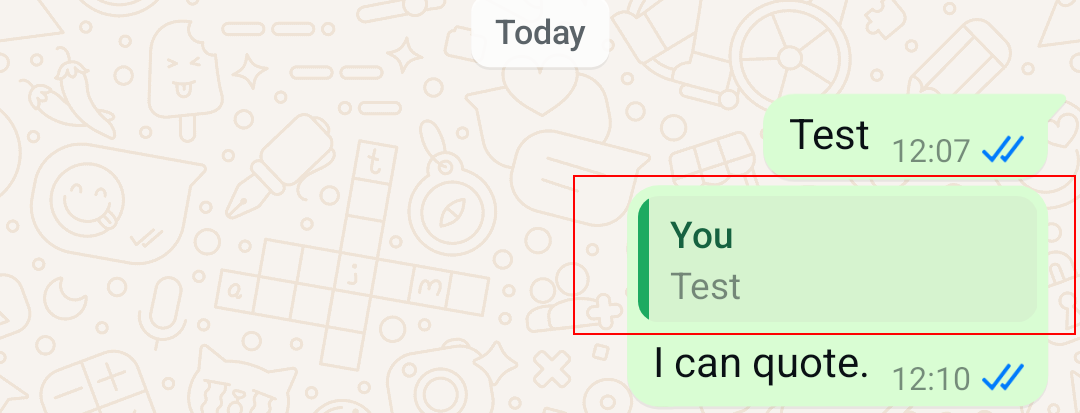
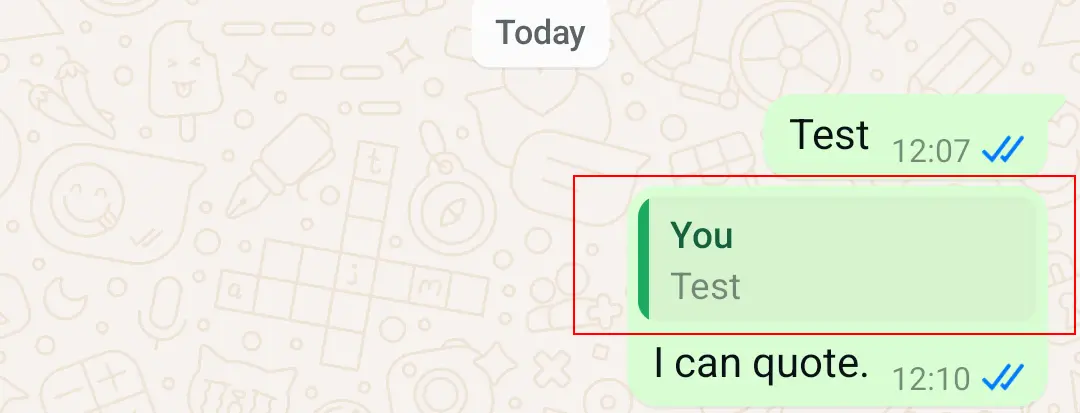
WhatsApp har en funksjon som lar deg sitere tidligere meldinger. Dette er praktisk når du vil henvise til et bestemt punkt i en lang gruppesamtale. Det er også nyttig når du vil fremheve tidligere meldinger. Hvis du trykker på den siterte teksten, blir du automatisk sendt tilbake til den opprinnelige meldingen.
For å sitere en WhatsApp-melding, sveip til høyre i chatten. Den vises da over tastaturet på mobilen din. Skriv meldingen din og send den sammen med den siterte teksten. Dette fungerer ikke bare med andres WhatsApp-meldinger, men også med dine egne – men ikke på tvers av ulike chatter.
Tips 12: Slik angir du forskjellige varslingslyder for ulike kontakter
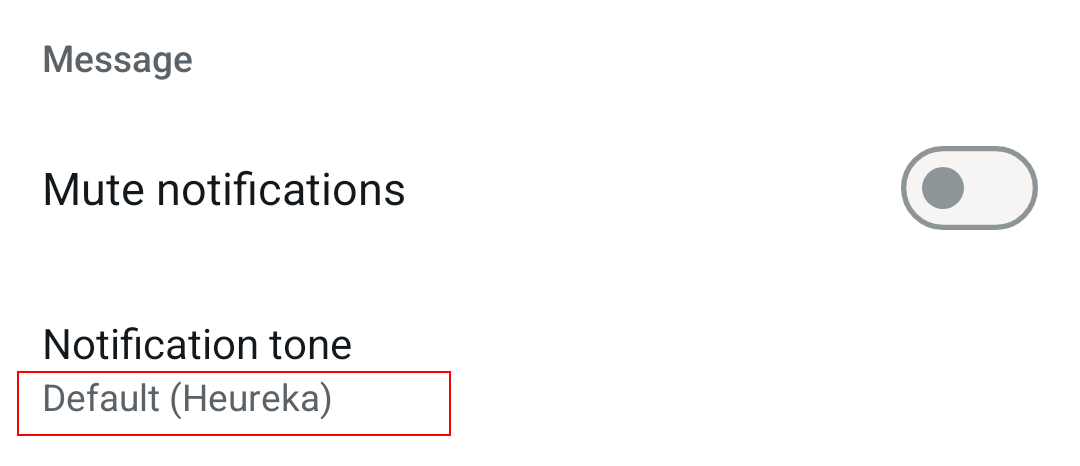
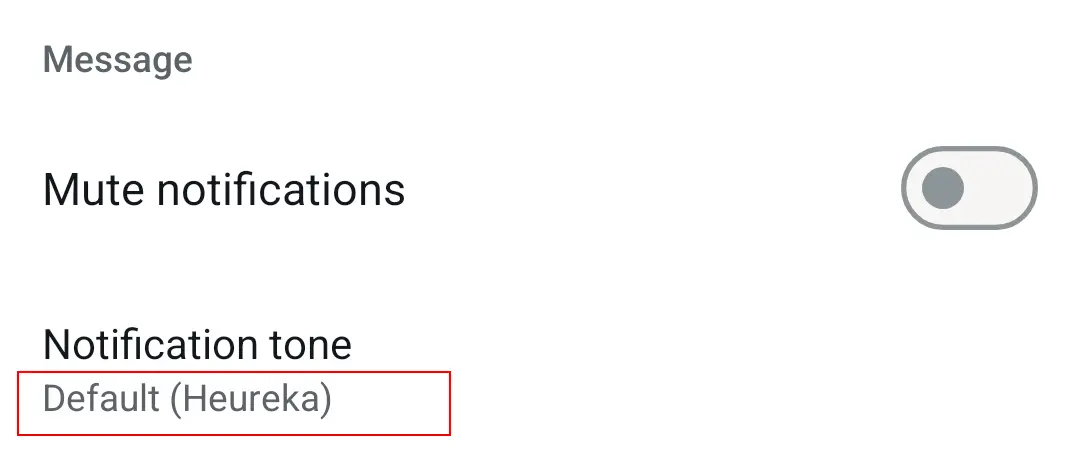
Når du mottar en ny melding på WhatsApp, høres en standard varseltone. Men du kan også tilordne en bestemt lyd til enkelte kontakter. På den måten vet du med en gang hvem som har sendt deg en melding.
For å endre varslingslyden velger du en WhatsApp-chat, åpner kontaktinformasjonen og velger «Tilpassede varslinger» (Android) eller «Bakgrunnsbilde og lyd» (iOS). Her kan du velge en lyd under «Varslingstone» (Android) eller «Tilpasset tone» (iOS). Det finnes et bredt utvalg av forskjellige toner. Denne funksjonen er også tilgjengelig i mange WhatsApp-alternativer, som for eksempel Signal.
Tips 13: Slik merker du meldinger med stjerne og legger dem til i bokmerker
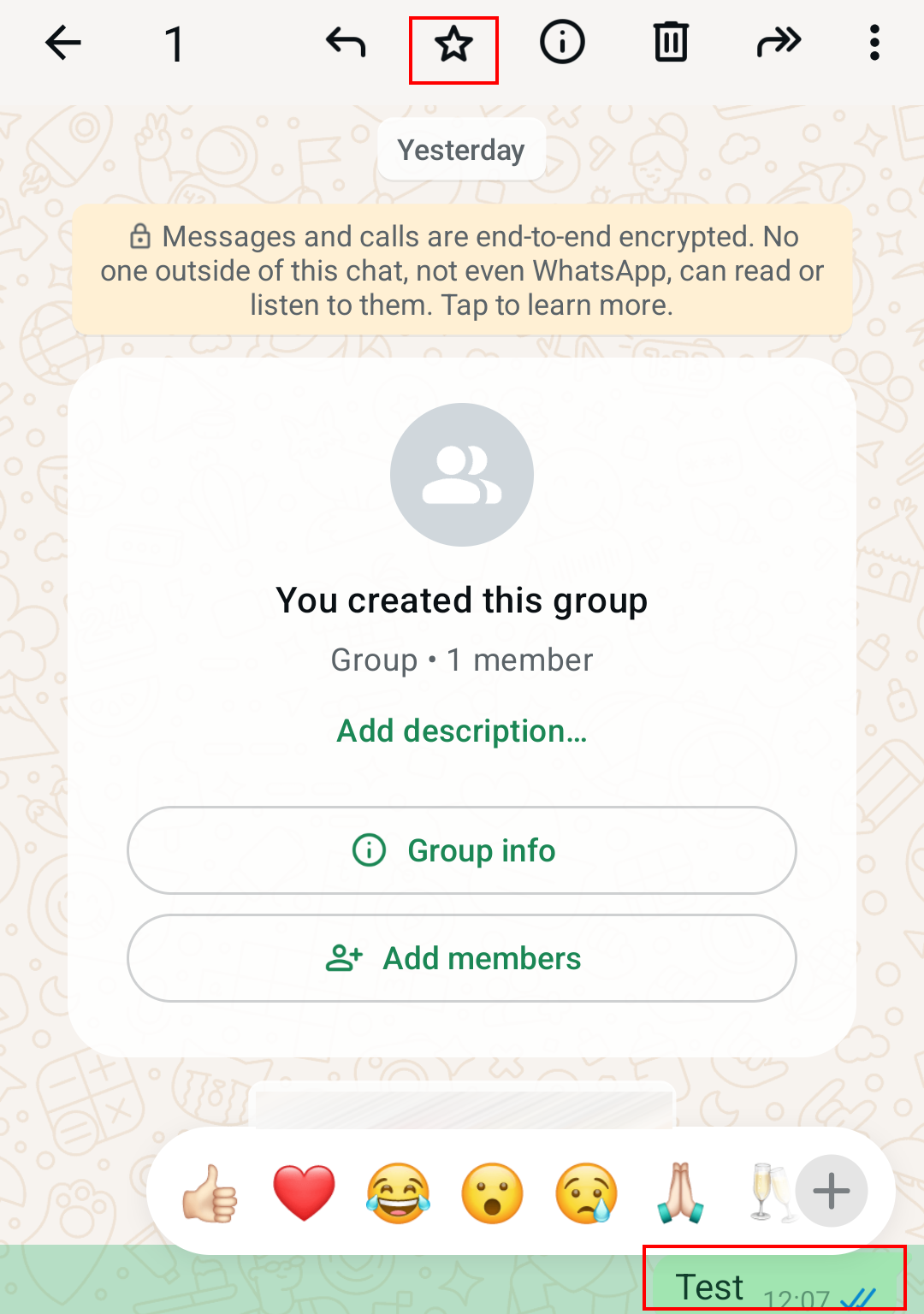
Meldinger i WhatsApp kan merkes eller legges til i bokmerker. Dette er praktisk hvis du ikke vil glemme en spesielt hyggelig melding eller en som inneholder viktig informasjon, for eksempel en avtale.
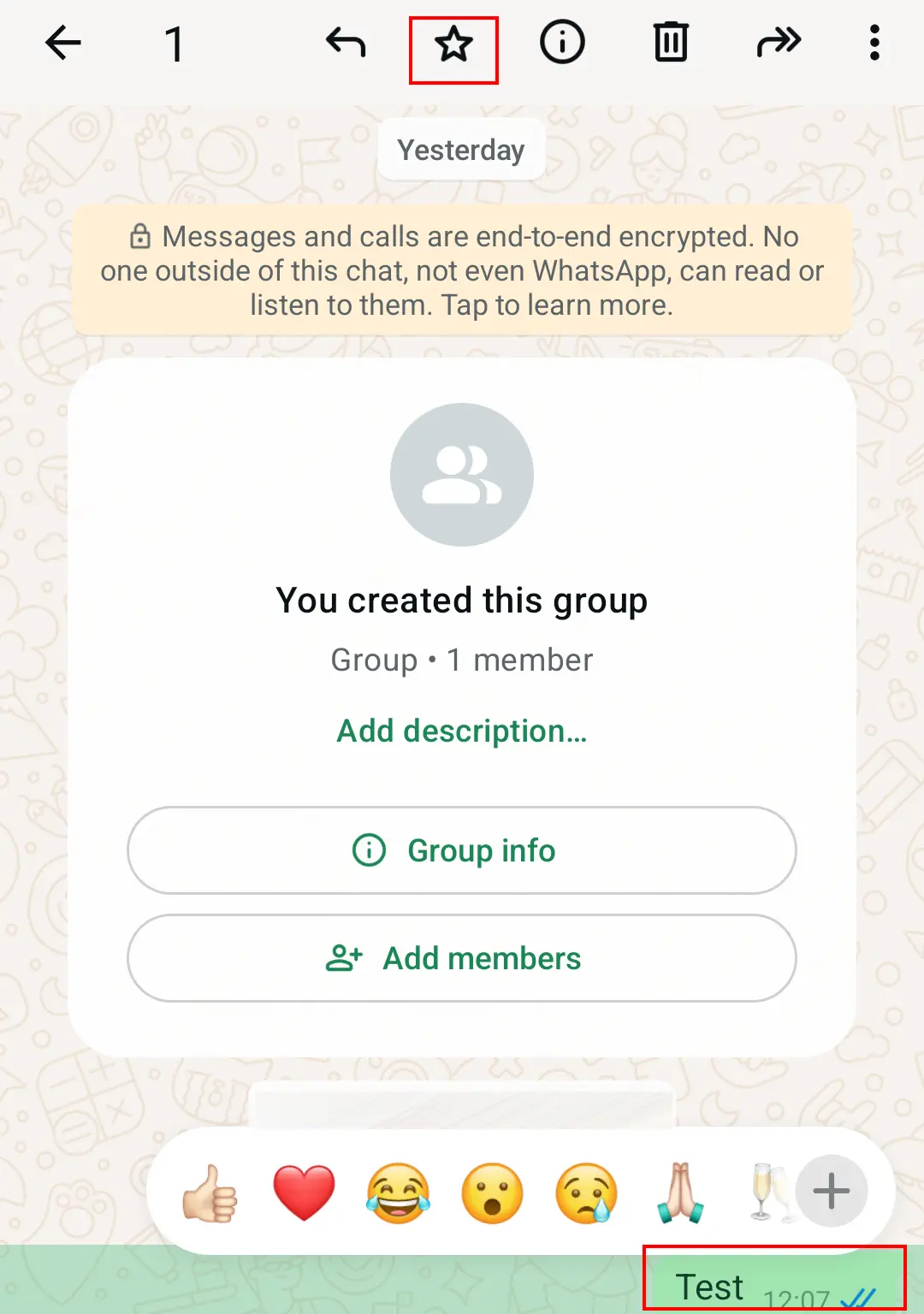
Fremgangsmåten er enkel: Åpne WhatsApp-chatten som inneholder meldingen du vil merke. Dobbelttrykk på meldingsboblen, eller trykk og hold den nede med fingeren. Det vises flere alternativer, blant annet et stjerneikon (på Android) eller «Stjerne» (på iOS). Du kan se de merkede meldingene dine på Android via menyen, og på iOS under «Merkede meldinger» i innstillingene.
Tips 14: Slik lager og sender du GIF-filer i WhatsApp
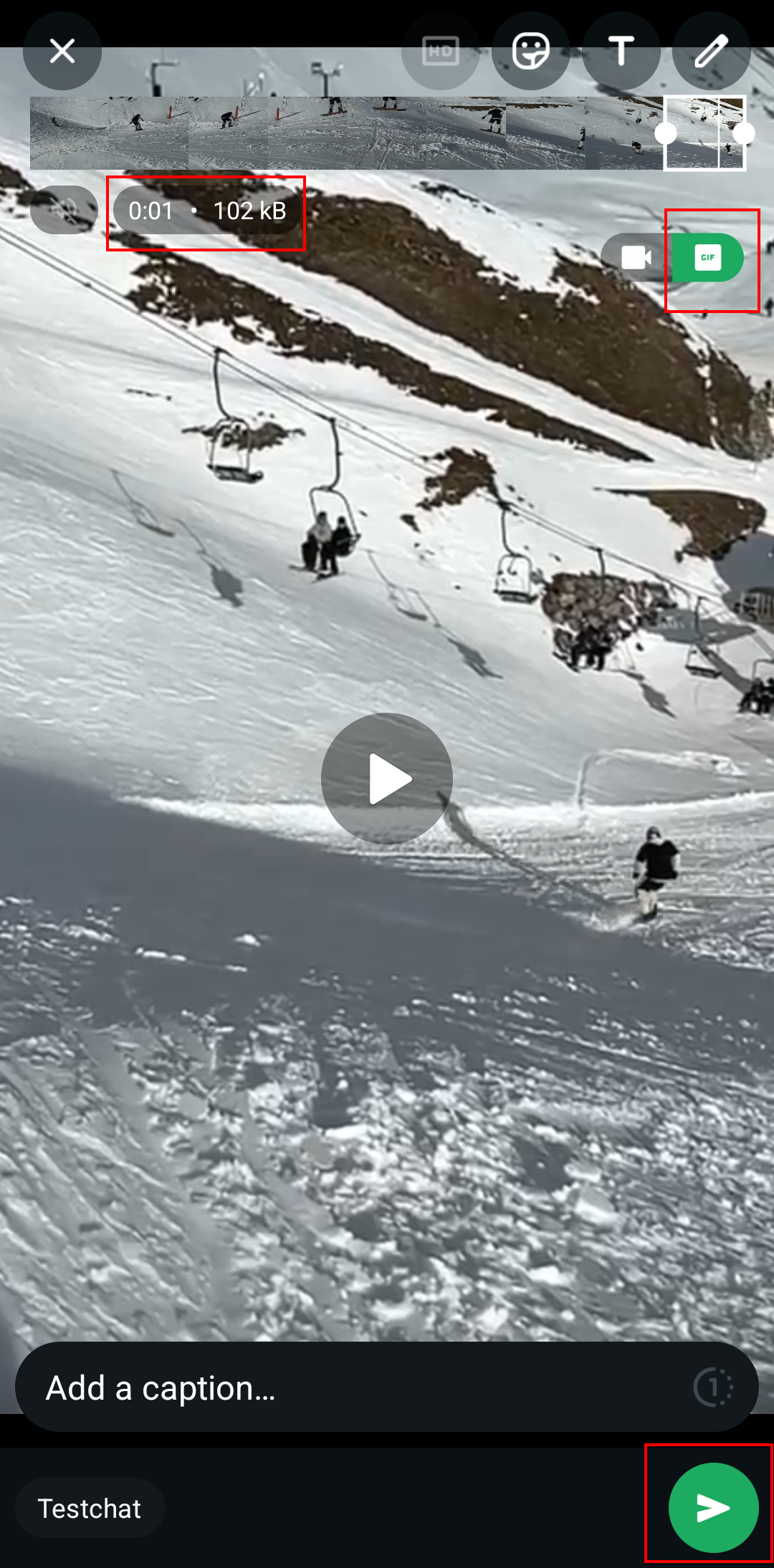
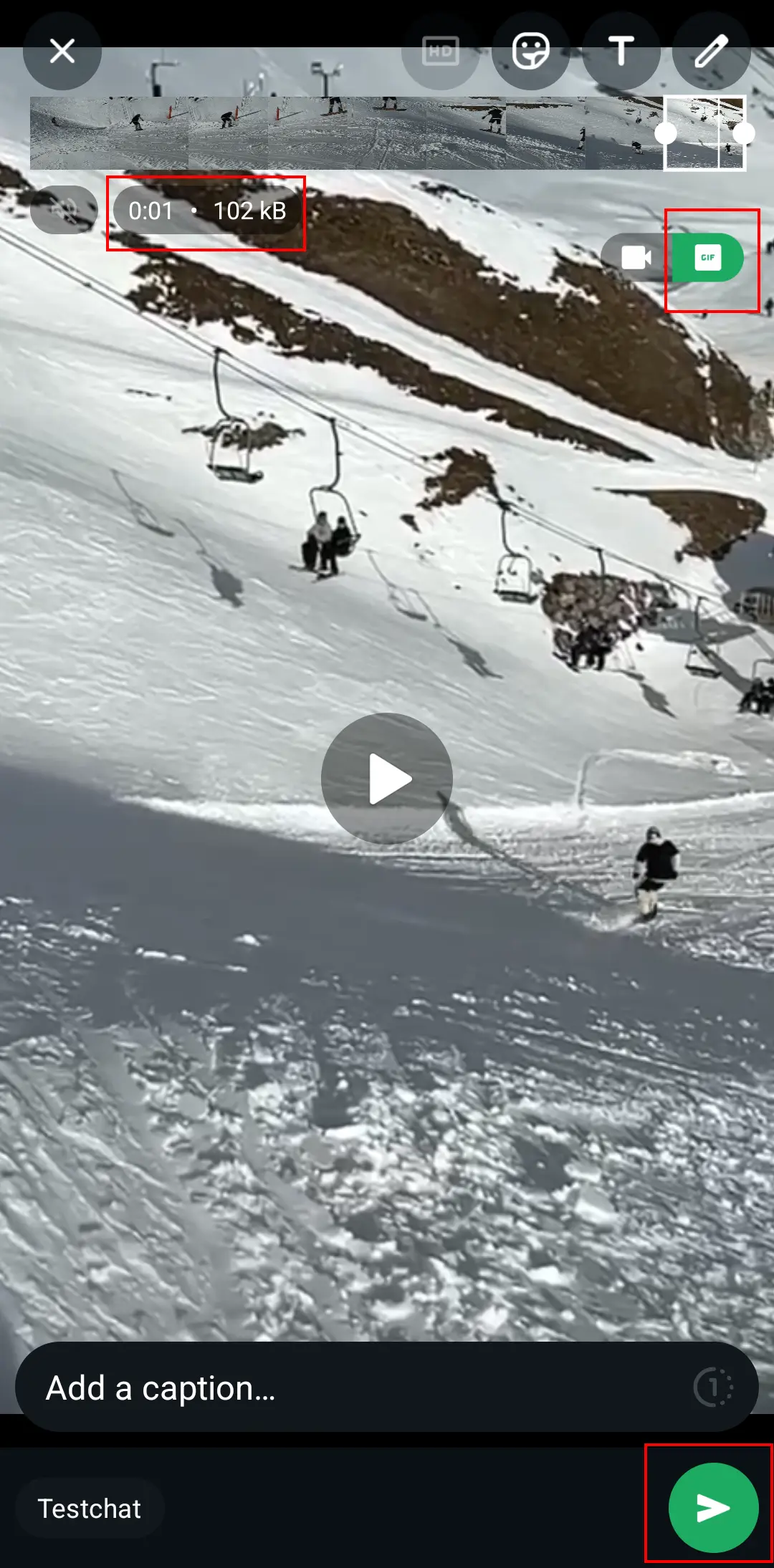
I WhatsApp kan du ikke bare søke etter og sende GIF-er, men også lage dem selv. Du trenger ikke noe ekstra program for dette. Bare appen og en video fra galleriet ditt.
I WhatsApp-chatten velger du pluss-ikonet og alternativet «Foto- og videobibliotek». Når du har valgt en video du vil lage en GIF av, åpnes et redigeringsvindu. Forkort nå videoen til en maksimal lengde på seks sekunder. Deretter vises en GIF-knapp som du må trykke på. Nå kan GIF-en din sendes. Topp tips: Hvis du merker GIF-en din med en stjerne (som vist i forrige triks), vil den bli lagret i GIF-oversikten din.
Tips 15: Slik aktiverer du biometrisk autentisering
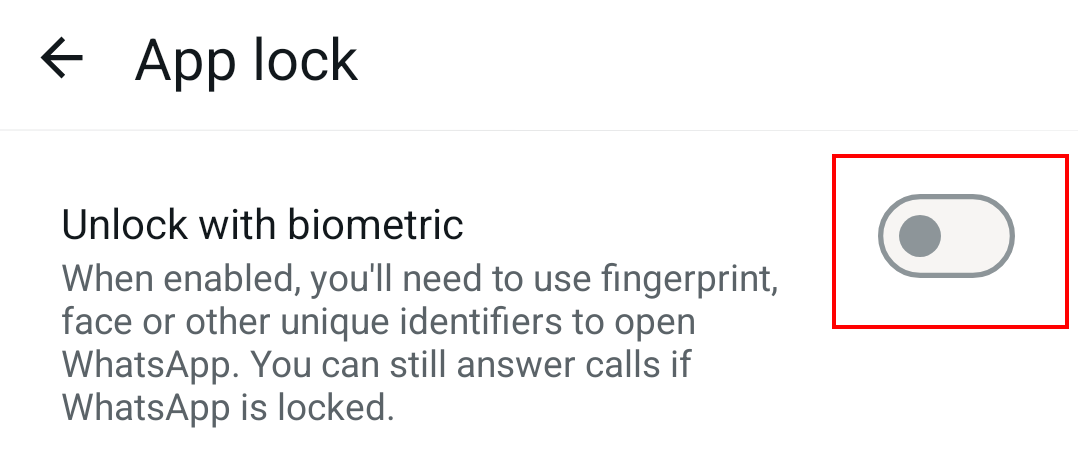
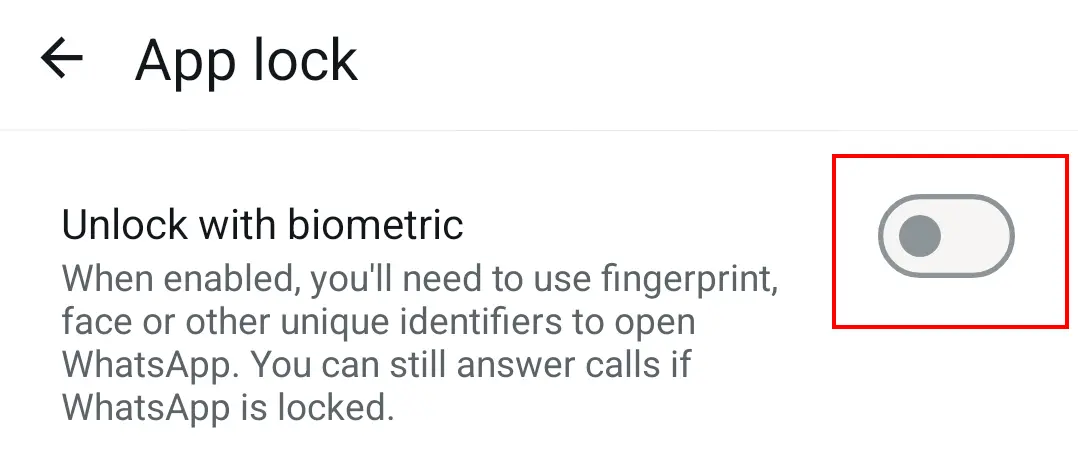
Dobbel sikkerhet ved å kun åpne WhatsApp Messenger med Touch ID eller Face ID. På denne måten vil ingen kunne lese meldingene dine hvis mobilen din skulle havne i uautoriserte hender.
For å gjøre dette velger du «Konto», «Personvern» og deretter «Fingeravtrykkslås» eller «Skjermlås» i WhatsApp-innstillingene. På Android kan du velge Touch ID, mens du på iOS kan bruke Face ID. Etter aktivering kan du velge når skjermlåsen skal tre i kraft: umiddelbart, etter 1 minutt, etter 15 minutter eller etter 1 time. Det første alternativet gir den beste sikkerheten.
Tips 16: Slik aktiverer du sikkerhetsvarsler
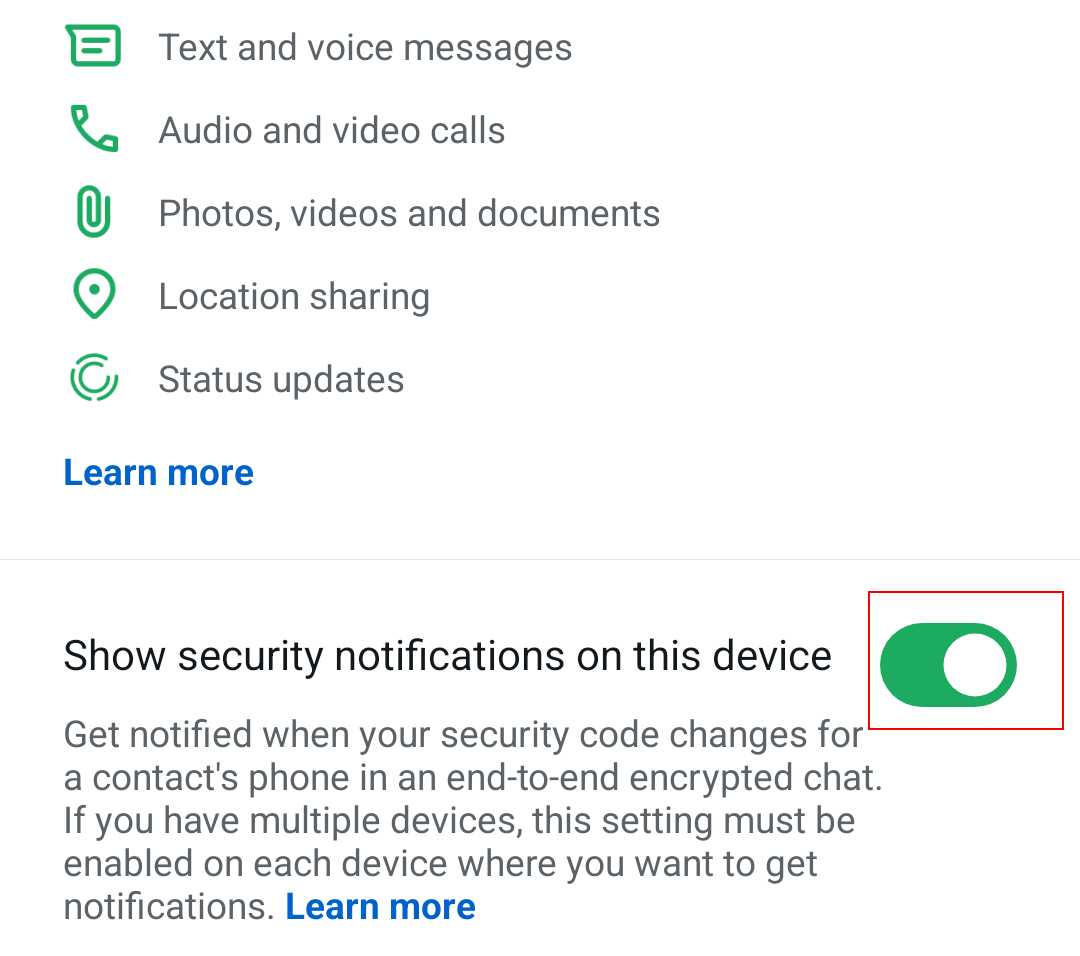
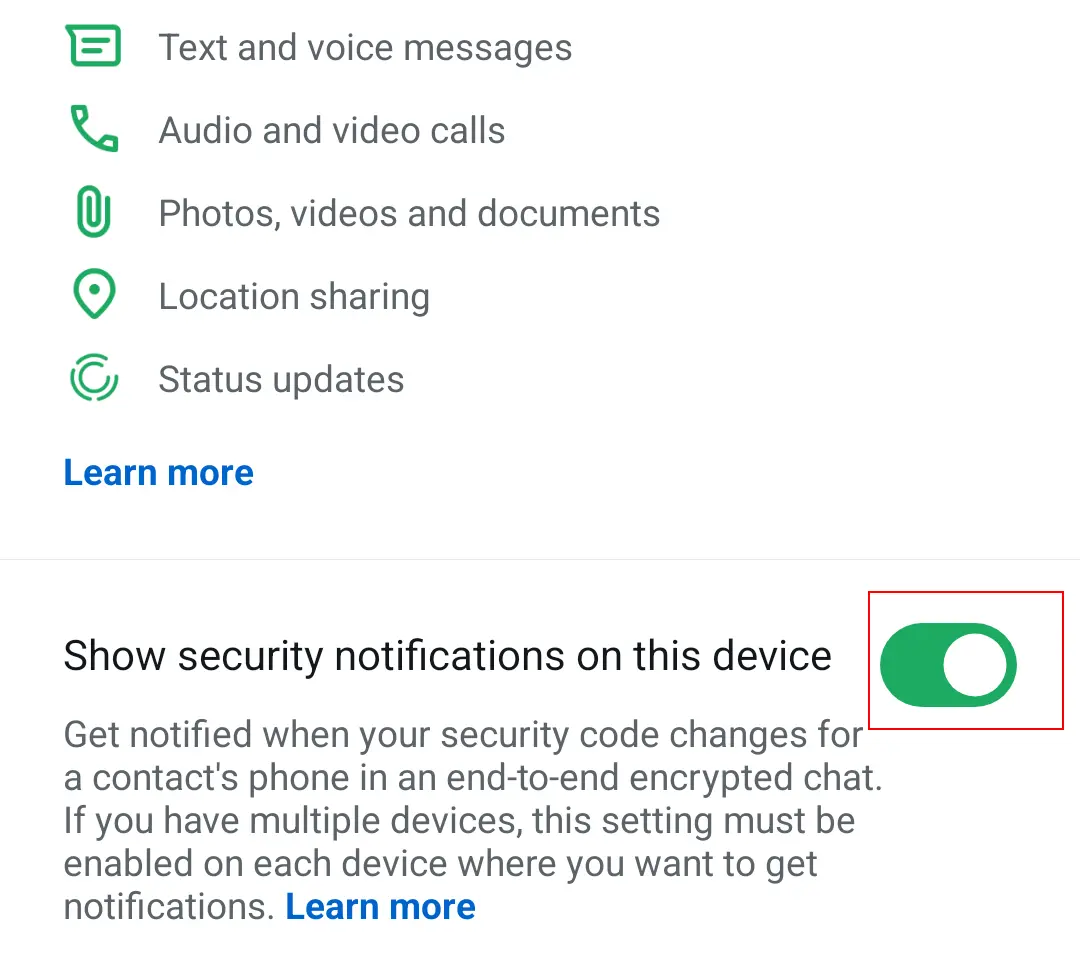
Hver WhatsApp-chat har ende-til-ende-kryptering og en unik sikkerhetskode. Den sistnevnte kan endres hvis for eksempel du eller kontakten din har tatt i bruk en ny mobilenhet eller installert WhatsApp på nytt. Aktiver sikkerhetsvarsler for å få beskjed om slike endringer.
For å gjøre dette må du åpne WhatsApp-innstillingene og deretter velge «Konto» og «Sikkerhet». Der kan du aktivere sikkerhetsvarsler. Så snart sikkerhetskoden til en av kontaktene dine endres, vil du være den første som får vite det.
Tips 17: Slik sender du midlertidige bilder
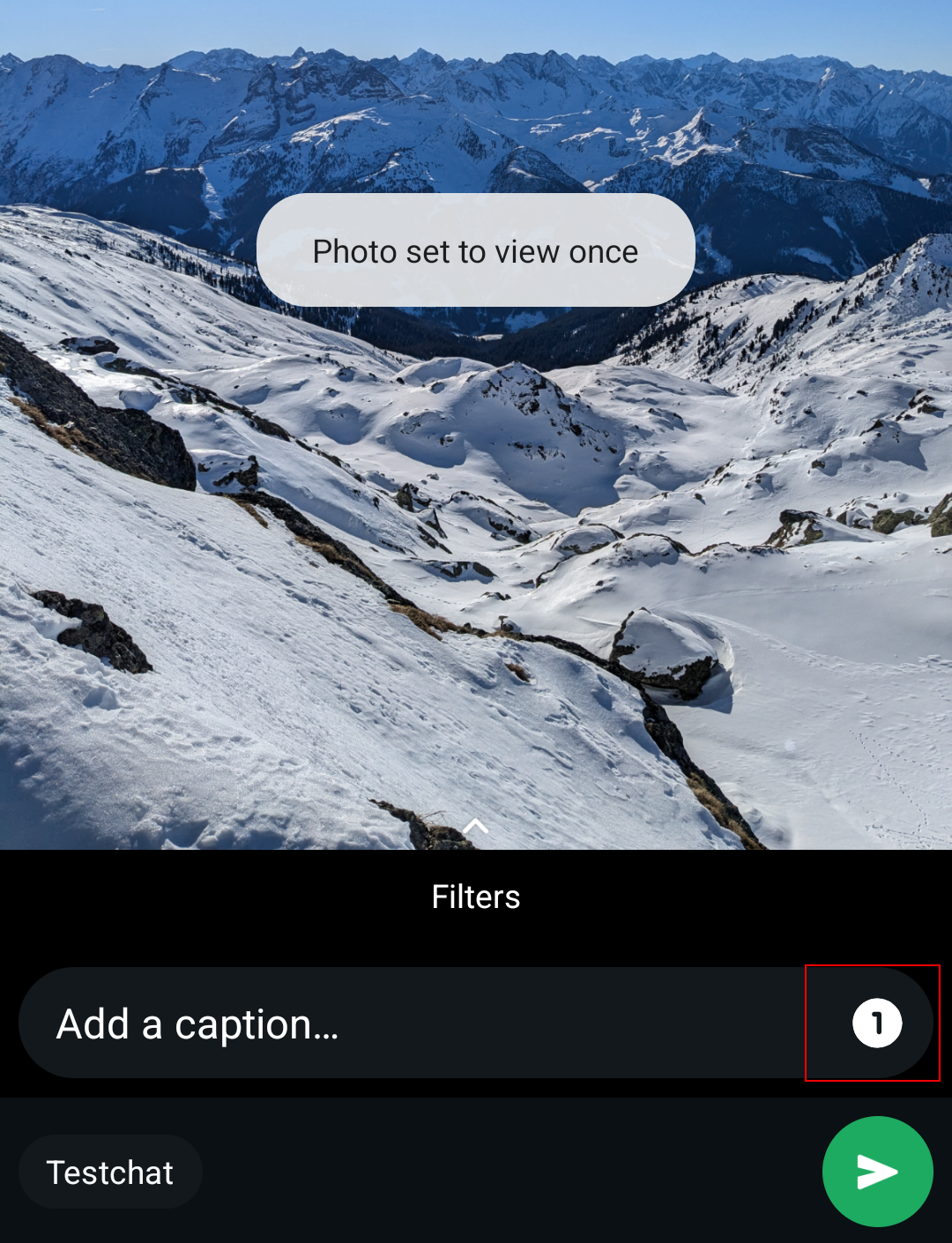
Et annet nyttig WhatsApp-triks er muligheten til å sende bilder og videoer som forsvinner etter at kontakten din har sett dem én gang. Dette trikset hjelper ikke bare med å spare lagringsplass i chatene dine, men holder også meldingshistorikken din ryddig. Medier som bare er relevante i kort tid – som for eksempel et bilde av en festplakat – kan forsvinne uten at du trenger å tenke over det.
For å sende et engangsbilde eller en engangsvideo går du til galleriet eller bilde- og videobiblioteket i WhatsApp og velger filen. I sendevinduet trenger du bare å trykke på ikonet i bildeteksten, noe som aktiverer engangsvisningsfunksjonen. Nå kan du sende bildet eller videoen.
Tips 18: Slik setter du opp forskjellige bakgrunnsbilder i chatten
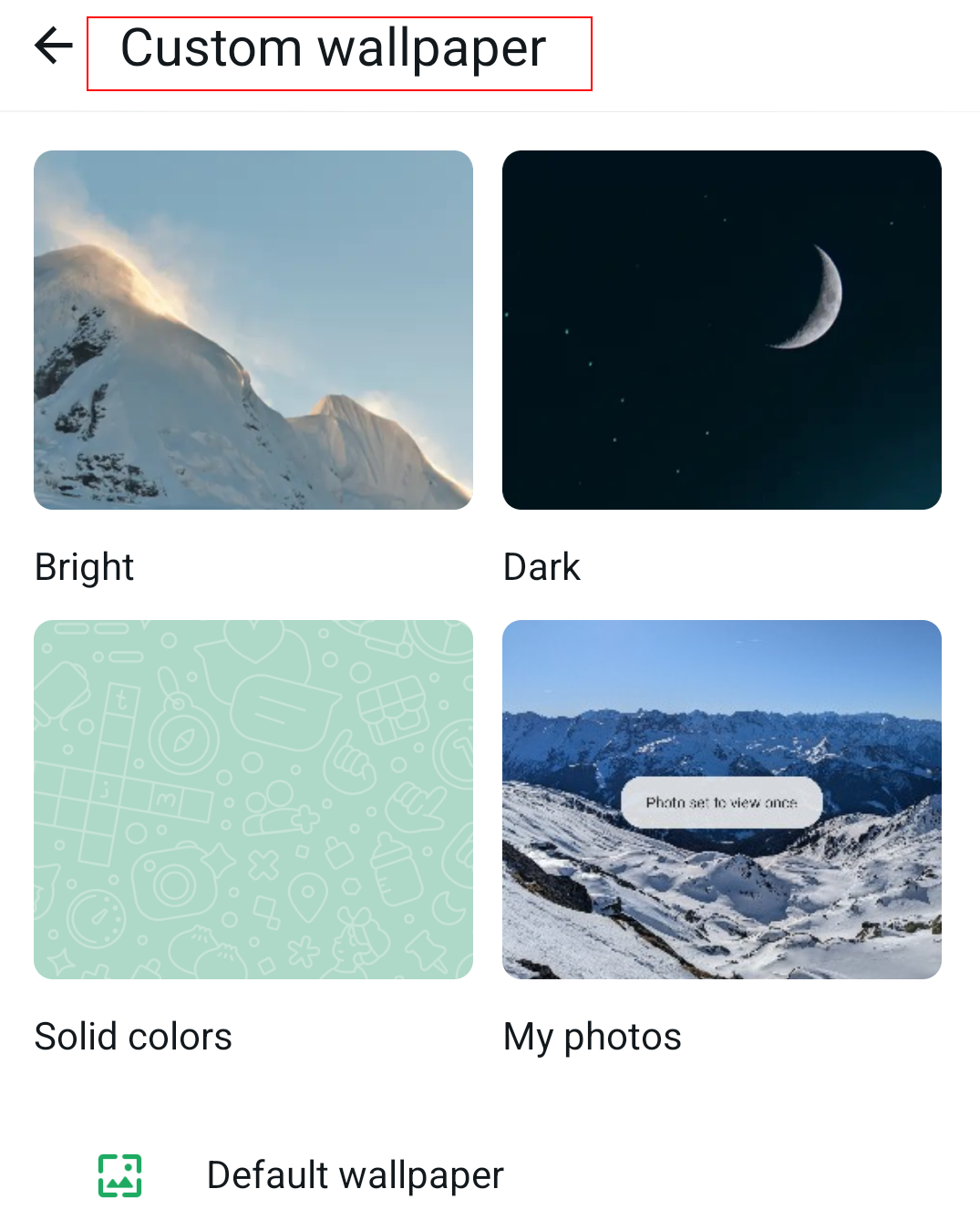
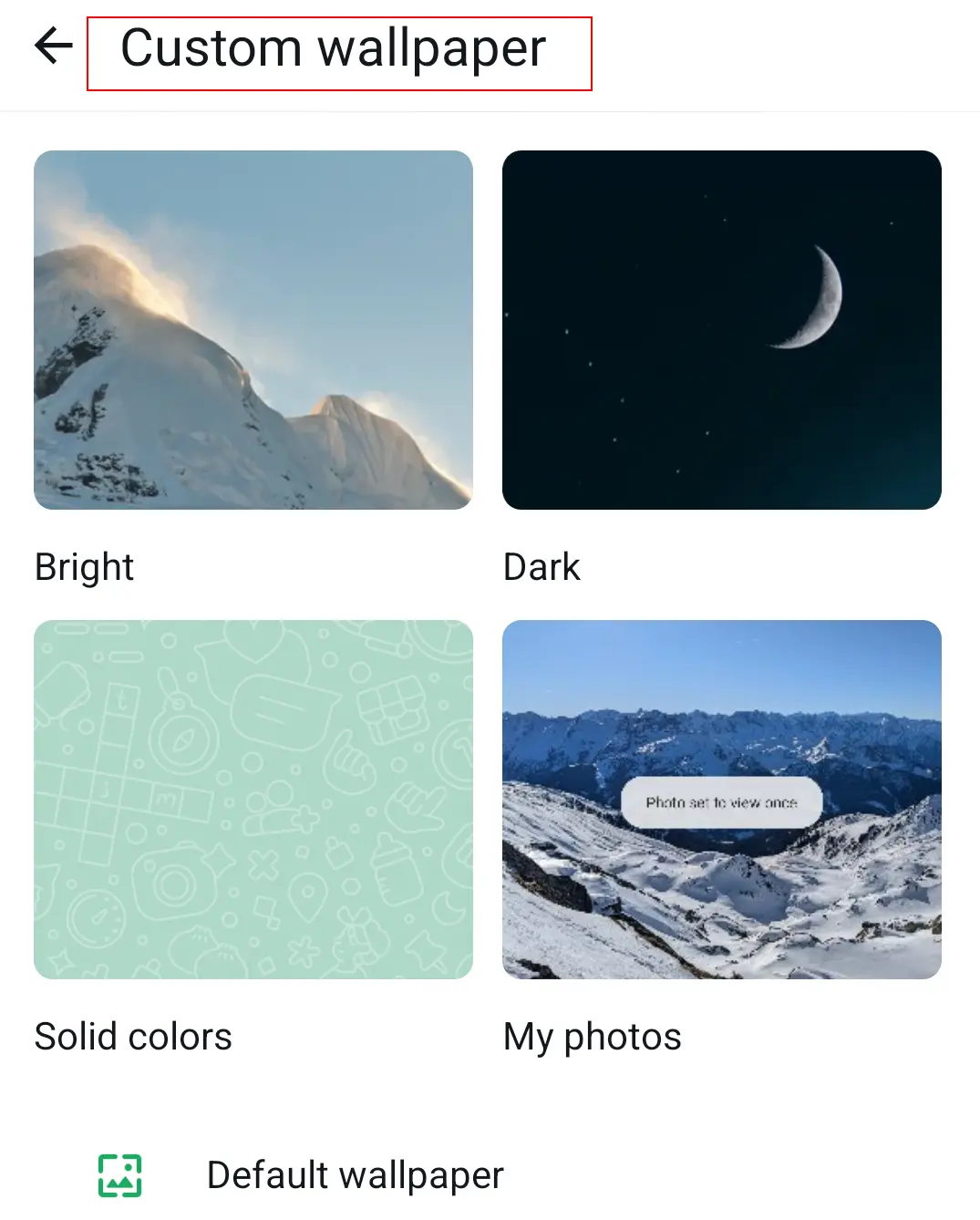
Et annet WhatsApp-triks er å tilpasse bakgrunnsbildet som vises bak meldingene i en chat. Du vet sikkert allerede at du kan velge ett generelt bakgrunnsbilde. Men visste du at du kan bruke et annet bakgrunnsbilde for hver enkelt chat? På den måten får hver kontakt sitt eget utseende.
På Android velger du trepunktsmenyen og deretter «Bakgrunn» i en chat. På iOS velger du «Bakgrunn og lyd» i kontakt- eller gruppeinformasjonen. Velg ditt favorittbakgrunnsbilde blant standardalternativene eller blant dine lagrede bilder.
Tips 19: Slik gjør du chatten om til en privat dagbok
Hvis du ønsker å føre en digital dagbok, finnes det et hemmelig WhatsApp-triks som gjør at du kan bruke appen til nettopp det. En WhatsApp-dagbok har den fordelen at du alltid har den tilgjengelig på telefonen din, og du kan til og med supplere den med aktuelle chatmeldinger, bilder og videoer osv. I tillegg kan den brukes selv om du ikke har internettforbindelse og når WhatsApp ikke fungerer.
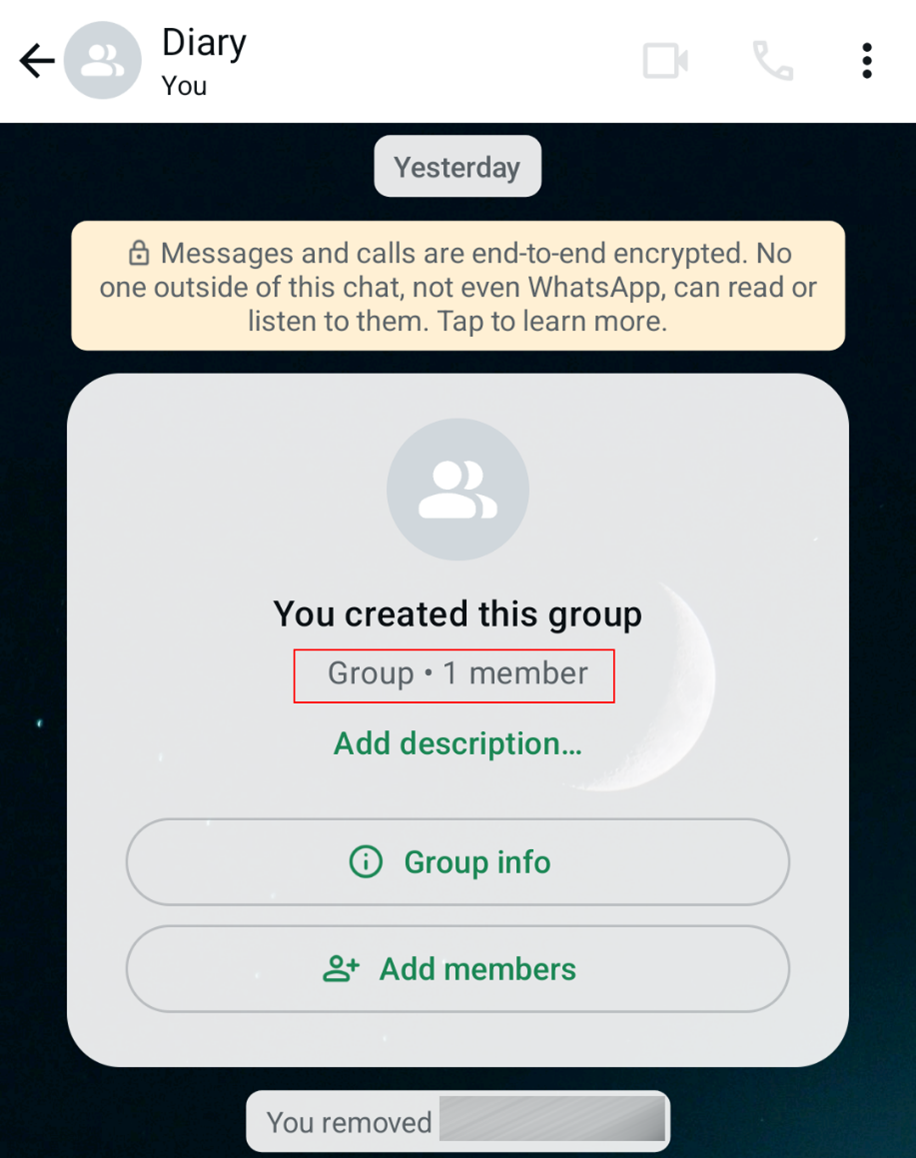
For å komme i gang må du opprette en ny WhatsApp-gruppe. Legg deretter til en kontakt, helst en som kjenner til planene dine for chatten. Fjern deretter kontakten og gi gruppen navnet «Dagbok». Nå er den private chatten din klar.
Tips 20: Slik finner du ut hvilke av kontaktene dine som er favorittene dine
Du kan sikkert gjette det, men hvis du vil vite hvilke av kontaktene dine som er favorittene dine i WhatsApp, kan du enkelt finne det ut. Alt du trenger å gjøre er å sjekke statistikken i appen.
I WhatsApp-innstillingene går du til «Lagring og data» og deretter «Administrer lagring». Lenger ned ser du en liste over WhatsApp-chatene dine, sortert etter antall utvekslede filer. Helt øverst finner du personene og gruppene du kommuniserer mest med. Merk: Selv om dette vanligvis er tilfelle, gjelder det ikke alltid.