Hvilke gratis bilderedigeringsprogrammer er best?

Hvis du ikke prioriterer best mulig kvalitet, er gratis bildredigeringsprogramvare et godt alternativ til Photoshop og andre fotoredigeringsprogrammer. Her finner du en sammenligning av noen av de beste gratis bildredigeringsløsningene.
Hva bør fotoredigeringsprogramvare kunne gjøre?
Funksjonsomfanget er den viktigste og mest avgjørende forskjellen mellom betalte fotoredigeringsprogrammer og gratisprogrammer. Det faktum at gratisprogrammer vanligvis har færre redigeringsmuligheter, er ikke nødvendigvis en ulempe. Spesielt amatørfotografer kan ofte dra nytte av enkelheten i et gratisverktøy, samtidig som de fortsatt kan oppnå gode resultater. Gratis fotoredigeringsprogrammer bør imidlertid definitivt tilby følgende funksjonalitet:
- Enkel korrigering av skarphet, farge og eksponering
- Beskjæring og rotering
- Tapsfri skalering når det er mulig
- Isolering av bestemte elementer og fjerning av bakgrunn eller uønskede elementer
- Tilpasning med filtre og effekter
- Mulighet til å arbeide på flere lag
- Støtte for forskjellige bildeformater
Hva er de beste gratis fotoredigeringsprogrammene?
| Operativsystem | Utmerket funksjon | |
|---|---|---|
| Adobe Express | Web, iOS, Android | Skreddersydd for innhold på sosiale medier |
| GIMP | Windows, macOS, Linux | Modulær design |
| Krita | Windows, macOS, Linux | Ulike verktøy for kunstnere |
| Paint.NET | Windows | Omfattende plugin-katalog |
| Pixlr Editor | Web, Windows, iOS, Android | Apper for iOS og Android |
| Raw Therapee | Windows, macOS, Linux | Redigering av RAW-filer |
Oversikt over de beste gratis bildredigeringsprogrammene
I de følgende avsnittene finner du informasjon om noen av de beste gratis bildredigeringsprogrammene. Sammenligningstabellen oppsummerer de viktigste likhetene og forskjellene mellom desktop- og webapplikasjonene.
Paint.NET (Windows)
Paint.NET, som opprinnelig var et lite studentprosjekt ved Washington State University, er nå blant de beste fotoredigeringsprogrammene i freeware-sektoren. Fotoredigeringsprogrammet ble lansert i 2004 under en gratis MIT-lisens og distribueres nå under en proprietær lisens. Det grunnleggende rammeverket for applikasjonen er Microsoft .NET-rammeverket, som automatisk legges til under installasjonen. Siden rammeverket bare kjører på Windows, er Paint.NET ikke tilgjengelig for andre plattformer.
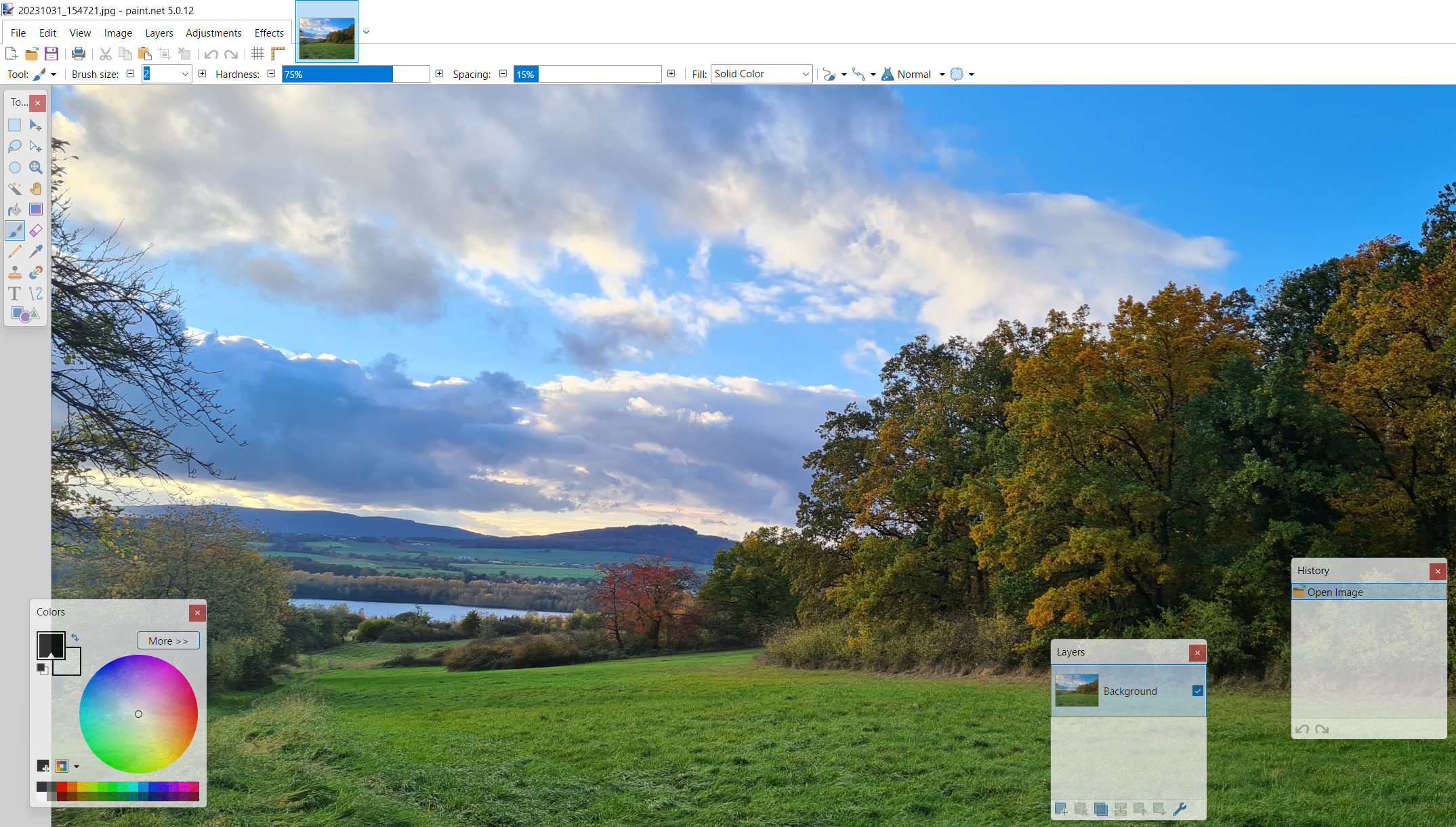
Dette alternativet til Microsoft Paint utvikles kontinuerlig, noe som gjør det egnet for mer krevende oppgaver. Dette betyr at du kan arbeide på flere lag med parallell behandling av ulike prosjekter. Du kan enkelt bevege deg frem og tilbake mellom prosjektene dine ved hjelp av faner. Hver fane har en liten miniatyrbilde, noe som gjør det enkelt å navigere til det valgte prosjektet. Grunnleggende optimaliseringsverktøy for lysstyrke, metning, kontrast og fargetone er inkludert, samt en graderingskurve for tonekorreksjon og et verktøy for å fjerne røde øyne. Paint.NET tilbyr også følgende funksjoner:
- Myknere og skarpere
- 3D -rotasjon og zoomeffekt
- Svart-hvitt-filtre og sepiafiltre
- Gradientgenerator
- Valgverktøy (tryllestav)
Selv om standardfunksjonene er ganske imponerende, finnes det også en omfattende plugin-katalog i Paint.NET-forumet. Med denne katalogen kan du forbedre programmets funksjonalitet og legge til effekter eller filtre som mangler. I tillegg til en rekke verktøy for verktøypaletten, finner du også utvidelser som lar deg importere og eksportere flere filformater (for eksempel Photoshop-formatet .psd). Paint.NET registrerer hvert trinn i fremdriften din, noe som betyr at du kan angre endringer når som helst.
| Fordeler | Ulemper |
|---|---|
| ✓ Kan utvides ved hjelp av plugins | ✗ Kun tilgjengelig for Windows |
| ✓ Ubegrenset angrefunksjon for å slette enkeltstående arbeidstrinn | ✗ Uten utvidelser støtter den bare et lite utvalg av filformater (.pdn) |
Pixlr Editor (web, Windows, iOS, Android)
Etter et år med utvikling publiserte den svenske utvikleren Ola Sevandersson sin skybaserte bildebehandlingsprogramvare Pixlr Editor. Du trenger ikke å registrere deg for å bruke fotoredigeringsprogramvaren, og den kan brukes gratis med alle vanlige nettlesere. I tillegg til nettversjonen finnes det også apper for Android og iOS, samt en Windows-versjon for datamaskiner. En slankere versjon kalt Pixlr Express er også tilgjengelig for mindre bildeoptimaliseringer.
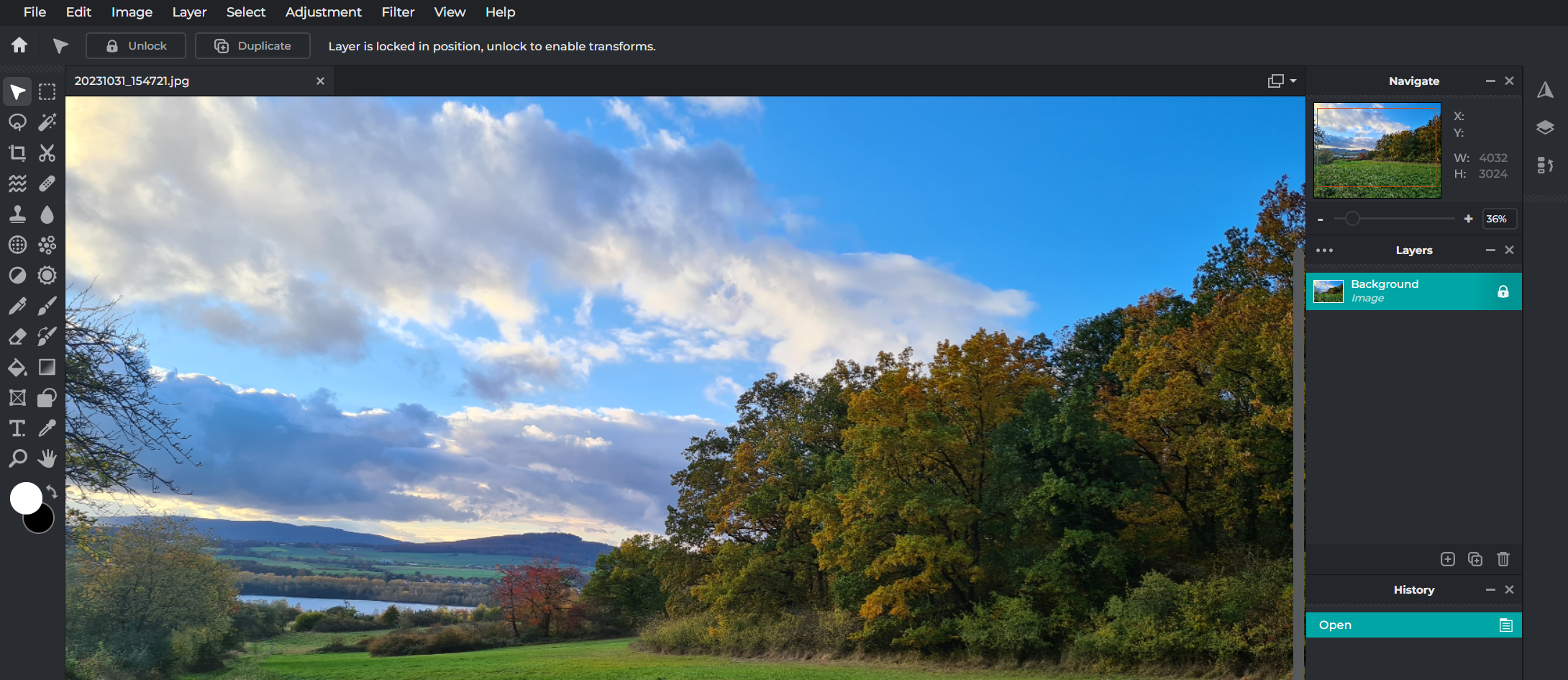
Pixlr Editor er det beste beviset på at selv gratis fotoredigeringsprogrammer på nettet kan måle seg med de etablerte, betalte versjonene. Den visuelle fremstillingen og standardredigeringskontrollene gjør det lett å glemme at det er en nettleserapp – spesielt når man bruker fullskjermmodus. De klare, intuitive og visuelt tiltalende menylinjene og boksene er lett gjenkjennelige fra sammenlignbare programmer, slik at både erfarne brukere og nybegynnere raskt vil føle seg komfortable med å bruke programmet. Bildredigeringsprogrammet tilbyr følgende funksjoner for tilpasning av bilder:
- Myknere og skjerper
- Brennkorrektor
- Fjerning av røde øyne
- Gradasjonskurver
- Automatisk tonekorreksjon
I tillegg til det allsidige utvalget av korrigeringsverktøy, tilbyr Pixlr Editor også en rekke filtre for å endre bilder og grafikk. Du kan gjøre dem uskarpe, pikselere dem, forvandle dem til relieffer eller bruke sepia eller varme toner på bildene. Det finnes mange tilpasningsmuligheter gjennom hele redigeringsprosessen.
Noen aspekter ved Pixlr Editor gjør det imidlertid klart at du bruker et gratis fotoredigeringsprogram. For eksempel kan du bare eksportere tre redigerte bilder eller bilder per dag. Appen har også annonser, som du kan lukke ved å klikke på dem. Disse begrensningene fjernes imidlertid i de betalte premiumutgavene. I tillegg til andre fordeler kommer disse utgavene også med kreditter for ulike AI-funksjoner i Pixlr Suite.
| Fordeler | Ulemper |
|---|---|
| ✓ Desktop-følelse takket være fullskjermmodus | ✗ Gratisversjonen inneholder reklame |
| ✓ Versjoner for iOS og Android tilgjengelig | ✗ Bare tre bildeeksport per dag i gratisversjonen) |
GIMP (Windows, macOS, Linux)
I 1998 kom den første offisielle utgaven av GNU Image Manipulation Program i versjon 1.0, bedre kjent som GIMP. Med grafikkbiblioteket Generic Graphics Library (GEGL) som grunnlag har GIMP blitt en konkurransedyktig alt-i-ett-løsning for bildeoptimalisering og redigering. Programmet ble opprinnelig utviklet for GNU/Linux, men kjører nå på alle populære Windows- og MacOS-systemer.
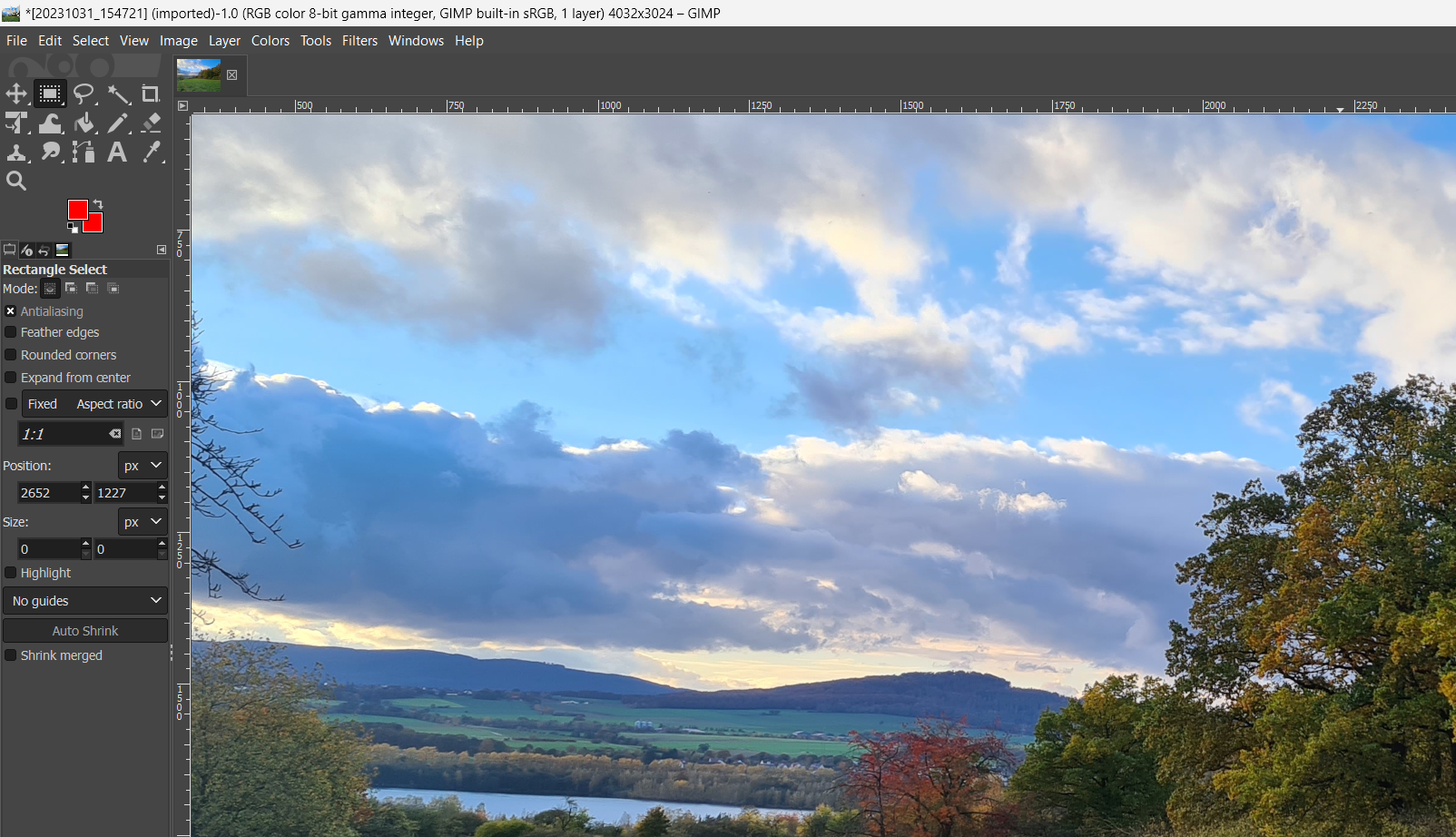
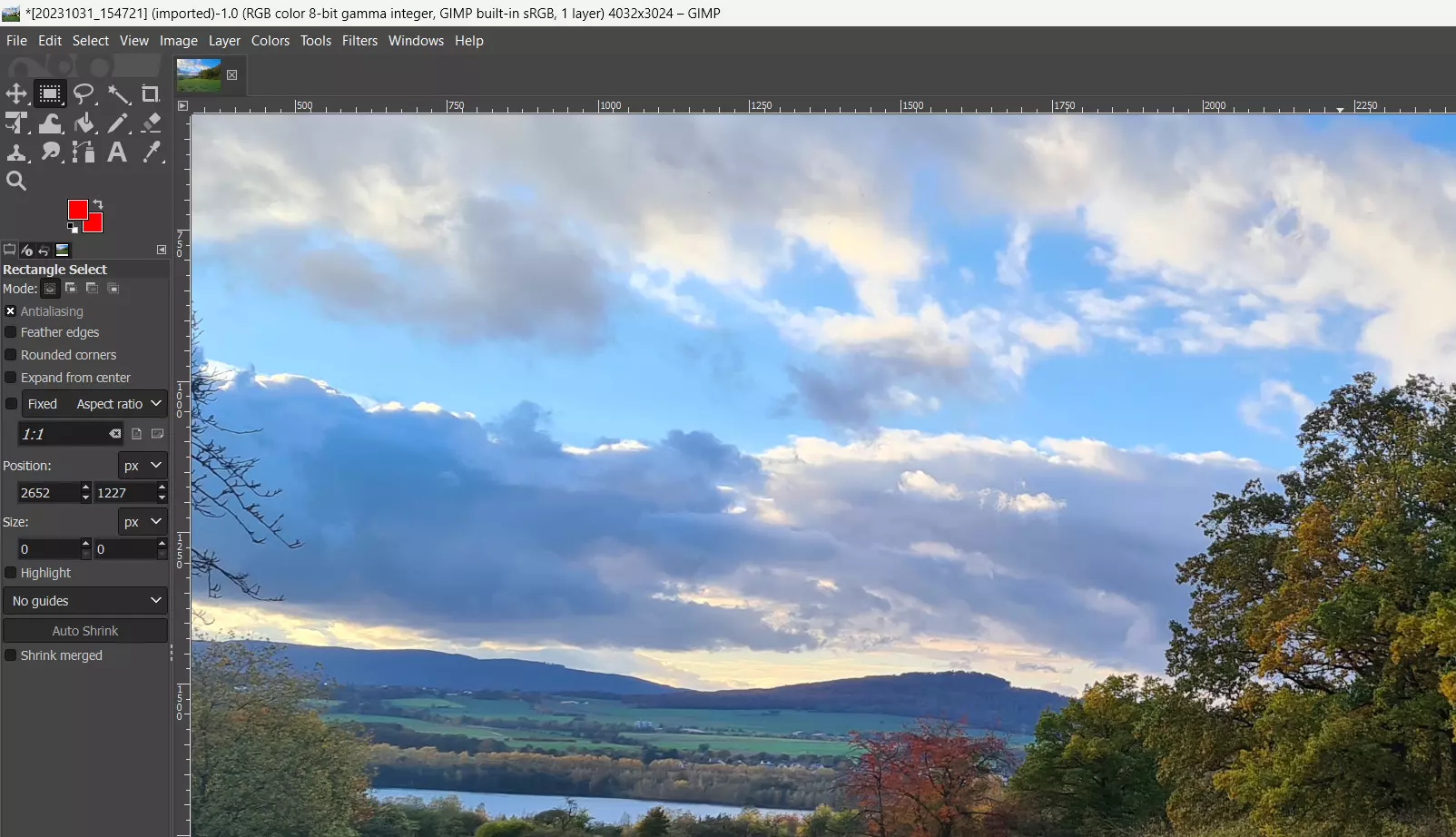
Som de fleste åpen kildekode-applikasjoner er GIMP modulbasert, slik at den kan utvides når som helst. I tillegg kan kontrollelementer organiseres og slås av og på etter ønske. Når det gjelder funksjonalitet, er GIMP på ingen måte dårligere enn andre populære bilderedigeringsprogrammer. For eksempel er følgende filtre og effekter tilgjengelige for ubegrenset bruk:
- Myke tegninger (f.eks. piksler, bevegelsesuskarphet)
- Forbedringer (f.eks. fjerning av røde øyne, uskarpe kanter)
- Lys- og skyggeeffekter (f.eks. glitter, linserefleks)
- Kunstneriske endringer (f.eks. tegneserie, oljemalerieffekter)
- Kanter og effekter (f.eks. kaffeflekker, avrundede kanter)
- Animasjoner (f.eks. skyggelegging, bølger)
Justeringer som fargefordeling, kontrast og lysstyrke kan justeres med GIMP med bare noen få klikk. Det finnes også verktøy for å beskjære, skalere og rotere bilder, samt verktøy for å redigere enkeltelementer. Med tanke på det store utvalget av eksportformater som er tilgjengelige, kan det være vanskelig å tro at denne bildredigeringsprogramvaren er gratis. GIMP tilbyr et bredt spekter av alternativer, inkludert typiske bildeformater (som .jpg, .gif eller .bmp), arkivformater (som .gz eller .bz2) og webformater (som .html eller .xhtml).
| Fordeler | Ulemper |
|---|---|
| ✓ Svært utvidbar og tilpassbar | ✗ Vanskelig å komme i gang med |
| ✓ Kompatibel på tvers av plattformer | ✗ Ingen support tilbys |
Krita (Windows, macOS, Linux)
Den åpne kildekodeapplikasjonen Krita er resultatet av en langvarig utviklingsprosess. Den første versjonen av Krita basert på Qt-biblioteket ble endelig lansert i 2004 som en del av kontorprogramvaren KOffice. I den senere tid har KDE-utviklerne fokusert på verktøy for tegning og gjort programmet til en av de beste åpne kildekodeløsningene for tegneserieskapere, illustratører og konseptkunstnere. Og dette uten å forsømme klassisk bildebehandling.
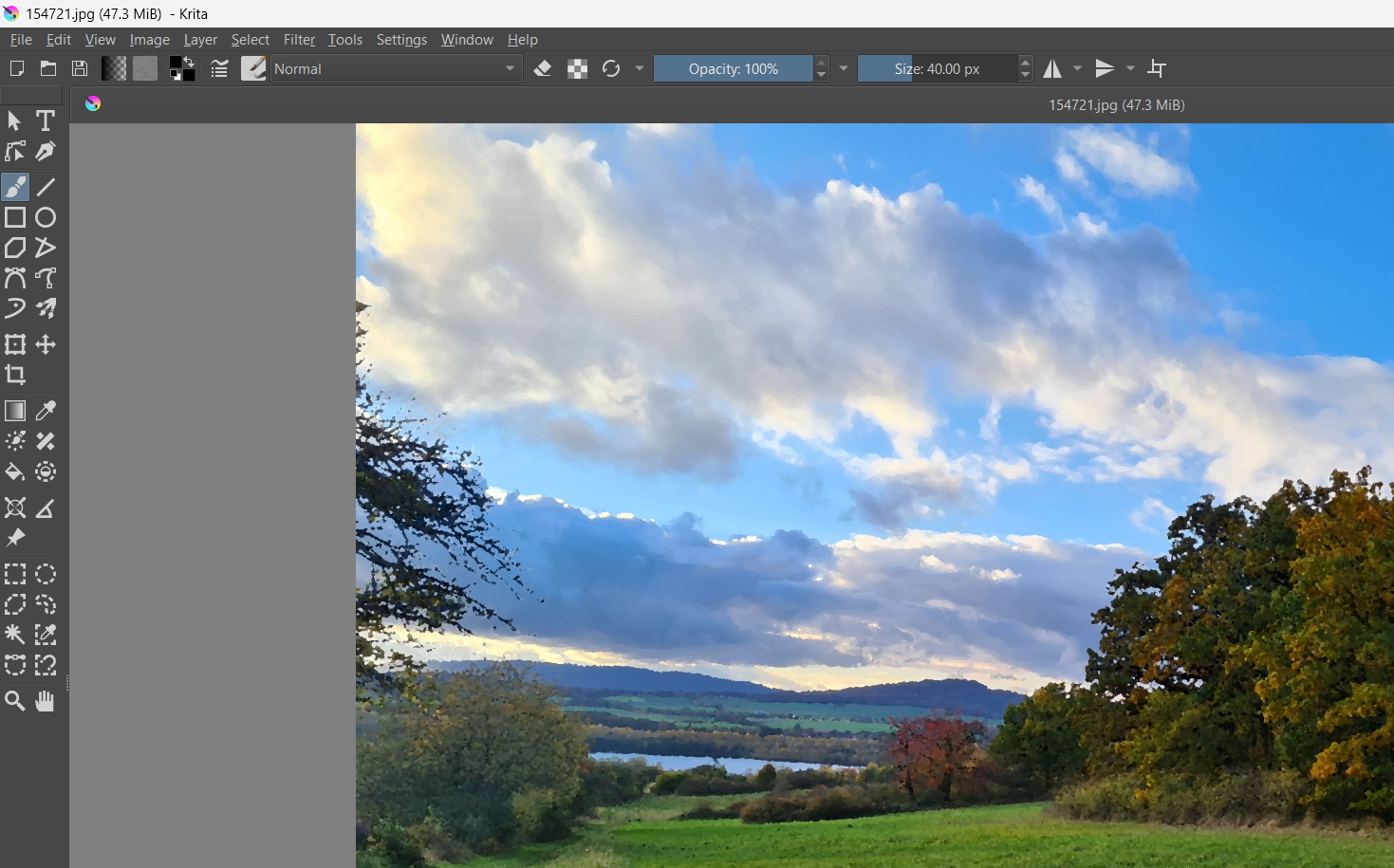
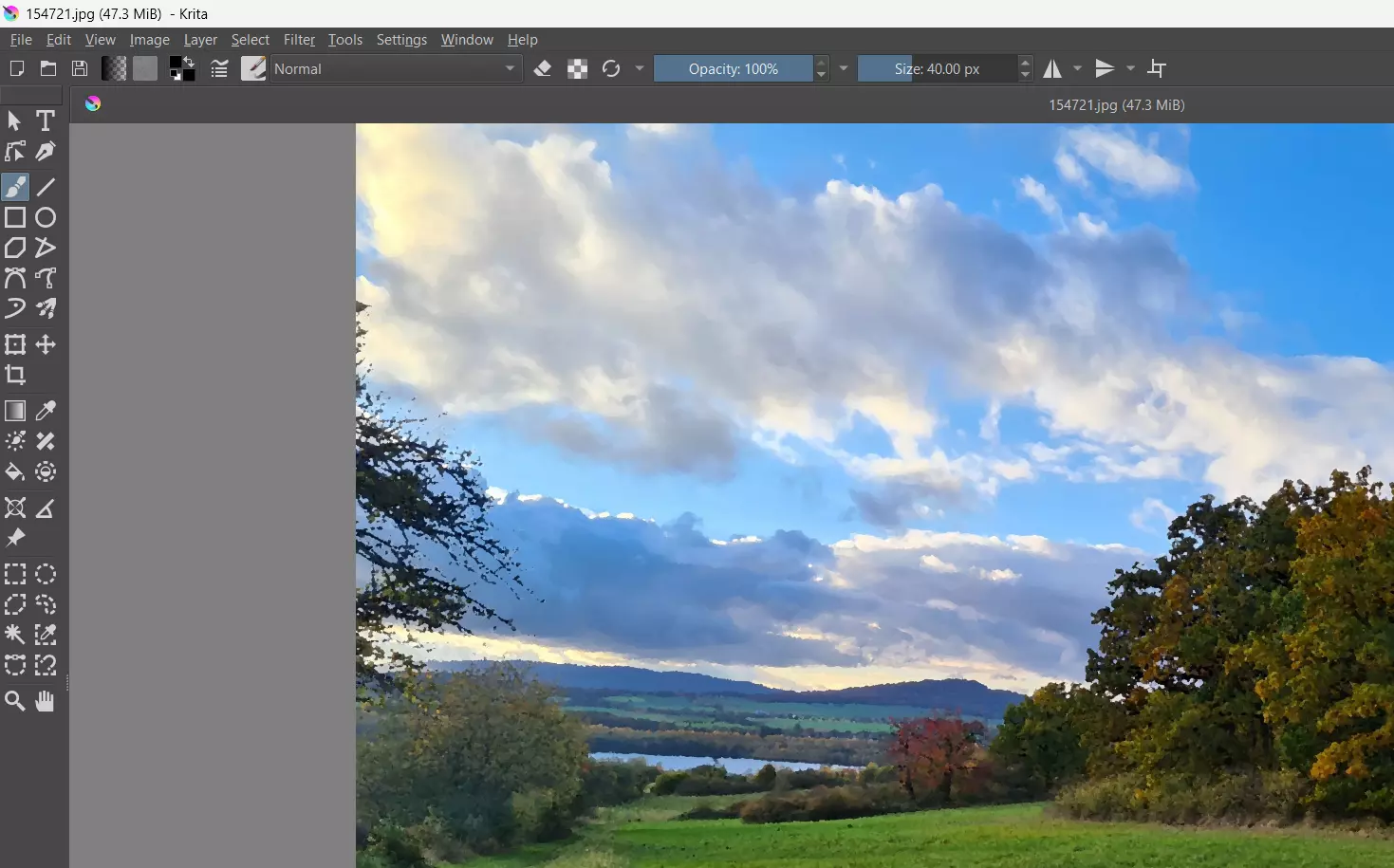
Krita legger ikke bare vekt på nyttige verktøy som penselstabilisatorer og et stort utvalg av penseltyper, men tilbyr også et moderne design for å gi kunstnere den beste plattformen for arbeidsprosessen deres. Verktøyspesifikasjonene kan tilpasses brukerens egne preferanser ved hjelp av en dra-og-slipp-funksjon i innstillingsmenyen. Det imponerende utvalget av omarbeidings-, filter- og transformasjonsverktøy er et bevis på at Krita er et førsteklasses, gratis fotoredigeringsprogram. Programmet inneholder blant annet følgende redigeringsfunksjoner:
- Lysstyrke/kontrastkurve
- Brennmodus
- Fargebalanse
- Uskarphet
- Skarphet
- Kantdeteksjon
- Oljemaleri
Maskefunksjonen lar deg bruke effekter på de ulike bildelagene i et prosjekt. Det finnes også alternativer for å beskjære, speile eller skalere bilder til en ny størrelse. Du kan også dokumentere trinnene du tar under et prosjekt. Denne funksjonen må kanskje aktiveres som en dokkbar dialogboks i noen forhåndskonfigurerte oppsett. Med denne funksjonen kan du når som helst hoppe tilbake noen trinn for å angre endringer.
| Fordeler | Ulemper |
|---|---|
| ✓ Omfattende verktøykasse som gir mulighet for langt mer enn enkel bildebehandling | ✗ Begrensede internasjonale språkalternativer |
| ✓ Tilgjengelig på flere plattformer | ✗ Noe lange forsinkelser etter bruk av filtre |
Adobe Express (web, iOS, Android)
Med Adobe Express tilbyr Adobe gratis fotoredigeringsprogramvare som nettapplikasjon og som app for iOS og Android. Du kan laste ned appen i hver av appbutikkene.
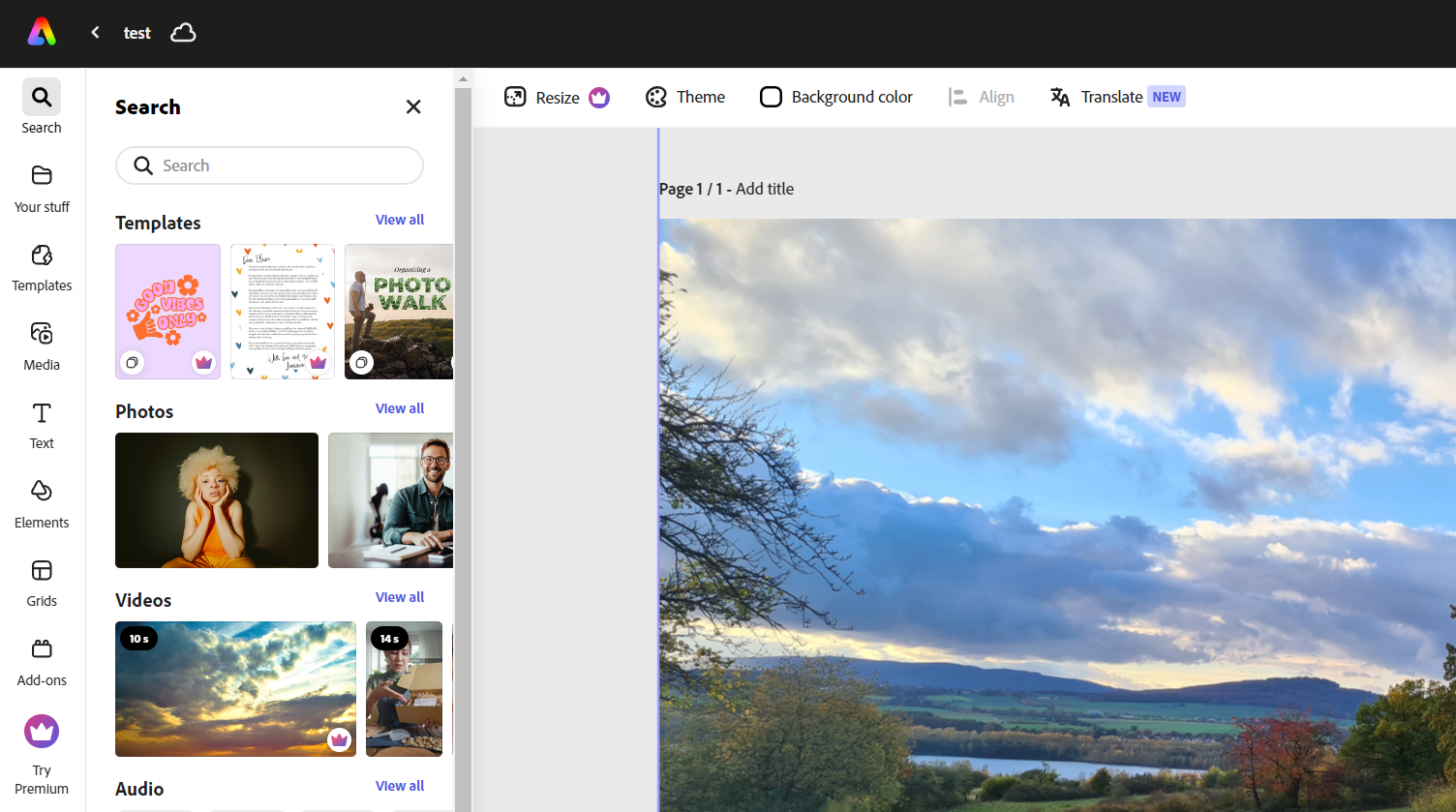
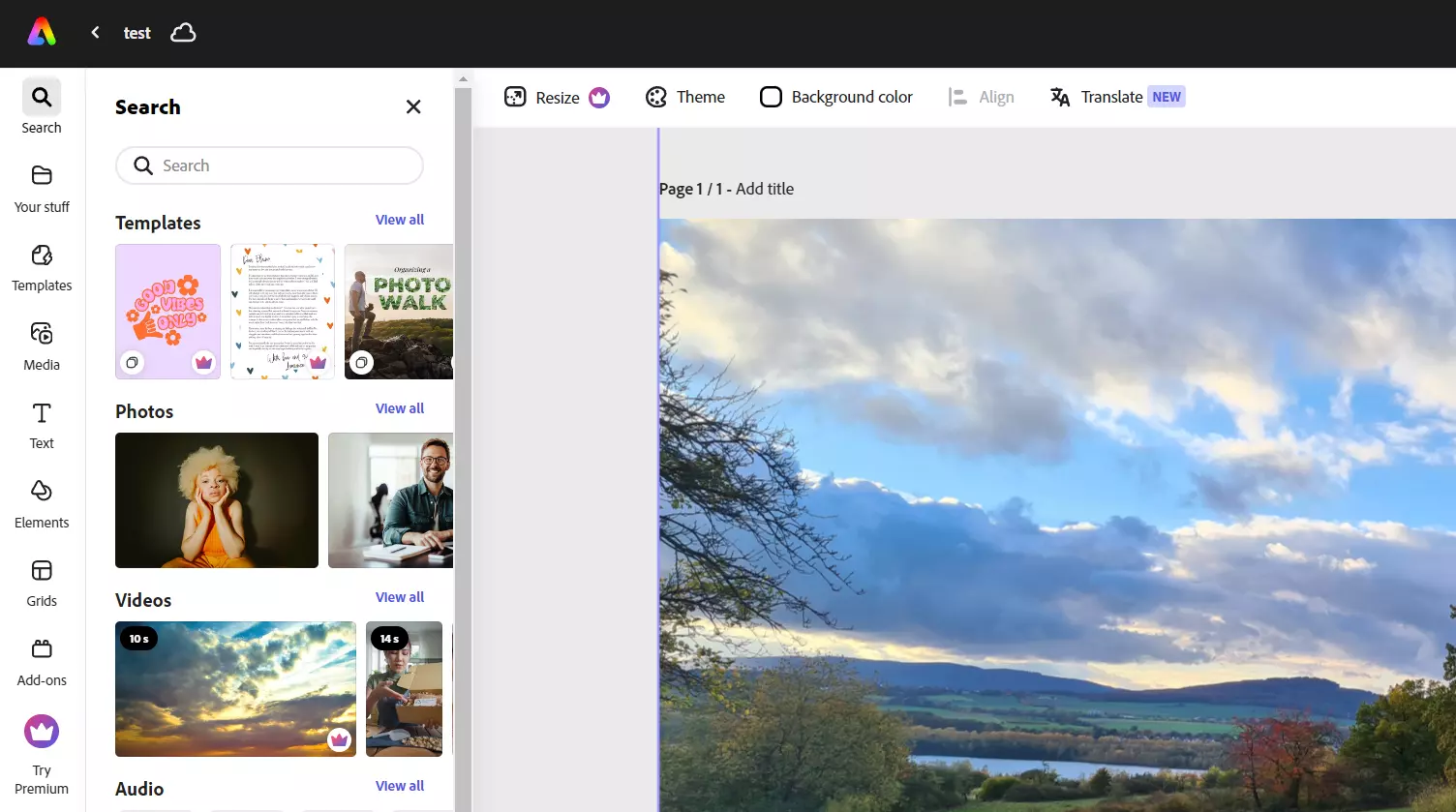
Det enkle verktøyet tilbyr ulike funksjoner for rask og enkel redigering av bilde- og videomateriale. Derfor er Adobe Express den perfekte løsningen for å lage reels og videoer for TikTok og lignende plattformer, flyers, CV-er, bannere eller logoer. Du kan enkelt jobbe i team takket være ulike samarbeidsfunksjoner, for eksempel kommentarfunksjonen. Den gratis bilderedigeringsprogramvaren tilbyr følgende tilleggsfunksjoner:
- Enkel mulighet til å kombinere videoklipp, grafikk, animasjoner og musikk ved å dra og slippe
- Generer teksteffekter og bilder basert på en beskrivelse (generativ AI fra Adobe Firefly)
- Tilgang til tusenvis av profesjonelt designede maler samt bilder, videoer og musikk (Adobe Stock; for det meste gebyrbasert)
- Synkronisering med andre Adobe-tjenester
Denne gratis bildredigeringsprogramvaren er svært intuitiv og har et godt strukturert grensesnitt. For å bruke programmet trenger du en Adobe-konto, som du kan opprette gratis. Hvis du imidlertid ønsker å redigere bildene dine med Adobe Express i større skala, trenger du den betalte Premium Edition.
| Fordeler | Ulemper |
|---|---|
| ✓ Veldig nybegynnervennlig | ✗ Begrenset utvalg av bilderedigeringsfunksjoner |
| ✓ Perfekt egnet for å forberede innhold til sosiale medier | ✗ Fungerer ikke med alle nettlesere |
RawTherapee (Windows, macOS, Linux)
Raw Therapee RawTherapee ble utviklet av Gábor Horváth og har vært lisensiert under GNU GPL-lisensen (versjon 3) siden 2010. Fotoredigeringsprogrammet er åpen kildekode og gratis, slik at det kan brukes og endres uten begrensninger. Programmet har en versjon av konverteringsprogramvaren dcraw integrert, som gjør det mulig å importere rådata-bilder (RAW-data) fra digitale kameraer og redigere dem. RawTherapee er også kompatibelt med JPEG, PGN og TIFF, slik at det også er mulig å arbeide med disse bildeformatene.
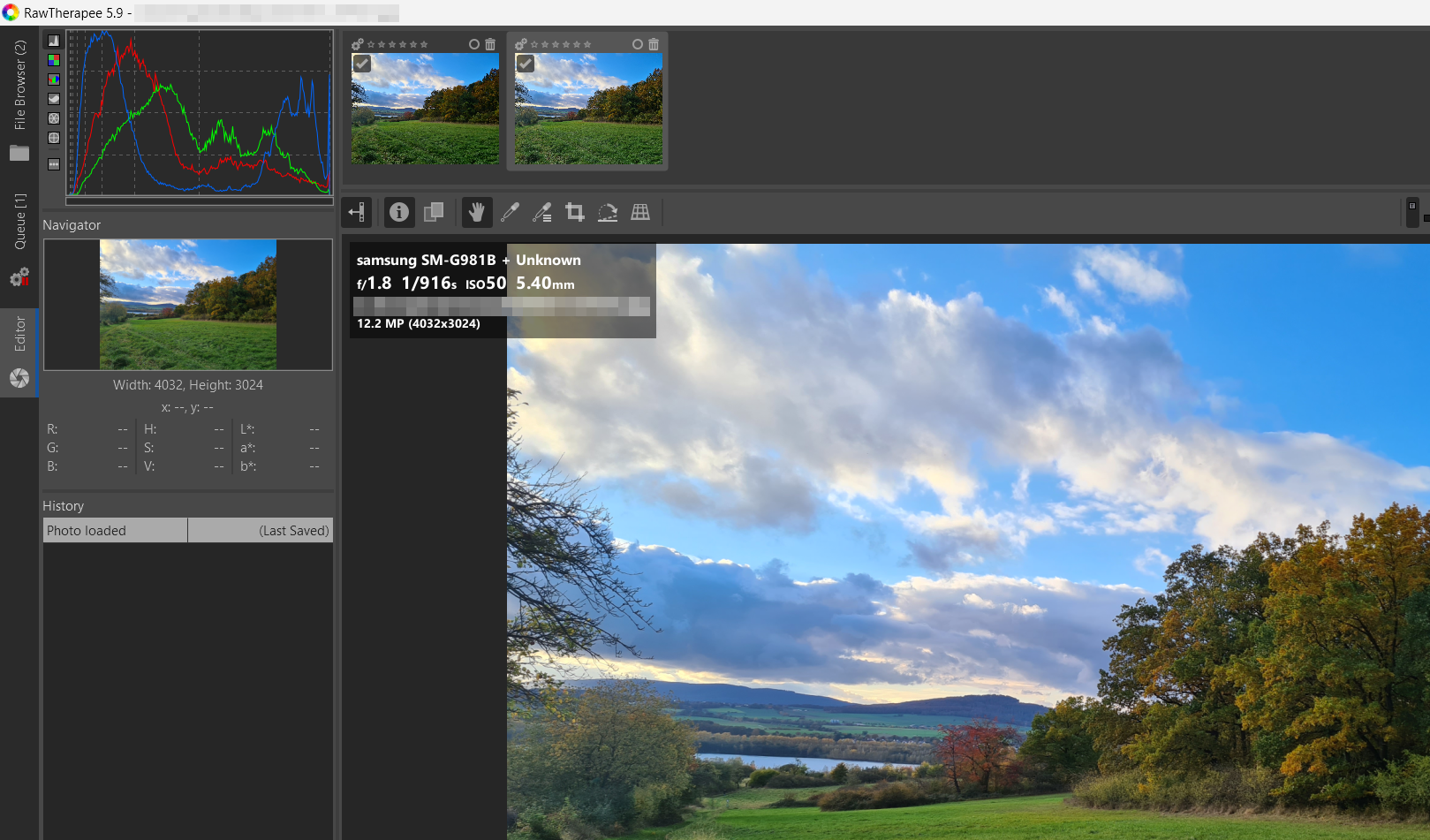
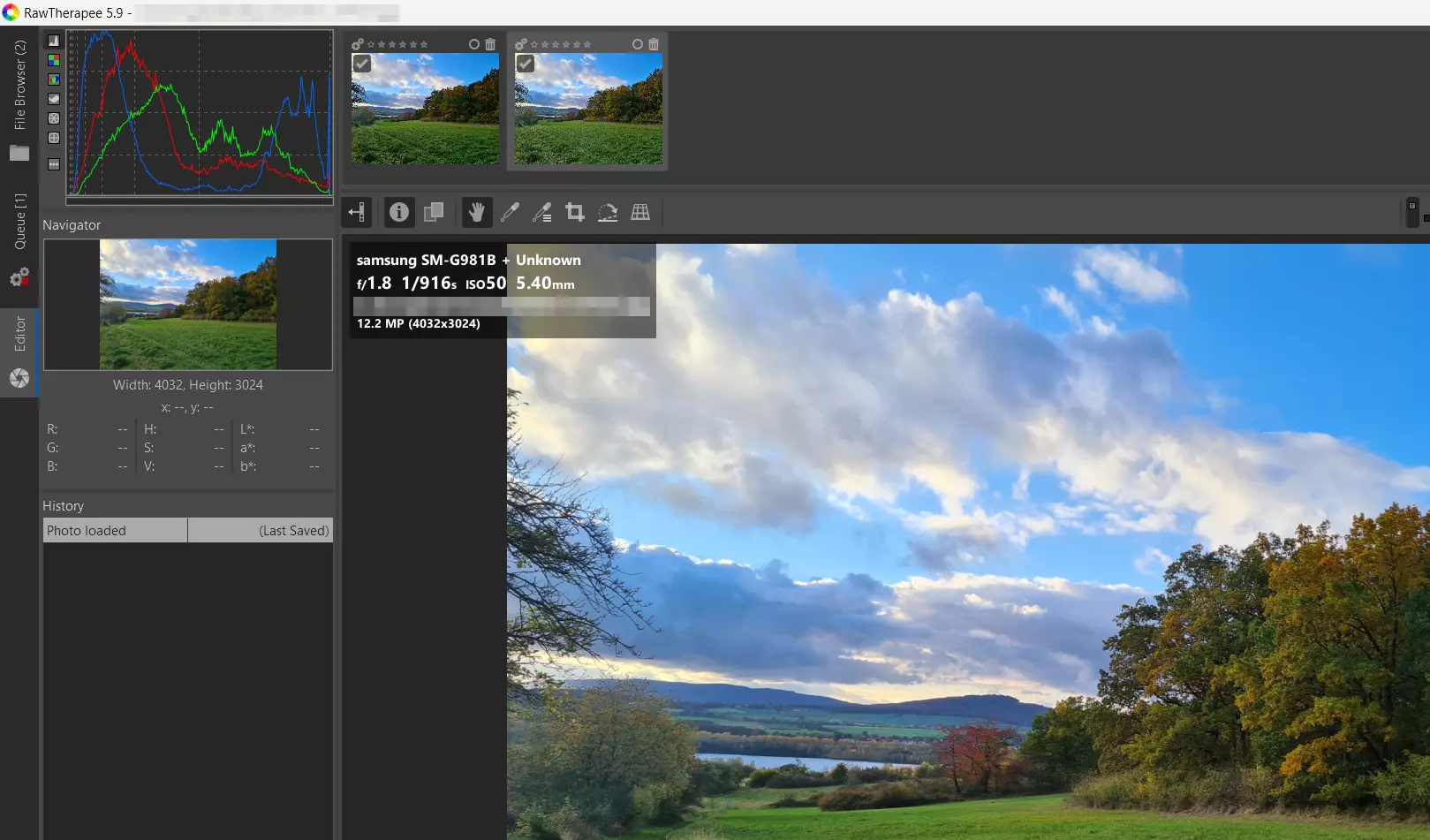
Det er tydelig at det er lagt ned mye utviklingsarbeid i RawTherapee. De ulike menyene og hurtigstartlinjene lar deg redigere importerte bilder ned til minste detalj. Siden RAW-filer kan være svært store, gir køen en kontinuerlig konverteringsprosess som ikke forstyrrer prosjektet du jobber med. Flere bilder kan redigeres samtidig med programmet. På grunn av den relativt høye systembelastningen bør dette imidlertid ikke gjøres på eldre datamaskiner. RawTherapee håndterer hvert trinn i prosessen på en ikke-destruktiv måte, slik at bildene beholder sin beste kvalitet. I tillegg lagres alle trinnene i rekkefølge, slik at du kan hoppe tilbake når som helst under redigeringsprosessen. RawTherapee inkluderer funksjoner som:
- Hvitbalanse
- Justering av metning, kontrast og lysstyrke
- Eksponeringskompensasjon
- Skarphet
- Fargefiltrering
- RGB-tonekurver for maksimal kontroll over farger og eksponering
RawTherapee er utvilsomt et av de beste fotoredigeringsprogrammene for RAW-filer på markedet for åpen kildekode og freeware. Brukerne får alt de trenger for å forbedre og redigere bildene sine. Siden du kan tilpasse og lagre innstillingene på dashbordet, er det enkelt å optimalisere mange bilder med de samme innstillingene.
| Fordeler | Ulemper |
|---|---|
| ✓ Støtter mange RAW-formater | ✗ Forvirrende brukergrensesnitt |
| ✓ Kompatibel med flere plattformer | ✗ Bilder kan ikke importeres ved å dra og slippe |
I Digital Guide finner du mange andre spennende artikler om ulike temaer knyttet til fotografering og bildebehandling:
- Lag dine egne produktbilder
- Hvordan fjerne bakgrunnen fra et bilde
- Instagram-bildestørrelser og videoformater
- De beste alternativene til Adobe Photoshop
- Bildredigeringsapper