Hvordan komprimere bilder ved hjelp av gratis verktøy

Komprimerte bilder har en særlig positiv innvirkning på lastetiden til nettsteder. Men hvordan kan du komprimere bilder på en måte som er så tapsfri som mulig – uten merkbar tap av kvalitet? Og hvilke alternativer finnes for å oppnå dette? I denne veiledningen gir vi deg en oversikt over verktøy for bildekomprimering.
Hvorfor bør jeg komprimere bildene mine?
I dag er bilder og fotografier med høy oppløsning vanlige. I digital fotografering øker antall piksler og filstørrelser. Enten du laster opp bilder til nettstedet ditt eller bare sender dem via e-post, er det alltid viktig å holde filstørrelsene på et minimum. Husk at jo mindre filen er, desto kortere tid tar det å overføre den. Dette er fordelaktig av to grunner:
- En rask lastetid øker besøkendes tilfredshet (spesielt for brukere med mobil internettilgang)
- Rask lastetid har en positiv effekt på rangeringen i søkemotorer
Riktig dataformat for bilder på nettet
Før du legger ut bildene dine på nettet, bør du sjekke bildefilformatet. Ikke alle grafiske formater er egnet for bruk på internett. Her er fem formattyper som kan brukes:
- JPG/JPEG: JPG er et av de mest brukte bildeformatene. Det kan vise 16,7 millioner farger og har robuste komprimeringsrater. JPG-filer brukes mest til å lagre bilder eller fotolignende grafikk, spesielt bilder med mange forskjellige farger og sterke kontraster.
- PNG: Dette formatet kan gjengi mellom 256 (PNG8) og 16,7 millioner (PNG24) forskjellige farger og brukes på nettet. I motsetning til JPG-filer kan dette formatet komprimeres uten at det går ut over kvaliteten. PNG-filer er godt egnet for lagring av grafikk, logoer og tekst. Bilder med få farger kan komprimeres til filer som bare utgjør en brøkdel av bildets opprinnelige størrelse.
- WebP: WebP er et moderne bildeformat utviklet av Google for å gi bedre komprimering samtidig som den høye bildekvaliteten opprettholdes. Det støtter både komprimering med tap og uten tap, noe som resulterer i mindre filstørrelser sammenlignet med JPEG og PNG. Takket være effektive algoritmer som prediktiv koding, kan WebP komprimere bilder opptil 30 % mindre enn JPEG med tilsvarende kvalitet. Formatet støtter også gjennomsiktighet (alfakanal) og animasjoner, noe som gjør det til et allsidig alternativ til PNG og GIF.
- SVG: SVG (Scalable Vector Graphics) er et XML-basert bildeformat som brukes til vektorgrafikk. Siden det er basert på matematiske beskrivelser av former og linjer, forblir bildekvaliteten intakt uavhengig av skalering. I motsetning til pikselbaserte formater kan SVG-filer reduseres kraftig i størrelse gjennom enkle kodeoptimaliseringer og gzip-komprimering – uten at det går ut over den visuelle kvaliteten. SVG er spesielt ideelt for logoer, ikoner og illustrasjoner på nettet.
- GIF: GIF-filer er fortsatt ganske vanlige på nettet, selv om de bare kan vise 256 farger. Dette skyldes hovedsakelig at GIF-formatet støtter korte animasjoner laget av en sekvens av bilder, som er spesielt populære på sosiale medier og lignende plattformer.
Komprimering av bilder og grafikk er et av de viktigste tiltakene for å forbedre ytelsen til nettstedet ditt. Det finnes imidlertid flere måter å optimalisere visuelt innhold på. Det er lurt å spesifisere dimensjonene til et bilde direkte i kildekoden, slik at nettleseren ikke trenger å beregne dem. Å fjerne metadata som metatagger og EXIF-informasjon kan også ha en positiv effekt på lastehastigheten. Hvis nettapplikasjonen din inneholder et stort antall bilder, anbefales det på det sterkeste å bruke et Content Delivery Network (CDN) for å optimalisere levering og ytelse.
Alternativ 1: Komprimere bilder online
Hvis du vil komprimere bilder uten å måtte installere spesiell programvare, kan du også enkelt optimalisere bildene dine online. For dette formålet finnes det ulike tilbud på nettet som lar deg komprimere dem gratis. Verktøyene varierer vanligvis når det gjelder tilgjengelige filformater og mulige komprimeringsgrader, og de har ofte begrensninger når det gjelder antall komprimeringer som kan utføres. Noen av de beste løsningene finner du i de følgende avsnittene.
Optimizilla
Det elektroniske verktøyet Optimizilla fra Mediafox Marketing lar deg laste opp og komprimere opptil 20 bilder samtidig. Bildene må være i JPEG- eller PNG-format. Nettapplikasjonen bruker en kombinasjon av forskjellige komprimeringsalgoritmer, som er kjennetegnet av et godt forhold mellom komprimering og bildekvalitet. Du kan bruke glidebryteren til å angi komprimeringsgraden før du laster ned resultatene enkeltvis eller samlet som en ZIP-fil.
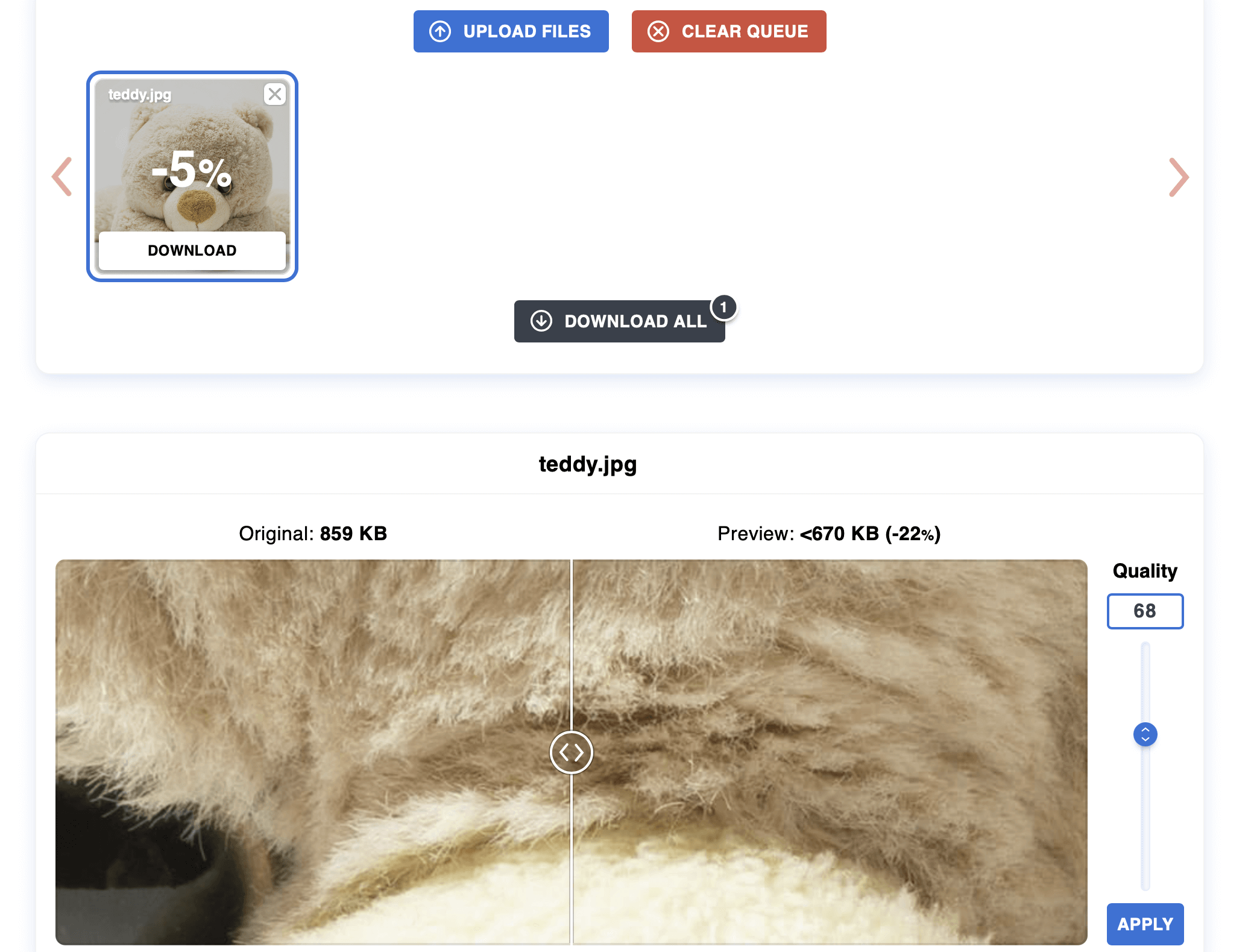
For å hjelpe deg med å finne de beste innstillingene, viser Optimizilla miniatyrbilder av originalen og den komprimerte versjonen. I tillegg angir verktøyet den respektive filstørrelsen. Alle opplastede bilder slettes automatisk fra leverandørens servere etter en time.
| Fordeler | Ulemper |
|---|---|
| ✓ Justerbart kompresjonsforhold | ✗ Begrenset til 20 komprimeringer samtidig |
| ✓ Miniatyrvisning av originalversjonen og den redigerte versjonen |
TinyPNG
TinyPNG tillater – i motsetning til navnet – ikke bare komprimering av PNG-filer, men også JPEG- og WebP-filer. I den gratis standardversjonen kan du optimalisere opptil 20 bilder av disse tre formatene samtidig, med en maksimal filstørrelse per bilde begrenset til 5 megabyte.
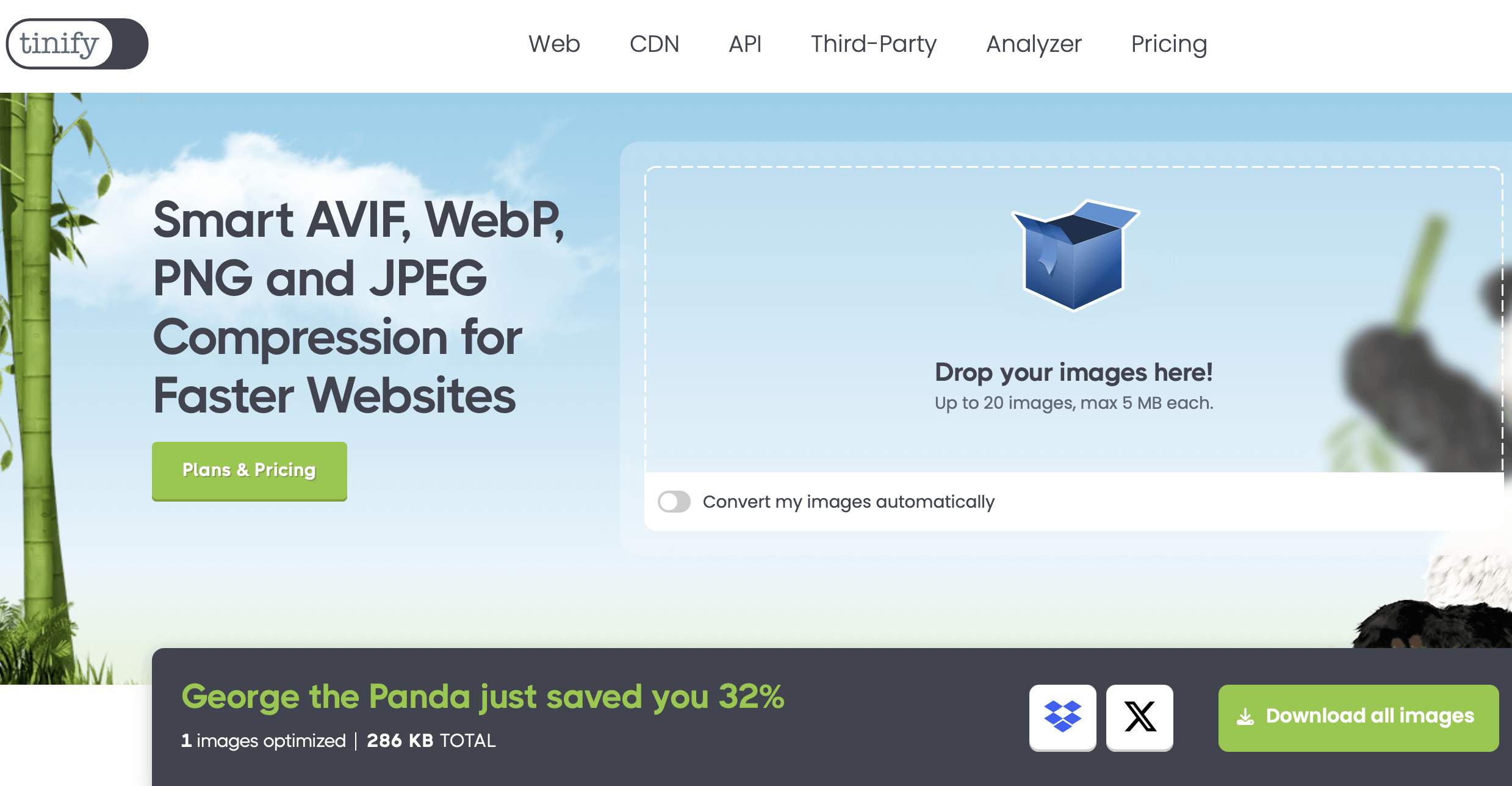
Voormedia-verktøyet har et forhåndsdefinert komprimeringsnivå som ikke kan justeres, men som reduserer bildestørrelsen med opptil 80 %. Bruk dra-og-slipp-funksjonen til å flytte de ønskede bildene til det viste området, og last deretter ned resultatene i JPEG- eller PNG-format eller som en ZIP-fil. Alternativt kan du laste opp til skytjenesten Dropbox.
| Fordeler | Ulemper |
|---|---|
| ✓ Resultatene kan lastes opp til Dropbox | ✗ Begrensning på 20 samtidige komprimeringer og 5 megabyte filstørrelse (i standardutgaven) |
| ✗ Komprimeringsnivået kan ikke justeres |
iLoveIMG
iLoveIMG er en komplett online pakke med nyttige verktøy for bildebehandling. Utviklerteamet i Barcelona tilbyr applikasjoner som gjør det mulig å beskjære, skalere, konvertere og til og med komprimere bilder. For det siste velger du «Komprimere BILDE» og legger inn ønsket bildemateriale ved hjelp av dra-og-slipp-funksjonen eller filbrowseren. Mulige formater er JPEG, PNG, SVG og GIF.
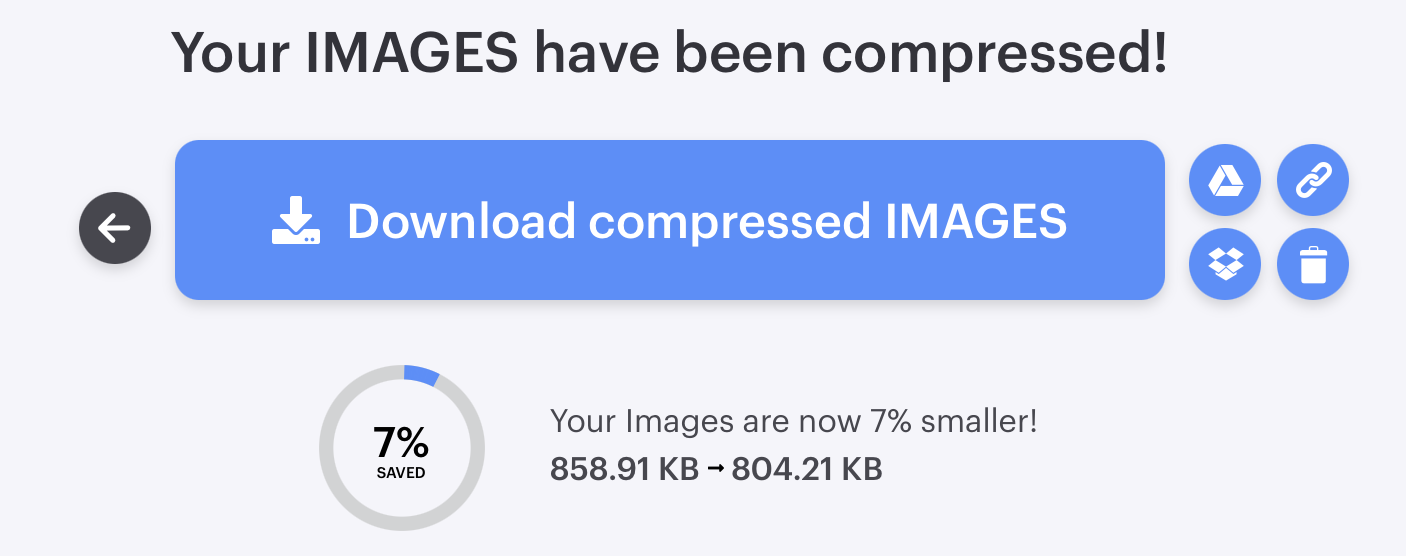
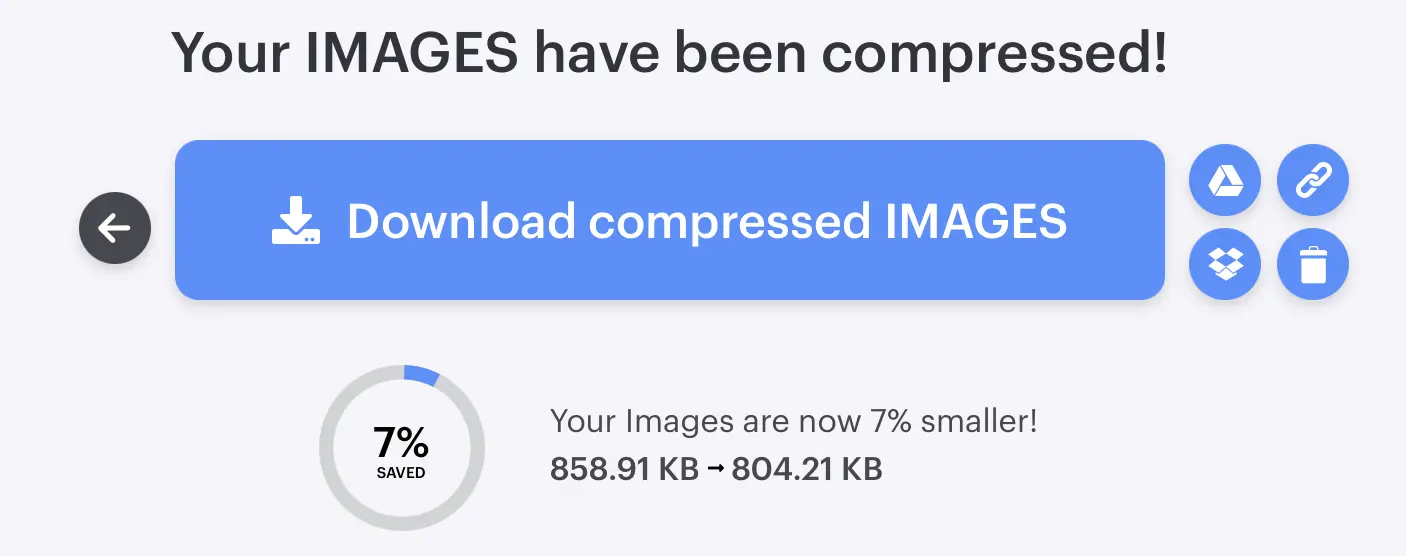
Selv om iLoveIMG bare har én standard komprimeringsmodus, tilbyr verktøyet flere forskjellige eksportalternativer. Det er ikke bare mulig å laste ned resultatene til den lokale harddisken, men også å laste dem opp til Google Drive og Dropbox og videresende en nedlastingslenke til de komprimerte bildene. Hvis du ikke er fornøyd med komprimeringsresultatet, kan du ganske enkelt slette det ved å klikke på papirkurvikonet.
| Fordeler | Ulemper |
|---|---|
| ✓ Resultatene kan lastes opp til Google Drive og Dropbox | ✗ Bare én komprimeringsmodus |
| ✓ Flere verktøy for beskjæring, skalering og konvertering er tilgjengelige | ✗ Ingen forhåndsvisningsfunksjon |
Alternativ 2: Komprimere bilder med Photoshop
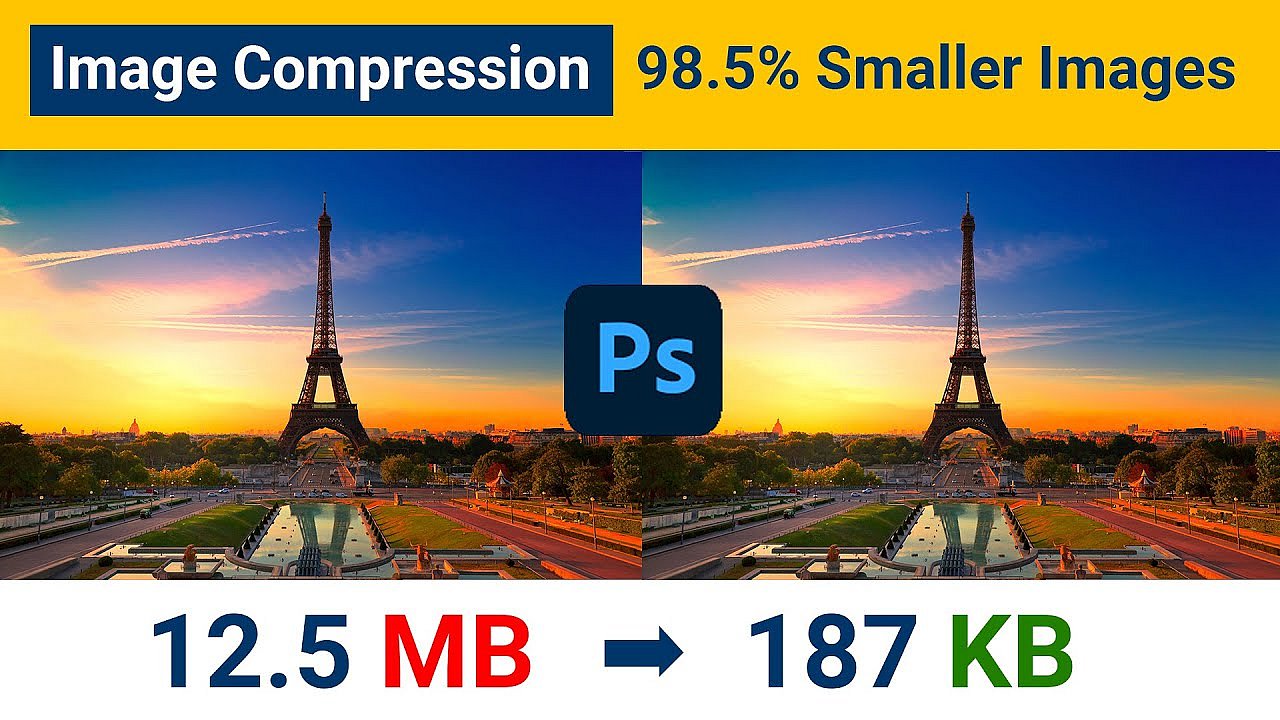
Du kan også komprimere bildene dine med profesjonelle bildebehandlingsprogrammer. Først og fremst er Photoshop utvilsomt bransjeledende. I tillegg til funksjonene for kreativ design og optimalisering av fotografisk materiale, tilbyr Adobe-verktøyet ulike alternativer for å endre bildeformatet og justere bildestørrelsen. Alternativet «Lagre for web», som Adobe har implementert spesielt for å optimalisere bilder og fotografier for nettsteder, er spesielt praktisk for nettstedsoperatører. I denne modusen kan ikke bare de viktige webformatene GIF, PNG, WebP og JPEG komprimeres, men også rastergrafikkformatet WBMP (Wireless Bitmap), som er designet for mobile enheter.
 To display this video, third-party cookies are required. You can access and change your cookie settings here.
Så snart du redigerer et bilde i Photoshop-weboptimaliseringsmodus, åpnes et nytt vindu hvor du ikke bare kan angi de angitte målformatene, men også optimalisere det ønskede bildet for nettstedet ditt med hensyn til fargedybde og størrelse. I forhåndsvisningsvinduet sammenligner Adobe-verktøyet originalbildet og målbildet (inkludert informasjon om absolutt filstørrelse), slik at du enkelt kan se forskjellen hver gang du komprimerer bildet.
| Fordeler | Ulemper |
|---|---|
| ✓ Live forhåndsvisning av opptil tre komprimeringsresultater | ✗ Krever høy datakraft |
| ✓ Ulike bilderedigeringsfunksjoner tilgjengelig | ✗ Høye kostnader |
Alternativ 3: Komprimere bilder med freeware og åpen kildekode-programmer
Med Photoshop er det veldig praktisk å komprimere bilder med skrivebordsapplikasjoner. Disse tilbyr ikke bare betydelig flere funksjoner som standard, men har også en fordel i forhold til nettverktøy, siden de kan brukes uten internettforbindelse. Hvis du vil redusere størrelsen på bildene på nettstedet ditt, trenger du imidlertid ikke nødvendigvis å bruke en premiumløsning som et produkt fra Adobe eller et annet gebyrbasert alternativ. Hvis du har et stramt budsjett eller ikke er interessert i mer komplekse redigeringsfunksjoner, kan et freeware- eller open source-program hjelpe deg med å oppnå førsteklasses optimaliseringsresultater når det gjelder bilder, fotografier osv. Men hvilke av de mange gratisverktøyene er egentlig anbefalelsesverdige?
IrfanView
Siden 1996 har bildevisningsprogrammet IrfanView vært en av de mest populære freeware-løsningene for Windows-PCer. Ifølge utvikleren har verktøyet i gjennomsnitt rundt en million nedlastinger per måned! Dette imponerende tallet skyldes sannsynligvis den attraktive lisensmodellen: det er helt gratis for personlig bruk, mens kommersiell bruk krever en lisens som koster bare et tosifret beløp.
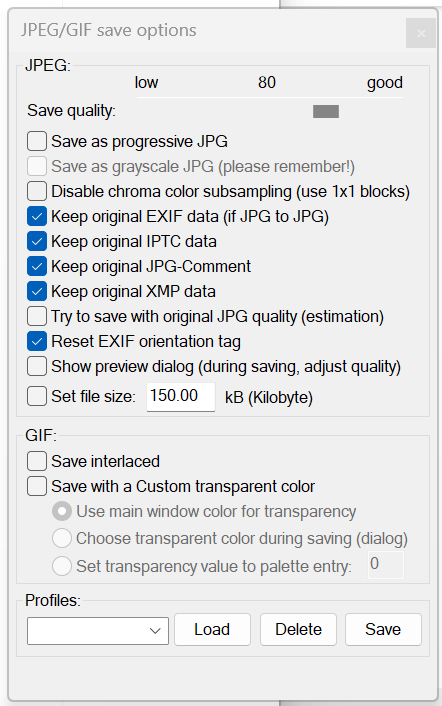
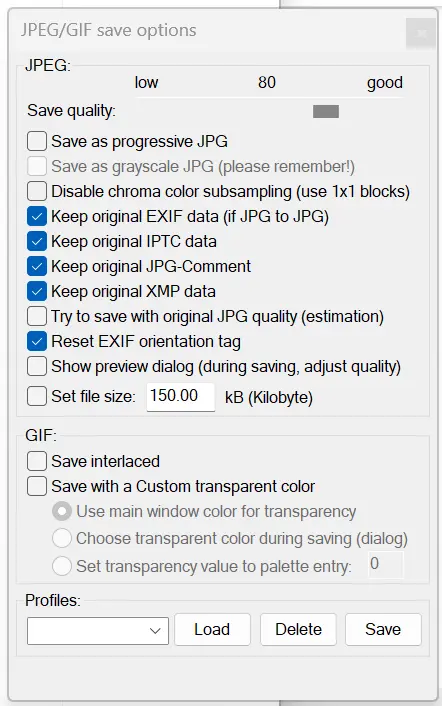
Som standard støtter bildeviseren en rekke bildeformater, som PNG, JPEG, GIF, BMP, WebP og mange flere. Når et bilde er satt inn, kan det når som helst konverteres til disse formatene. Når det gjelder komprimering av bilder spesielt for nettet, anbefales imidlertid funksjonen «Lagre for nettet», som kan legges til via et plugin. Denne utvidelsen lar deg optimalisere stabler med bilder og fotografier, samtidig som du kan bruke glidebryteren til å justere hvor mye av den opprinnelige bildekvaliteten som skal beholdes. Et forhåndsvisningsbilde og den komprimerte filstørrelsen gir deg et innblikk i hvordan du kan forvente at det endelige resultatet vil se ut.
| Fordeler | Ulemper |
|---|---|
| ✓ Stakkbehandling mulig | ✗ Komprimeringsplugin kun tilgjengelig på engelsk |
| ✓ Forhåndsvisningsfunksjon og justerbart komprimeringsnivå |
GIMP
Når du søker etter alternativer til Photoshop fra åpen kildekode-sektoren, vil du uunngåelig komme over GIMP (GNU Image Manipulation Program). Grafikprogrammet for Linux, macOS og Windows, som ble lansert i 1998, har imponert folk i årevis på grunn av sine mange funksjoner, som er svært lik de i Adobes kommersielle modell. Det støtter nå mer enn tretti filformater, inkludert GIF, WebP, JPEG og PNG, som er viktige formater for nettet. Dette betyr at du når som helst kan konvertere bildefilene dine til et av disse nettformatene ved hjelp av GIMP-programvaren.
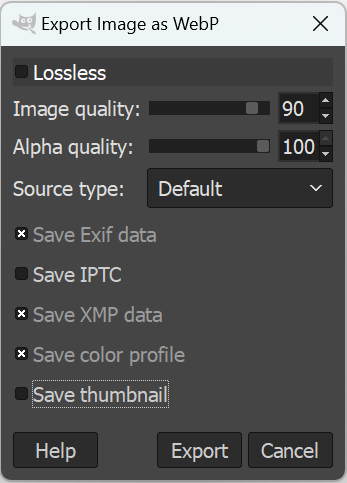
I tillegg til å konvertere bilder til et mindre filformat, tilbyr GIMP også avanserte eksportalternativer som gjør det enkelt å komprimere bilder. Bruk glidebryteren til å angi komprimeringsgraden. De utvidede alternativene er også praktiske: hvis du for eksempel aktiverer egenskapen «Progressive», blir resultatet litt større, men de enkelte områdene lastes inn i en bestemt rekkefølge, slik at du allerede etter kort lastetid får en grov visning av hele bildet.
| Fordeler | Ulemper |
|---|---|
| ✓ Åpen kildekode | ✗ Forhåndsvisning viser bare filstørrelsen på resultatet |
| ✓ Komprimeringsgraden kan justeres |
PNGGauntlet
Freeware-programmet PNGGauntlet tilbyr et grafisk brukergrensesnitt for de tre åpne kildekodeverktøyene PNGOUT, OptiPNG og DeflOpt, som alle er utviklet for å optimalisere og komprimere bilder i PNG-format. Programmet, som kun er tilgjengelig for Windows, er derfor den perfekte løsningen for å lage svært små logoer, grafikk og bokstaver i PNG-format til ditt webprosjekt. I tillegg til PNG er også JPEG, GIF, TIFF og BMP mulige utdataformater for komprimerings- eller konverteringsprosessen.
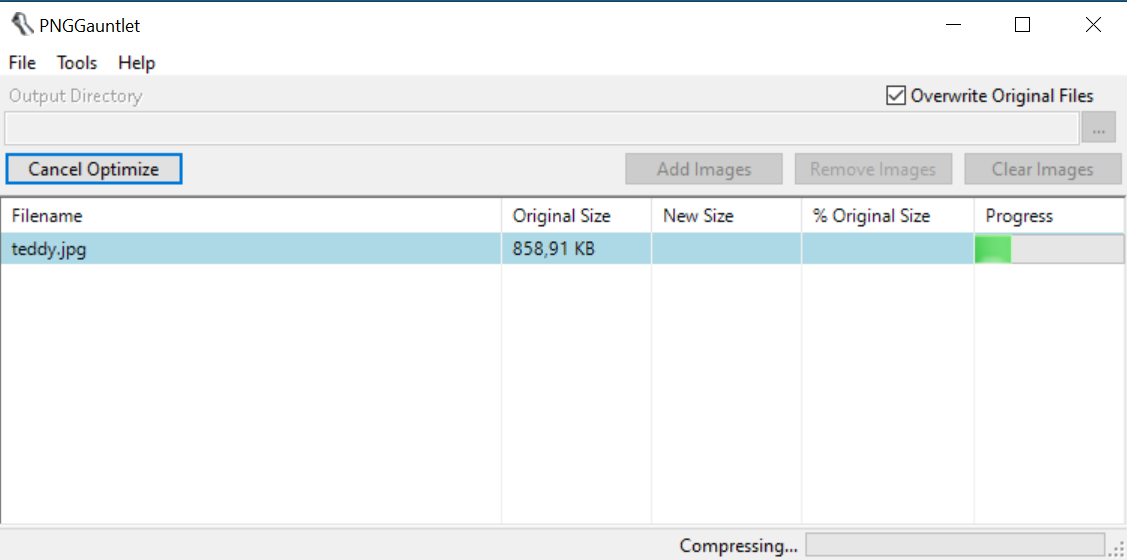
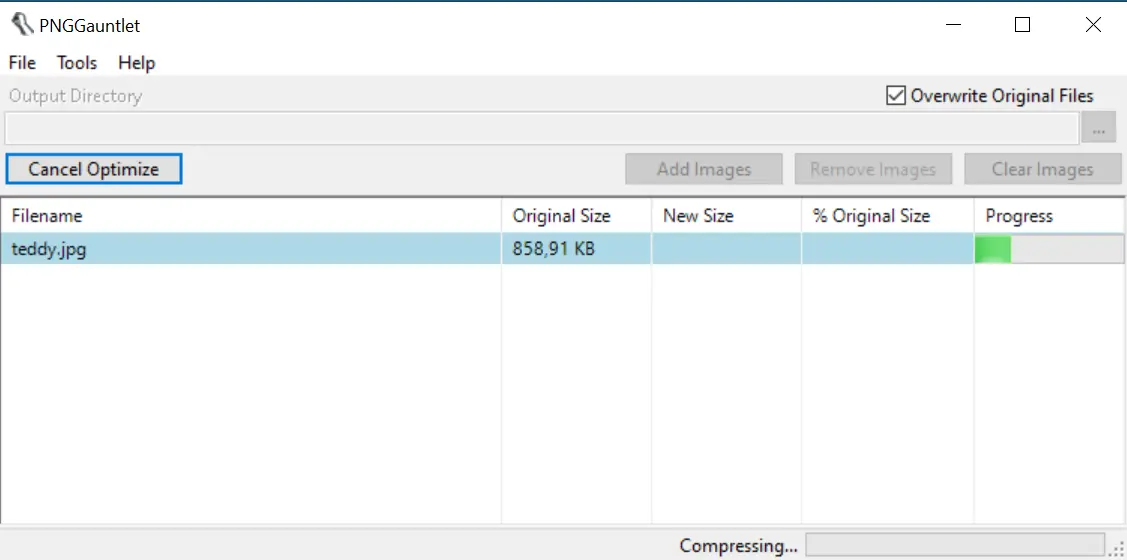
Det er to måter å komprimere bildene dine med PNGGauntlet. Du kan få tilgang til standardoppsettet ved å legge inn ett eller flere bilder og deretter trykke på «Optimize!», eller du kan først velge et individuelt oppsett ved å justere innstillingene for de tre implementerte verktøyene ved å klikke på knappen med samme navn. Uansett hvilken måte du velger, vil freeware-verktøyet vise deg den nye størrelsen på bildefilen(e) (sammenlignet med originalen) som en prosentandel etter at komprimeringen var vellykket.
| Fordeler | Ulemper |
|---|---|
| ✓ Enkel stabelbehandling | ✗ Ingen forhåndsvisningsmodus |
| ✓ Mulighet for individuell tilpasning av komprimeringsnivå | ✗ Begrenset til PNG som utdataformat |
| ✗ Siste versjon er fra 2012 |
ImageOptim
Hvis du ønsker å komprimere bildene og fotografiene i webprosjektet ditt og trenger et åpent kildekodeverktøy for macOS, anbefaler vi ImageOptim av Kornel Lesinski. Dette GPL-lisensierte programmet kombinerer flere bildeoptimaliseringsverktøy som MozJPEG, pngquant og SVGO, slik at du ikke bare kan fjerne unødvendige EXIF-metadata, men også komprimere ulike bildeformater som JPEG, SVG, GIF og PNG.
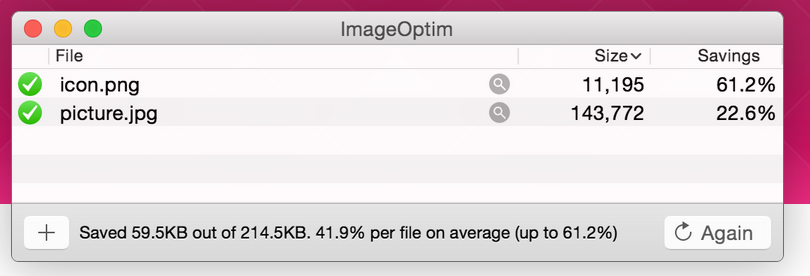
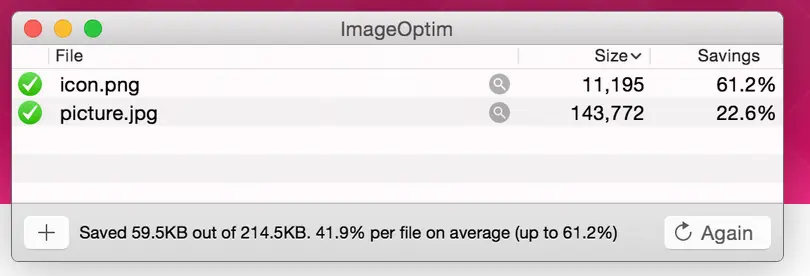
Ved hjelp av dra-og-slipp-funksjonen kan du plassere de ønskede bildefilene i ImageOptim, hvor programmet umiddelbart vil begynne å komprimere dem. Du kan imidlertid når som helst endre innstillingene, justere komprimeringsnivået og legge til eller fjerne alternativer. Bare klikk på de tre prikkene for å fortsette. Deretter klikker du bare på «Igjen» for å utføre konverteringen en gang til.
| Fordeler | Ulemper |
|---|---|
| ✓ Ulike komprimeringsfunksjoner | ✗ Ingen forhåndsvisningsmodus |
| ✓ Åpen kildekode |