Hvordan slette informasjonskapsler trinn for trinn

Ikke alle informasjonskapsler bidrar til å gjøre surfing på internett mer praktisk. Noen sporingsinformasjonskapsler kan være ufordelaktige. Det er derfor lurt å slette informasjonskapsler i Chrome, Firefox, Safari og andre nettlesere med jevne mellomrom.
Hvordan slette informasjonskapsler i Chrome trinn for trinn
Hvis du vil slette informasjonskapsler som er samlet inn i Chrome, følger du bare disse trinnene:
- Klikk på ikonet med de tre prikkene øverst til høyre og velg alternativet «Innstillinger» fra rullegardinlisten.
- Åpne kategorien «Personvern og sikkerhet» via menyen til venstre.
- Velg «Slett nettleserdata».
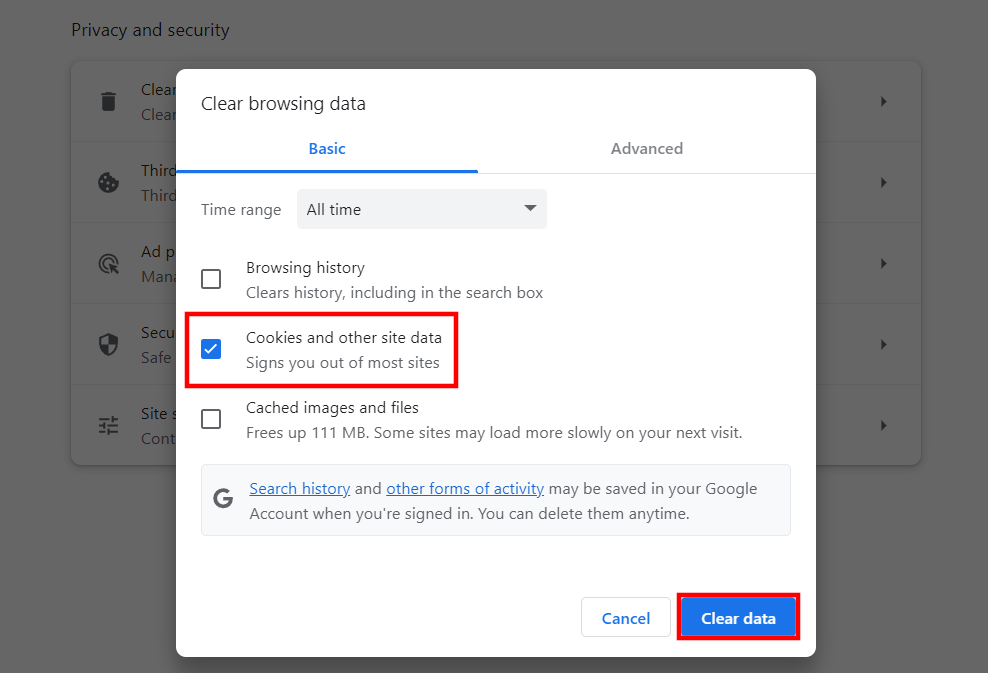
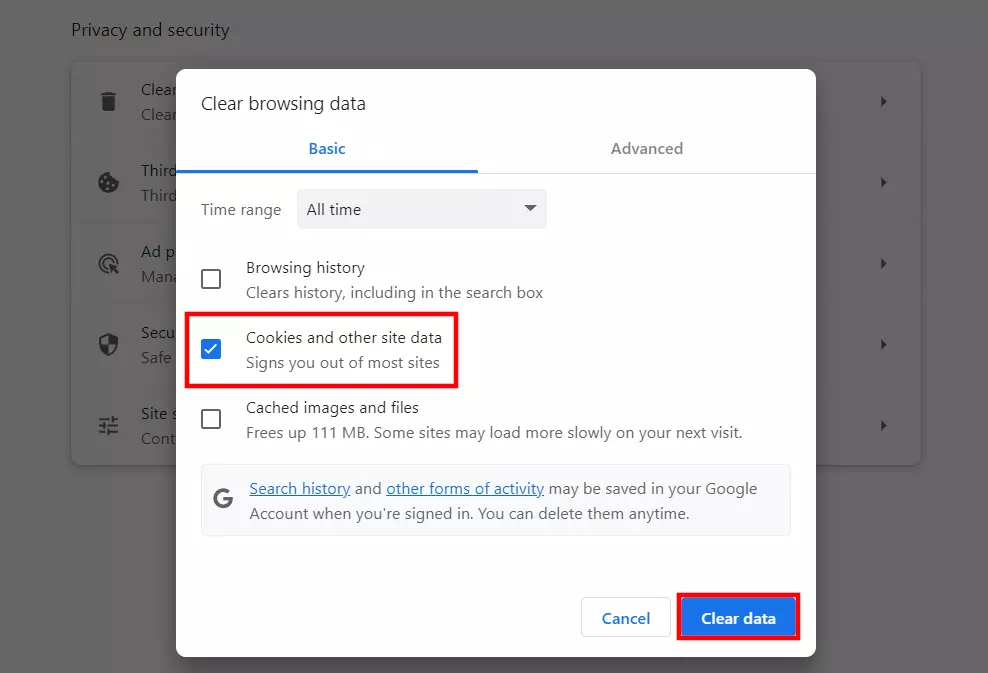
- Sett et kryss ved «Informasjonskapsler og andre nettstedsdata».
- Bekreft valget via «Slett data» for å slette alle gjeldende informasjonskapsler i Chrome. Sørg for at alternativet «Hele tiden» er valgt under «Tidsperiode», ellers vil du bare slette informasjonskapsler fra de siste timene eller dagene.
Hvordan slette informasjonskapsler i Firefox trinn for trinn
Følgende trinn forklarer hvordan du sletter informasjonskapsler i Firefox:
- Klikk på hamburgerknappen (symbolet med de tre horisontale linjene) øverst til høyre i menylinjen og velg alternativet «Innstillinger» fra rullegardinlisten.
- Klikk på «Personvern og sikkerhet» i menyen til venstre.
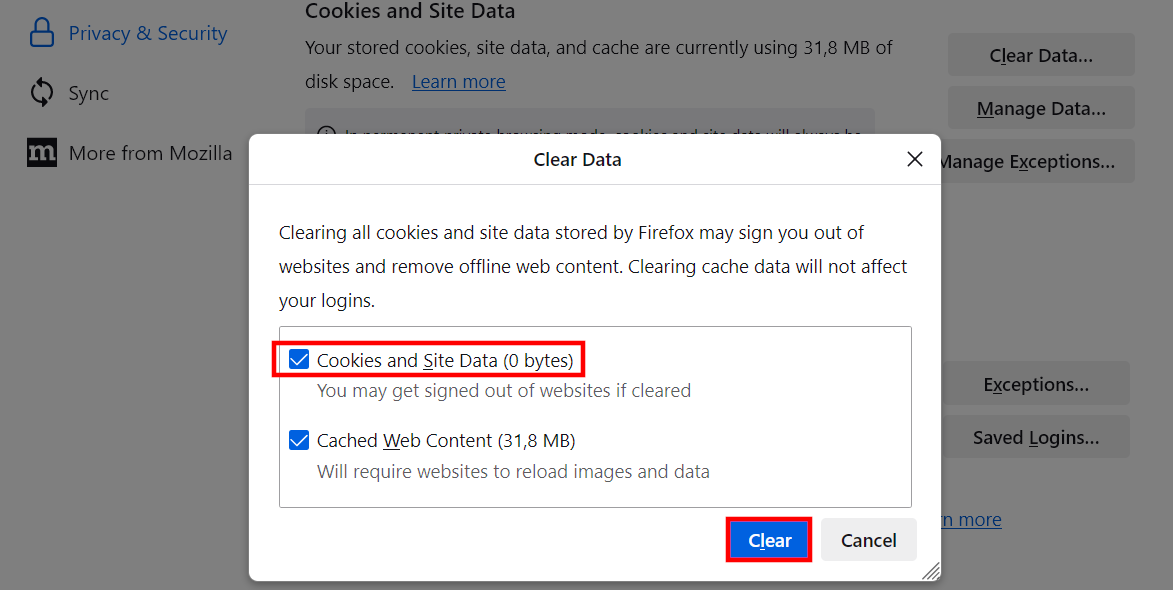
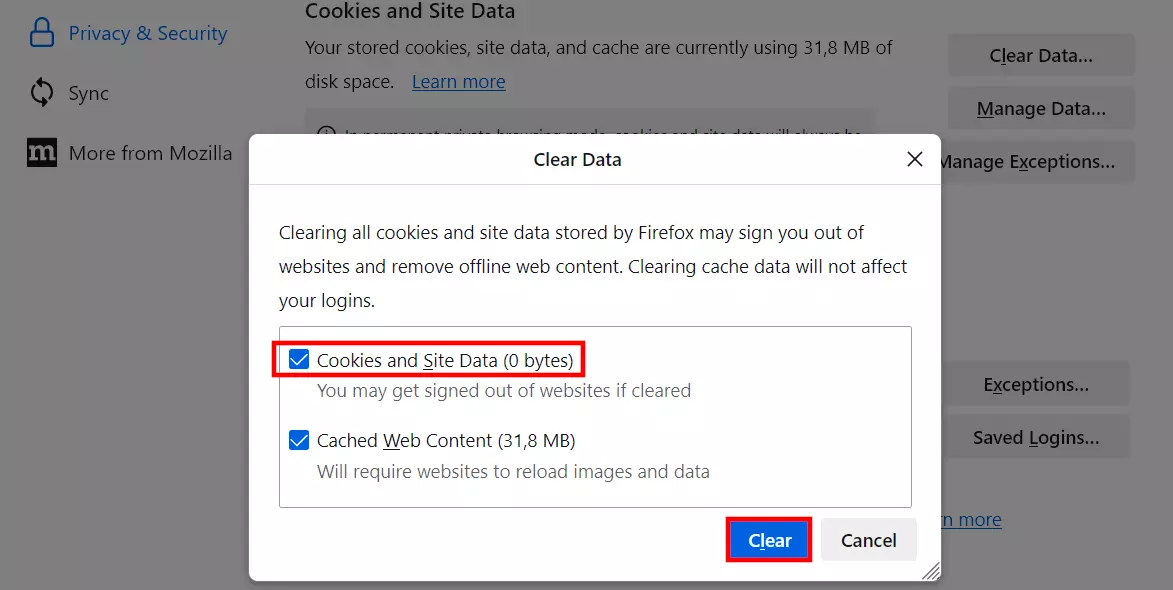
- Bla til «Cookies og nettstedsdata» og klikk på «Slett data»-knappen.
- Velg «Informasjonskapsler og nettstedsdata». Bekreft at du vil slette Firefox-informasjonskapsler ved å klikke på «Slett».
Hvis du bare vil slette bestemte informasjonskapsler i Firefox, velger du alternativet «Administrer data» i delen «Informasjonskapsler og nettstedsdata» i stedet for «Slett data». Deretter kan du velge hvilke informasjonskapsler du vil slette enkeltvis, eller søke spesifikt etter informasjonskapsler.
Hvordan slette informasjonskapsler i Safari trinn for trinn
Apples Safari-nettleser er også tilgjengelig for Microsoft Windows, men bare i en utdatert versjon. Vi fraråder derfor å surfe på internett med Safari på en Windows-datamaskin. Følgende instruksjoner for hvordan du sletter informasjonskapsler i Safari gjelder derfor kun Safari-versjonen for macOS:
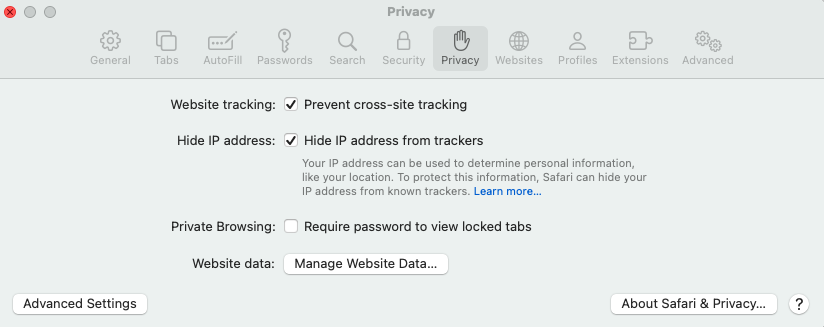
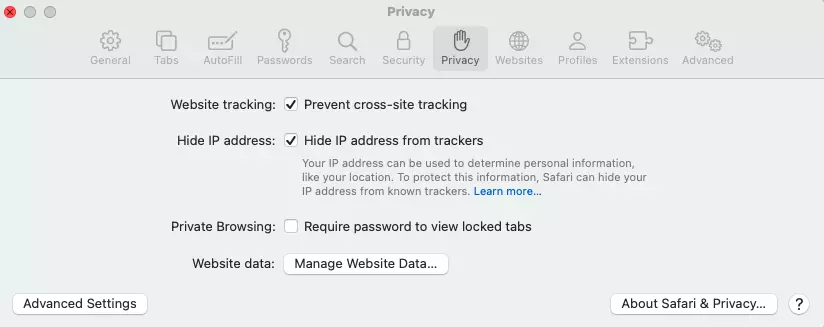
- Velg alternativet «Innstillinger» i Safari.
- Klikk på fanen «Personvern».
- Klikk på «Administrer nettstedsdata», uansett om du vil slette alle lagrede informasjonskapsler eller bare utvalgte data.
- I listen velger du nettstedene du vil slette informasjonskapslene for som Safari har lagret, og klikker på «Fjern». Alternativt kan du velge «Fjern alt» for å slette alle informasjonskapsler samtidig.
Hvordan slette informasjonskapsler i Edge trinn for trinn
For å slette informasjonskapsler i Microsoft Edge-nettleseren, følg trinn-for-trinn-instruksjonene nedenfor:
- Åpne «Innstillinger» ved å klikke på ikonet med tre prikker og velge menypunktet med samme navn.
- Åpne kategorien «Personvern og tjenester» via menyen til venstre.
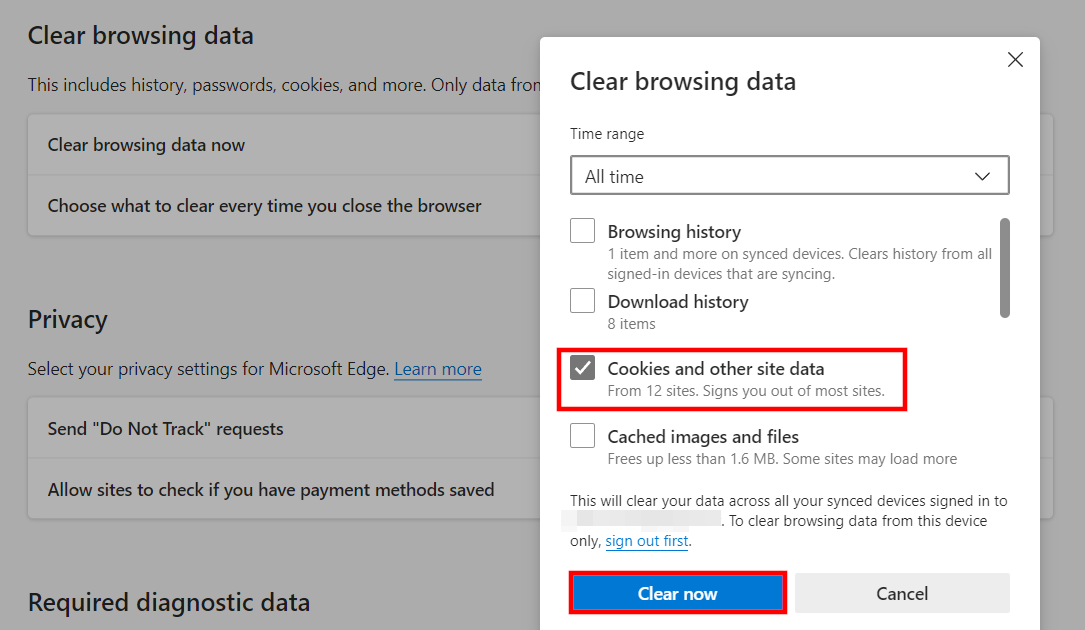
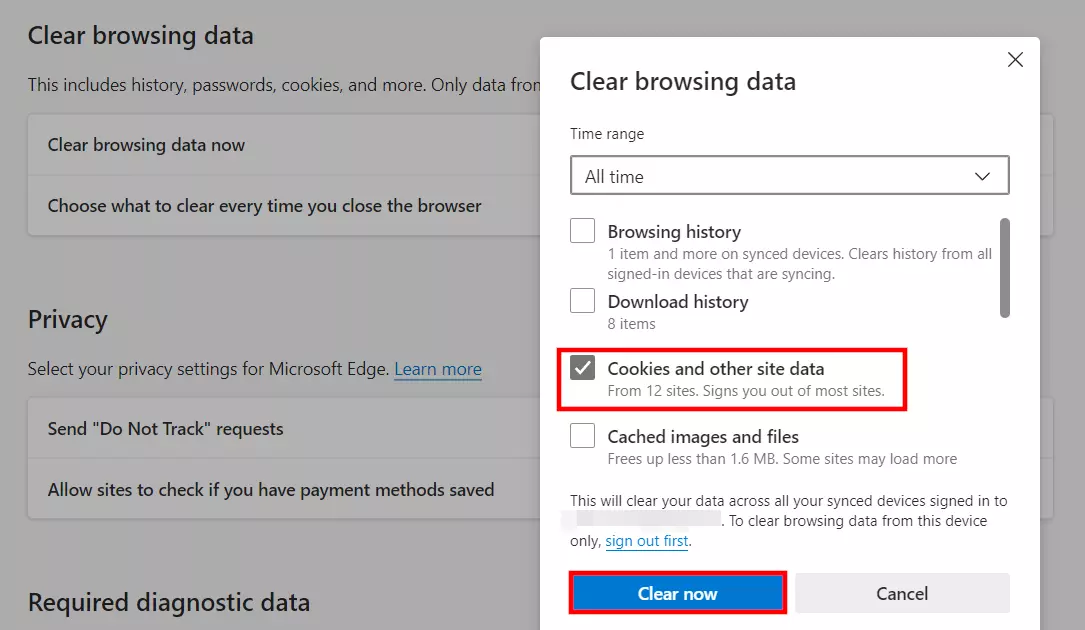
- Klikk på «Velg hva du vil slette», som du finner under «Slett nettleserdata».
- Sett et kryss ved «Informasjonskapsler og andre nettstedsdata» og klikk på «Slett nå» slik at Edge sletter alle informasjonskapsler (tidsperiode: Hele tiden).
Hvordan slette informasjonskapsler på iPhone trinn for trinn
Safari er installert som standard nettleser på alle iPhone-telefoner. Mobilappen skiller seg fra desktopversjonen når det gjelder sletting av informasjonskapsler. Dette skyldes at du ikke sletter dem i selve appen, men i innstillingene på smarttelefonen din:
- Gå inn i innstillingene på iPhone-en din.
- Klikk på «Safari».
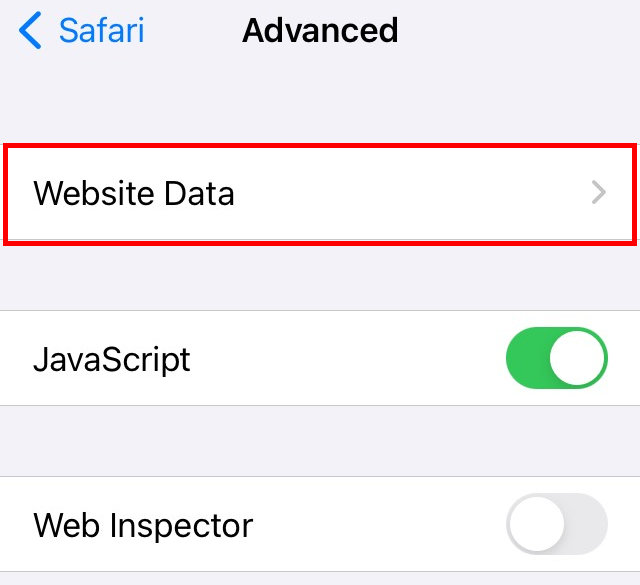
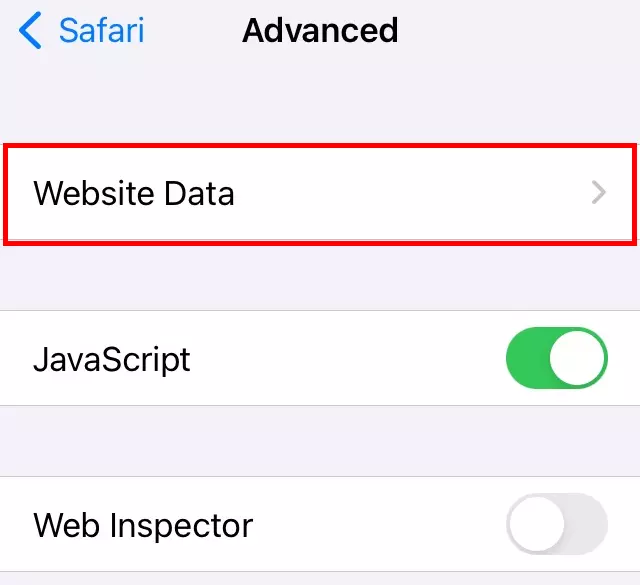
- Klikk på «Avansert» og deretter «Nettstedsdata».
- I listen som vises, kan du slette alle informasjonskapsler samlet ved å trykke på «Fjern alle nettstedsdata». Alternativt kan du bruke «Rediger»-knappen øverst til høyre for å fjerne enkeltstående informasjonskapsler fra iPhone.
Hvordan slette informasjonskapsler på Android trinn for trinn
Det finnes ulike nettlesere for Android. Siden Chrome-nettleseren er spesielt populær, vil vi vise deg hvordan du sletter informasjonskapsler i Android Chrome-appen.
- Klikk på symbolet med tre prikker.
- Velg menypunktet «Historikk».
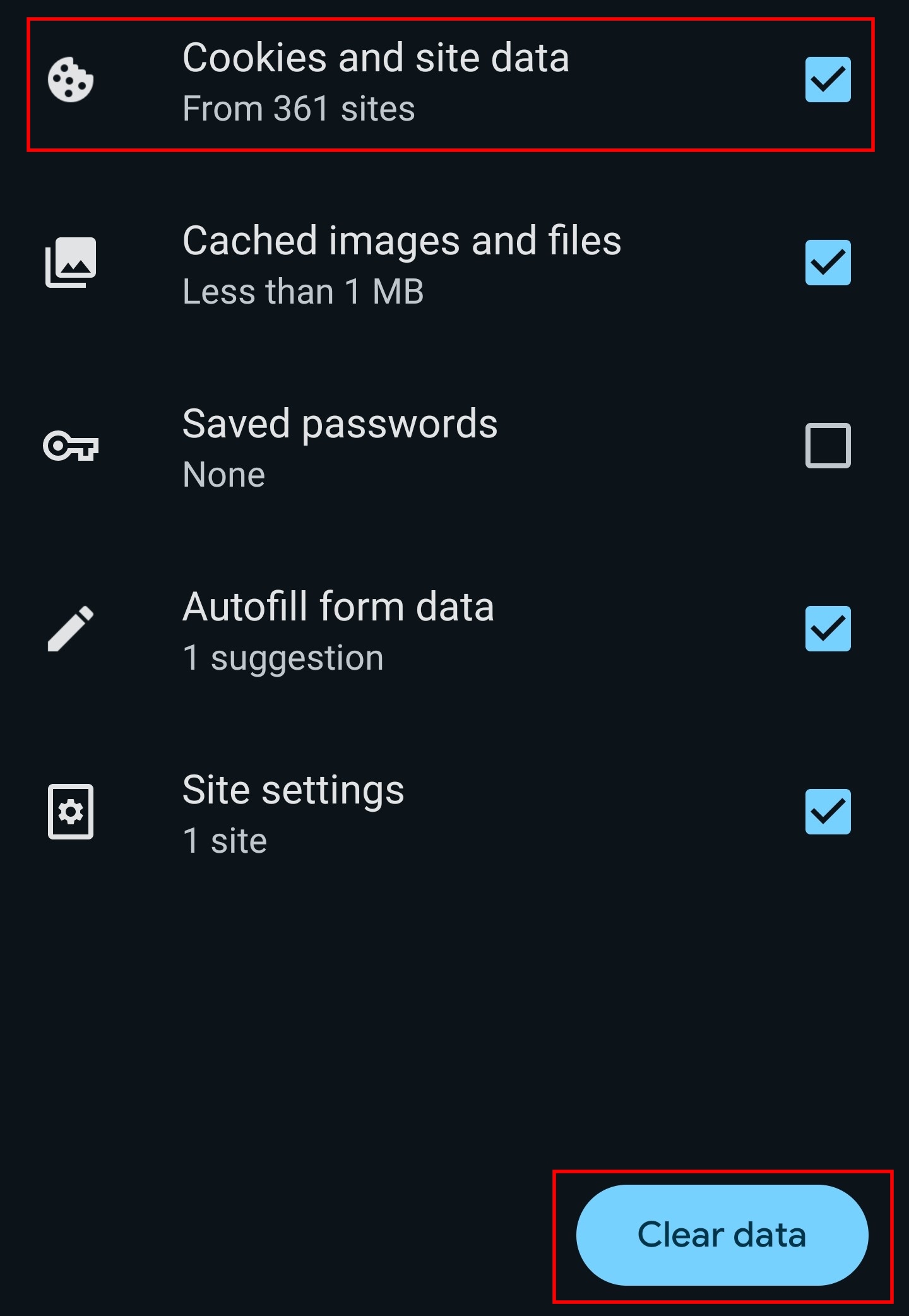
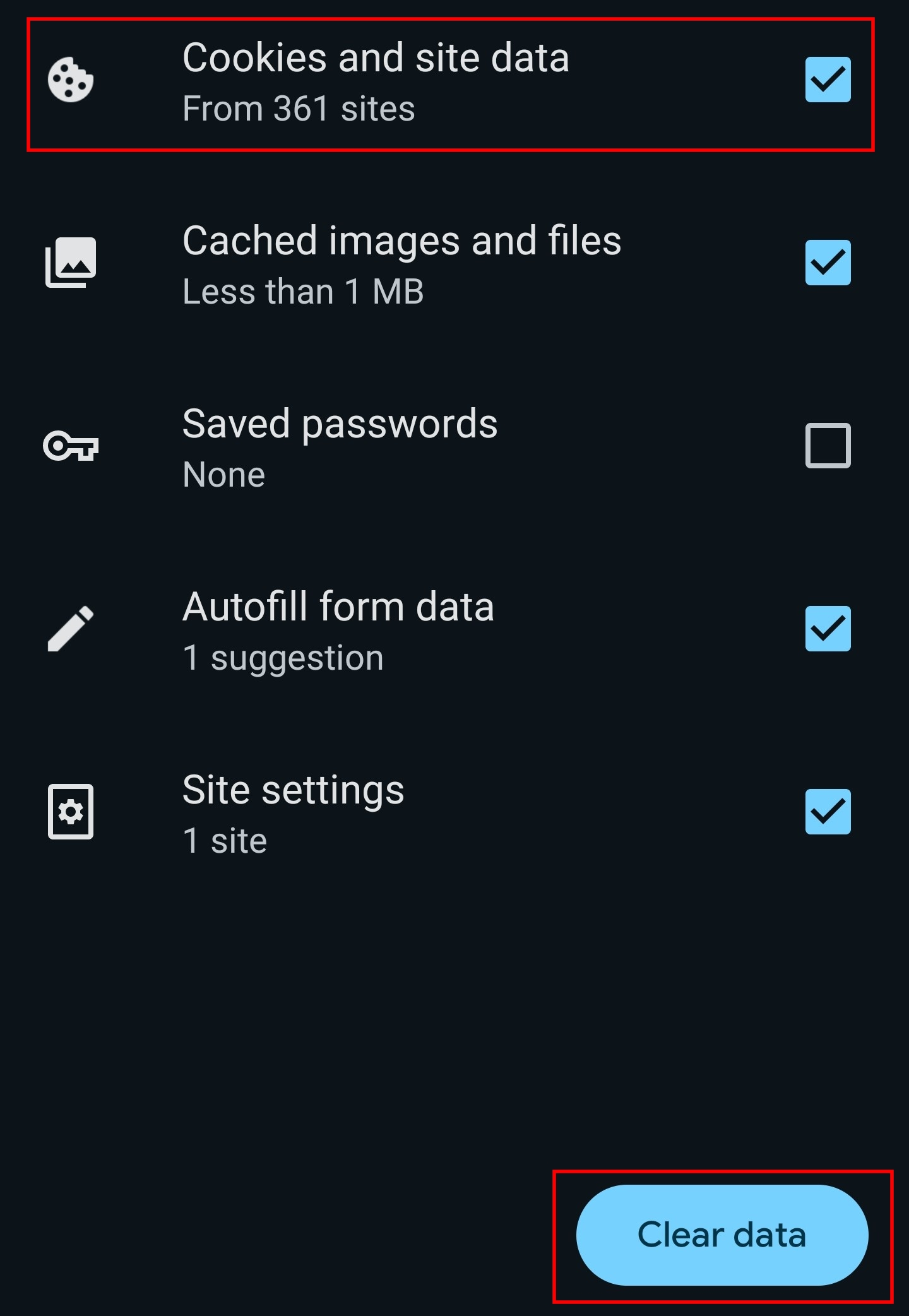
- Trykk på «Slett nettleserdata».
- Velg «Cookies og nettstedsdata» og klikk deretter på «Slett data». Du kan også slette hurtigbufferen ved å velge «Nettleserhistorikk».
Fordeler og ulemper ved å slette informasjonskapsler
Cookies lagrer og analyserer din atferd på nettet. De gir større brukervennlighet på ulike nettsteder, for eksempel nettbutikker. Hvis du sletter alle cookies, mister du noe av denne brukervennligheten, og det er derfor ikke nødvendigvis den beste løsningen å slette dem alle på en gang. En mulighet er å bare slette informasjonskapsler fra bestemte nettsteder, slik at brukeranalyse fortsatt kan foregå på andre nettsteder, noe som gir deg den best mulige brukeropplevelsen. Da retningslinjene for informasjonskapsler trådte i kraft, ble det bestemt at nettstedsoperatører kun kan bruke informasjonskapsler med ditt samtykke, noe som betyr at du har kontroll over sporing av filbruk og dermed ditt eget personvern fra det øyeblikket du går inn på et nettsted.