Hvordan deaktivere JavaScript i Firefox, Chrome og Edge

Med trinnvise instruksjoner forklarer vi hvordan du deaktiverer JavaScript i Mozilla Firefox, Google Chrome og Microsoft Edge. Vi ser også på ulike sikkerhetsrisikoer forbundet med å deaktivere skriptspråket.
Hvordan deaktiverer du JavaScript i nettlesere?
Alle populære nettlesere tilbyr muligheten til å deaktivere JavaScript. Plasseringen av denne funksjonen varierer fra nettleser til nettleser. Nedenfor forklarer vi hvordan du deaktiverer JavaScript i Mozilla Firefox, Google Chrome og Microsoft Edge. Det krever bare noen få klikk.
Hvordan deaktivere JavaScript i Firefox
Hvis du vil deaktivere JavaScript i Firefox, må du bruke konfigurasjonsredigereren. Før versjon 23 kunne brukerne deaktivere JavaScript i nettleserinnstillingene, men denne muligheten er ikke lenger tilgjengelig. For å deaktivere JavaScript i Firefox, følg trinnene nedenfor:
Trinn 1: Skriv inn about:config i adressefeltet og trykk Enter.
Trinn 2: Hvis du åpner konfigurasjonsredigereren for første gang, vil Firefox vise følgende advarsel før du blir omdirigert. Klikk på Godta risikoen og fortsett for å få tilgang til konfigurasjonsinnstillingene.
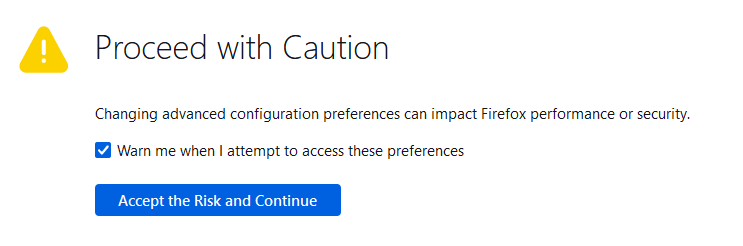
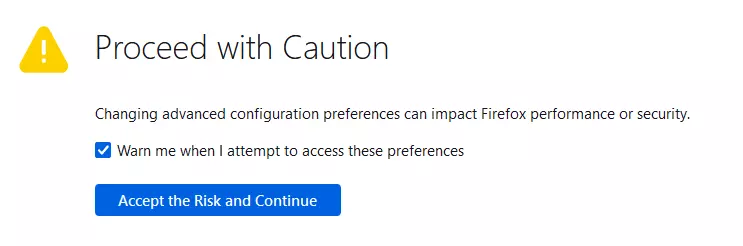
Hvis du ikke ønsker å motta denne advarselen hver gang du åpner konfigurasjonsredigereren, fjerner du bare merket ved siden av Advarsel når jeg prøver å åpne disse innstillingene.
Trinn 3: Skriv inn javascript.enabled i søkefeltet i konfigurasjonsredigereren. Firefox vil automatisk filtrere den ønskede linjen fra resten av innstillingene. Klikk på vippebryteren for å endre verdien på innstillingen fra true til false.
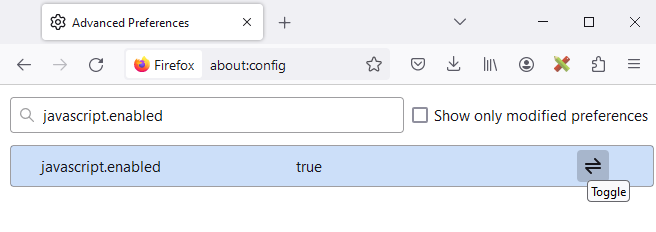
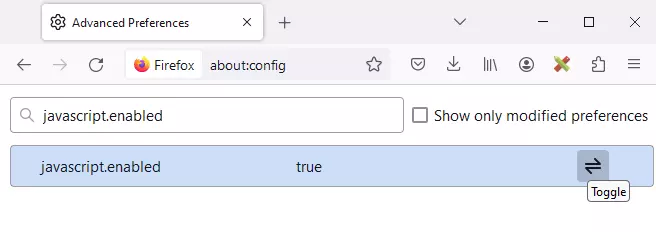
Hvis du bestemmer deg for at du vil ha JavaScript aktivert i Firefox igjen, klikker du på bryteren en gang til for å aktivere skriptene på nytt.
Hvordan deaktivere JavaScript i Chrome
Google Chrome-brukere kan administrere JavaScript-alternativer direkte i nettleserinnstillingene.
Trinn 1: Klikk på menyikonet (tre prikker) øverst til høyre i nettleservinduet og velg Innstillinger for å åpne nettleserinnstillingene.
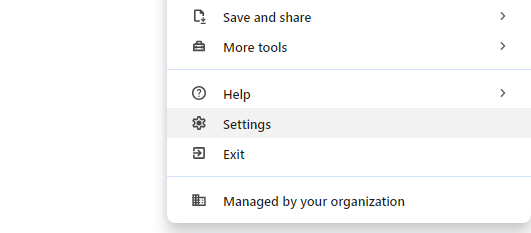
Trinn 2: Klikk på Personvern og sikkerhet i menyen til venstre og deretter på Nettstedsinnstillinger.
Trinn 3: Bla ned til delen merket Innhold, og klikk deretter på JavaScript.
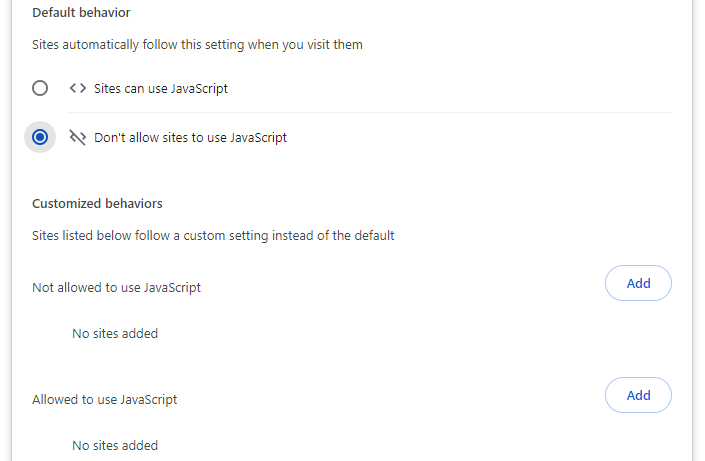
Trinn 4: I Chrome er JavaScript automatisk aktivert. Hvis du vil deaktivere JavaScript for alle nettsteder, velger du alternativet Ikke tillat nettsteder å bruke JavaScript. Du har også muligheten til å deaktivere eller aktivere JavaScript for bestemte nettsteder i delen merket Tilpasset atferd.
Finn ut hvordan du aktiverer JavaScript i Google Chrome i vår digitale guide.
Slik deaktiverer du JavaScript i Microsoft Edge
Microsoft tilbyr Edge-brukere muligheten til å stoppe kjøring av skript på klientsiden. Du kan deaktivere JavaScript i Edge-nettleserinnstillingene ved å følge trinnene nedenfor:
Trinn 1: Gå til hovedmenyen i Edge (ikonet med tre prikker) og velg menypunktet Innstillinger.
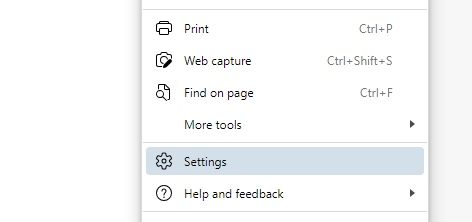
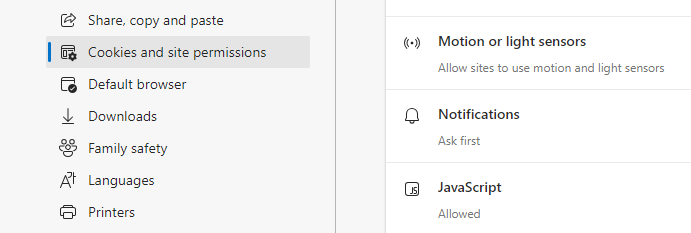
Trinn 2: I menyen til venstre klikker du på Cookies og nettstedstillatelser og blar ned til delen Alle tillatelser. Her finner du oppføringen JavaScript. Velg dette alternativet.
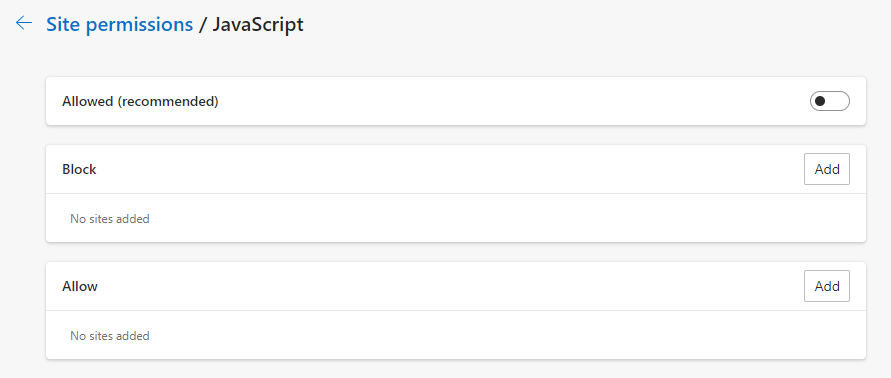
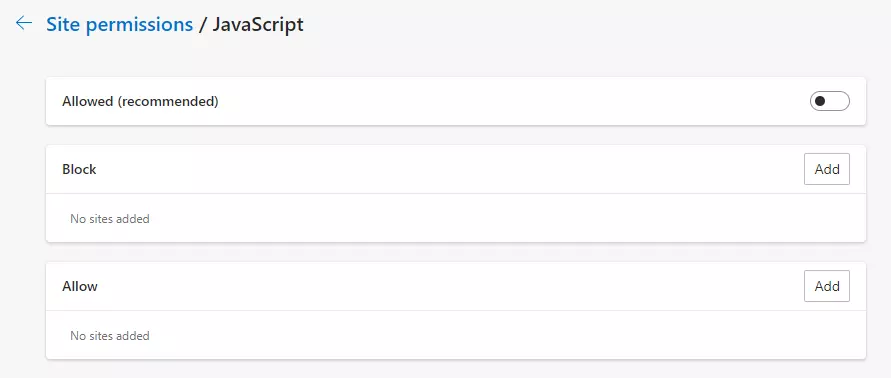
Trinn 3: Flytt vippebryteren i linjen Tillatt (anbefalt) til venstre for å deaktivere JavaScript i Edge. Du kan også aktivere eller deaktivere skriptspråket for individuelle nettsteder ved å opprette en oppføring i tillatelseslisten (for å aktivere) eller blokkeringslisten (for å deaktivere).
Finn ut hvordan du aktiverer JavaScript i Microsoft Edge, slik at du kan slå skriptspråket på igjen når du vil.
Hvilken effekt har deaktivering av JavaScript på nettsteder?
Før du deaktiverer JavaScript i nettleseren din, bør du være klar over konsekvensene. Ifølge w3techs.com bruker omtrent 99 % av nettsidene på internett dette skriptspråket. Ofte kan disse sidene bare vises riktig hvis nettleseren din kan behandle JavaScript.
Det er også viktig å huske på at ikke alle nettsteder har alternative versjoner som kan fungere uten skript. Hvis du deaktiverer JavaScript, risikerer du å gå glipp av viktig innhold.
Et alternativ til å deaktivere JavaScript i nettleseren er nettleserutvidelser som begrenser kjøringen av skript på klientsiden i henhold til brukerdefinerte regler. Markedslederen på dette området er den åpne kildekode-pluginen NoScript for Firefox.
Hvilke risikoer medfører JavaScript?
Sammen med HTML og CSS er JavaScript en av standardteknologiene på nettet. Klient-side programmering er uunnværlig i moderne nettutvikling og finnes overalt på internett. Det er imidlertid viktig å være klar over risikoen forbundet med JavaScript.
Bortsett fra navnene, har Java og JavaScript lite til felles. De er to forskjellige programmeringsspråk, som begge tilbyr måter å kjøre kode på klientsiden i nettleseren. Likheten i navnene er et resultat av markedsføringsstrategier.
I hovedsak er JavaScript et programmeringsspråk med svært begrensede tillatelser. Skriptspråket lar deg:
- manipulere det aktuelle nettleservinduet ved hjelp av DOM (Document Object Model)
- åpne nye nettleser- eller dialogvinduer
- animere, vise, skjule eller endre sideelementer
- validere inndataverdier
- laste inn Ajax-innhold
- overføre informasjon om brukerens lesevaner og nettleseraktiviteter til andre nettsteder
JavaScript har kun tilgang til brukernes informasjonskapsler og annen datalagring som er beregnet på nettsteder. JavaScript har ikke tilgang til brukernes harddisker, og kan derfor ikke kalle opp biblioteker eller starte tilleggsprogrammer på datamaskinen. Disse begrensningene håndheves av sandkasseprinsippet, som begrenser skriptenes innvirkning til nettleservinduet der JavaScript kjøres.
Til tross for disse begrensningene kan JavaScript fortsatt manipuleres. Skriptspråket kan misbrukes til å:
- hente ut informasjon om nettleseren eller operativsystemet for å spore brukeratferd eller utnytte sikkerhetshull (for eksempel utdaterte plugins)
- åpne mange popup-vinduer for å overbelaste brukerens datamaskin (kjent som Denial of Service eller DoS)
- skjule skadelig kode
- etterligne nettsteder fra pålitelige leverandører som en del av et phishing-angrep
I tillegg kan programmeringsfeil først bli synlige når et skript kjøres på brukerens datamaskin.
Den primære sikkerhetsrisikoen har imidlertid mindre å gjøre med skriptspråket i seg selv og mer med den spesifikke JavaScript-tolken som brukes i en nettleser. Hvis en tolk inneholder feil, kan dette føre til sikkerhetsproblemer som må håndteres raskt. Bare ved å gjøre dette kan du være sikker på at skriptene fungerer isolert i et sandkasse-miljø og ikke kan påvirke andre programmer eller kjernesystemet.
Cross-Site-Scripting (XSS) er en type cyberangrep hvor hackere utnytter sikkerhetshull i applikasjoner ved å injisere skadelig kode i skript som kjøres på klientsiden. Les mer om denne typen angrep i vår digitale guide.