Lær å programmere med Scratch – En rask veiledning

Hvis du leter etter en enkel måte å lære å programmere på, trenger du ikke lete lenger. Selv om Scratch primært er rettet mot barn, kan alle bruke det til å lære å programmere. I denne veiledningen forklarer vi hva Scratch er og hvordan programmering med Scratch fungerer.
Hva er unikt med å programmere med Scratch?
Scratch er basert på et grafisk brukergrensesnitt, som gjør det mulig å kode uten komplisert språksyntaks eller å måtte skrive linjer med kode. Scratch er først og fremst utviklet for å introdusere nybegynnere til koding. Derfor prioriteres brukervennlighet fremfor et bredt utvalg av funksjoner. Til tross for disse begrensningene beholder Scratch likevel noen av de viktige egenskapene til tradisjonelle programmeringsparadigmer. Scratch er:
- Visuelt: Alle Scratch-elementer vises gjennom en forståelig, grafisk fremstilling. For eksempel vises programkommandoer med blokker. I tillegg kan de enkelt settes inn og settes sammen ved å dra og slippe.
- Objektorientert: Scratch-programmering har ikke klasser eller et arvesystem. Når det gjelder datakapsling (kontrollert tilgang til data via definerte grensesnitt) og polymorfisme (objekter kan anta forskjellige datatyper), viser Scratch imidlertid egenskaper fra det objektorienterte programmeringsparadigmet.
- imperativ: Noen av skriptene i Scratch følger det imperativ programmeringsparadigmet. Instruksjonssekvenser spesifiserer for eksempel rekkefølgen som handlingene skal utføres i.
- hendelsesorientert: hvert skript du bruker i et Scratch-prosjekt starter så snart hendelsen som er definert i headerblokken, inntreffer. Blokken Vent til lar deg utsette innlastingen av et prosjekt til en bestemt hendelse inntreffer.
- Utstyrt for å håndtere parallellitet: helt fra begynnelsen støtter Scratch deling av dataprogrammer i individuelle underkomponenter, som er en nøkkelfunksjon i parallell programmering.
Veiledning i Scratch-programmering
Ordspråket «øvelse gjør mester» gjelder også for Scratch-programmering. Selv om språkets inngangshindringer er klart lavere enn for klassiske programmeringsspråk, kreves det likevel en viss tid for å bli kjent med Scratch-miljøet og hvordan man bruker Scratch-programmeringsblokkene på en dyktig måte. I den følgende veiledningen viser vi deg hvordan du programmerer med Scratch.
Hvis du vil hjelpe barn med å lære å programmere med Scratch, er det best å først gjøre deg kjent med den åpne kildekodeplattformen selv. Jo bedre du forstår språket og brukergrensesnittet, desto bedre kan du hjelpe barn som tar sine første skritt inn i programmeringsverdenen. Hvis du vil lære mer om morsomme metoder for å lære barn å programmere, kan du ta en titt på artikkelen vår«Programmering for barn: hvordan barn lærer å programmere og har det gøy med det».
Hvordan navigere i brukergrensesnittet
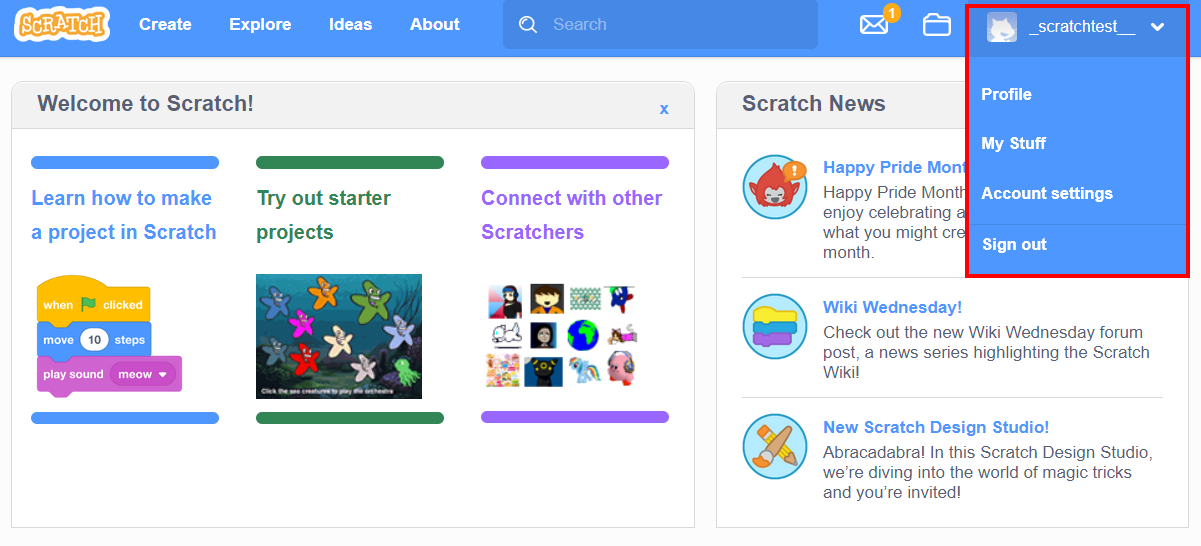
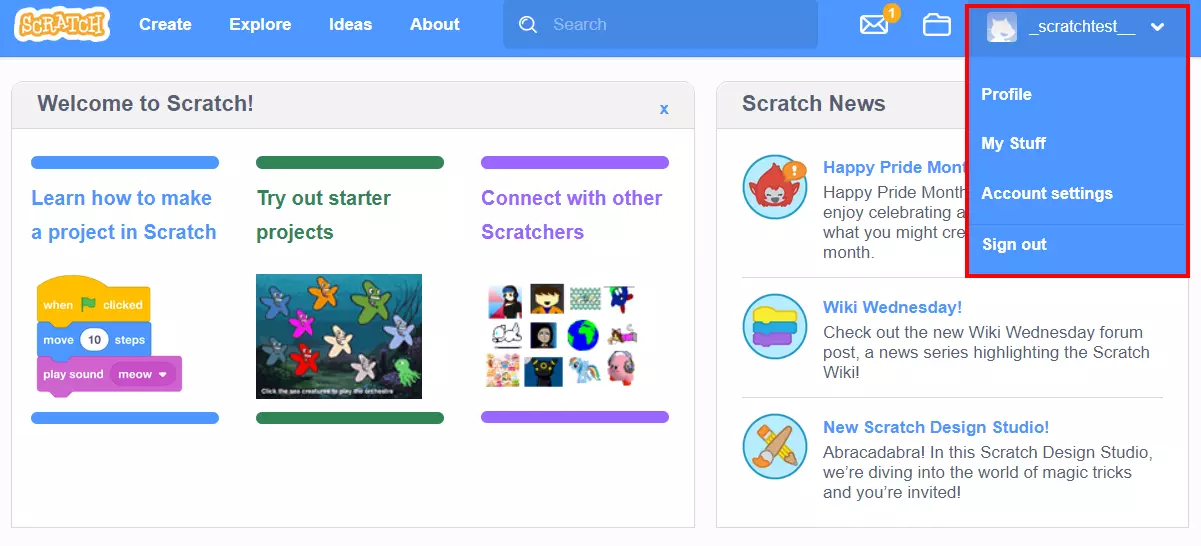
Hvis du har opprettet en brukerkonto og er logget inn på profilen din, kan du velge mellom en rekke forskjellige alternativer i menylinjen øverst til høyre på skjermen.
Når du klikker på Konto-knappen, kan du administrere din personlige profil, endre innstillinger for plassering, passord og e-postadresse, eller få frem oversikten over aktive prosjekter (Mine ting). Du kan også logge ut her:
Andre menyelementer tilbyr følgende funksjoner:
- Utvikling: Den sentrale komponenten i Scratch er det visuelle utviklingsmiljøet, som du kan starte ved å bruke fanen Utvikling. Ved hjelp av denne nettredigereren kan du programmere alle Scratch-applikasjonene dine direkte i nettleseren.
- Utforsk: I denne kategorien kan du få tilgang til andre brukeres prosjekter. Der kan du ikke bare se på dem eller, i noen tilfeller, spille dem, men også se hvordan de er programmert. Prosjekter som ligner på hverandre, er gruppert sammen i et Studio.
- Ideer: Ideer-delen gir deg tilgang til forskjellige veiledninger og guider som hjelper deg med å utvikle dine egne prosjekter – spesielt når det gjelder idémyldring. Her finnes også en lenke for nedlasting av Scratch-appen (Windows, macOS, ChromeOS, Android), som gjør det mulig å programmere uten aktiv internettforbindelse.
- Om Scratch: Hvis du klikker på Om Scratch, blir du sendt til en side med generell informasjon om plattformen. Her finner du blant annet lenker til tilleggsmateriale for foreldre og lærere, samt tips og en FAQ-seksjon.
Hvordan koding med Scratch fungerer
Utviklingsmiljøet Scratch minner om en nettsidebygger, noe som ikke er så overraskende med tanke på at skriptene er bygget opp av moduler. I tillegg til disse skriptene, som utgjør størstedelen av de brukbare komponentene, kan du også legge til kostymer og lyder til et prosjekt. Du kan deretter administrere eller implementere dem via skript. Ved å klikke på Legg til utvidelse kan utvalget av skript utvides, for eksempel med en fargestift, kode for videoopptak eller en tekst-til-tale-funksjon.
Scratch gir deg en rekke kostymer, lyder og skript som du umiddelbart kan integrere i prosjektene dine. Alternativt kan du også importere eller ta opp dine egne bilder eller lyder hvis du ikke finner det du trenger blant de tilgjengelige alternativene. Du kan også lage dine egne skript.
Gi figurer og gjenstander liv med kostymer
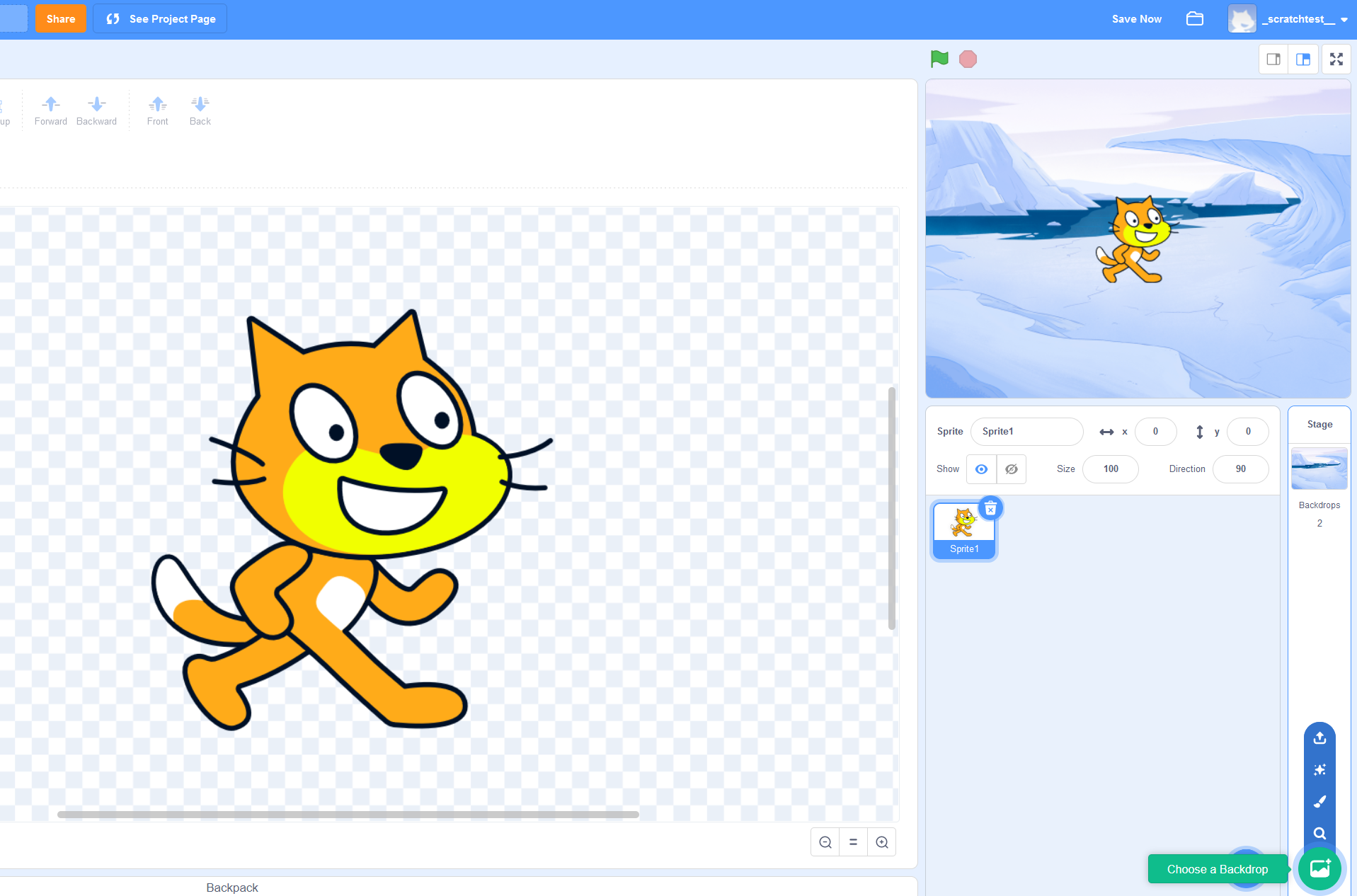
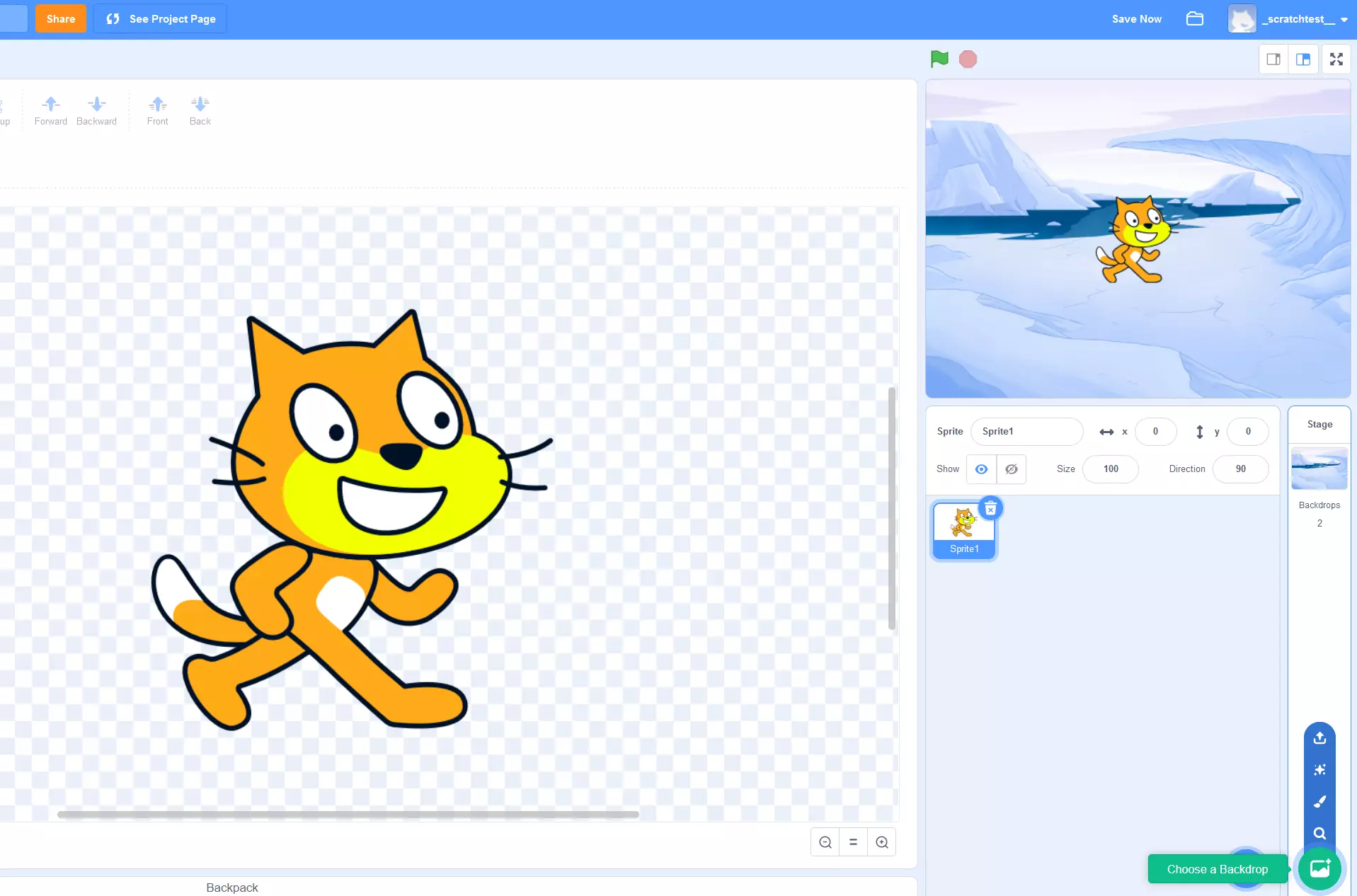
Enten du vil programmere et spill, en video, en animasjon eller bare en enkel tegneserie, er sprites (figurer og andre objekter) de sentrale byggesteinene i historien din. Under fanen Kostymer kan du velge og integrere et hvilket som helst antall grafiske elementer i prosjektet ditt. Du kan velge mellom de tilgjengelige bildealternativene, tegne objekter for hånd eller importere lokalt lagrede grafiske elementer. Hvis enheten din har kamera, har du også muligheten til å ta et bilde.
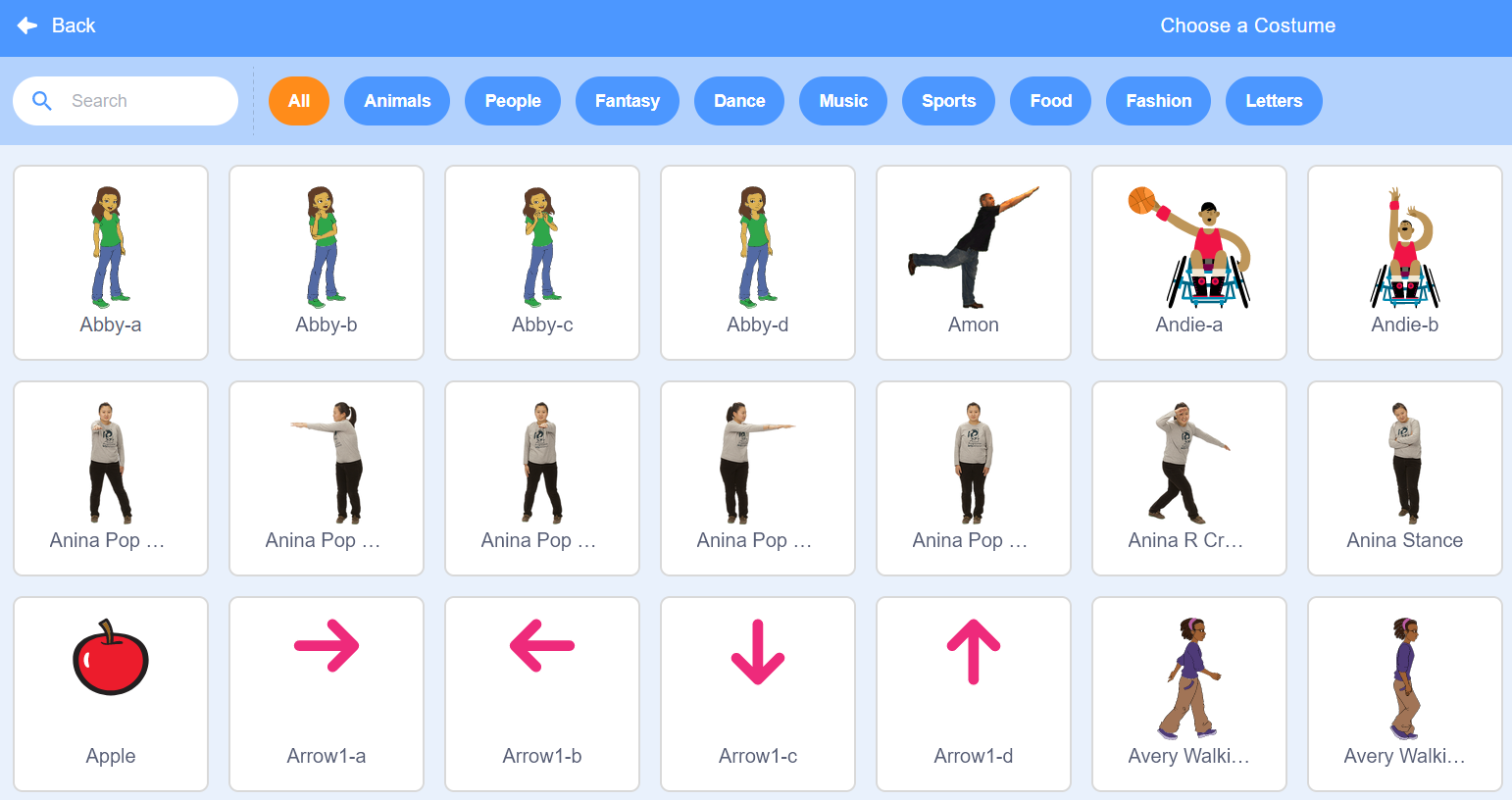
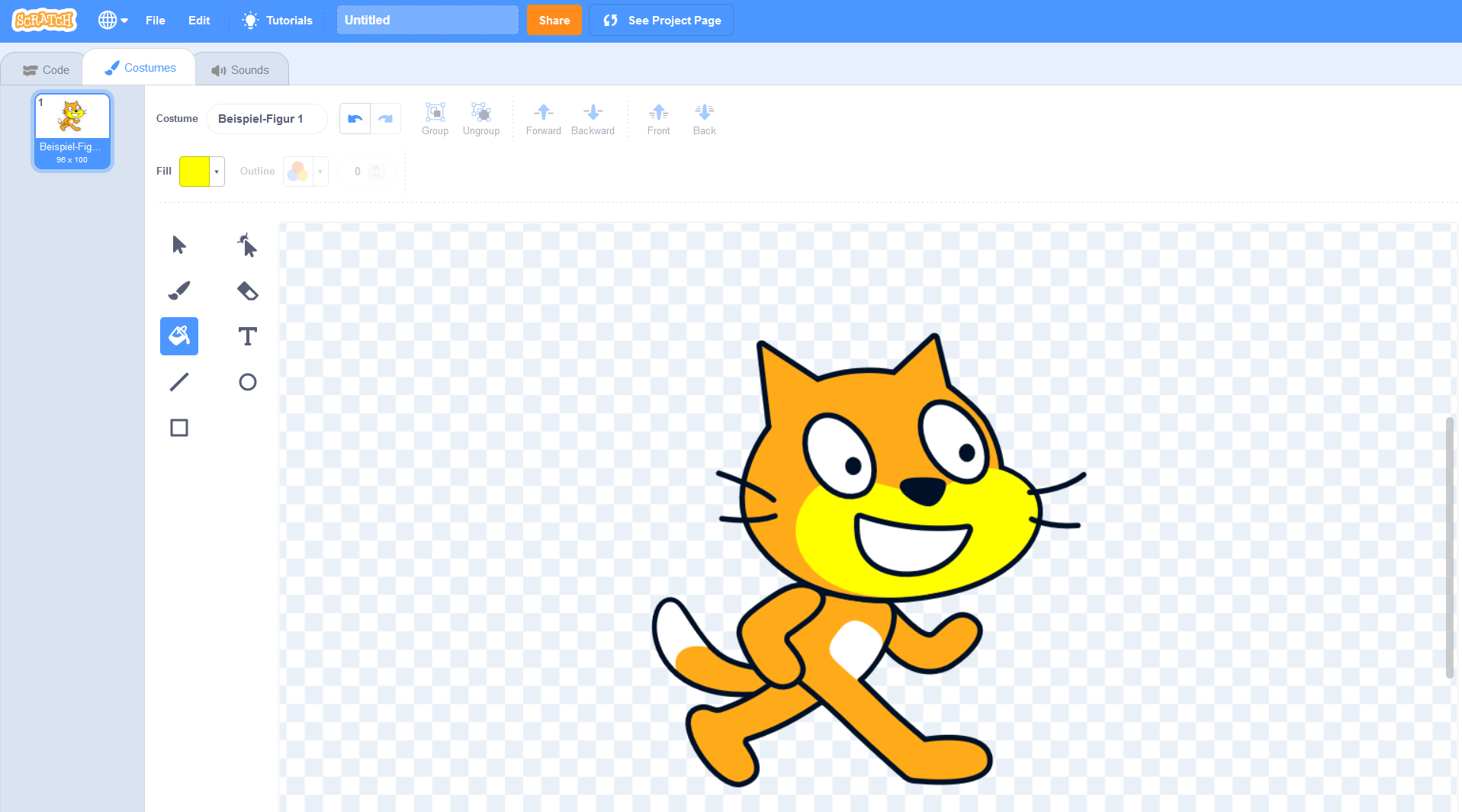
Etter at du har valgt et kostyme, kan du tilpasse det. For å gjøre dette, velg objektet du vil tilpasse fra menyen på venstre side av skjermen (hvor du kan slette det når som helst ved å klikke på papirkurv-ikonet). Bruk deretter de tilgjengelige redigeringsverktøyene til for eksempel å endre farger, fjerne bestemte detaljer med et viskelær, legge til tekst eller forvride objektet. Det er også mulig å konvertere grafikken til en raster- eller vektorgrafikk. I feltet Kostyme kan du også velge et navn på kostymet, som skript senere kan bruke som referanseverdi.
I høyre nedre hjørne av vinduet finner du knappen Velg bakgrunn. Med denne funksjonen kan du velge bakgrunnsbilde for prosjektene dine. Scratch tilbyr et utvalg av arkivbilder, eller du kan importere dine egne bilder eller til og med male din egen bakgrunn.
Lyder og bakgrunnsmusikk
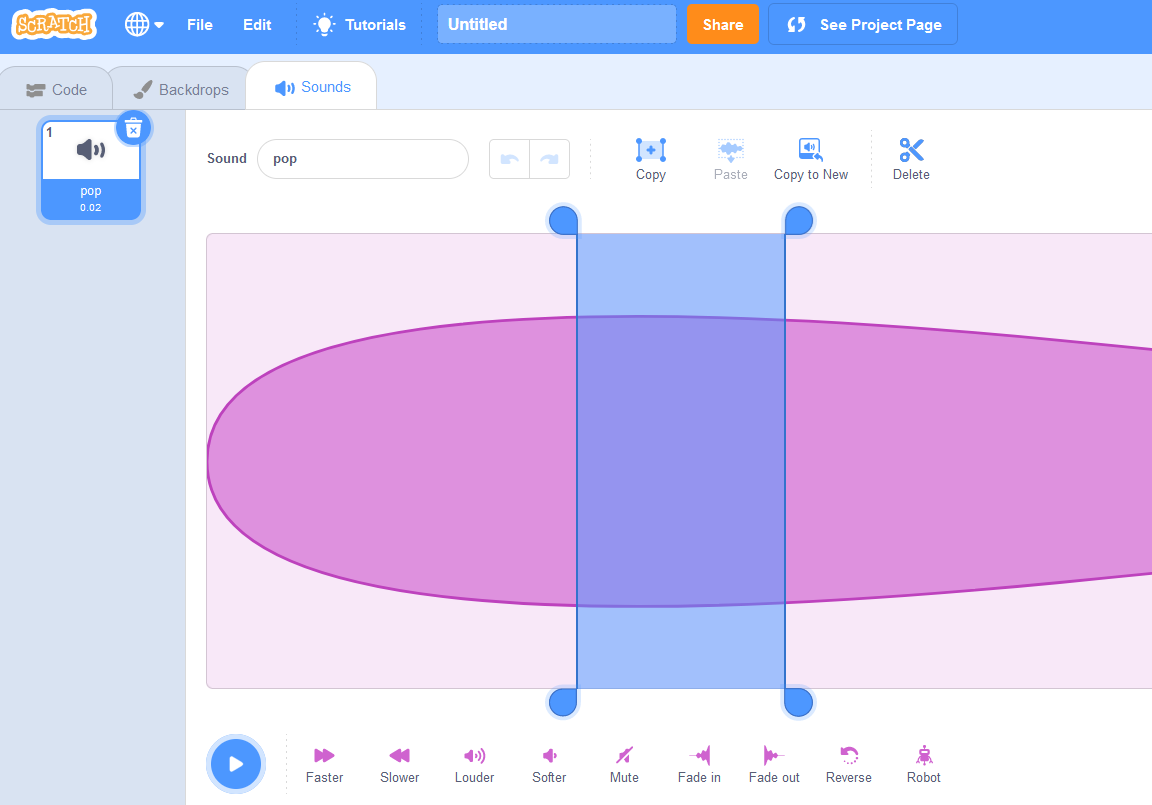
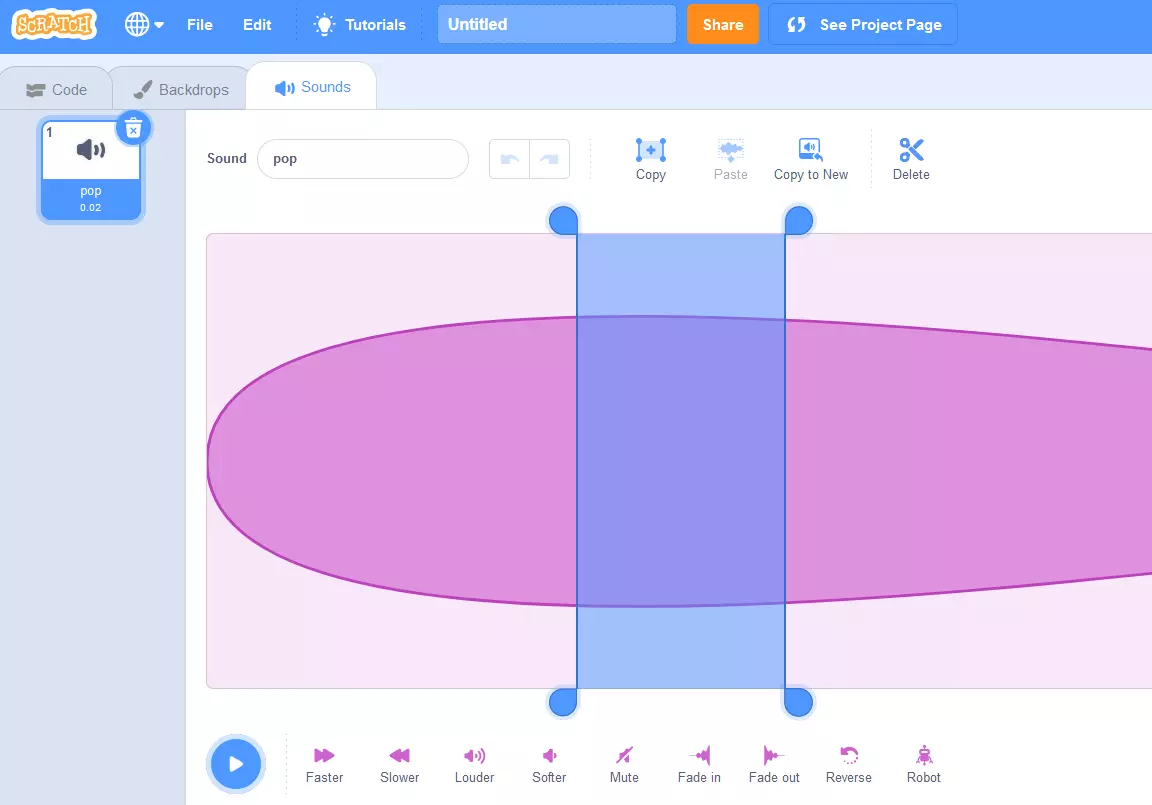
For mange kreative prosjekter er det riktige lydsporet like viktig som de ulike karakterene. Når du programmerer med Scratch, implementerer og administrerer du alle lyder via menyen Lyder. I likhet med grafiske elementer har du et utvalg av forhåndsopprettede Scratch-lyder tilgjengelig via Velg lyd. Du har også muligheten til å importere eller ta opp lyder, forutsatt at du har en mikrofon.
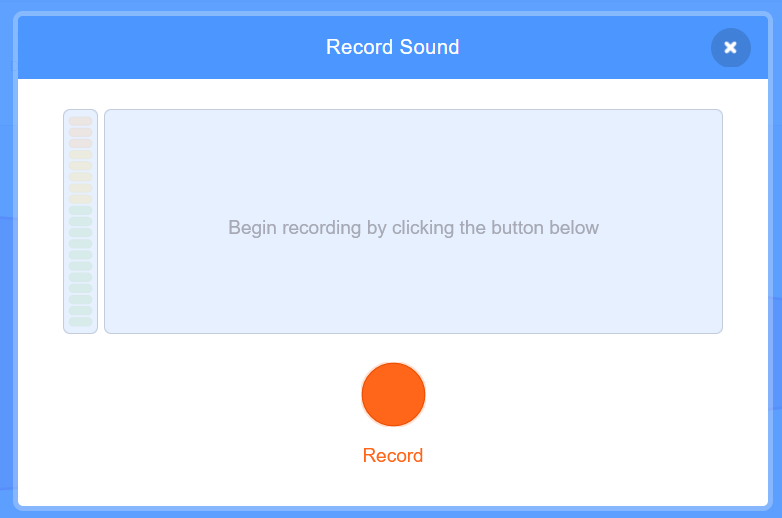
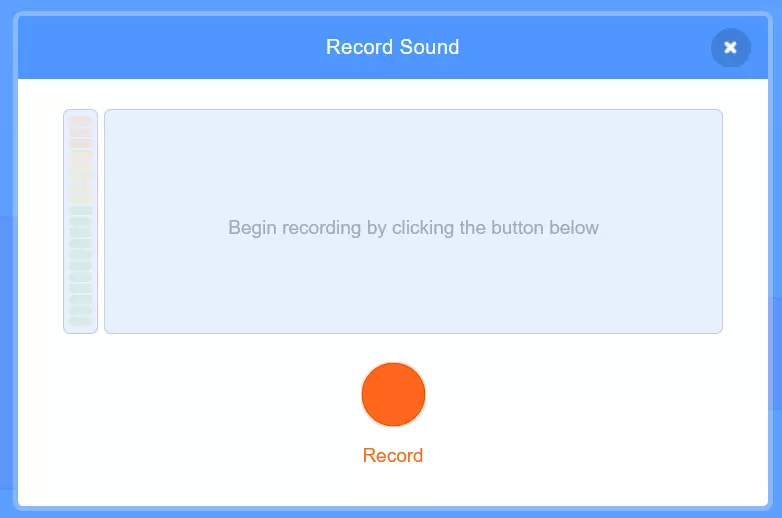
Lydene du har lagt inn, kan velges i menyen på venstre side ved å klikke på den tilhørende miniatyrbilden. Du kan deretter redigere lydene på forskjellige måter. Du kan for eksempel klippe ut valgte sekvenser, justere volumet eller øke eller redusere avspillingshastigheten. Fordi lyder integreres i Scratch-prosjektet ved hjelp av skript, må hver lyd også ha et unikt navn, som du kan tildele i feltet Lyd.
Skript er essensen av Scratch-koding
For å kunne programmere med Scratch, er det nødvendig å øve seg på å bruke Scratch-skriptene. Den faktiske koden bak disse skriptene genereres automatisk når du drar en blokk inn i prosjektet ditt – uansett om det er en hendelse, funksjon, operator eller variabel. Som bruker kan du fokusere på å fylle skriptene med individuelle verdier og tilordne dem til bilder og lyder.
Alle forhåndsopprettede skript har beskrivelser som nøyaktig beskriver funksjonene de har. Hvis du vil implementere et skript i prosjektet ditt, drar du bare blokken inn i det midtre redigeringsvinduet. På blokken finner du alle verdier eller alternativer som må defineres, som du deretter kan velge eller skrive direkte inn i boksen. Hvis du har et nytt skript som refererer til et skript som allerede finnes i programmet ditt, legger du bare til den tilsvarende blokken som om du satte sammen et puslespill.
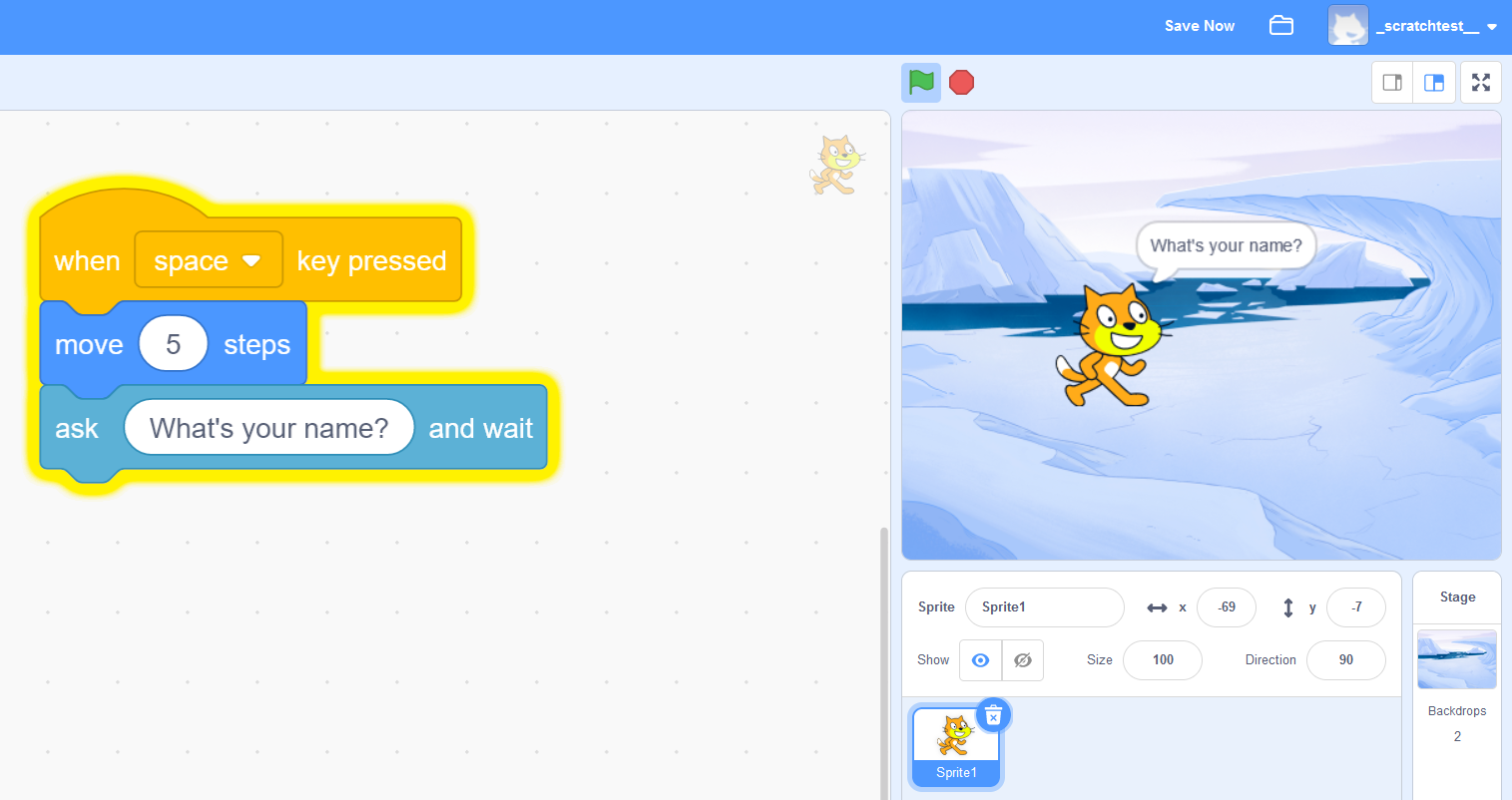
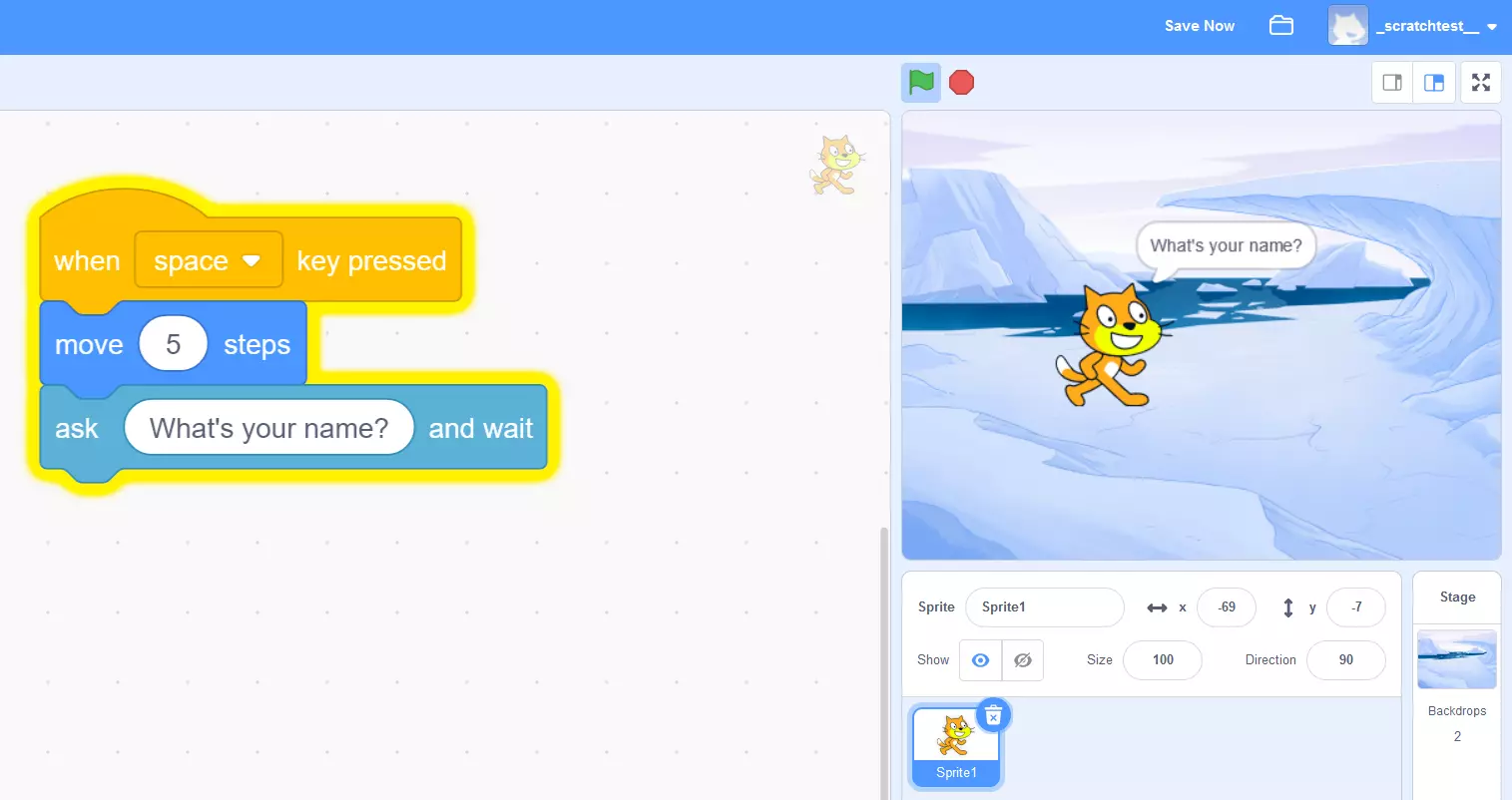
Utfordringen med å lære Scratch ligger ikke i å huske syntaktiske regler eller formateringsstruktur, men heller i å forstå formålet med de enkelte skriptene og lære hvordan man effektivt kan bruke dem og kombinere dem med hverandre.
Hvordan lage en kort animasjonssekvens i Scratch
Nå som vi har gått gjennom de viktigste komponentene i programmeringsplattformen, skal vi se på hva Scratch kan gjøre ved hjelp av et eksempelprosjekt.
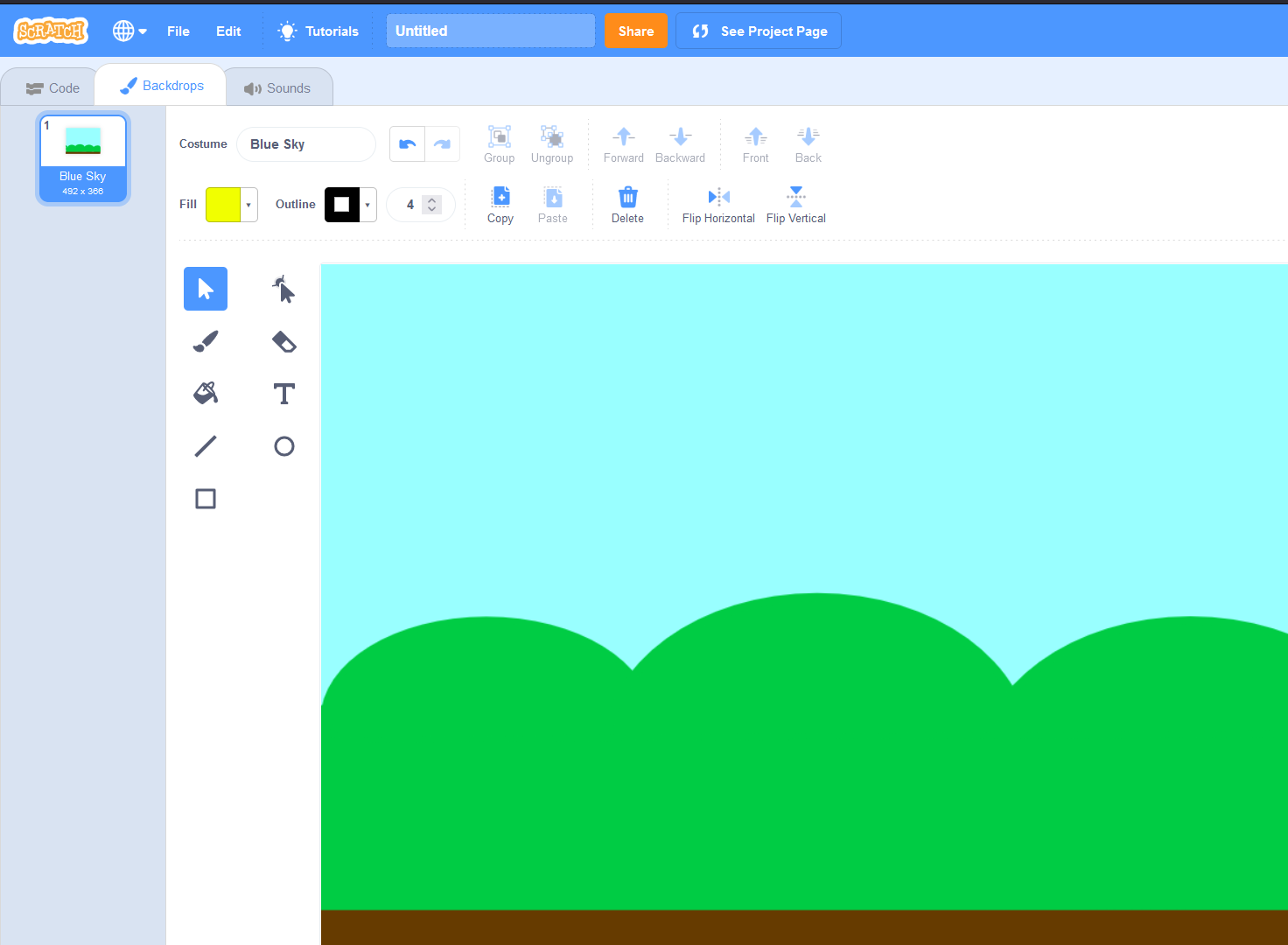
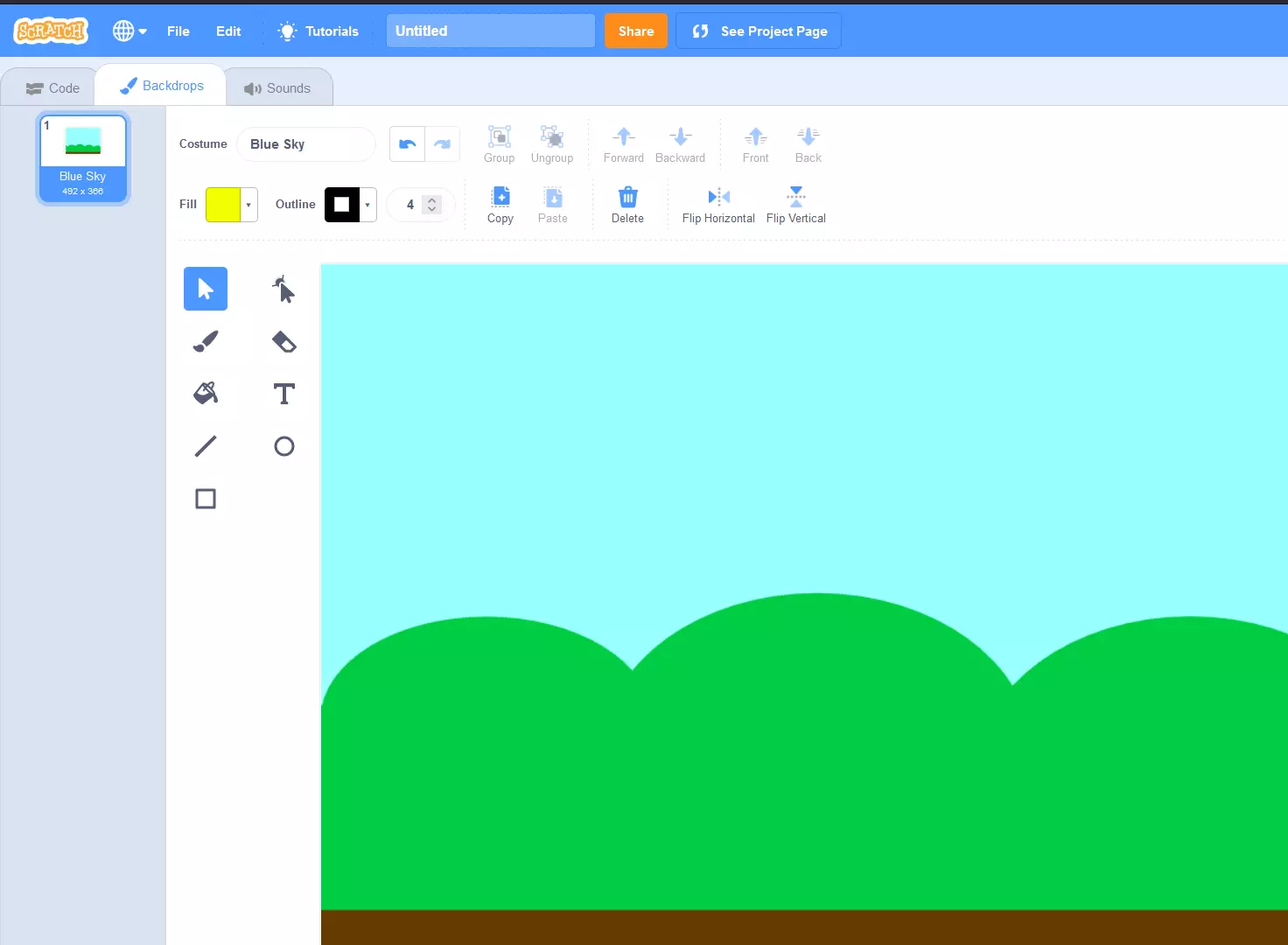
I det første trinnet skal vi lete etter en bakgrunn ved å flytte musen over bakgrunnsikonet nederst på skjermen og klikke på Velg bakgrunn. Vi har valgt temaet Blå himmel, som vi har valgt uten å gjøre noen endringer i det:
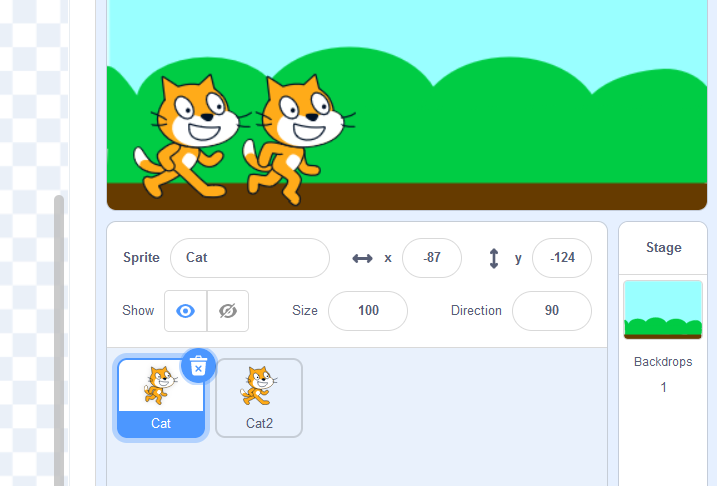
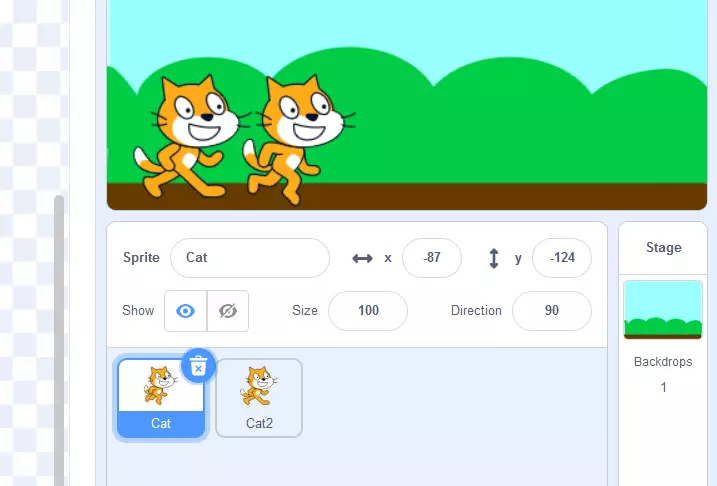
Neste steg er å sette inn en figur i prosjekteksemplet. Siden fanen Backdrops nå er der fanen Costumes vanligvis er, klikker vi på knappen Choose a Sprite nederst til høyre på skjermen. I Scratch-utvalget finnes det forskjellige figurer med flere kostymer som kan brukes til å simulere bevegelsessekvenser. Spriten Cat er for eksempel tilgjengelig i to versjoner: «Cat» og «Cat2». Når bildene spilles av etter hverandre, gir det inntrykk av at katten går.
Tilpassede versjoner av en sprite gjør det enklere å programmere en bevegelsessekvens med Scratch.
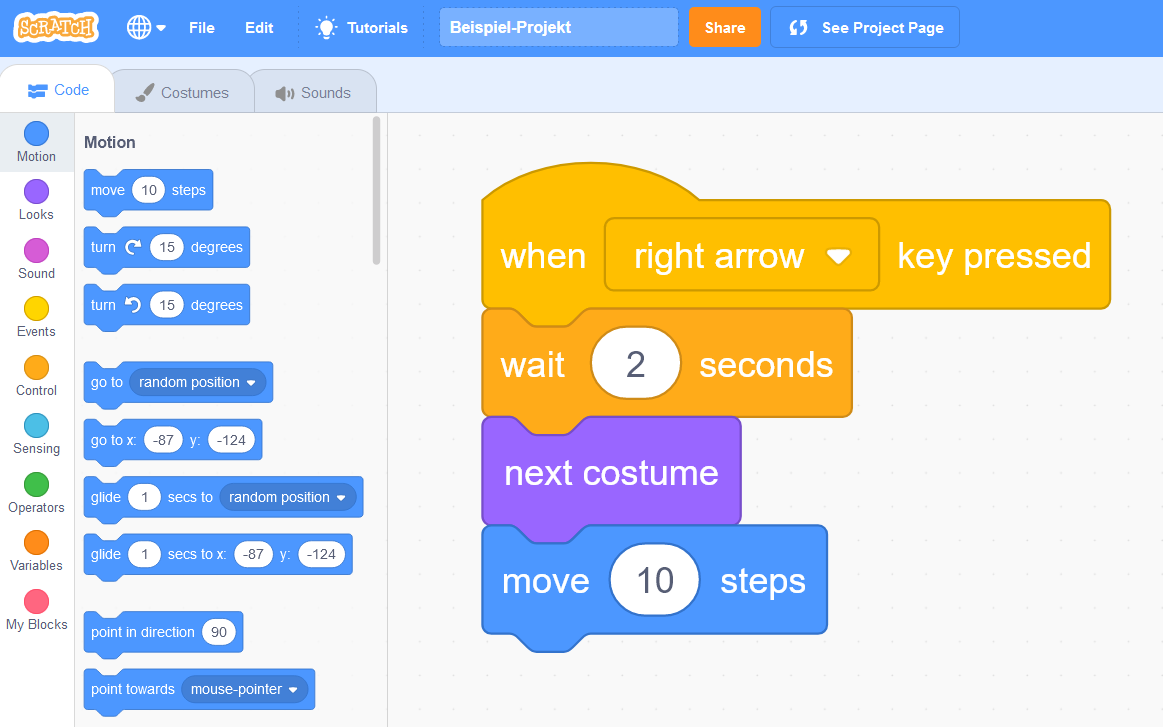
I det siste trinnet i dette korte eksemplet vil vi vise deg hvordan du kan styre figuren og koden med Scratch. For eksempel, for å få katten til å gå fra venstre til høyre ved å holde nede høyre pil, setter du inn følgende skript:
- Hendelser: når [ ]-tasten trykkes
- Kontroll: vent [ ] sekunder
- Utseende: neste kostyme
- Bevegelse: beveg deg [ ] skritt
Med hendelsesskriptet tilordner du ønsket tast – i tilfelle vår Scratch-veiledning «høyre pil». Neste er kontrollskriptet, hvor du angir en buffer for kostymeskiftet. Hvis du skriver inn «2», vil det gå to sekunder før spriteen endrer utseende, noe som kan gjøre bevegelsessekvensen mer naturlig. Utseende-skriptet sørger for at bildet veksler mellom «cat» og «cat2» så lenge piltasten holdes nede. Ved hjelp av det fjerde skriptet fra Bevegelse-delen beveger figuren seg også mot høyre når kostymet byttes. I dette eksemplet brukte vi 10 trinn:
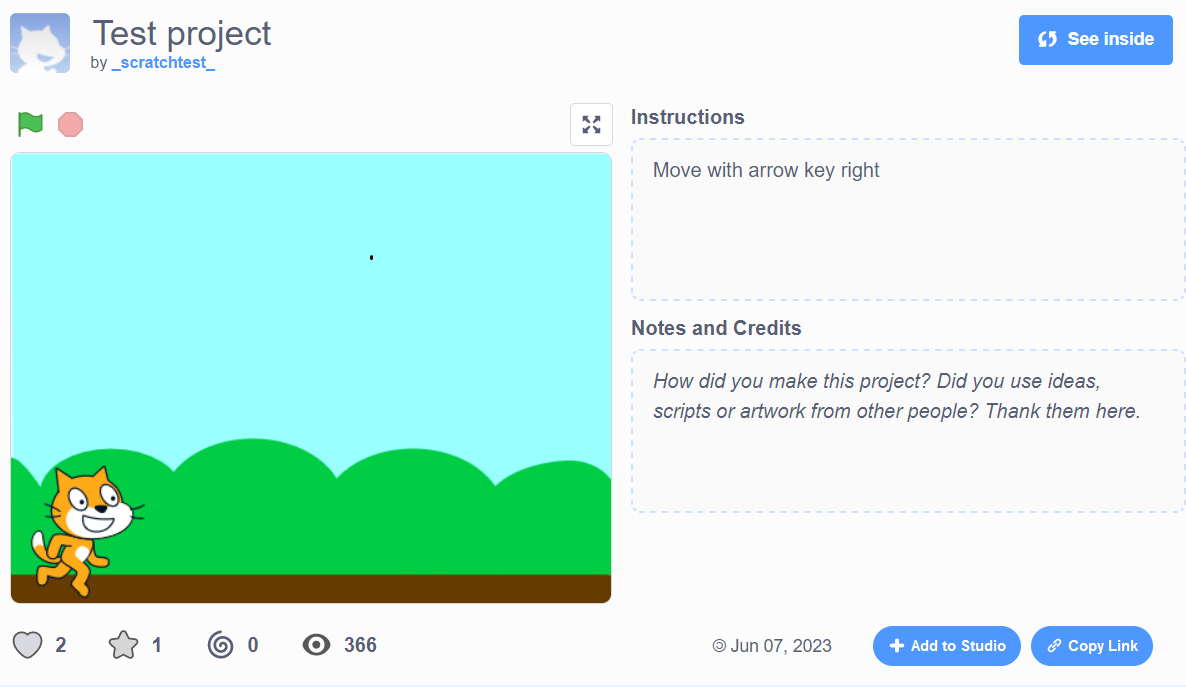
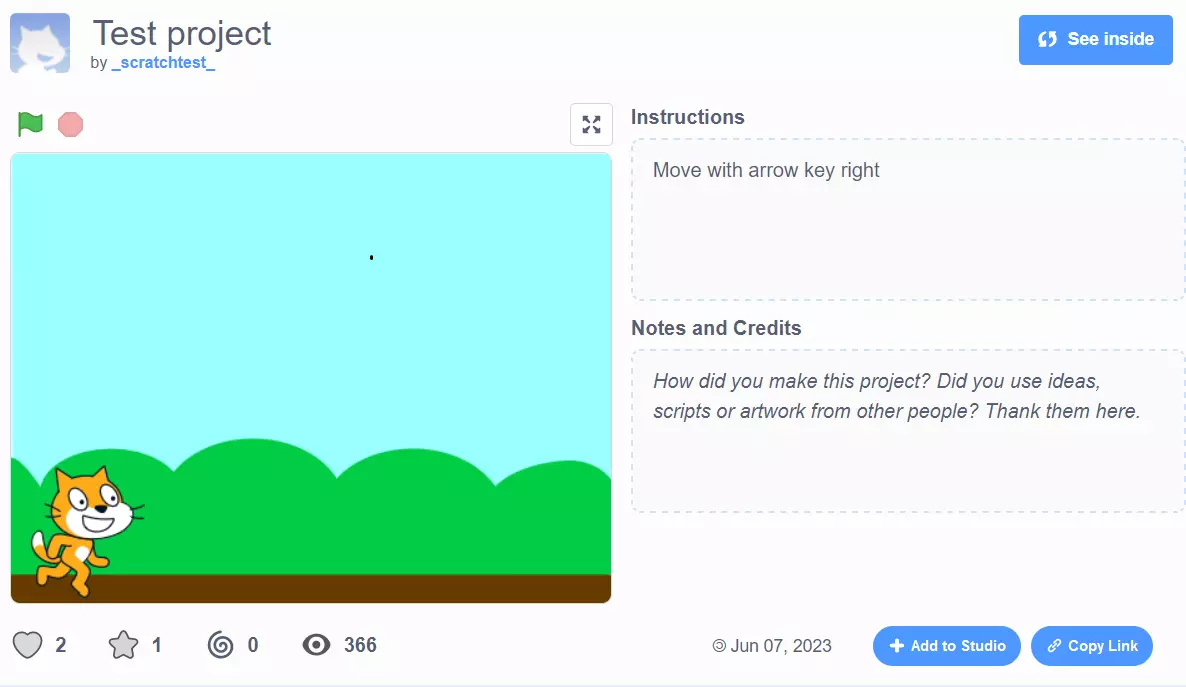
Du kan teste resultatet av dette kodeeksemplet på Scratch-prosjektsiden.
Hvordan publisere ditt Scratch-programmeringsprosjekt
Når du har opprettet din egen brukerkonto og offisielt blitt en Scratcher, kan du publisere programmeringsprosjektene dine på Scratch-plattformen. For å gjøre dette, klikk på Publiser-knappen i menylinjen øverst på skjermen.
I vinduet som åpnes, har du nå muligheten til å endre prosjektets tittel og legge til instruksjoner, kommentarer eller takknemligheter. Hvis du flytter bryteren ved siden av Kommentering til venstre, kan du også slå av kommentarfunksjonen for prosjektet ditt.