Slik setter du opp dual boot med Linux og Windows 11

For å få tilgang til begge operativsystemene på samme datamaskin, må du bare sette opp en dual-boot-løsning for Linux og Windows 11. For å gjøre dette trenger du en datamaskin med Windows 11, ISO-filen for Ubuntu eller en annen Linux-distribusjon og en oppstartbar USB-pinne.
Hurtigveiledning: Slik setter du opp dual boot med Ubuntu og Windows 11
- Installer Windows 11
- Konfigurer sikker oppstart
- Kontroller BIOS-modus
- Sikkerhetskopier data
- Forbered eller partisjonér harddisken
- Lag en oppstartbar USB-pinne
- Start på nytt og start opp fra minnepinnen
- Installer Ubuntu i tillegg til Windows 11
- Velg riktig operativsystem i startmenyen
Slik bruker du dual boot med Ubuntu og Windows 11
I denne artikkelen viser vi deg hvordan du konfigurerer dual boot med Ubuntu og Windows 11. Siden denne Linux-distribusjonen støtter sikker oppstart, egner den seg svært godt til dette. Hvis du vil bruke et annet operativsystem som alternativ, må du først deaktivere sikker oppstart på datamaskinen din. Hvis du ikke allerede har gjort det, bør du også installere og konfigurere Windows 11 på forhånd. Når dette er gjort, kan du begynne med selve oppsettet for dual boot av Linux og Windows 11.
Forbered og partisjonér Windows 11
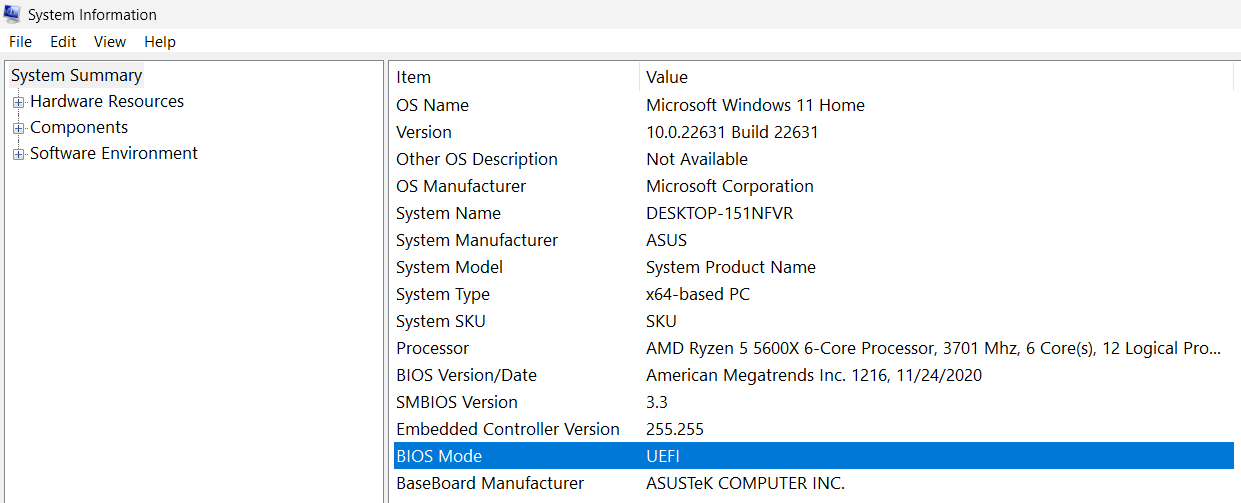
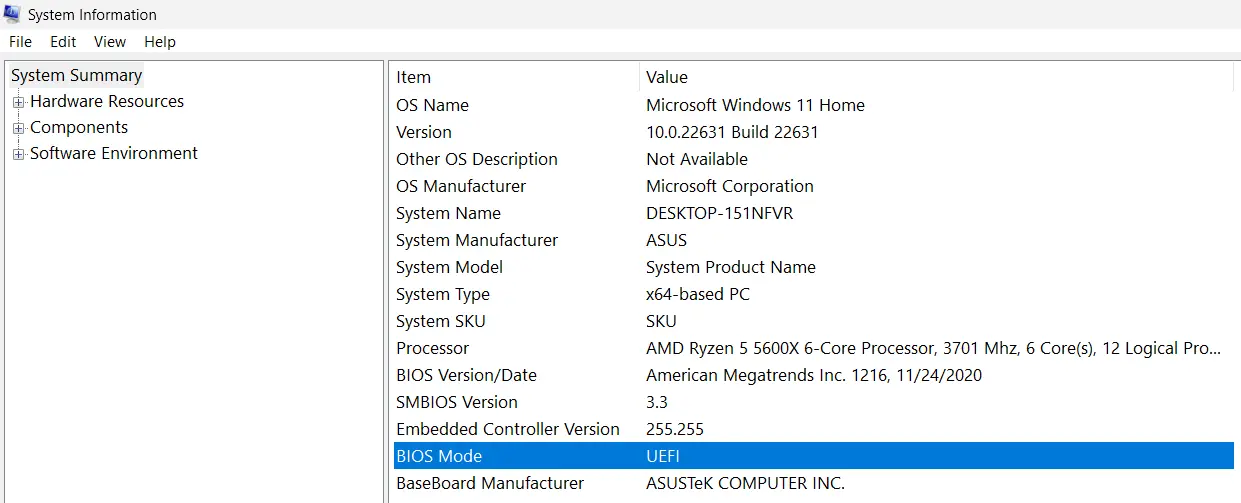
I likhet med tidligere versjoner har også Windows 11 et UEFI-grensesnitt. For å sjekke dette kan du hente frem systeminformasjonen ved hjelp av søkefunksjonen. Oppføringen «BIOS-modus» skal inneholde verdien «UEFI».
Sørg også for å ta en sikkerhetskopi av dataene dine. Bare med en sikkerhetskopi kan du være sikker på at ingen data går tapt dersom det oppstår feil ved oppstart av både Linux og Windows 11.
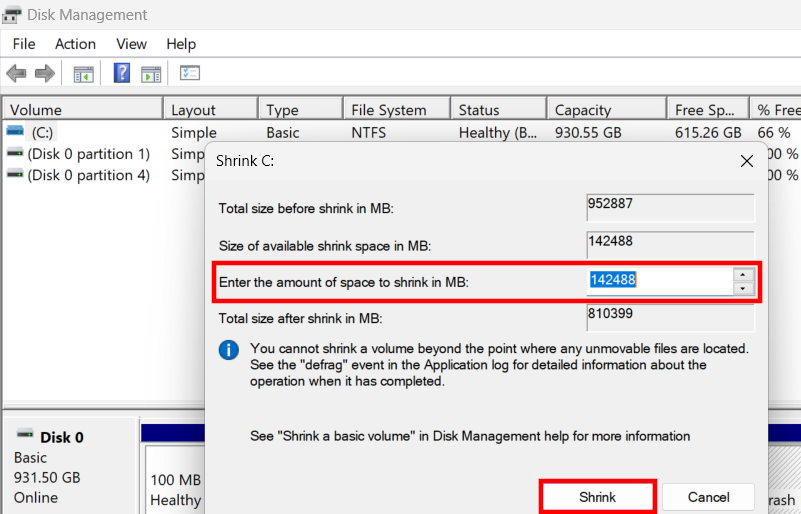
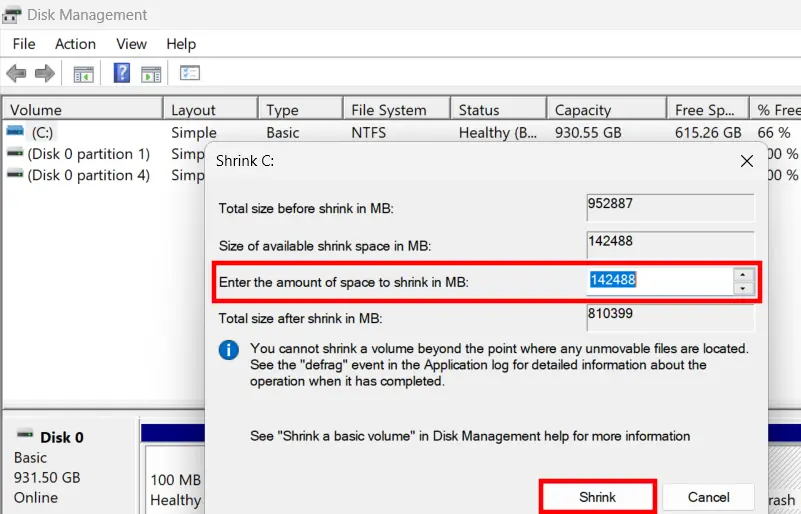
Det anbefales også å tildele en egen harddisk til det ekstra operativsystemet. Hvis dette ikke er mulig, må du opprette en partisjon på minst 20 gigabyte. Gjør følgende for å oppnå dette:
- Åpne Diskbehandling via søkefunksjonen i Start-menyen.
- Velg den største partisjonen og høyreklikk på den.
- Velg alternativet Reduser diskstørrelse.
- Angi hvor mye diskplass du trenger til Linux, og fjern det fra den valgte partisjonen.
- Dette er nå angitt som «Ikke tildelt». Velg Krymp og lukk vinduet.
Lag en oppstartbar USB-pinne
Gå nå til den offisielle Ubuntu-nettsiden, last ned ISO-filen for Ubuntu og lag en oppstartbar USB-pinne. Hvis du har valgt en annen Linux-distribusjon, går du til den tilhørende nettsiden for det systemet.
Du kan lese hvordan du gjør en USB-pinne oppstartbar i en annen av våre nyttige artikler. Start BIOS og angi at USB-pinnen skal leses først ved omstart. Når du har fullført disse trinnene, kan du kjøre både Linux og Windows 11 på samme datamaskin.
Installer og konfigurer Ubuntu
- Sett USB-minnepinnen inn i datamaskinen og start enheten på nytt. Siden du har angitt minnepinnen som primær oppstartskilde, vil systemet nå starte opp fra den oppstartbare USB-minnepinnen. Dette åpner installasjonsprogrammet for Ubuntu.
- Veiviseren vil nå guide deg gjennom installasjonen. Opprett profilen din og følg instruksjonene.
- Når alle innstillingene er opprettet, vil systemet spørre deg om du vil installere Ubuntu ved siden av Windows 11. Godta dette.
- Kontroller at Ubuntu er installert på riktig partisjon.
- Dual-boot av Ubuntu og Windows 11 var vellykket, og du kan nå bruke begge systemene. Husk å fjerne USB-pinnen, ellers vil datamaskinen få tilgang til den igjen neste gang den startes på nytt.
Velg operativsystem
For å bytte mellom systemene når du har dobbelt oppstart med Linux og Windows 11, må du starte datamaskinen på nytt. Det vises da en meny der du kan bruke piltastene til å velge hvilket operativsystem du vil bruke.
Hvilke alternativer finnes det for å kjøre Ubuntu og Windows 11 side om side?
Hvis du ikke ønsker å bruke Ubuntu i en dual-boot-konfigurasjon med Windows 11, men likevel vil bruke begge systemene, finnes det tre praktiske alternativer:
- Installer Ubuntu eller Linux via en virtuell maskin, og få deretter tilgang til den direkte fra Windows-datamaskinen din.
- Konfigurer den ønskede Linux-distribusjonen på en skyserver og styr systemet via fjernadgang.
- Last inn Ubuntu som et live-system fra et eksternt datamedium.
Alle tre alternativene er spesielt godt egnet hvis du hovedsakelig bruker Windows 11 og bare vil bytte til Ubuntu av og til.
I vår digitale guide finner du også en omfattende veiledning til hvordan du kan kjøre Ubuntu og Windows 10 parallelt.