Slik installerer du Podman på Ubuntu 22.04 trinn for trinn

Podman er et moderne alternativ til Docker som lar deg kjøre containere uten en sentral demonprosess. Dette gjør Podman sikrere, noe som er spesielt fordelaktig for rootless-containere. Du kan installere Podman på Ubuntu 22.04 med bare noen få trinn.
Hva er Podman, og hva brukes det til?
Podman (forkortelse for Pod Manager) er en åpen kildekode-basert containermotor som lar deg administrere containere og pods uten behov for en kontinuerlig kjørende bakgrunnstjeneste. I motsetning til Docker krever ikke Podman en daemon – den kommuniserer direkte med containere og kjører dem i brukerkonteksten. Motoren brukes ofte i sikre miljøer og på systemer der det er behov for sikker og fleksibel containerhåndtering.
Podman har flere fordeler. For det første støtter motoren rootløse containere, slik at brukerne kan kjøre containere uten root-rettigheter, noe som forbedrer sikkerheten. Siden CLI-kommandoene i stor grad er identiske med kjente Docker-kommandoer, kan erfarne Docker-brukere enkelt bytte over. Podman støtter også Kubernetes-spesifikke konsepter som pods og YAML-konfigurasjoner.
Hva er forutsetningene for installasjon?
Før du installerer Podman på Ubuntu, må du sørge for at følgende forutsetninger er oppfylt:
- Et oppdatert Ubuntu-system: Sørg for at Linux-distribusjonen din er fullstendig oppdatert.
- Terminaltilgang med sudo-rettigheter: Installasjon av Podman på Ubuntu krever administratorrettigheter.
- Minst 2 GB ledig diskplass: Du trenger minst 2 GB diskplass for å laste ned og installere pakkene, samt for fremtidige containerbilder.
- Internettforbindelse: Du trenger også en stabil internettforbindelse, siden Podman installeres fra de offisielle Ubuntu-repositoriene eller alternative kilder.
Slik installerer du Podman på Ubuntu 22.04
Det er enkelt å installere Podman, og det kan gjøres med bare noen få kommandoer. Følg trinnene nedenfor.
Trinn 1: Oppdater systemet
Før du installerer nye pakker, bør du oppdatere systemet til den nyeste versjonen. Dette sikrer at alle avhengigheter er oppdatert.
sudo apt update && sudo apt upgrade -yDenne kommandoen oppdaterer pakkelistene dine og installerer de nyeste oppdateringene for systemet ditt.
Trinn 2: Installer Podman
Nå kan du fortsette med å installere Podman på Ubuntu 22.04. Siden Podman er inkludert i Ubuntus offisielle pakkebaser, kan du installere det ved hjelp av pakkehåndtereren:
sudo apt install podman -yDenne kommandoen laster ned Podman og alle nødvendige avhengigheter og installerer dem på systemet ditt.
Trinn 3: Sjekk versjonen
Når installasjonen er fullført, kan du sjekke hvilken versjon av Podman som er installert for å bekrefte at motoren er klar til bruk:
podman --versionHvis Podman ble installert, bør utdataene vise versjonsnummeret til den installerte versjonen.


Slik kontrollerer du installasjonen
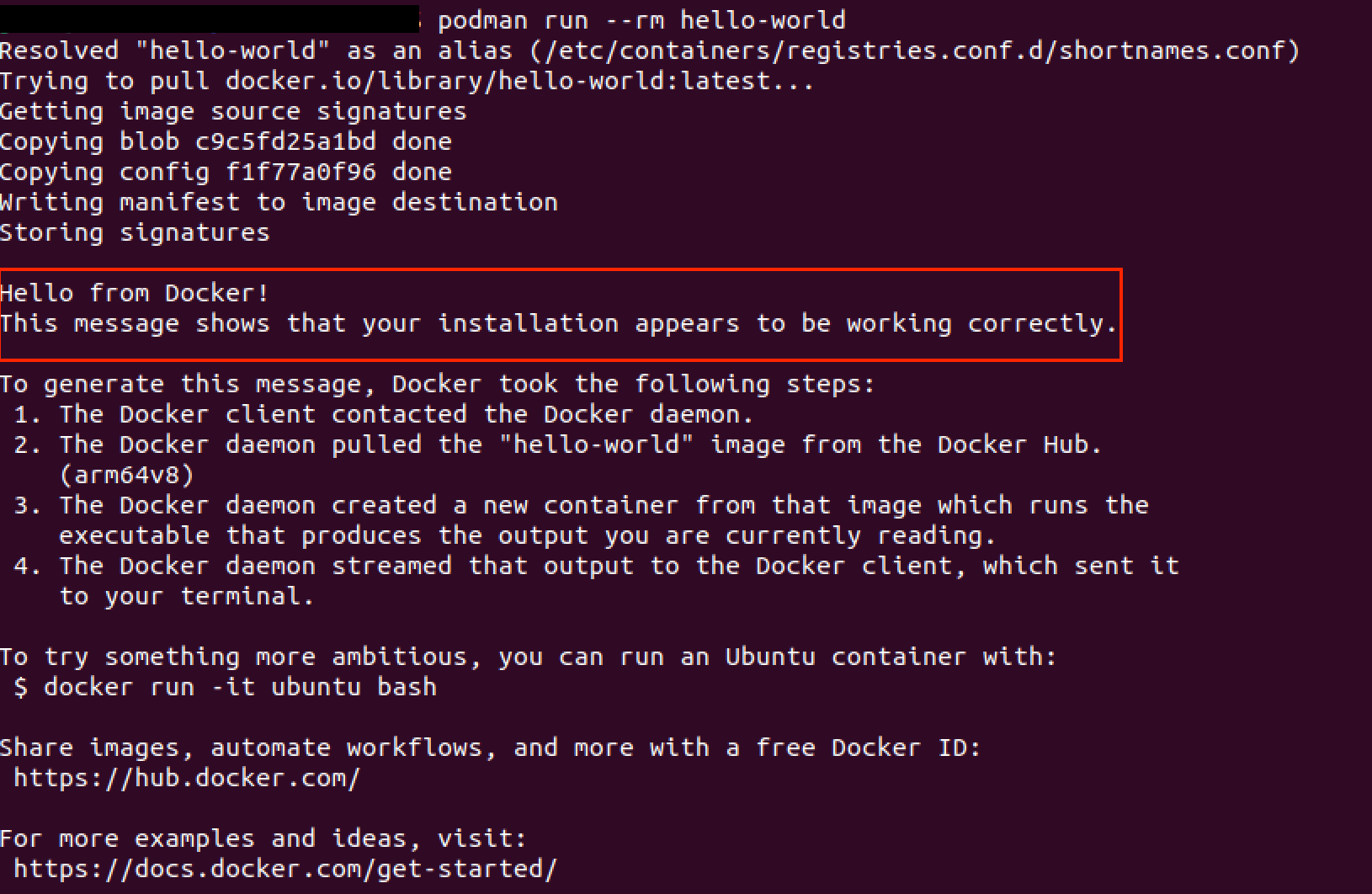
For å sjekke om Podman fungerer som det skal på systemet ditt, kan du prøve å kjøre en container. Bruk den enkle «hello-world»-containeren til å teste det:
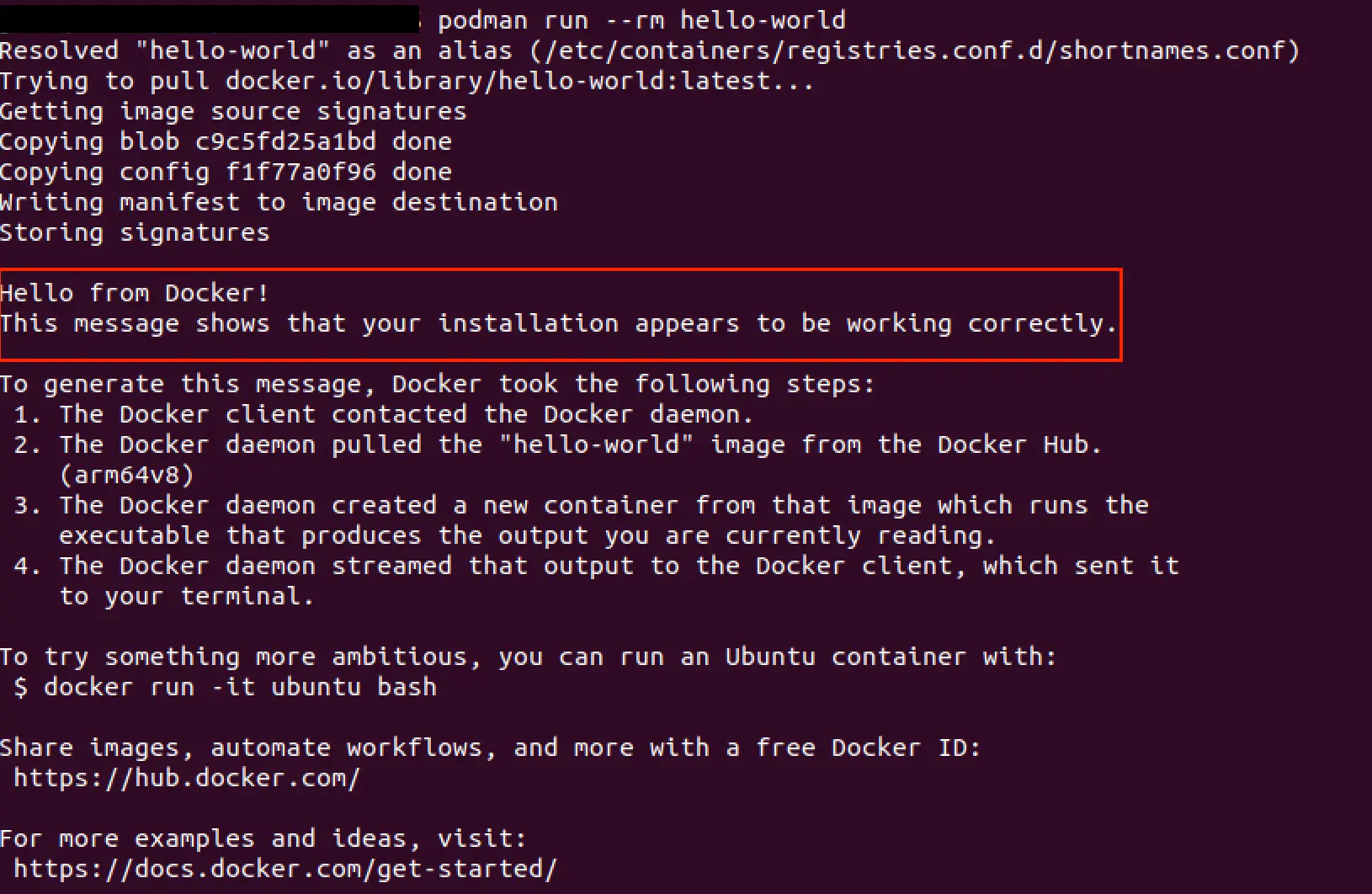
podman run --rm hello-worldHvis alt går som det skal, bør du se en velkomstmelding som bekrefter at Podman kjører som det skal.
Du kan også sjekke container-miljøet når som helst ved hjelp av følgende kommando:
podman infoDenne kommandoen gir detaljert informasjon om Podman-installasjonen, støttede lagringsbackender og andre konfigurasjonsdetaljer. Hvis du støter på problemer, kan du bruke podman system reset til å tilbakestille Podman-konfigurasjonen fullstendig.
For mer informasjon om hvordan du installerer og bruker containermotoren, se vår komplette Podman-veiledning.