Slik roterer du skjermen på en Windows 11-PC ---

Hvis du ikke ser alt tydelig når skjermen er i det klassiske liggende formatet, kan du vurdere å rotere skjermen. I Windows 11 kan du gjøre dette via innstillingene. På noen datamaskiner finnes det til og med en hurtigtast du kan bruke. Vi viser deg trinn for trinn hvordan du gjør det.
Slik roterer du skjermen i Windows 11 via innstillingene
I de fleste tilfeller står skjermene horisontalt på et skrivebord, noe som gjør at innholdet vises i liggende format. Det kan imidlertid være en fordel å endre skjermretningen, spesielt hvis du bruker flere skjermer samtidig. På den måten kan du vise lange tekster over hele skjermens høyde, og det kan også være nyttig når du presenterer rapporter.
Når du bruker to skjermer, kan det være lurt å sjekke hvordan de to skjermene er konfigurert først. Hvis du ikke allerede har gjort det, bør du konfigurere de to skjermene som et skjermsett før du roterer noen av skjermene.
Windows 11 har totalt fire ulike innstillinger for skjermretning: liggende, liggende (speilvendt), stående og stående (speilvendt).
Du kan endre skjermretningen via systeminnstillingene. Slik gjør du det:
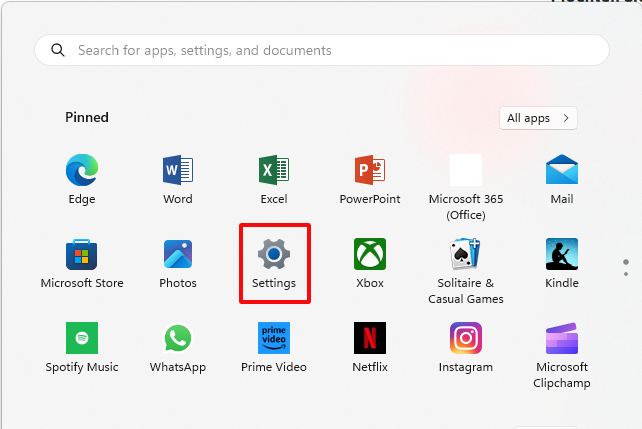
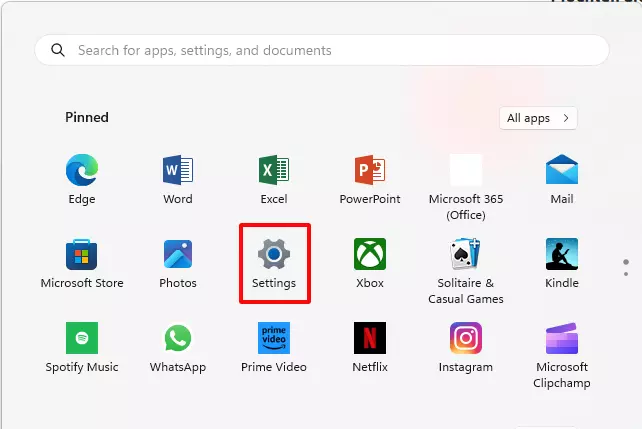
- Velg Innstillinger i Start-menyen.
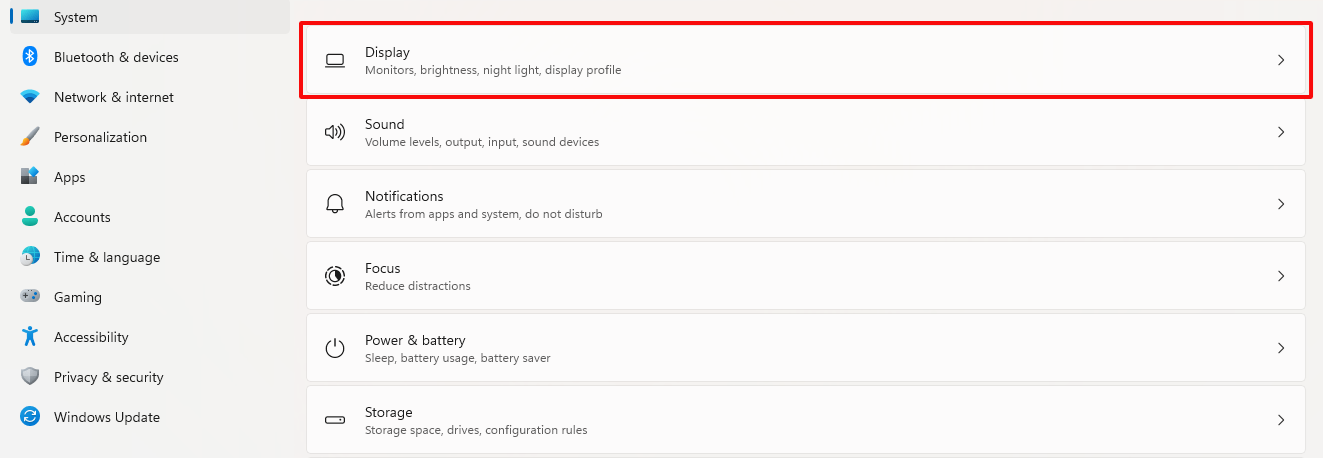
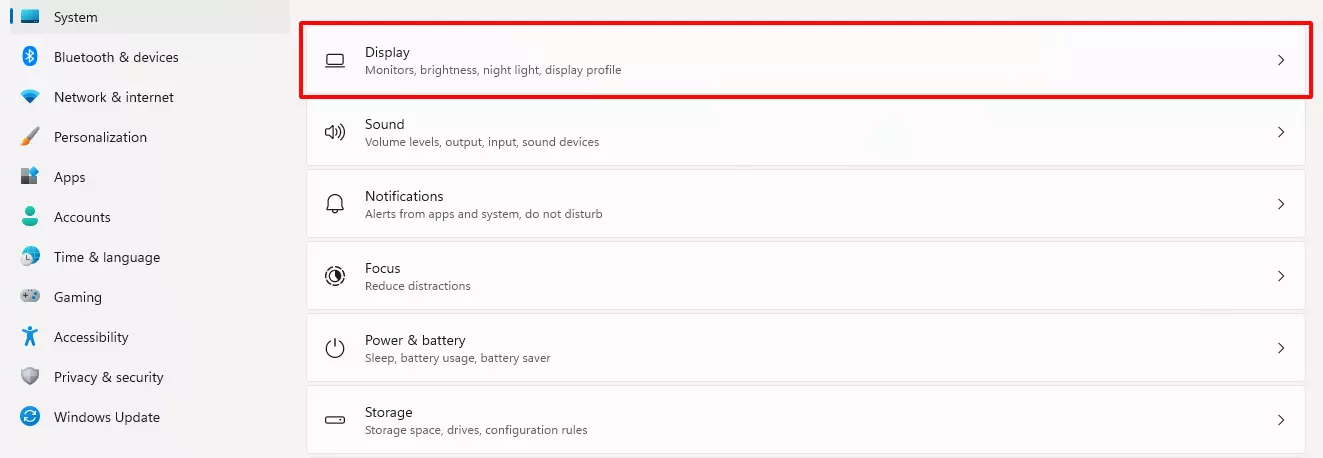
- Fortsett med underpunktet «Skjerm» øverst på listen. Her kan du også stille inn lysstyrken på skjermen eller justere antall skjermer som er i bruk.
- Du kan rotere skjermen ved å bruke alternativet «Skjermretning » i delen «Skala og oppsett ».
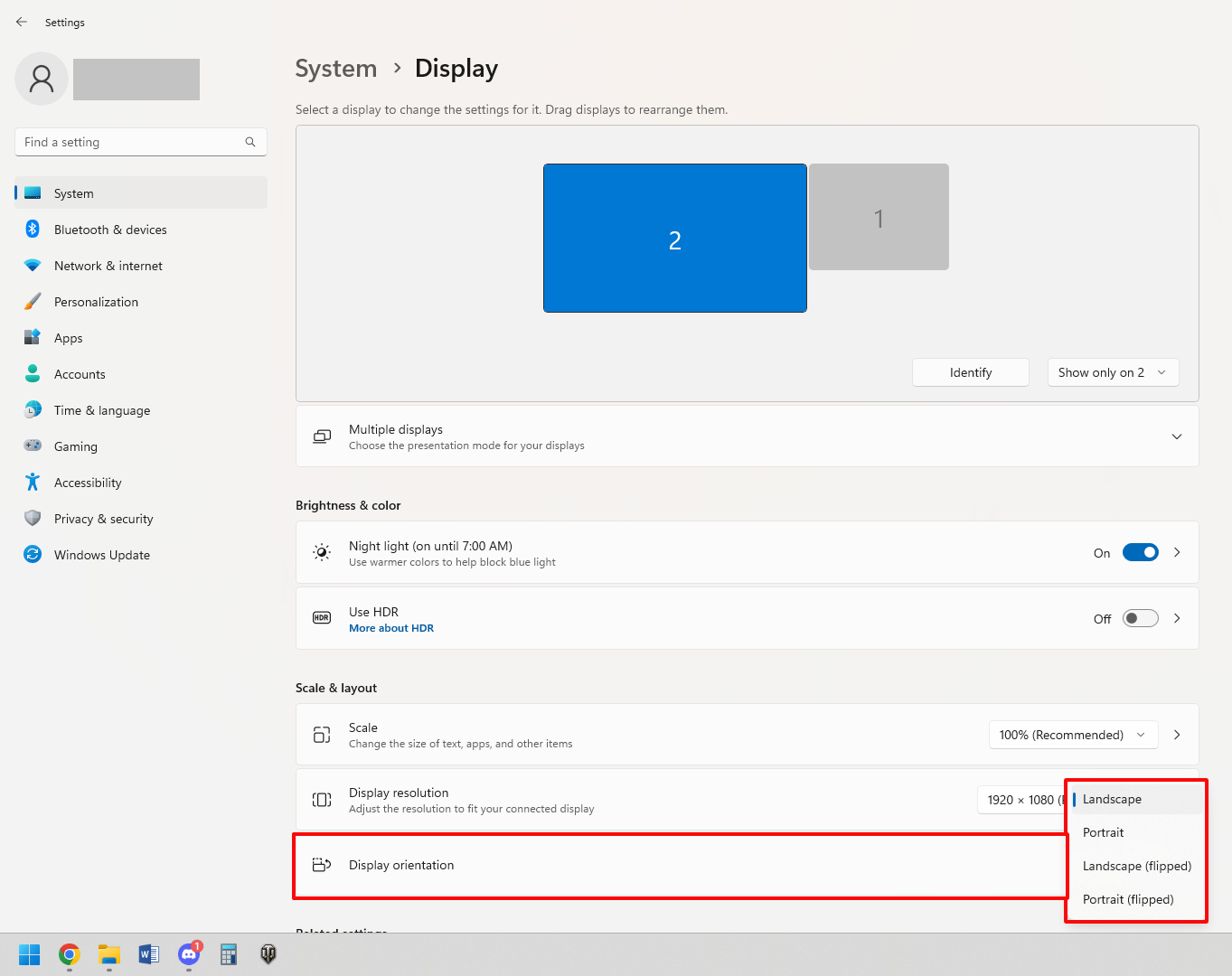
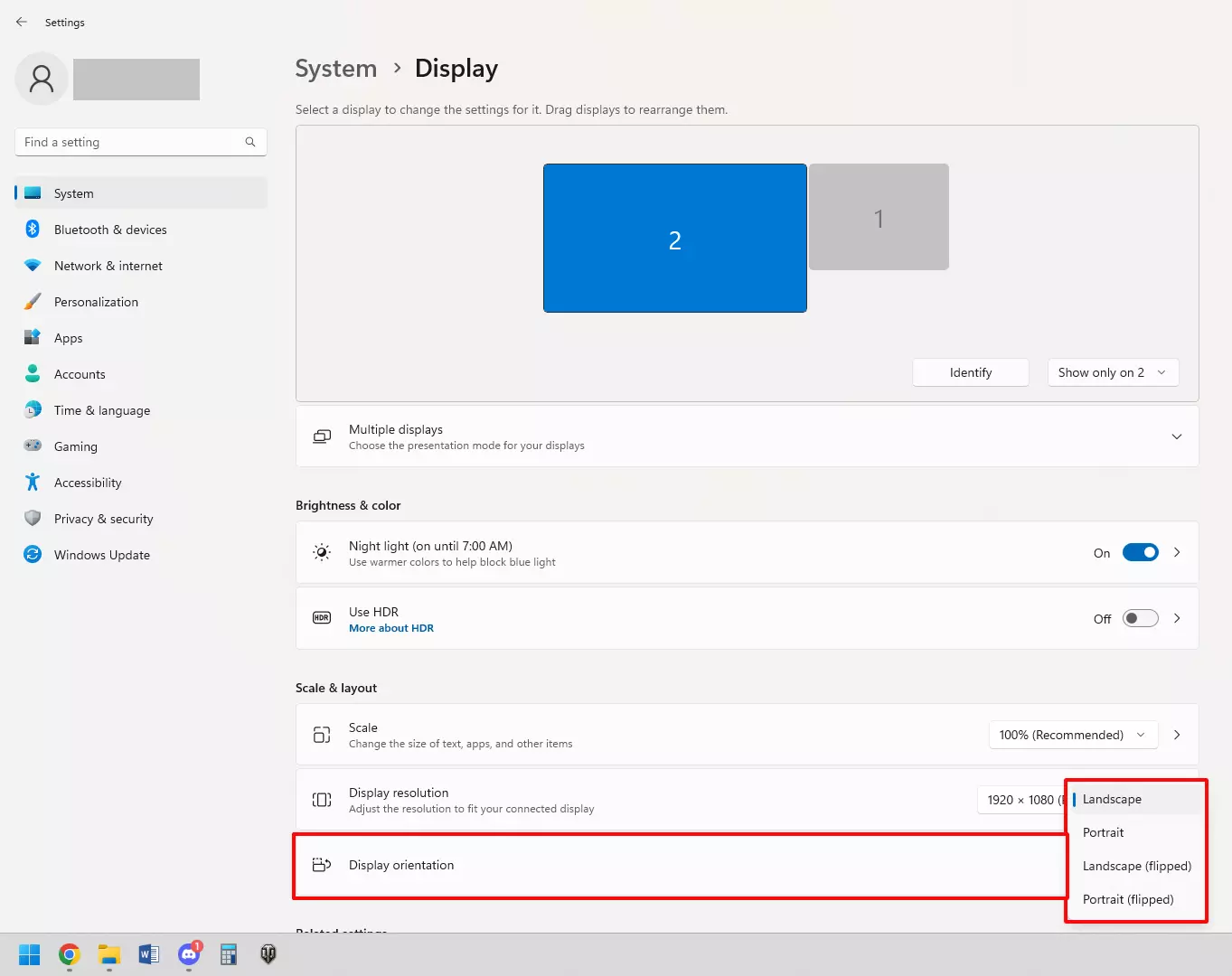
- Når du har klikket på den nye innstillingen, har du 15 sekunder på deg til å bekrefte valget. Ellers går skjermvisningen tilbake til sin opprinnelige retning.
- En raskere måte å komme til undermenyen Skjerm på er å høyreklikke på bakgrunnen på skrivebordet. Klikk på Skjerminnstillinger for å åpne skjermmenyen.
Finnes det et hurtigtast for å rotere skjermen på en Windows 11-PC?
Selv om det er mulig å rotere skjermen ved å trykke på [Ctrl] + [Alt] + piltast, fungerer ikke dette på alle datamaskiner som kjører Windows 11.
Selv om noen grafikkortprodusenter gir brukerne muligheten til å rotere skjermen i Windows 11 ved hjelp av denne hurtigtasten, gjelder dette ikke alle. Med grafikkort fra Intel kan du for eksempel endre skjermretningen ved å bruke tastkombinasjonen [Ctrl] + [Alt] eller [Ctrl] + [Shift]. Du kan også gjøre dette med grafikkort fra Nvidia, men du må først endre kortinnstillingene for å kunne gjøre dette.
Det finnes mange flere skjermfunksjoner du kan bruke i Windows 11. En annen funksjon du kan utforske, er delt skjerm-funksjonen i Windows 11.