Slik endrer du DNS-servere i Windows 10, 8 og 7

Windows gjør det enkelt å endre DNS-serveren manuelt. Dette kan gjøres enten direkte i Microsofts operativsystem eller via innstillingene på ruteren din. Det kan hende du finner alternative servere for DNS ( Domain Name System ) som passer bedre.
Slik endrer du DNS-serveren i Windows 10
Som Windows 10-bruker kan du endre DNS-serveren i menyen«Nettverkstilkoblinger».
Trinn 1: Høyreklikk på Windows-logoen for å åpne innstillingene for nettverkstilkobling, og klikk på menypunktet med samme navn.
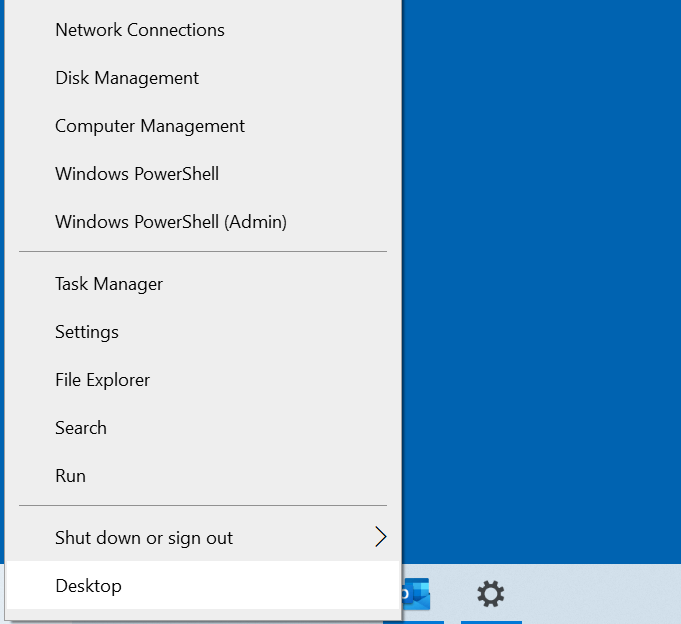
Trinn 2: Du vil se statusen for oppsettforbindelsen. Velg«Endre adapterinnstillinger»under «Avanserte nettverksinnstillinger».
Høyreklikk deretter på tilkoblingen for DNS-serveren for å velge den. Hvis du bruker en stasjonær PC, har du sannsynligvis en tilkobling som er konfigurert via nettverkskabel. I så fall velger du «Ethernet». Hvis enheten er koblet til internett via Wi-Fi, velger du «Wi-Fi» og klikker deretter på«Egenskaper»i menyen som vises.
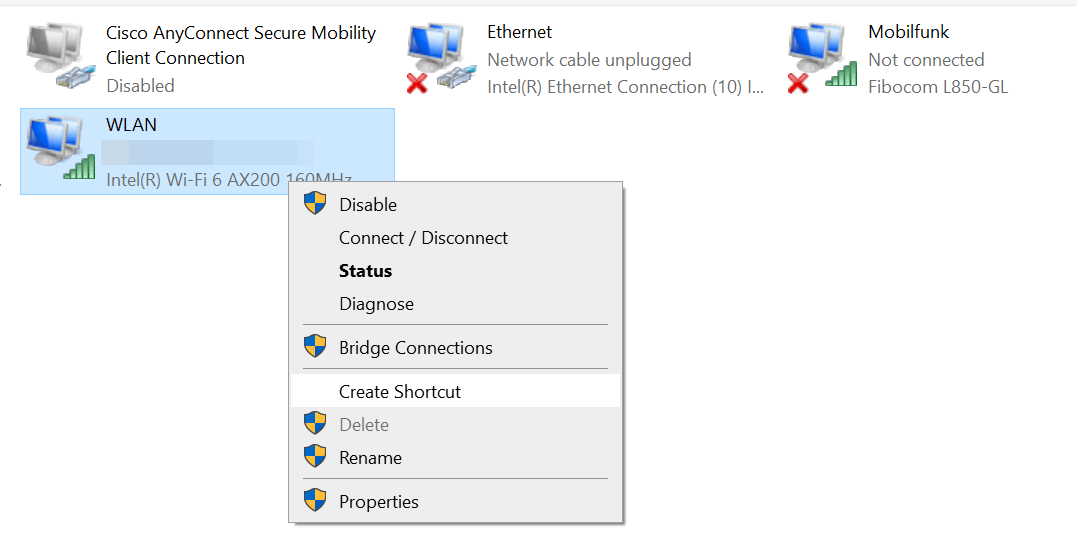
Trinn 3: Dobbeltklikk på menypunktet«Internettprotokoll, versjon 4 (TCP/IPv4)» og merk av for alternativet«Bruk følgende DNS-serveradresser». Skriv deretter inn adressene til begge Google-serverne (8.8.8.8 og 8.8.4.4).
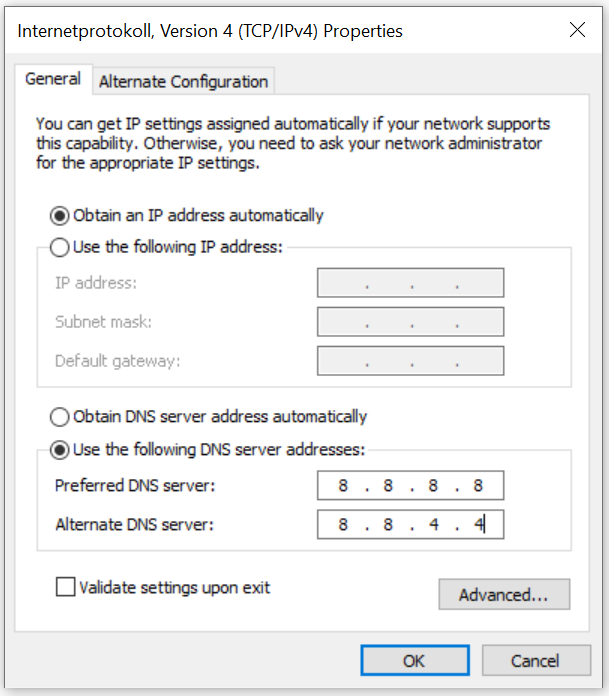
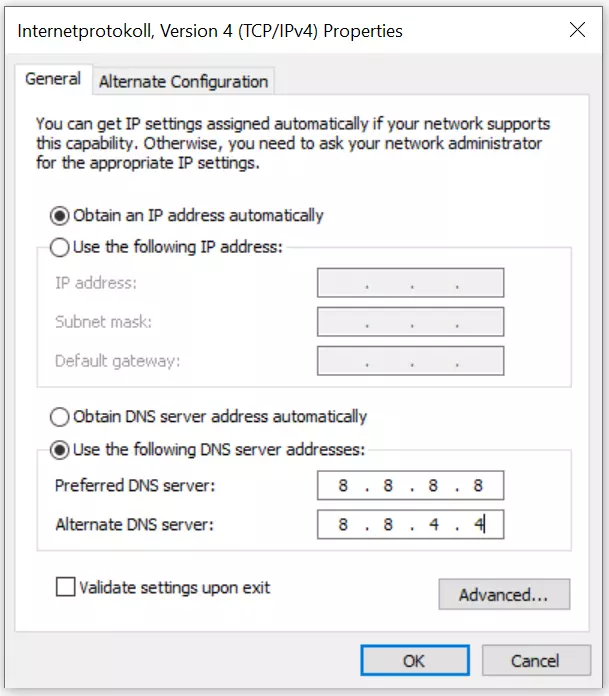
Trinn 4: For å bekrefte endringene i DNS-serveren i Windows 10, klikker du på «OK»-knappen.
Alternativt kan du endre DNS-serverinnstillingene i Windows 10 ved hjelp av kommandolinjen. Bare skriv inn følgende kommandoer:
netsh interface ip add dnsname=‘tilkoblingsnavn’addr=8.8.8.8 index=1
netsh interface ip add dnsname=‘tilkoblingsnavn’addr=8.8.4.4 index=2
I stedet for plassholderen «tilkoblingsnavn» bruker du det tilsvarende navnet på LAN- eller WLAN-tilkoblingen.
Slik endrer du DNS-serveren i Windows 8
Brukere av Windows 8 kan like enkelt endre DNS-serveren i nettverksinnstillingene.
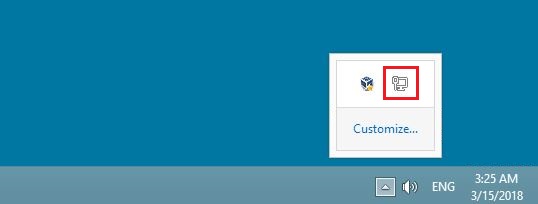
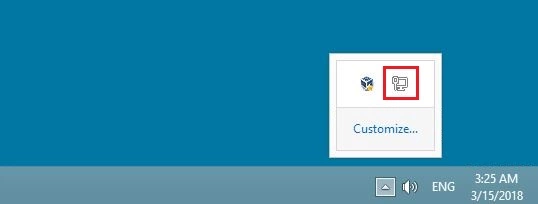
Trinn 1: Gå til Nettverks- og delingssenteret. Du kan åpne dette enten via Kontrollpanel («Start-menyen» -> «Kontrollpanel») eller via nettverksikonet i varslingsfeltet på oppgavelinjen. Når du har funnet ikonet, høyreklikker du på det og velger alternativet «Åpne Nettverks- og delingssenter».
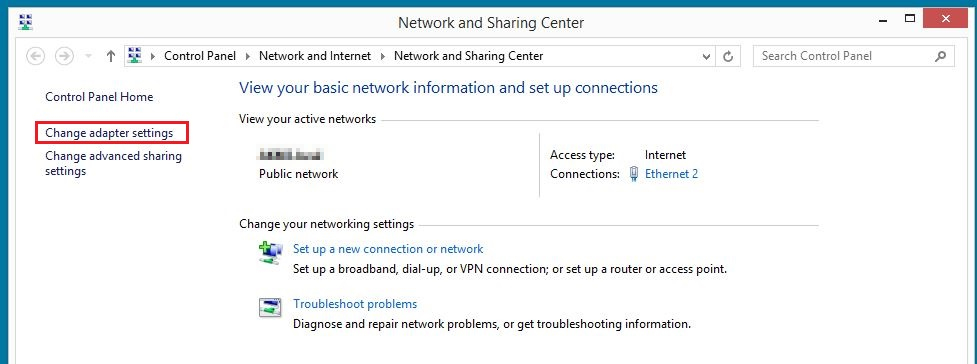
Trinn 2: Åpne adapterinnstillingene ved å klikke på den aktuelle knappen.
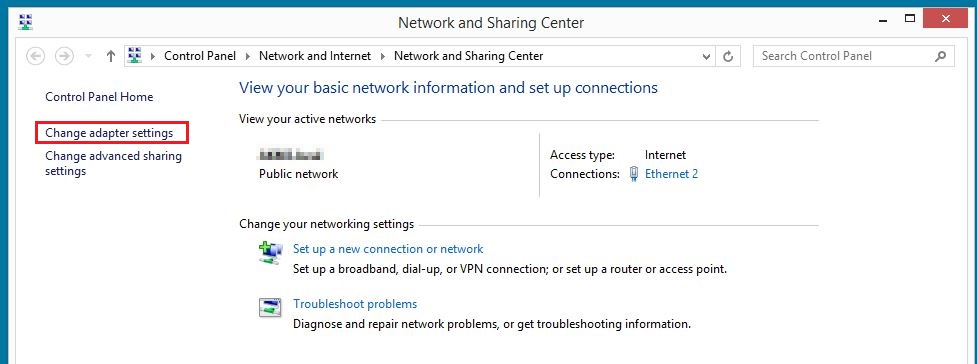
Trinn 3: Høyreklikk nå på tilkoblingen du vil konfigurere, og velg«Egenskaper»i menyen som vises.
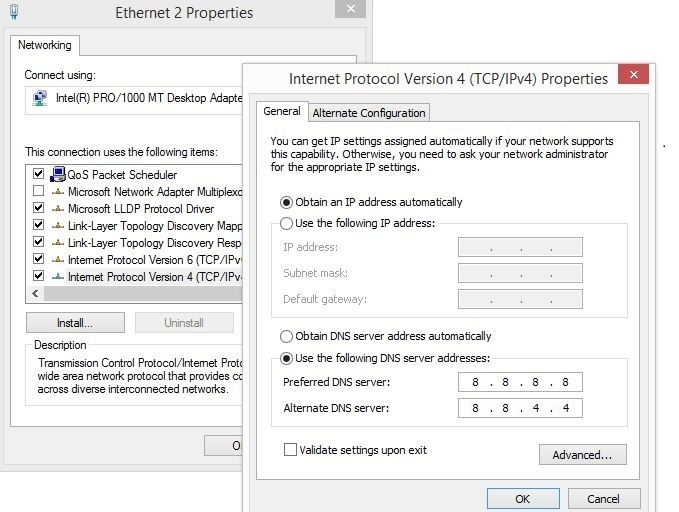
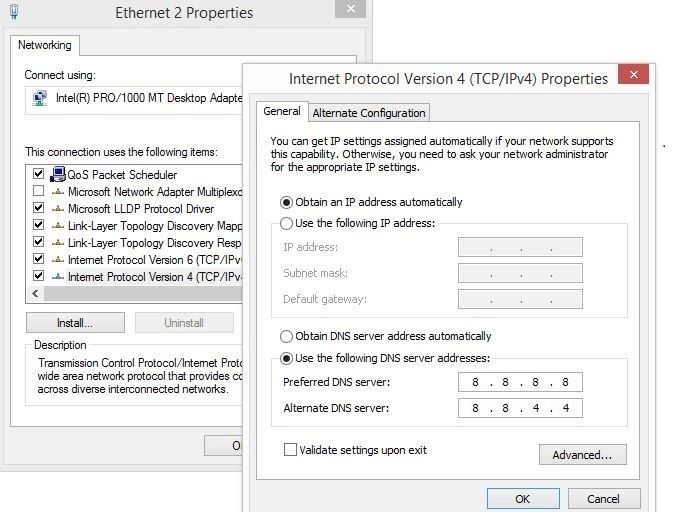
Trinn 4: Dobbeltklikk på «Internet Protocol Version 4 (TCP/IPv4)» for å åpne menyen for endring av DNS-server i Windows 8, der du kan skrive inn adressene ovenfor for de offentlige Google DNS-serverne (8.8.8.8 og 8.8.4.4).
Slik endrer du DNS-serveren i Windows 7
Du kan endre DNS-serveren i Windows 7 via nettverksinnstillingene.
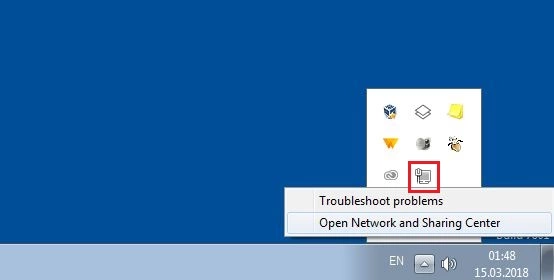
Trinn 1: Åpne Nettverks- og delingssenteret. Du kan gjøre dette via Kontrollpanel, der du finner et tilsvarende menyvalg, eller ved å høyreklikke på nettverksikonet i varslingsfeltet på oppgavelinjen (også kjent som systemstatusfeltet) og deretter klikke på«Åpne Nettverks- og delingssenter».
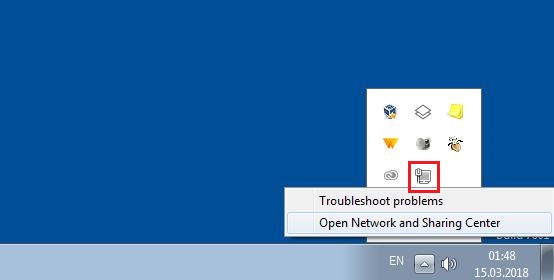
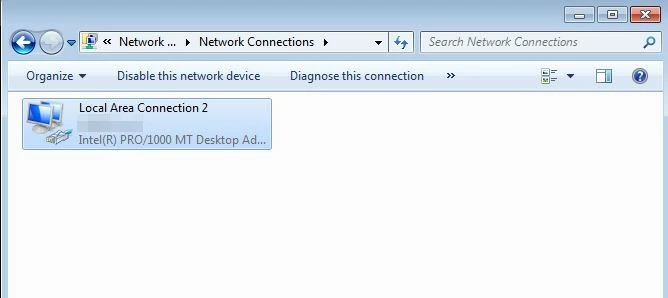
Trinn 2: I neste meny velger du alternativet«Endre adapterinnstillinger»og velger deretter tilkoblingen med de DNS-innstillingene du ønsker å endre.
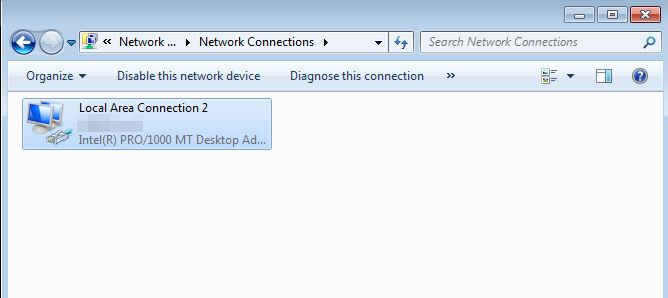
Trinn 3: Du kan åpne oversikten over protokoller og tjenester for den valgte tilkoblingen ved å høyreklikke og velge«Egenskaper». Se etter oppføringen«Internet Protocol Version 4 (TCP/IPv4)» og dobbeltklikk for å åpne menyen for endring av DNS-server i Windows 7.
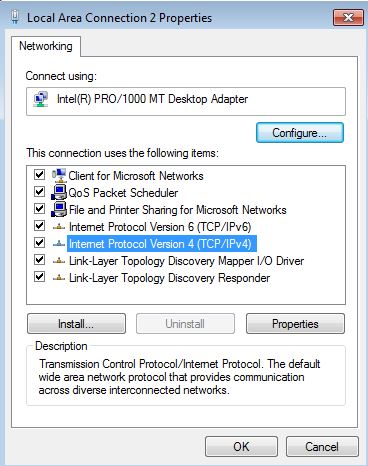
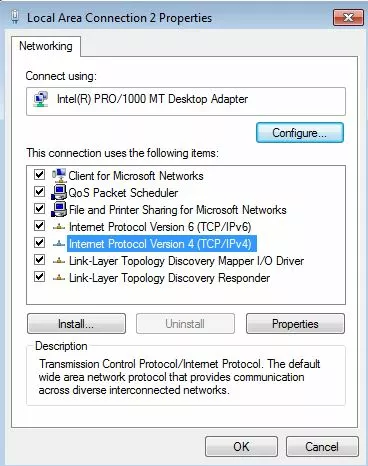
Trinn 4: I det siste trinnet merker du av for alternativet «Bruk følgende DNS-serveradresser» og skriver inn begge adressene til de offentlige DNS-serverne:
Foretrukket DNS-server: 8.8.8.8
Alternativ DNS-server: 8.8.4.4
Slik endrer du DNS-serveren i ruterinnstillingene
I stedet for å endre DNS-serveren i operativsystemet, kan du endre den i ruteren. Fordelen med dette er at alle enheter som er koblet til nettverket ditt (f.eks. Wi-Fi-nettverket), automatisk vil bruke den ønskede DNS-serveren. Dette sparer tid, siden de ikke trenger å konfigureres hver for seg.
Fremgangsmåten for å endre DNS-serveren avhenger av hvilken ruter du har. De fleste enheter administreres via et nettlesergrensesnitt. Du finner nettadressen eller IP-adressen i brukerhåndboken eller trykt på ruteren. Åpne nettleseren og skriv inn påloggingsopplysningene dine. Du finner disse i dokumentasjonen til ruteren. Gå deretter til innstillingene for DNS (Domain Name System).
La oss se på et eksempel. Med en Fritz!Box skriver du for eksempel inn «http://fritz.box» for å åpne kontoinformasjonen for ruteren. Du finner DNS-innstillingene under «Internett» og «Kontoinformasjon».
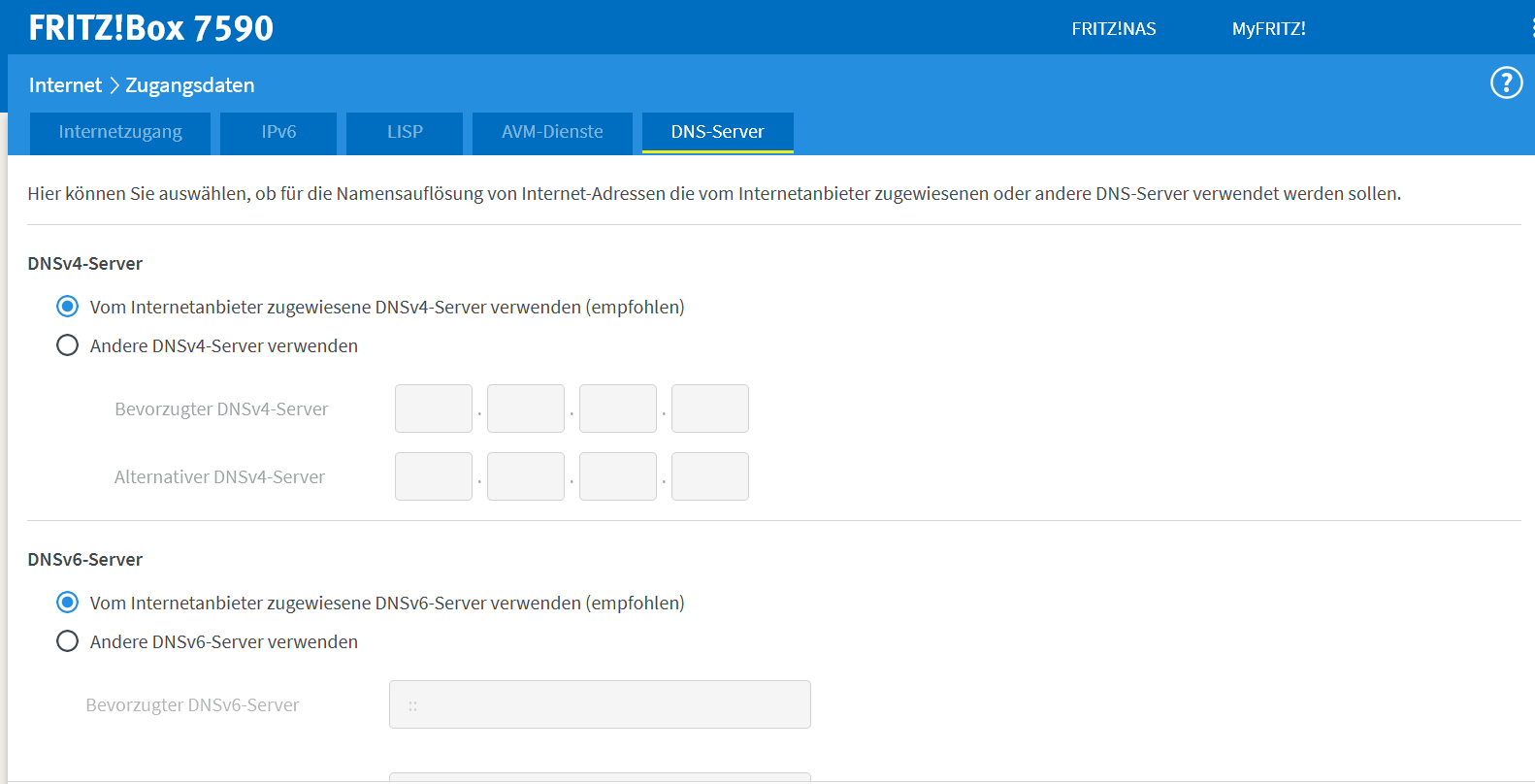
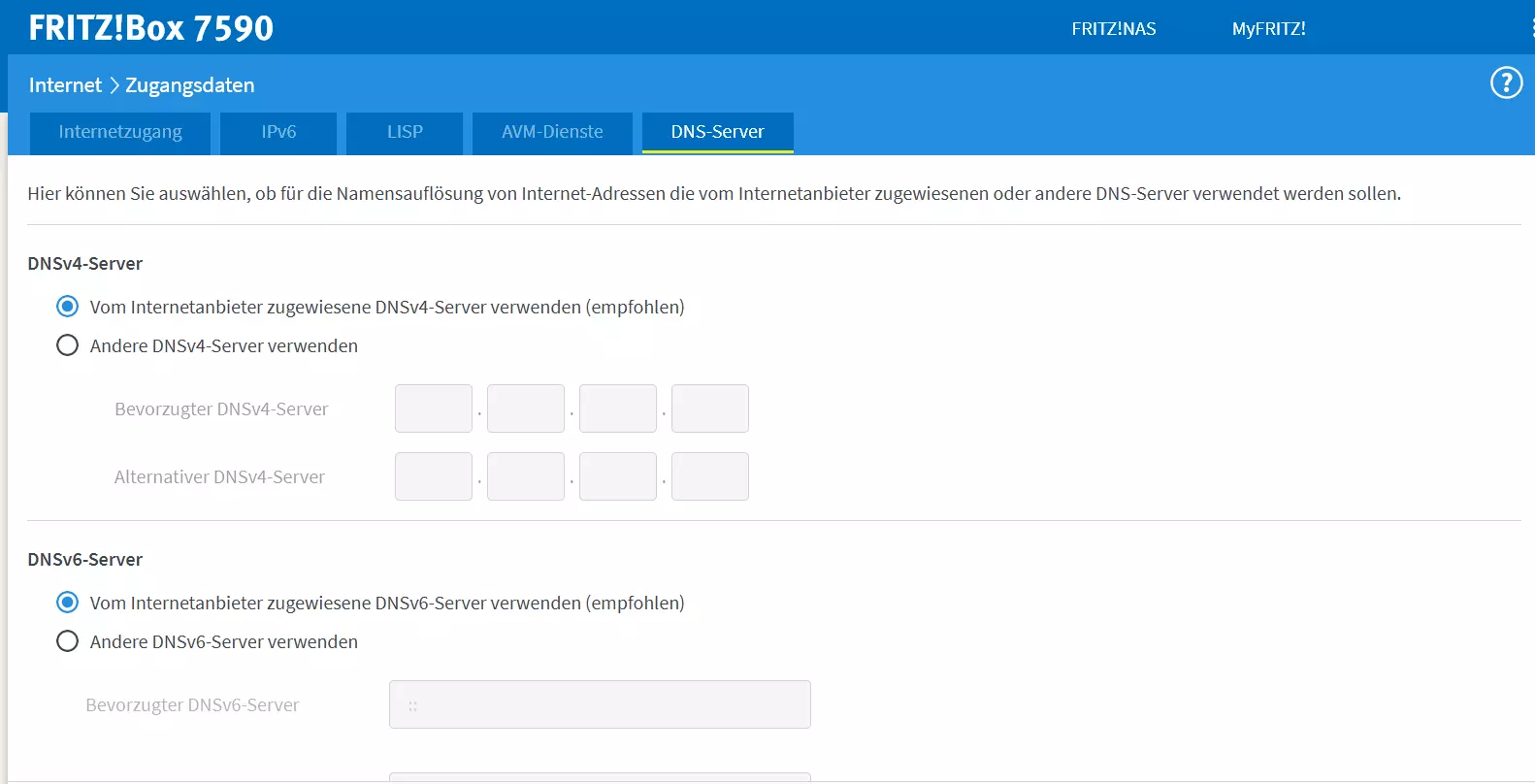
Det er like enkelt å endre DNS-servere i andre operativsystemer:
- Mac: Endre DNS
- Ubuntu: Endre DNS
- Debian: Endre DNS
- Windows 11: Endre DNS
Hva er fordelene ved å bytte DNS-server?
Når du kobler deg til internett via ruteren, lastes DNS-serverinnstillingene automatisk inn. Som regel håndterer internettleverandøren din navneoppløsningen, slik at du ikke trenger å bekymre deg for konfigurasjonen. Det eneste du trenger å gjøre, er å koble ruteren til de ønskede enhetene. Protokoller som DHCP tildeler den nødvendige informasjonen for å opprette en forbindelse.
Selv om dette i utgangspunktet er bra, kan alternative DNS-tjenester være et bedre valg. Her er de tre viktigste grunnene til at det kan være lurt å bytte standard DNS-server:
- Hastighet: En annen DNS-server kan redusere lastetiden. OpenDNS og Google Public DNS er populære valg for dette formålet. De er spesielt raske.
- Tilgjengelighet: Når du får feilmeldingen«DNS-serveren svarer ikke», betyr det vanligvis at standard-serveren for navneoppløsning er nede. Oftest er dette en midlertidig feil, men du kan løse det umiddelbart ved å bytte DNS-server.
- DNS-blokkering: DNS kan brukes til DNS-blokkering. Internettleverandører blokkerer navneløsningen for visse domener. Ved å velge en annen DNS-server kan du omgå DNS-blokkering.