Slik installerer du Composer på Ubuntu 22.04

I Ubuntu 22.04 kan du installere PHP-pakkehåndtereren Composer på bare noen få trinn. Med kommandolinjeverktøyet curl går installasjonen raskt og enkelt.
Ubuntu 22.04: trinnvis installasjon av Composer
For å installere Composer må du først forsikre deg om at PHP allerede er installert på systemet ditt og at du har tilgang til PHP via terminalen. Du kan sjekke begge deler ved å skrive inn følgende kommando i terminalen:
phpHvis det vises en feilmelding, kan du installere kommandolinjeverktøyet for PHP 8 med følgende kommando:
sudo apt install php8.1.cli

Når du har bekreftet at du kan bruke PHP på systemet ditt, kan du begynne å installere PHP Composer.
Du kan bruke Composer i IONOS’ webhotellpakker. I tillegg til PHP-støtte tilbyr webhotellpakkene fra IONOS mange andre fordeler, for eksempel innebygd DDoS-beskyttelse.
Trinn 1: Oppdater systemet
Først bør du sørge for at Linux-systemet ditt er i god stand ved å installere tilgjengelige oppdateringer. Det kan hende du må bekrefte at oppgraderingene skal gjennomføres ved å velge y (ja). Du kan bruke følgende terminalkommandoer til dette:
sudo apt update
sudo apt upgradeDet kan ta litt tid å oppdatere systemet. Hvor lang tid det tar, avhenger av hvor mange oppdateringer du må installere.
Trinn 2: Installer nødvendige pakker
For at Composer skal fungere på Ubuntu, må du installere noen pakker som Composer trenger for å kunne installeres. Dette inkluderer for eksempel kommandolinjeverktøyet curl eller versjonskontrollsystemet Git.
Pakken kan også lastes ned direkte i terminalen ved hjelp av følgende kommandoer:
sudo apt install curl php-mbstring git unzipTrinn 3: Installer Composer
Nå kan du begynne med selve installasjonen av PHP Composer på Ubuntu 22.04. Dette gjør du ved å bruke det nedlastede curl-verktøyet og skrive inn følgende kommando i terminalen:
curl -sS https://getcomposer.org/installer | sudo php -- --install-dir=/usr/local/bin --filename=composer

Trinn 4: Sjekk om installasjonen lyktes
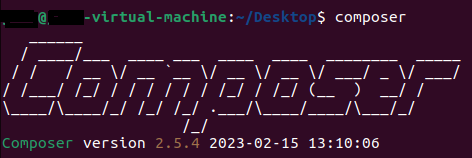
Som et siste trinn bør du sjekke manuelt om installasjonen av Composer lyktes ved å åpne pakkehåndtereren. Hvis dette ikke fungerer, kan det hende at miljøvariabelen $PATH ikke er konfigurert riktig. Kommandoen nedenfor starter den gjeldende versjonen av Composer:
ComposerHvis installasjonen av Composer på Ubuntu 22.04 gikk uten problemer, vil terminalen vise følgende:
Hvis du bruker et annet operativsystem enn Ubuntu 22.04, kan du likevel bruke Composer. Ta en titt på våre andre installasjonsveiledninger:
- Installasjon av Composer på Ubuntu 20.04
- Installasjon av Composer på Windows 10
- Installasjon av Composer på Windows 11
Første skritt ved bruk av Composer
Pakkehåndtereren brukes i PHP-prosjekter til å administrere og oppdatere avhengigheter. For å hjelpe deg i gang med Composer og unngå vanlige feil, har vi samlet de viktigste Composer-kommandoene.
Trinn 1: Opprett filen composer.json
Hovedoppgaven til Composer er å administrere avhengighetene i PHP-prosjektet ditt. Det sentrale stedet for å angi disse avhengighetene er filen composer.json. Denne kan opprettes manuelt. Alternativt kan du velge at JSON-filen skal opprettes automatisk når du oppretter din første avhengighet. Composer-kommandoen for å opprette en composer.json-fil manuelt er som følger:
composer initTrinn 2: Legg til avhengigheter i prosjektet ditt
Du kan også bruke en Composer-kommando til å legge til en avhengighet i prosjektet ditt. Dette sikrer at filen composer.json oppdateres til riktig tilstand. I eksempelkoden legges det populære loggbiblioteket Monolog til som en avhengighet i et PHP-prosjekt.
composer require monolog/monologTrinn 3: Oppdater avhengigheter
Av og til er det nødvendig å oppdatere avhengighetene i et PHP-prosjekt. Dette kan gjøres ved hjelp av en Composer-kommando. Den oppdaterer alle avhengighetene du har lagt til i prosjektet ditt i ett enkelt trinn:
composer update