Slik bruker du SSH-nøkler med PuTTY i Windows

PuTTY SSH-klienten for Microsoft Windows bruker ikke samme nøkkelformat som OpenSSH-klienten. Hvis du vil bruke PuTTY, må du opprette en ny offentlig og privat SSH-nøkkel ved hjelp av verktøyet PuTTYgen, eller konvertere en eksisterende privat OpenSSH-nøkkel.
SSH (Secure Shell) kan utføre autentisering ved hjelp av en tradisjonell kombinasjon av brukernavn og passord eller ved bruk av et par med offentlig og privat nøkkel. SSH-nøkkelparet etablerer tillit mellom klienten og serveren, og gjør dermed passord unødvendig under autentiseringen. Selv om det ikke er påkrevd, kan den private SSH-nøkkelen krypteres med en passfrase for økt sikkerhet.
Hva trenger jeg for å bruke SSH-nøkler med PuTTY?
- PuTTY SSH-klient for Microsoft Windows
- Ekstern server som er tilgjengelig via OpenSSH
Slik installerer du PuTTY og PuTTYgen
Både PuTTY og PuTTYgen er nødvendige for å konvertere OpenSSH-nøkler og for å koble seg til serveren via SSH. Disse to verktøyene kan lastes ned hver for seg eller, helst, som et Windows-installasjonsprogram fra PuTTYs nedlastingsside.
Når installasjonsprogrammet for PuTTY til Windows er lastet ned, dobbeltklikker du på den kjørbare filen i nedlastingsmappen og følger instruksjonene i installasjonsveiviseren. Standardinnstillingene passer for de fleste installasjoner. Både PuTTY og PuTTYgen bør nå være tilgjengelige fra listen over programmer i Windows.
Hvordan bruke eksisterende offentlige og private nøkler
Hvis du allerede har en offentlig og privat OpenSSH-nøkkel, kopierer du id_rsa-nøkkelen til skrivebordet i Windows. Dette kan gjøres ved å kopiere og lime inn innholdet i filen, eller ved å bruke en SCP-klient som PSCP – som følger med PuTTY-installasjonspakken – eller FileZilla.
Deretter starter du PuTTYgen fra listen over Windows-programmer.
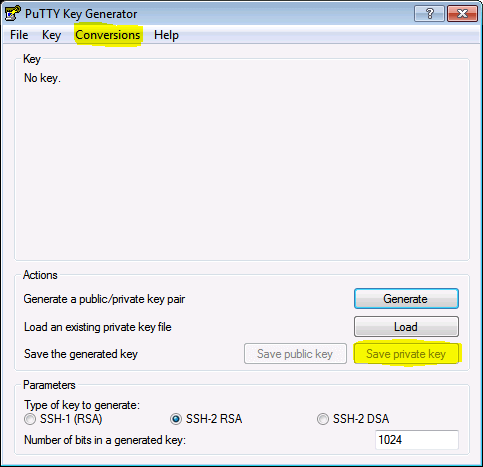
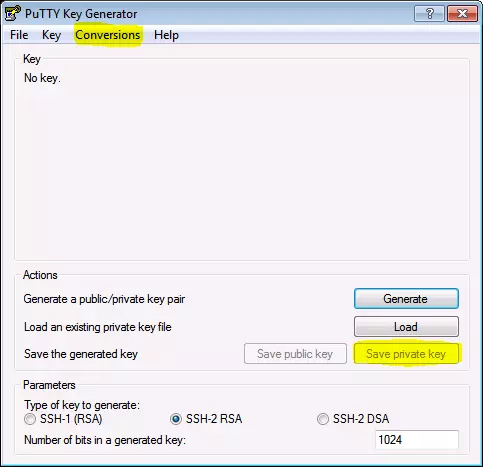
- Klikk på «Conversions » i menyen til PuTTY Key Generator, og velg «Import key».
- Naviger til den private OpenSSH-nøkkelen og klikk på Åpne.
- I delen Handlinger går du til Lagre den genererte nøkkelen og velger Lagre privat nøkkel.
- Velg en valgfri passordfrase for å beskytte den private nøkkelen.
- Lagre den private nøkkelen på skrivebordet som «id_rsa.ppk».
Hvis den offentlige nøkkelen allerede er lagt til i filen «authorized_keys» på den eksterne SSH-serveren, kobler du deg til serveren med den private nøkkelen.
Ellers fortsetter du ved å kopiere den offentlige nøkkelen til serveren.
Hvordan opprette nye offentlige og private nøkler
Start PuTTYgen fra listen over Windows-programmer, og følg trinnene nedenfor.
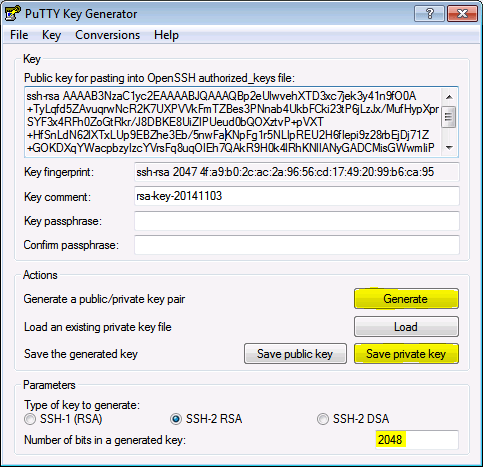
- Under «Parametre» finner du feltet «Antall biter i en generert nøkkel:» nederst i vinduet. Øk antall biter til 2048 eller høyere.
- Under Handlinger går du til Generer et offentlig/privat nøkkelpar og klikker på Generer.
- Du vil bli bedt om å bevege musepekeren rundt i PuTTY Key Generator-vinduet. Dette fungerer som en tilfeldighetsgenerator når den private nøkkelen genereres.
- Når nøkkelinformasjonen vises, klikker du på Lagre privat nøkkel under Handlinger / Lagre den genererte nøkkelen.
- Lagre den private nøkkelen på skrivebordet som «id_rsa.ppk».
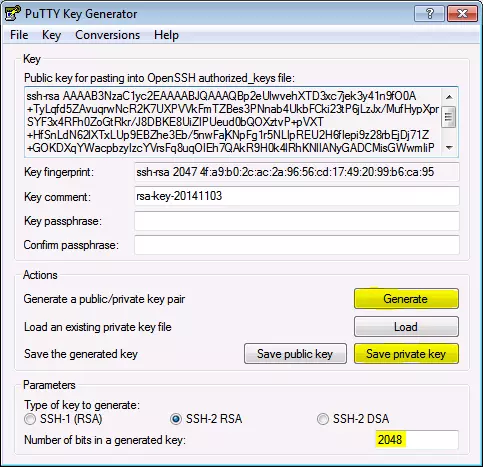
- Den offentlige nøkkelen finnes i feltet Offentlig nøkkel for innliming i OpenSSH-filen authorized_keys: i nøkkelseksjonen øverst i vinduet.
Slik kopierer du en offentlig nøkkel til en ekstern server
Den offentlige nøkkelen til OpenSSH finnes under «Offentlig nøkkel for innliming i OpenSSH-filen authorized_keys» i delen «Nøkkel ». Den offentlige nøkkelen begynner med «ssh-rsa», etterfulgt av en rekke tegn.
- Marker hele den offentlige nøkkelen i PuTTY Key Generator, og kopier deretter den markerte teksten.
- Start PuTTY og logg inn på den eksterne serveren med dine eksisterende brukeropplysninger.
- Bruk din foretrukne tekstredigerer til å opprette og/eller åpne filen authorized_keys:
vi ~/.ssh/authorized_keys- Lim inn den offentlige nøkkelen i filen authorized_keys.
ssh-rsa AAAAB3NzaC1yc2EAAAABJQAAAQBp2eUlwvehXTD3xc7jek3y41n9fO0A+TyLqfd5ZAvuqrwNcR2K7UXPVVkFmTZBes3PNnab4UkbFCki23tP6jLzJx/MufHypXprSYF3x4RFh0ZoGtRkr/J8DBKE8UiZIPUeud0bQOXztvP+pVXT+HfSnLdN62lXTxLUp9EBZhe3Eb/5nwFaKNpFg1r5NLIpREU2H6fIepi9z28rbEjDj71Z+GOKDXqYWacpbzyIzcYVrsFq8uqOIEh7QAkR9H0k4lRhKNlIANyGADCMisGWwmIiPJUIRtWkrQjUOvQgrQjtPcofuxKaWaF5NqwKCc5FDVzsysaL5IM9/gij8837QN7z rsa-key-20141103- Lagre filen og lukk tekstredigeringsprogrammet.
- Juster tillatelsene for filen authorized_keys slik at filen ikke tillater skrivetillatelser for en gruppe.
chmod 600 ~/.ssh/authorized_keys- Logg av fra fjernserveren.
Slik kobler du til en ekstern server med en privat nøkkel
Nå er det på tide å teste SSH-nøkkelautentisering. Lukk PuTTYgen-verktøyet, og start deretter PuTTY på nytt.
- Skriv inn vertsnavnet eller IP-adressen til fjernserveren under «Session».
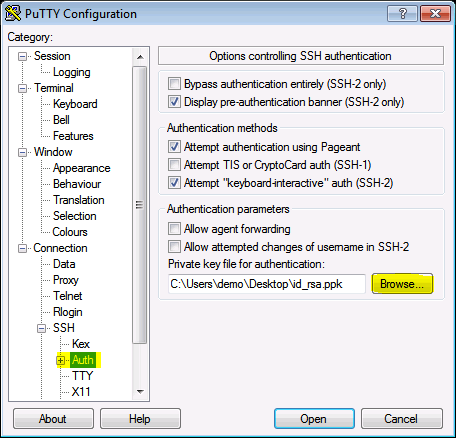
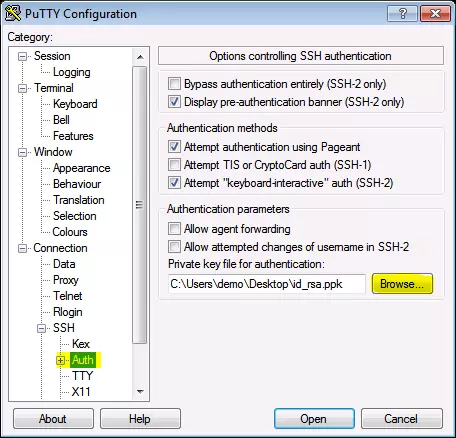
- Naviger til Tilkobling > SSH> Autentisering.
- Klikk på «Browse…» under «Authentication parameters / Private key file for authentication».
- Finn den private nøkkelen «id_rsa.ppk» og klikk på Åpne.
- Til slutt klikker du på Åpne igjen for å logge inn på den eksterne serveren med nøkkelpar-autentisering.