Slik tømmer du RAM-minnet trinn for trinn

Ved å rydde opp i eller frigjøre RAM-minne skaper du plass til data som er relevante for oppgavene du holder på med. Inaktive og unødvendige prosesser samt filer i hurtigbufferen fjernes, noe som forbedrer systemets ytelse.
Hvorfor du bør tømme RAM-minnet
En stadig svakere datamaskinytelse henger ofte sammen med høy RAM-bruk: På den ene siden opptas den automatisk av operativsystemet og systemprosesser; på den andre siden fyller hvert program du åpner den opp litt mer. Ofte gir det liten forbedring å bare lukke programmer, da gjenværende prosesser og data i hurtigbufferen fortsatt kan ligge i minnet og fortsette å forbruke verdifulle ressurser. Dette skyldes at ikke alle filer faktisk fjernes fra minnet, men i stedet plasseres i hurtigbufferen når du lukker et program. I tillegg er det programmer og prosesser som kjører i bakgrunnen som du egentlig ikke trenger.
Slik tømmer du RAM-minnet i Windows 11/10
Selv om du ikke er sikker på om datamaskinens minne faktisk er fullt, kan du trygt prøve å tømme det. Dette utfører i hovedsak en prosess som skjer automatisk når du slår av datamaskinen. Vanligvis gir Windows deg tre ulike måter å tømme RAM-minnet på:
- Bruk Oppgavebehandling til å frigjøre minne.
- Skriv og kjør et skript for å frigjøre RAM.
- Bruk et eksternt verktøy som er utviklet for å rense RAM.
Tømme RAM-minnet ved hjelp av Oppgavebehandling
Oppgavebehandling viser en liste over aktive programmer, tjenester og prosesser, og gir også en oversikt over bruken av CPU og RAM. Du kan åpne Oppgavebehandling ved å bruke hurtigtasten Ctrl + Shift + Esc. Hold disse tre tastene nede samtidig for å åpne grensesnittet. Du kan også bruke Windows-søk: skriv bare inn «Oppgavebehandling».
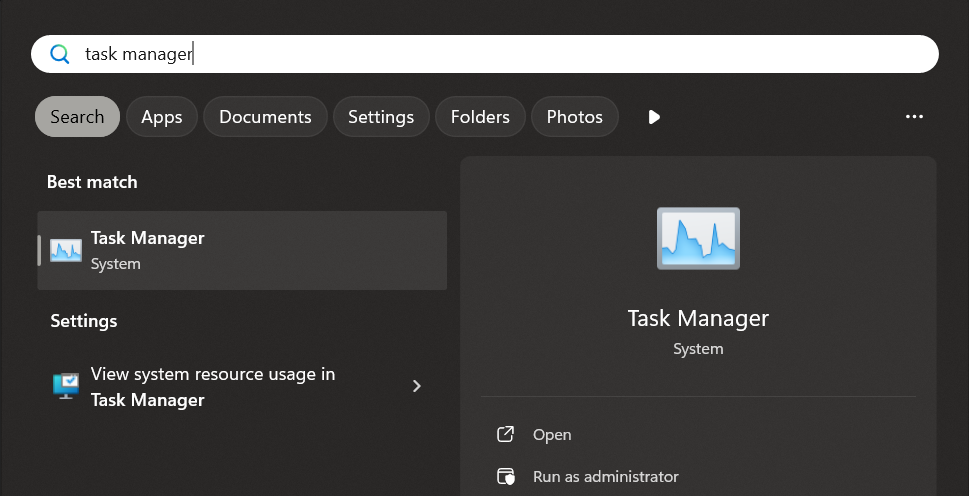
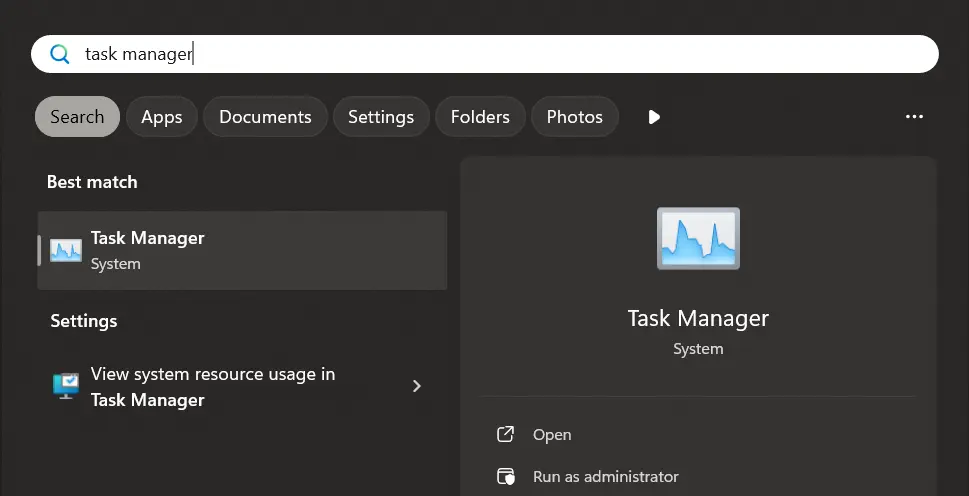
Hvis du vil bruke Oppgavebehandling til å tømme RAM-minnet i Windows 11 og andre versjoner, velger du fanen «Prosesser»:
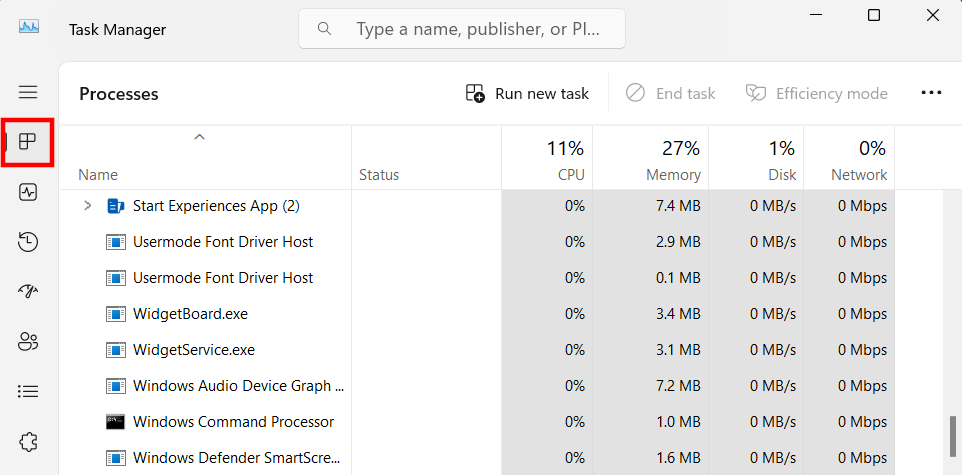
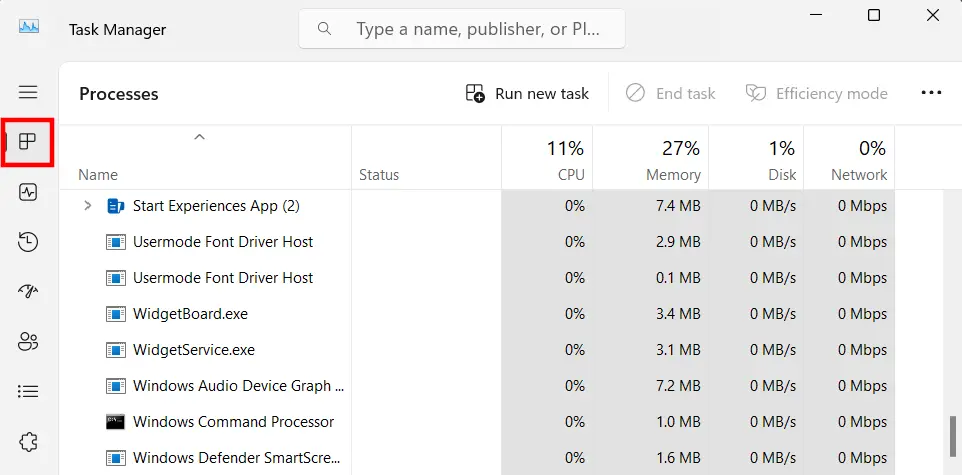
Gå gjennom listen over aktive prosesser og se etter de du ikke trenger – for eksempel fordi du allerede har lukket det tilhørende programmet. Velg prosessen ved å venstre- eller høyreklikke på den, og klikk deretter på «Avslutt oppgave» for å lukke den helt og frigjøre minne.
Frigjøre RAM ved hjelp av et skript
En annen måte å administrere minnet på, i tillegg til Oppgavebehandling, er å skrive et skript som frigjør en bestemt mengde minne når det kjøres. Alt du trenger, er en kort tekst i et enkelt tekstdokument opprettet for dette formålet. Slik lager du et skript for å rydde minne:
Opprett et nytt tekstdokument ved å høyreklikke på skrivebordet og velge «Ny» og «Tekstdokument». Åpne deretter det nye dokumentet og lim inn denne linjen:
FreeMem = Space(32000000)Lagre filen med det navnet du ønsker. Sørg for å velge ANSI som kodingsformat hvis tekstbehandleren din har denne muligheten. Det siste trinnet er å erstatte standardfiltypen .txt med .vbs. Dette er den eneste måten Windows kan gjenkjenne filen som et skript på.
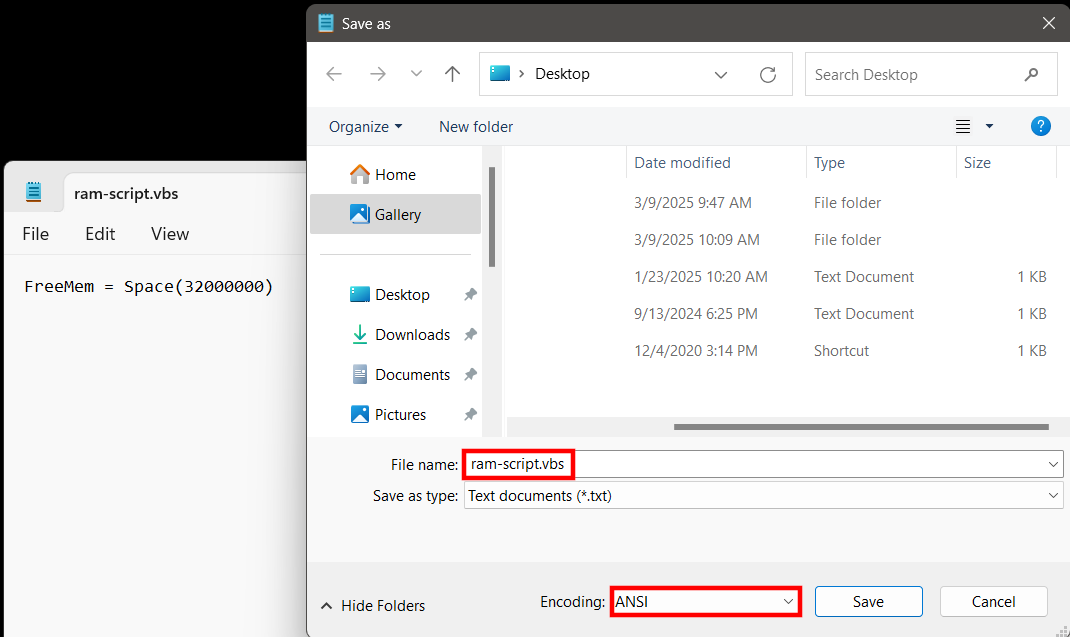
Du kan nå kjøre skriptet ved å dobbeltklikke på det. Med koden som er oppgitt her, frigjøres 32 megabyte RAM automatisk, og du kan gjenta denne prosessen så ofte du ønsker. Du kan selvfølgelig også endre mengden, for eksempel for å frigjøre 128 megabyte (Space(128000000)). Verdien bør imidlertid aldri overstige halvparten av den installerte fysiske minnestørrelsen – ellers kan det oppstå programfeil eller til og med systemkrasj.
Tømme minnet med eksterne verktøy
Hvis du foretrekker å bruke et eksternt verktøy fremfor de innebygde Windows-funksjonene, er det heller ikke noe problem: det finnes flere programmer som er spesielt utviklet for dette formålet, og de fleste av dem er gratisprogrammer. Et av de mest populære verktøyene av denne typen er Wise Memory Optimizer. Programmet er helt gratis og tilgjengelig for alle vanlige Windows-versjoner. Etter at du har installert og startet Wise Memory Optimizer, vil du se hovedgrensesnittet til applikasjonen, som viser både brukt og ledig minne. Med ett klikk på «Optimaliser» kan du bruke verktøyet til å tømme RAM-minnet på Windows 11, 10 og andre versjoner.
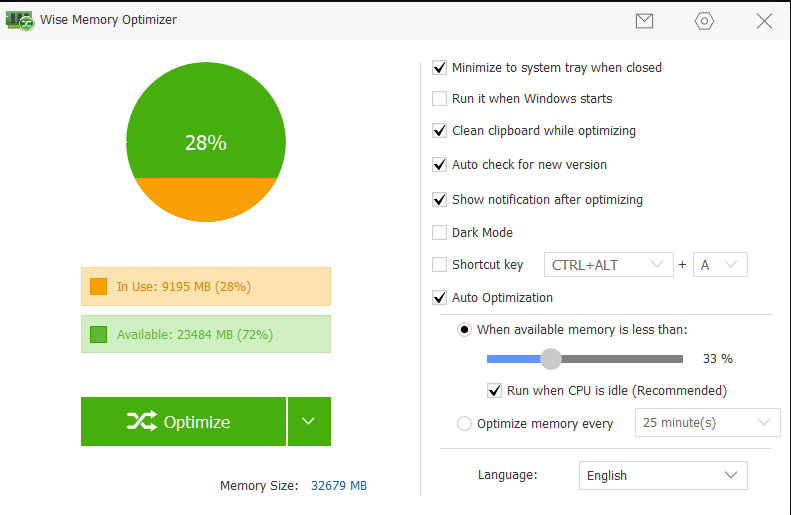
I innstillingene til Wise Memory Optimizer kan du aktivere automatisk optimalisering. Ved hjelp av glidebryteren kan du angi minnegrensen for når automatisk rydding skal utføres (for eksempel når mindre enn 33 prosent av minnet er ledig).