Slik aktiverer du SSH med OpenSSH på Ubuntu 24.04

Hvis du ikke aktiverte OpenSSH-serveren under installasjonen av Ubuntu 24.04, er det ingen grunn til bekymring! Du kan enkelt aktivere den senere. Du trenger bare å installere OpenSSH via terminalen og tilpasse SSH-konfigurasjonen etter dine sikkerhetskrav.
Slik aktiverer du SSH på Ubuntu 24.04 trinn for trinn
SSH-protokollen er i dag en standard for sikker tilgang til eksterne servere eller datamaskiner. Den sikrer ikke bare kryptert dataoverføring, men beskytter også mot uautorisert tilgang og manipulering. I moderne Linux-systemer som Ubuntu 24.04 brukes vanligvis åpen kildekode-løsningen OpenSSH til dette formålet.
Når du konfigurerer en server med Ubuntu, kan du aktivere SSH under den første konfigurasjonen, slik at du ikke trenger å installere det senere.
OpenSSH gir ikke bare mulighet for ekstern tilgang, men også sikker filoverføring via SFTP og SCP. Siden SSH-tjenesten ikke er aktivert automatisk i Ubuntu etter installasjonen, må den konfigureres først. Det tar bare noen få trinn å opprette egne SSH-nøkler i Ubuntu.
I denne trinnvise veiledningen kan du lære hvordan du konfigurerer OpenSSH på Ubuntu 24.04 og finne ut hvilke konfigurasjonsalternativer som er tilgjengelige.
Trinn 1: Åpne terminalen
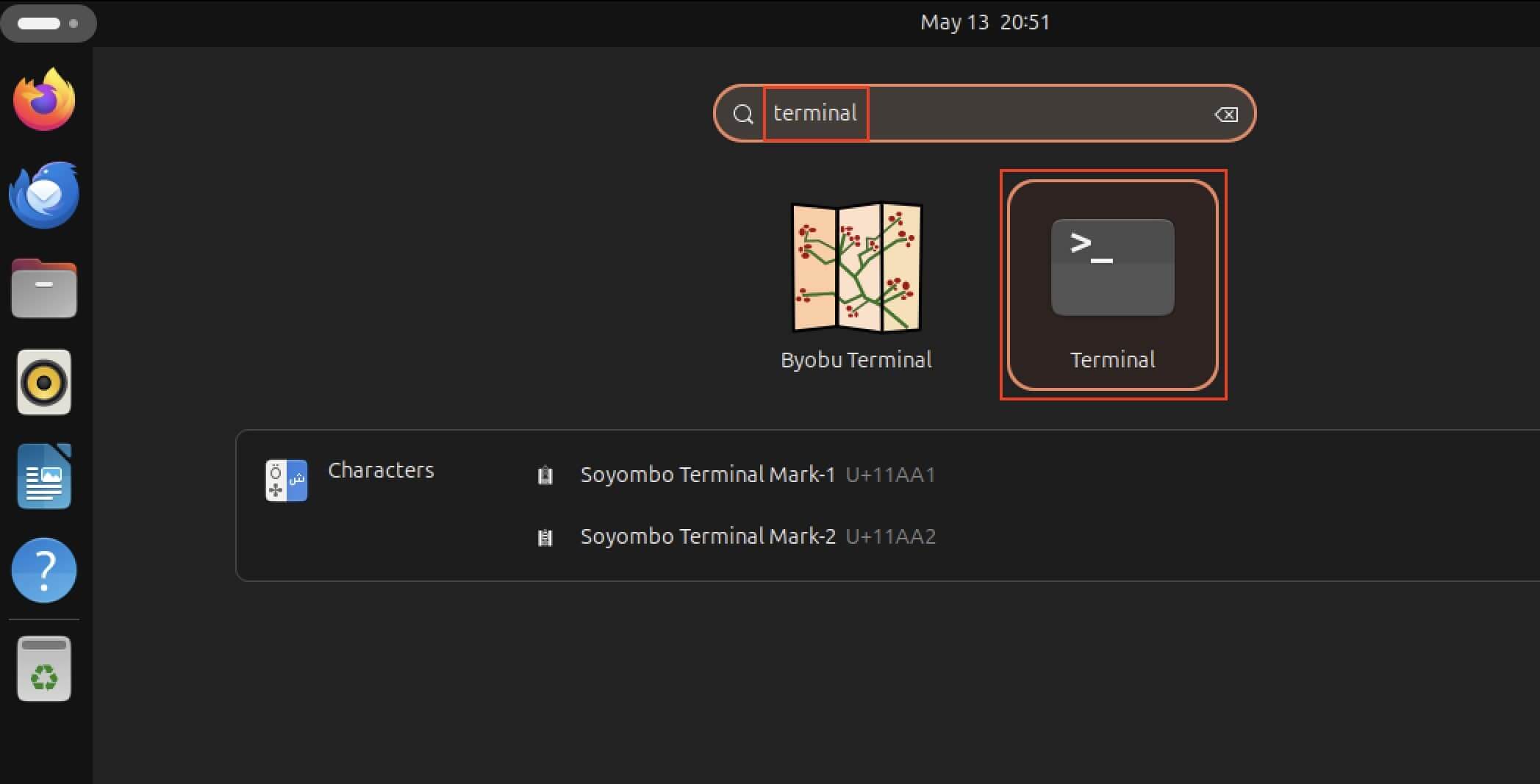
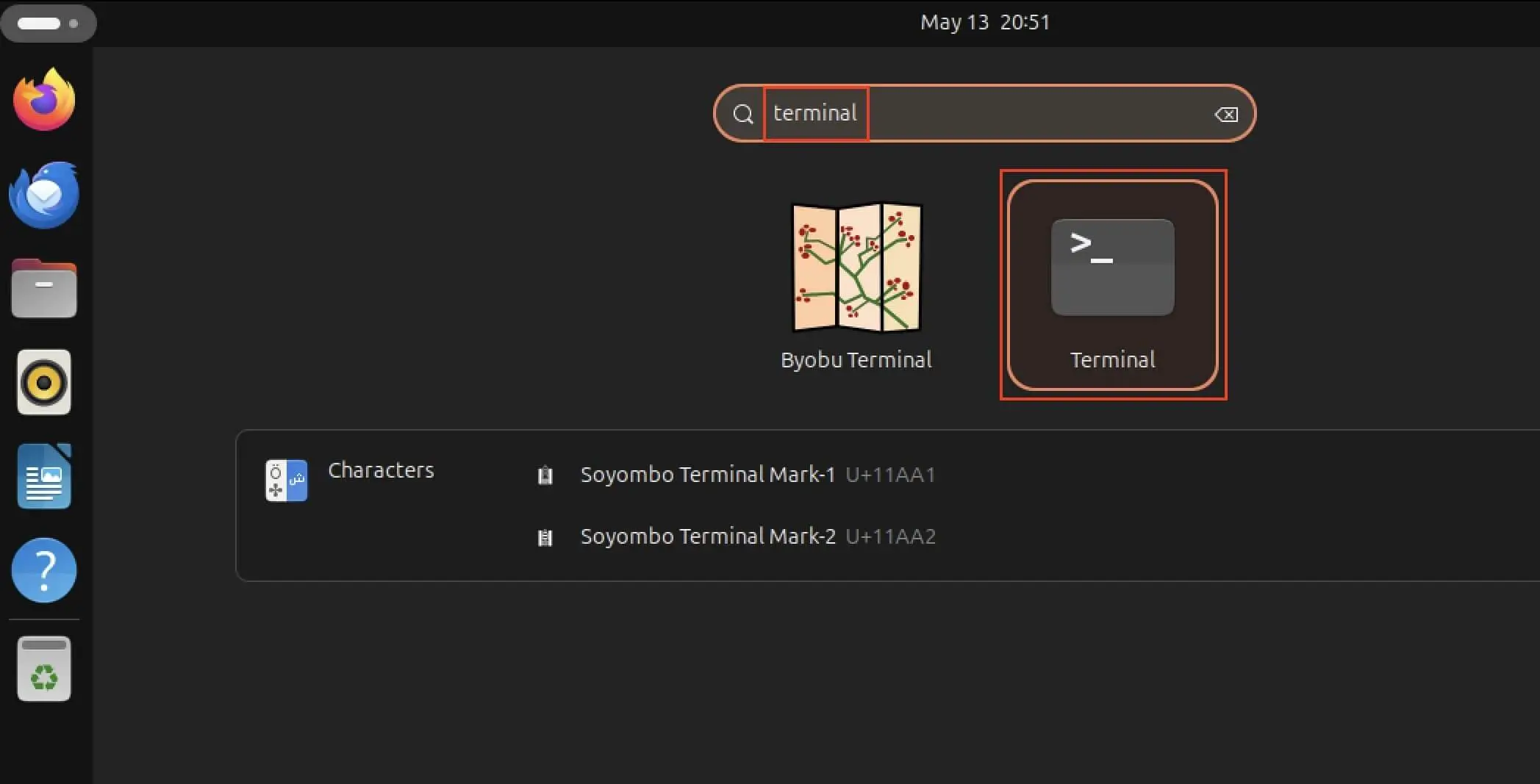
Først må du åpne kommandolinjeverktøyet i Linux-distribusjonen din. Det finnes flere måter å gjøre dette på. Enten ved å høyreklikke på skrivebordet > Åpne i Terminal og bruke hurtigtasten [Ctrl] + [Alt] + [t], eller ved å åpne programmenyen og bruke søkefunksjonen. Bare skriv inn «Terminal» i søkefeltet.
Trinn 2: Installer Ubuntu SSH-tjenesten
Deretter installerer du OpenSSH. For å gjøre dette bruker du Ubuntus pakkehåndterer apt sammen med kommandoen sudo som root-bruker. Følgende terminalkommando starter installasjonen:
sudo apt install openssh-server

Siden du opptrer som superbruker, må du oppgi passordet ditt før installasjonen og bekrefte dette ved å trykke Enter.
Trinn 3: Kontroller at det har lyktes
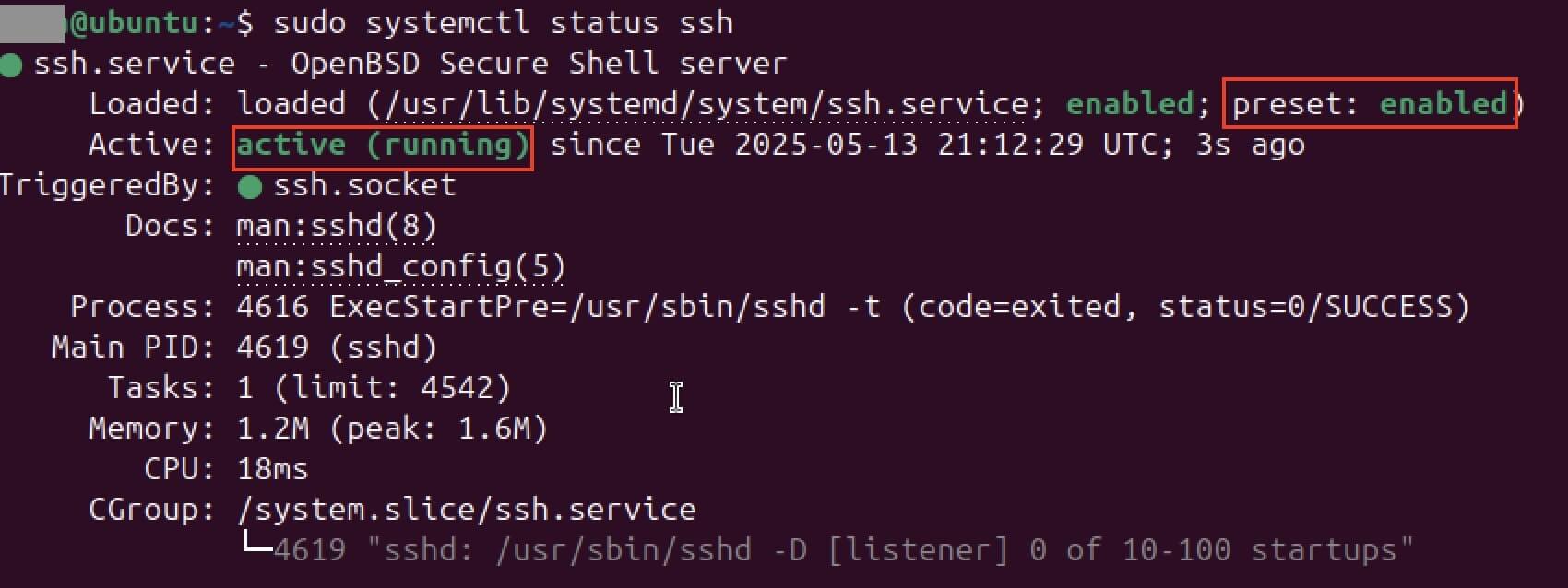
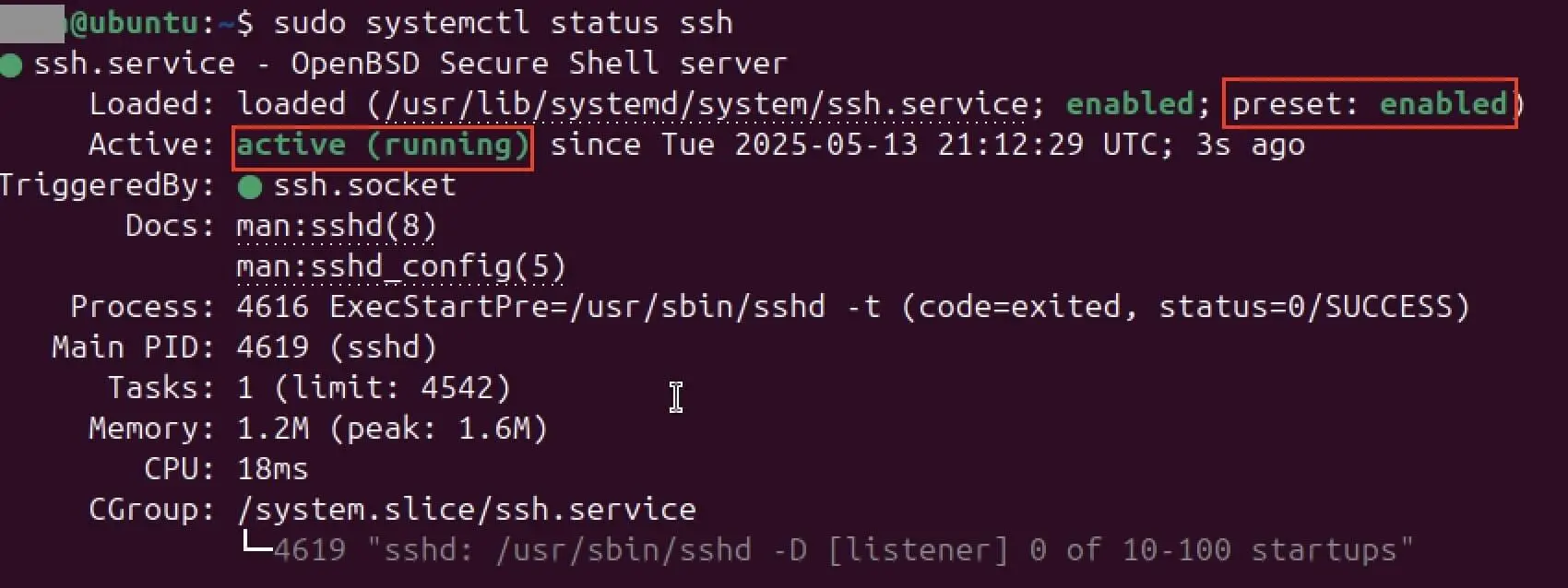
Når installasjonen er fullført, kan du bekrefte at den er vellykket ved å sjekke statusen til SSH-demonen. Dette gjør du enkelt via terminalen ved å bruke følgende kommando:
sudo systemctl status sshSe nå på utdataene fra denne kommandoen. Du bør finne følgende oppføringer:
- «aktiv (kjører)»: Denne statusen indikerer at Ubuntu SSH-tjenesten kjører for øyeblikket.
- «preset: enabled»: Se på «Loaded»-linjen og søk etter oppføringen «preset: enabled». Det indikerer at SSH vil være tilgjengelig ved hver omstart av systemet.
Hvis statusen viser at SSH-tjenesten din for øyeblikket er inaktiv, må du endre dette manuelt. Du kan også bruke terminalen til dette. Skriv inn følgende kommandoer for å aktivere SSH:
sudo systemctl enable ssh
sudo systemctl start sshFor å forlate visningen av SSH-tjenestens status og gå tilbake til kommandolinjen, trykker du bare på q-tasten for «quit».
Trinn 4: Åpne SSH-port
For at ekstern tilgang via SSH til Ubuntu 24.04-systemet ditt skal fungere, må systemet også være «tilgjengelig fra eksterne kilder». Mer spesifikt: Den riktige nettverksporten må være åpen. Som standard kjører SSH på port 22. Så lenge denne er blokkert av brannmuren, vil alle tilkoblingsforsøk mislykkes.
Ubuntu bruker et verktøy kalt UFW (Uncomplicated Firewall) til å styre den interne brannmuren. For å sikre at SSH-tilkoblinger ikke blokkeres og at du ikke må løse SSH-feil senere, må du opprette en eksplisitt tillatelse for port 22. Først når denne regelen er opprettet, kan du opprette ekstern tilgang med verktøy som PuTTY eller andre SSH-klienter. Kommandoen for å opprette denne tillatelsen er som følger:
sudo ufw allow ssh

Trinn 5: Gjør endringer i konfigurasjonen
Standardinnstillingene for OpenSSH gir allerede et solidt grunnlag for sikker ekstern tilgang på Ubuntu 24.04. Hvis du imidlertid har spesifikke krav til sikkerhet eller nettverksstruktur, kan du tilpasse SSH-serverens oppførsel. Du kan for eksempel endre standardporten 22, selektivt aktivere eller deaktivere IP-adresser, eller deaktivere videresending av tilkoblinger (TCP-videresending ) avhengig av hva miljøet ditt krever.
Alle relevante innstillinger finnes i den sentrale konfigurasjonsfilen sshd_config, som brukes til å administrere SSH-demonen. For å redigere denne filen åpner du den ganske enkelt med et tekstredigeringsprogram etter eget valg. Vi har valgt tekstredigeringsprogrammet vim, så kommandoen er som følger:
sudo vim /etc/ssh/sshd_config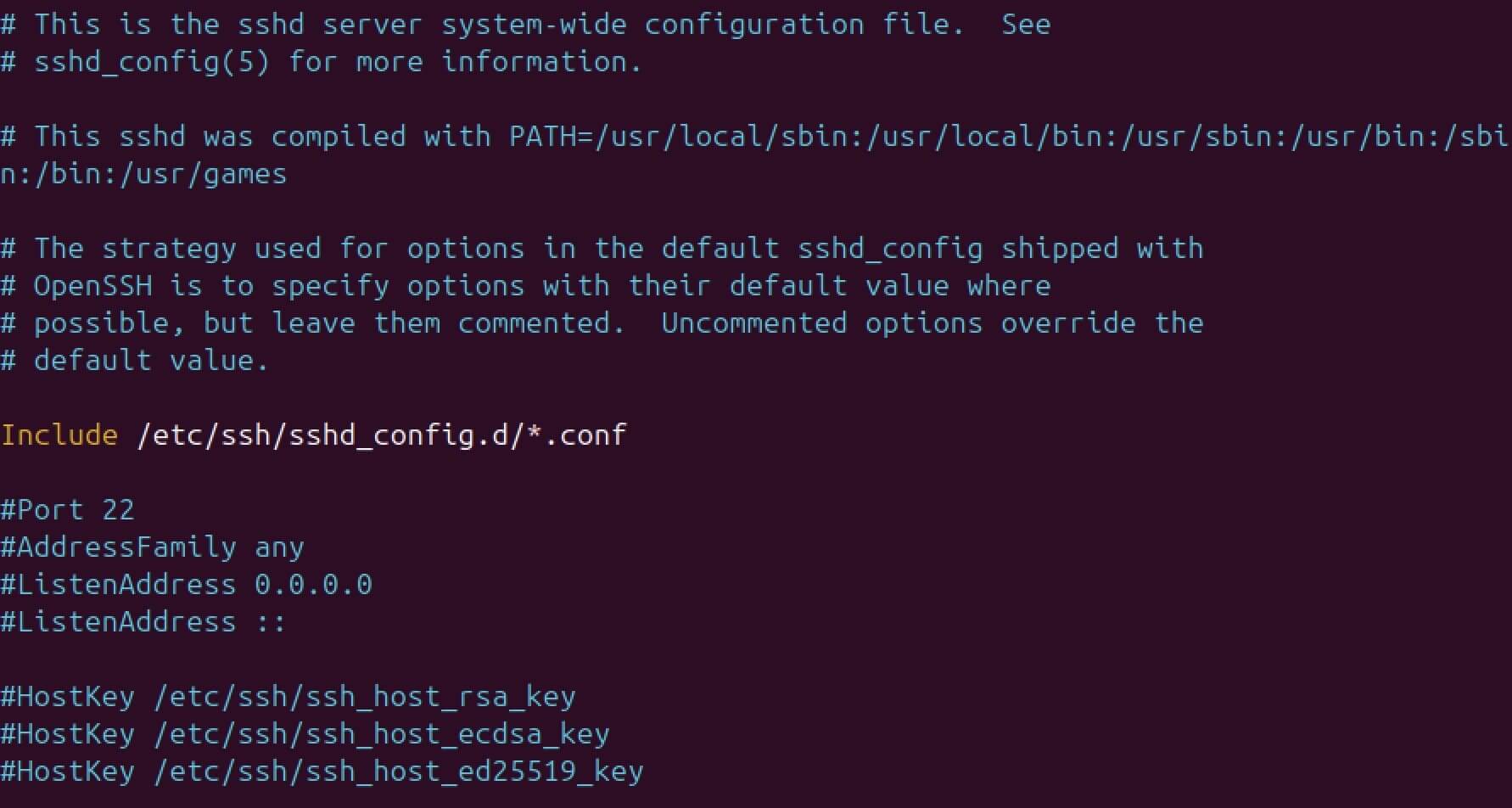
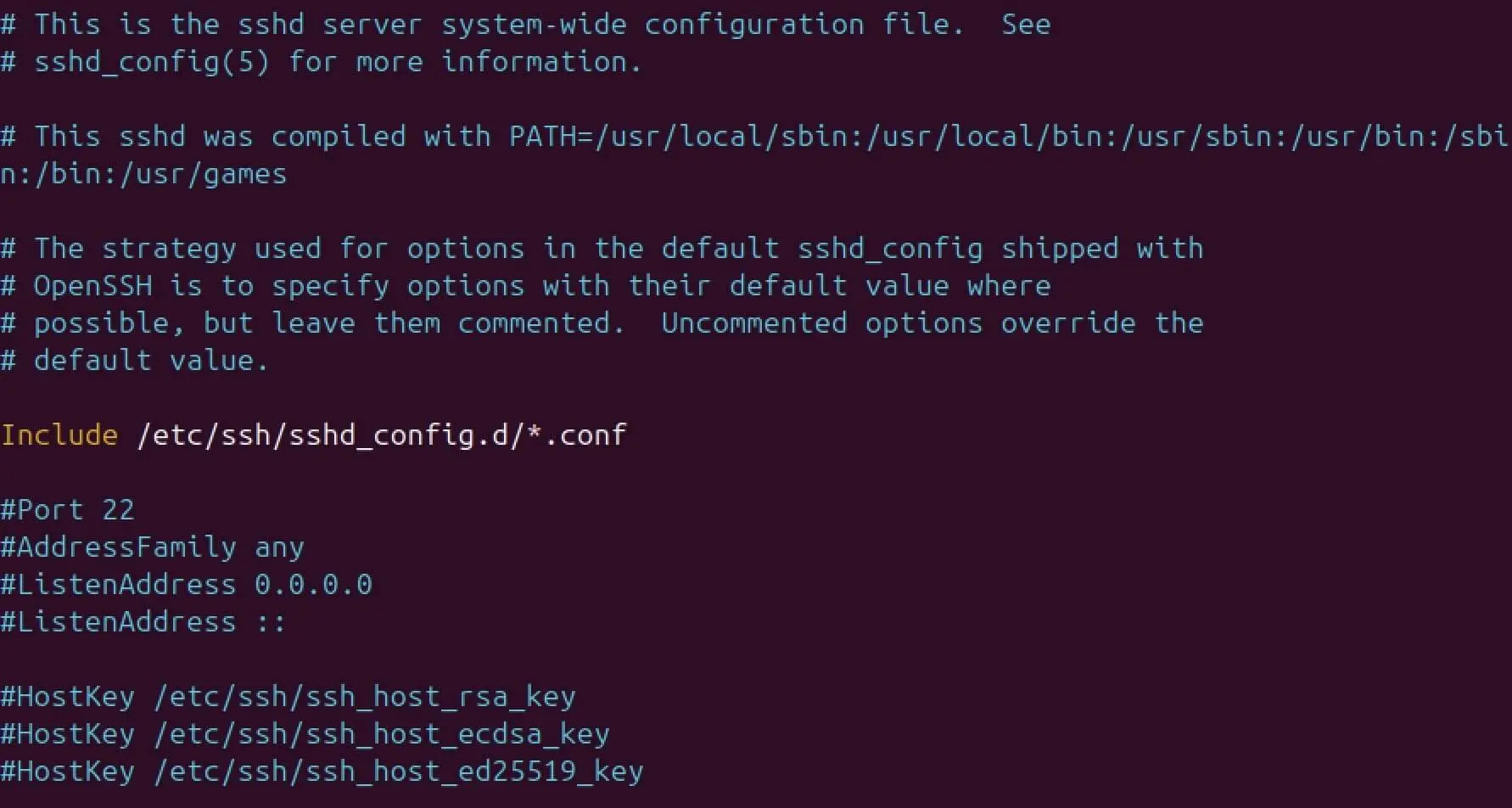
Gjør nå de ønskede endringene i konfigurasjonsfilen – for eksempel ved å justere porter, begrense tillatte protokoller eller angi sikre autentiseringsmetoder. Husk å lagre endringene før du lukker redigeringsprogrammet.
For å ta de nye innstillingene i bruk, må du starte SSH-tjenesten på nytt. Du kan gjøre dette ved å bruke følgende kommando i terminalen:
sudo service ssh restartDet er spesielt nyttig å konfigurere SSH hvis du ønsker å kjøre en FTP-server på Ubuntu. Dette oppsettet legger grunnlaget for bruk av SFTP – det sikre alternativet til tradisjonell FTP, med innebygd kryptering og databeskyttelse.