Hvordan sette opp en ARK Survival Ascended-server

Det tar bare noen få trinn å sette opp en dedikert ARK: Survival Ascended-server på Windows, og du trenger ikke avanserte IT-ferdigheter for å gjøre det.
Hva er systemkravene?
Før du begynner å konfigurere din dedikerte ARK: Survival Ascended-server, må du sørge for at systemet ditt oppfyller følgende krav:
- CPU: For å være vert for din egen ARK: Survival Ascended-server, trenger du en kraftig prosessor. Dette betyr at du trenger en prosessor med minst fire kjerner.
- RAM: Siden ARK: Survival Ascended er et spill som krever mye minne, bør serveren din ha tilstrekkelig med RAM. Du trenger minst 16 GB for serveren.
- Diskplass: For å få plass til alle spilldataene dine og serverens operativsystem, trenger du mye diskplass. Du bør planlegge for minst 200 GB lagringsplass.
- Båndbredde: En stabil internettforbindelse og god internett-hastighet er avgjørende for en jevn spillopplevelse for flere spillere. For profesjonelle serverleverandører som IONOS er dette en selvfølge. En bredbåndsforbindelse på opptil 400 Mbps er alltid tilgjengelig.
- Operativsystem: Hvis du vil kjøre serveren din med Windows, må du bestemme hvilken versjon du vil bruke. Siden ARK: Survival Ascended ble laget med Unreal 5 Engine, bør du bruke Windows Server 2019 eller en nyere versjon av operativsystemet.
Det er viktig å huske på at antall spillere har stor innvirkning på serverkravene. Dette gjelder spesielt RAM-kravet, som øker med flere spillere.
Hvilke typer servere tilbyr IONOS?
Før du kan konfigurere ARK-serveren din, må du bestemme hvilken type server du vil bruke. Hos IONOS kan du velge mellom tre forskjellige modeller:
- Skyserver: Skyservere fra IONOS bruker maskinvarevirtualisering, slik at du når som helst kan skalere datakraften fleksibelt og tilpasse den etter dine behov. Fakturering skjer per minutt, slik at du bare betaler for dataressursene du faktisk bruker.
- vServer (VPS): vServerne eller virtuelle private servere (VPS) fra IONOS er også avledet fra virtualiserte databehandlingsressurser. Her velger du en pakke som kommer med et forhåndsdefinert sett med serverressurser, som du betaler en fast månedlig avgift for. Du har også muligheten til å skreddersy pakken etter dine individuelle behov.
- Dedikert server: En dedikert server gir deg tilgang til dedikert maskinvare av bedriftsklasse som er reservert eksklusivt for deg. Du trenger ikke å dele ressurser med andre brukere, da alle serverressursene kun er til din disposisjon. I likhet med pakker for skyservere fra IONOS, faktureres du per minutt og betaler kun for det du bruker.
Trinnvise instruksjoner for å sette opp en ARK: Survival Ascended-server
Du kan sette opp dedikerte ARK: Survival Ascended-servere på Windows med bare noen få trinn.
Trinn 1: Åpne portene
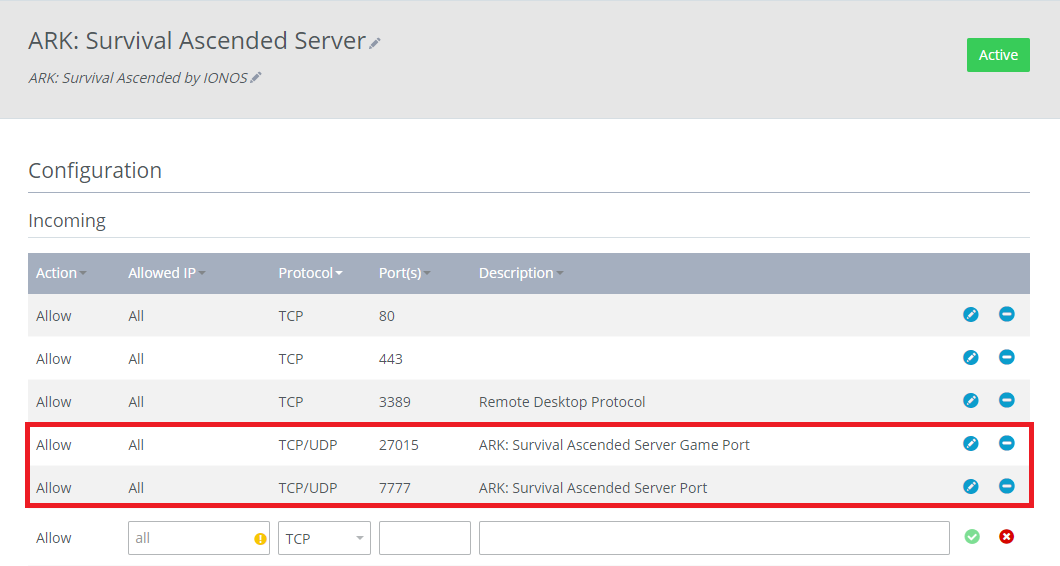
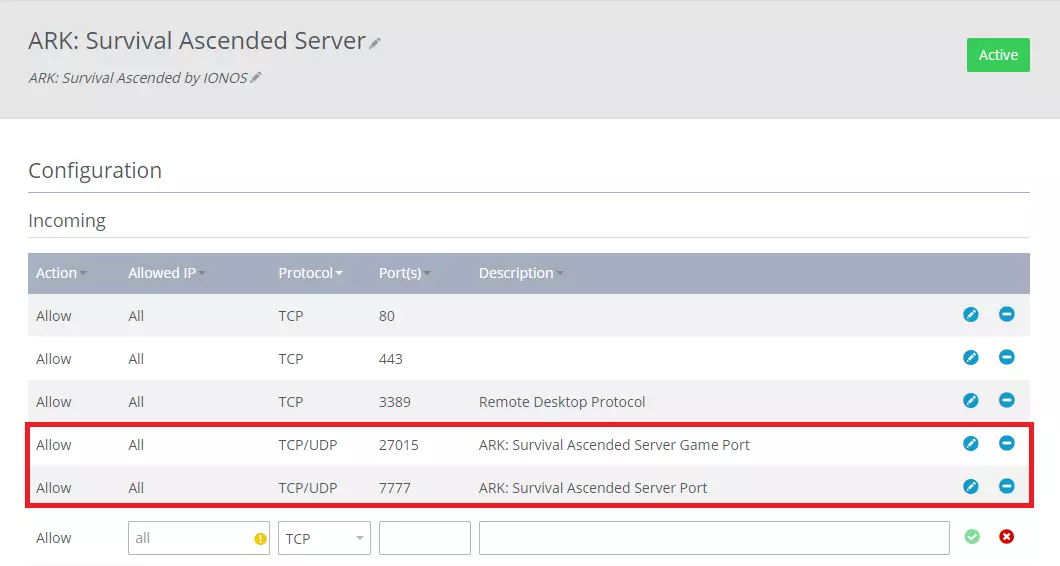
Det første du må gjøre er å åpne de relevante portene. Dette er portene 7777 og 27015.
Prosessen for å åpne porter varierer mellom ulike hostingleverandører. Med IONOS kan du gjøre dette i Cloud Panel. Du kan legge til portreglene du trenger for serveren din under Nettverk > Brannmurinnstillinger med bare noen få klikk.
Trinn 2: installer de nødvendige filene
Etter at du har koblet deg til Windows-serveren, må du installere SteamCMD og serverfilene for ARK: Survival Ascended-serveren. Hvis du ikke har disse filene installert, vil du ikke kunne starte serveren. Først må du opprette en mappe med navnet SteamCMD og en annen mappe med navnet ASAServer.
Opprett nå en ny fil og gi den navnet start.bat. Kopier deretter følgende tekst inn i filen:
@echo off
set STEAMCMDDIR="C:\SteamCMD\"
set SERVERDIR="C:\ASAServer\"
set ARKAPPID=2430930
cd /d %STEAMCMDDIR%
del steamcmd.exe
timeout /t 5 /nobreak
curl -o steamcmd.zip https://steamcdn-a.akamaihd.net/client/installer/steamcmd.zip
powershell Expand-Archive -Path .\steamcmd.zip -DestinationPath .\
start "" /wait steamcmd.exe +force_install_dir "%SERVERDIR%" +login anonymous +app_update %ARKAPPID% validate +quit
cd /d %SERVERDIR%
start ShooterGame\Binaries\Win64\ArkAscendedServer.exe TheIsland_WP?listen?SessionName=<servername>?Port=7777?QueryPort=27015?ServerPassword=<serverpassword> -WinLiveMaxPlayers=50 -log
exitDette shell-skriptet sørger for at serverfilene du trenger for ARK: Survival Ascended-serveren din blir lastet ned, og at serveren starter. Det er bare to justeringer du trenger å gjøre i skriptet (det tredje er valgfritt):
- Servernavn: Først må du skrive inn navnet du vil bruke for serveren der
<servername>vises i skriptet. - Serverpassord: Du må også opprette et serverpassord og erstatte
<serverpassword>med passordet du har valgt. - Maksimalt antall spillere: Med variabelen WinLiveMaxPlayers kan du angi maksimalt antall spillere som har tilgang til serveren din. I eksemplet ovenfor har vi valgt å sette grensen til 50 spillere. Husk at du må ha tilstrekkelige maskinvareressurser til å støtte antall spillere du velger å la bruke serveren din.
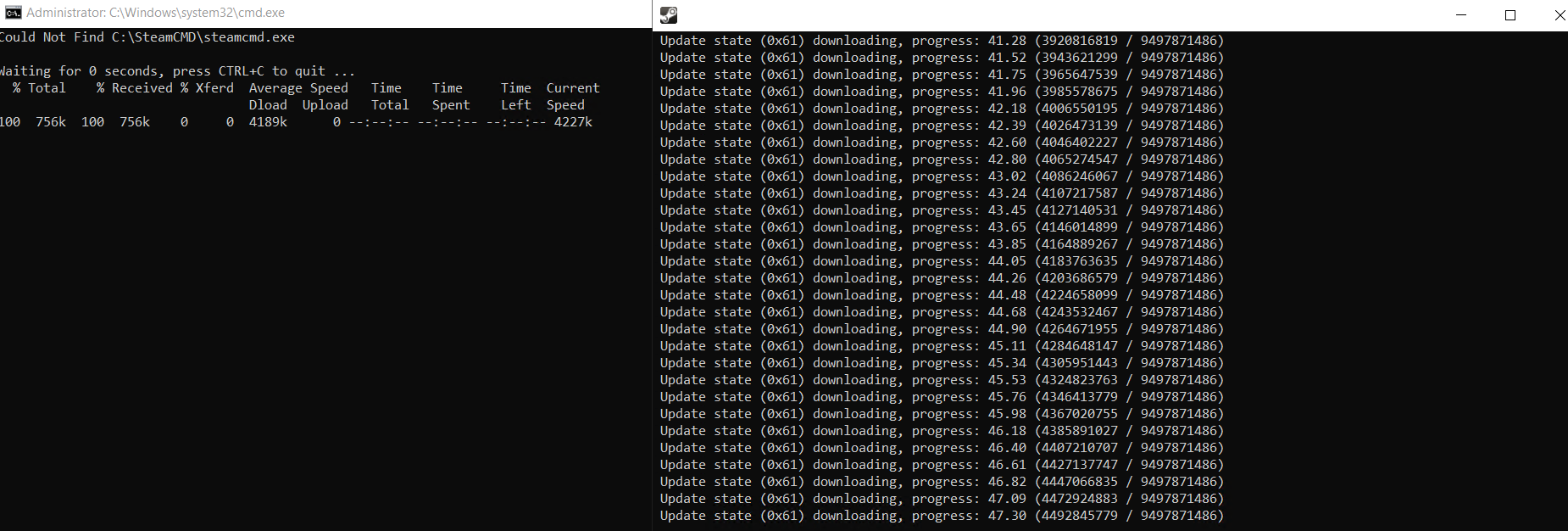
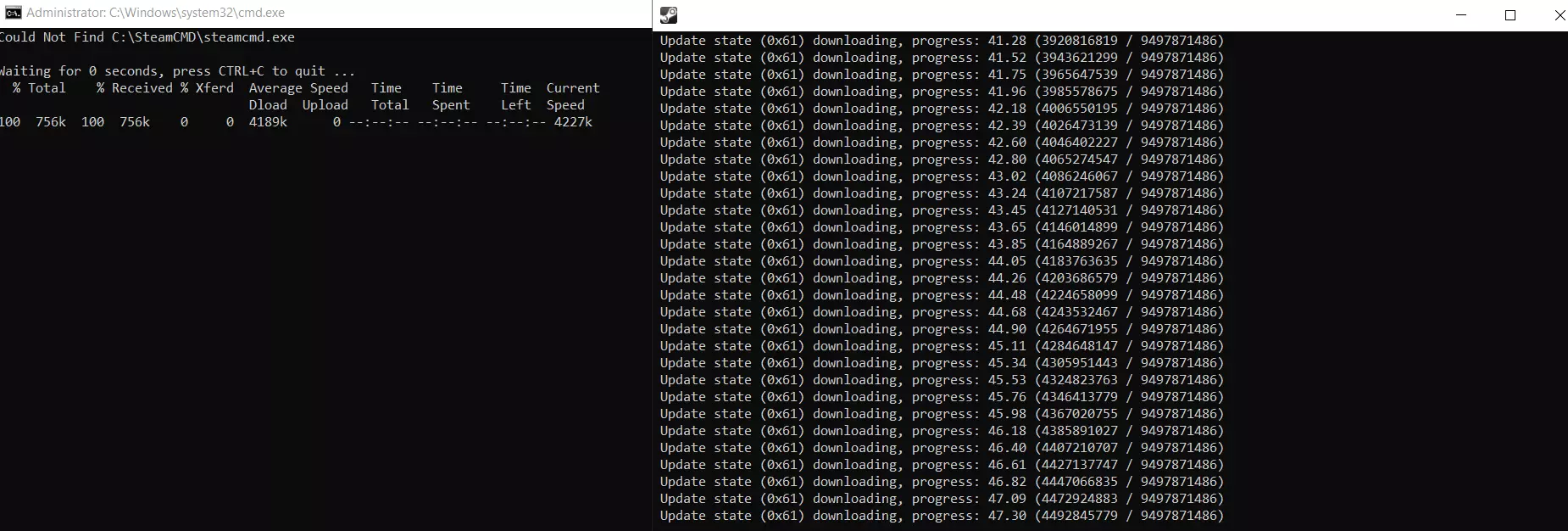
Når du har gjort de nødvendige justeringene, kan du kjøre skriptet ved å dobbeltklikke på filen. Nedlastingsprosessen starter i to kommandolinjevinduer og kan ta litt tid.
Trinn 3: Konfigurer ARK: Survival Ascended-serveren din
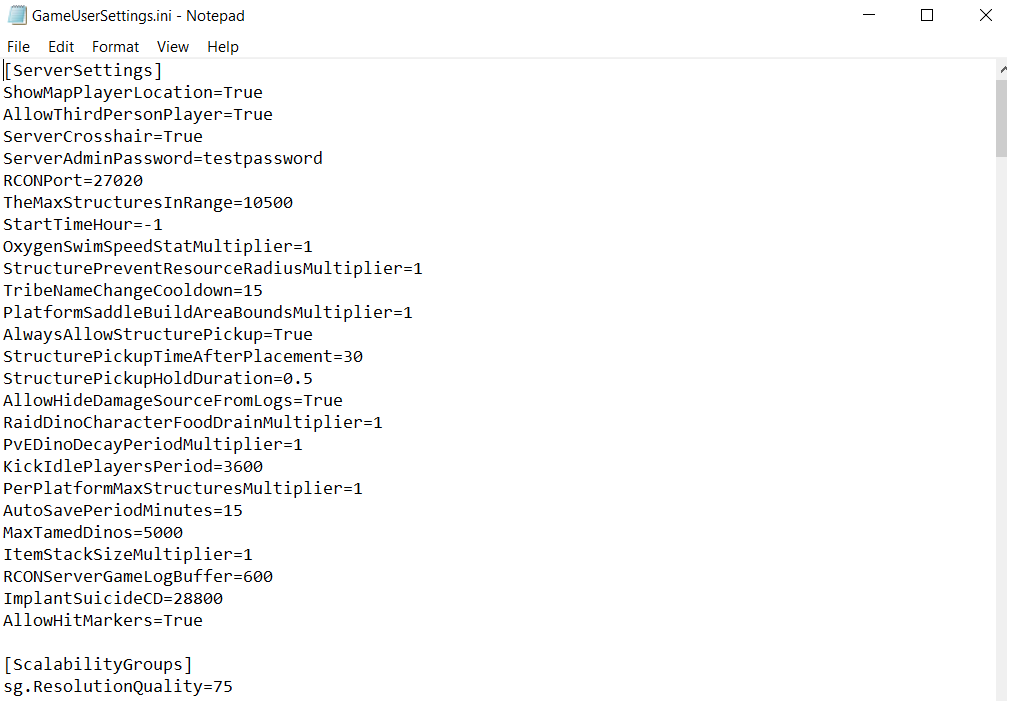
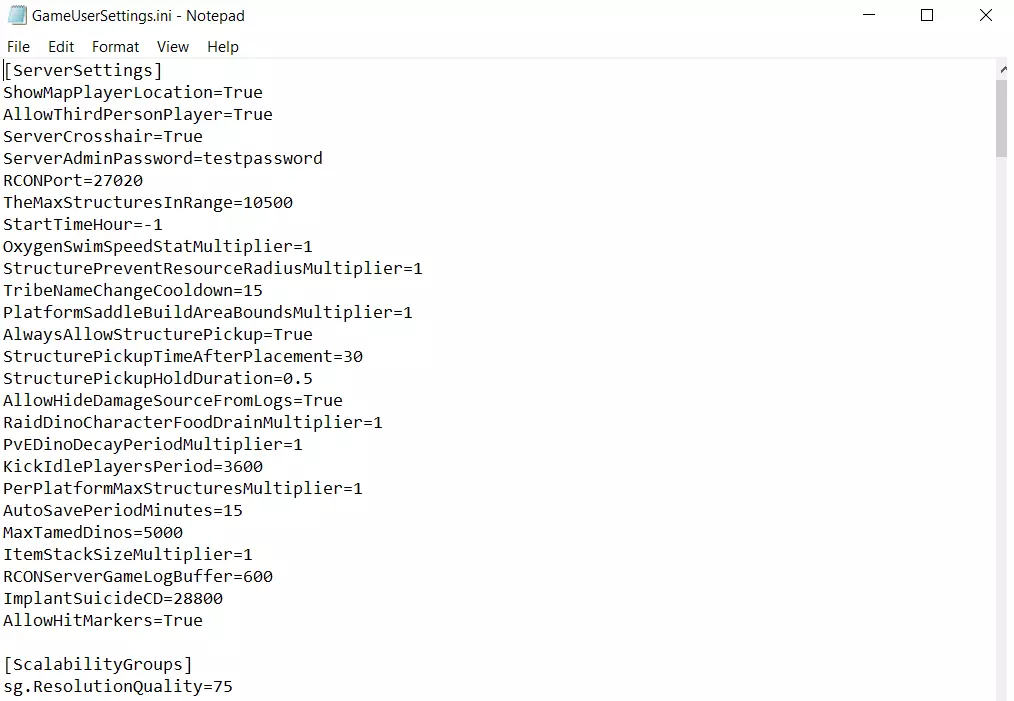
Når alle filene er lastet ned, kan du begynne å konfigurere ARK: Survival Ascended-serveren din. For å gjøre dette må du redigere filene Game.ini og GameUserSettings.ini. Disse finnes vanligvis her: C:\ASAServer\ShooterGame\Saved\Config\WindowsServer. Hvis du ikke finner filene, kan du opprette dem selv.
I konfigurasjonsfilene kan du angi ulike innstillinger. Du kan for eksempel angi hvor ofte (i minutter) spillet skal lagre automatisk.
Trinn 4: Start serveren
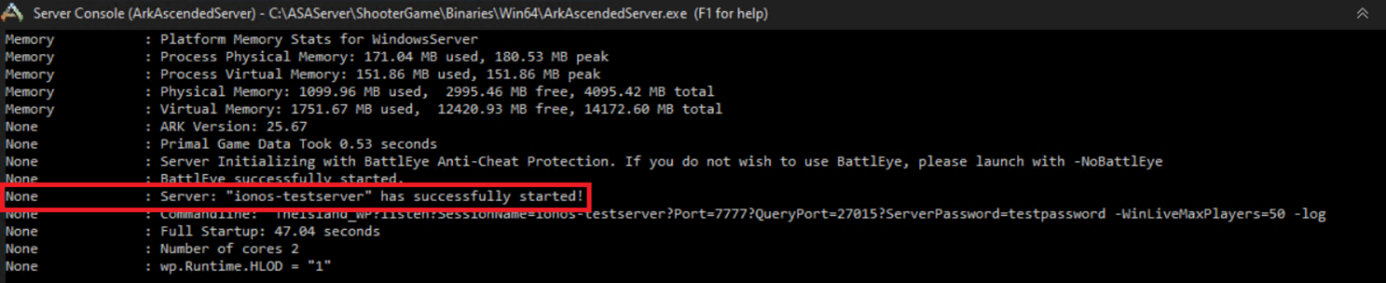
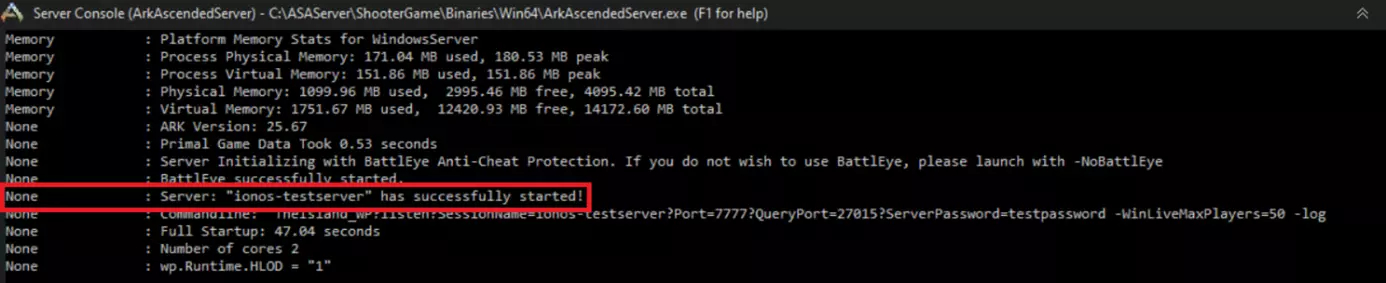
Nå kan du starte din egen ARK: Survival Ascended-server. For å gjøre dette, kjør start.bat-filen. Etter noen øyeblikk bør du se en linje som informerer deg om at ARK: Survival Ascended-serveren er startet:
Hvis terminalen lukkes umiddelbart etter at shell-skriptet er startet, må du kontrollere at du kjører start.bat-filen som administrator.
Trinn 5: Opprett en forbindelse til ARK: Survival Ascended-serveren din
Når serveren din er oppe og går, kan du og dine medspillere koble seg til den. For å gjøre dette, søk etter servernavnet du opprettet i servermenyen i ARK: Survival Ascended. Sørg for at du har valgt alternativet for å vise passordbeskyttede servere også.
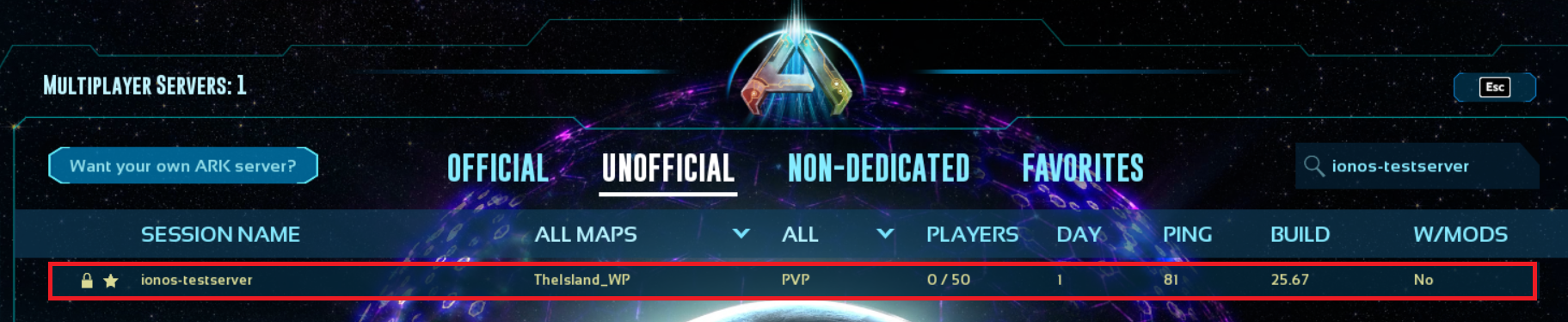
Velg nå serveren din fra listen og koble til den. Under denne prosessen blir du bedt om å oppgi et passord. Oppgi passordet du angav som serverpassord i start.bat-filen. Nå er du klar til å nyte spillet sammen med vennene dine.


Hvis du ønsker det, kan du også koble ARK: Survival Ascended-serveren din til et domene. Bruk IONOS Domain Checker for å se om domenet du ønsker er tilgjengelig.