Slik høyreklikker du på en Mac

Høyreklikk er en standardfunksjon for brukere når de navigerer i et operativsystem. Mac har imidlertid deaktivert høyreklikk som standard. Du trenger bare å gjøre noen få små endringer i systeminnstillingene for å kunne bruke høyreklikk på Mac til å åpne hurtigmenyer.
Hvorfor er høyreklikk-funksjonen deaktivert på Mac?
De fleste bærbare datamaskiner, datamus og operativsystemer har høyreklikk for å åpne hurtigmenyer. Men hvis du bytter til macOS og bruker styreplaten, Apple-tastaturet eller en Apple-mus, vil du raskt oppdage at høyreklikk-funksjonen ikke er lett tilgjengelig.
Det er vanskelig å si hvorfor Apple aldri innførte høyreklikk-knappen. Men ifølge flere rykter på nettet skyldes det at Steve Jobs ikke likte datamus med flere knapper. Han mente at man ikke kan klikke feil hvis man ikke har flere museknapper. Det er imidlertid vanskelig å vite om det er noe hold i dette.
Slik fungerer høyreklikk på Mac
Det finnes flere alternativer til å høyreklikke eller «sekundærklikke» for å åpne kontekstmenyer på en Mac.
Følg disse trinnene for å bruke høyreklikk på Mac.
Aktiver høyreklikk
Du kan aktivere høyreklikkfunksjonen i innstillingene for styreplaten på en MacBook. Åpne**«Systeminnstillinger»**ved å klikke på Apple-logoen, og gå deretter til «Tilgjengelighet» og «Styreplate» eller «Mus». Innstillingene for peking og klikking varierer avhengig av enheten.
Du kan aktivere høyreklikk under**«Sekundærklikk**». Velg dette alternativet for å høyreklikke på objekter. Avhengig av modellen kan det hende du ser alternative alternativer under navn som «Høyreklikk» eller «Klikk i nedre høyre hjørne».
Slik høyreklikker du på en Mac
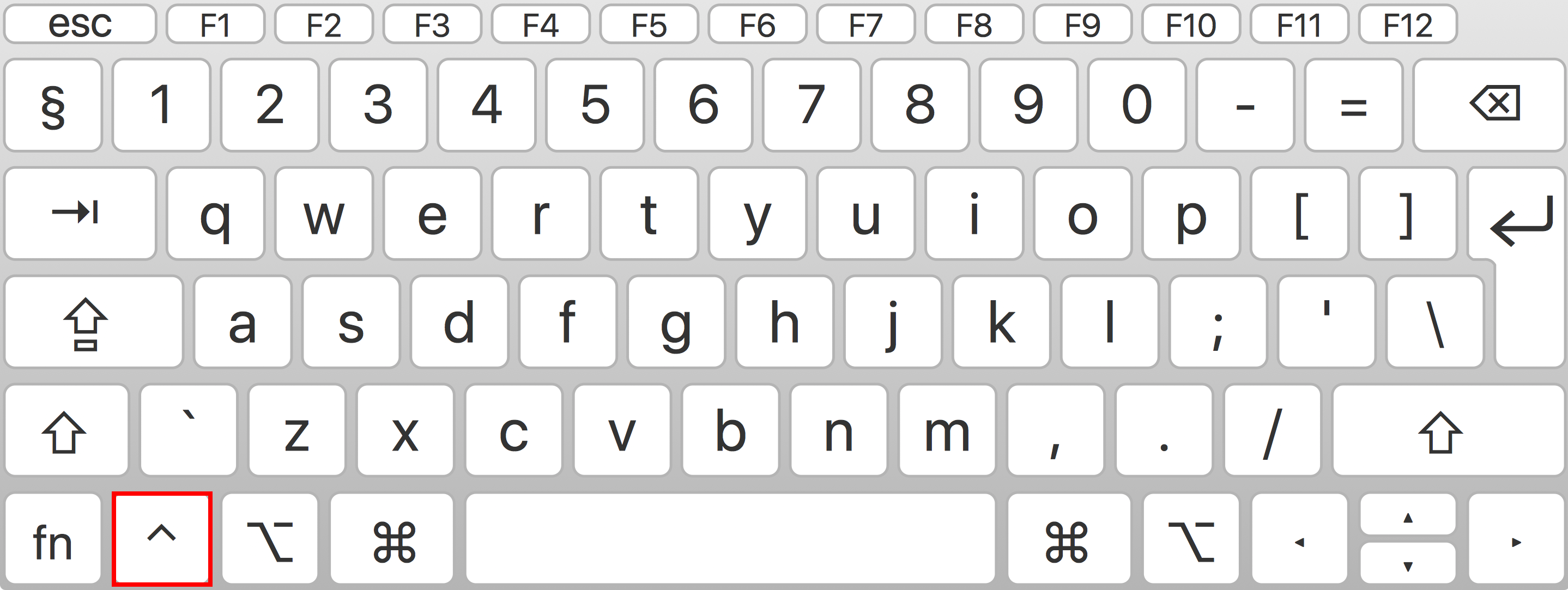
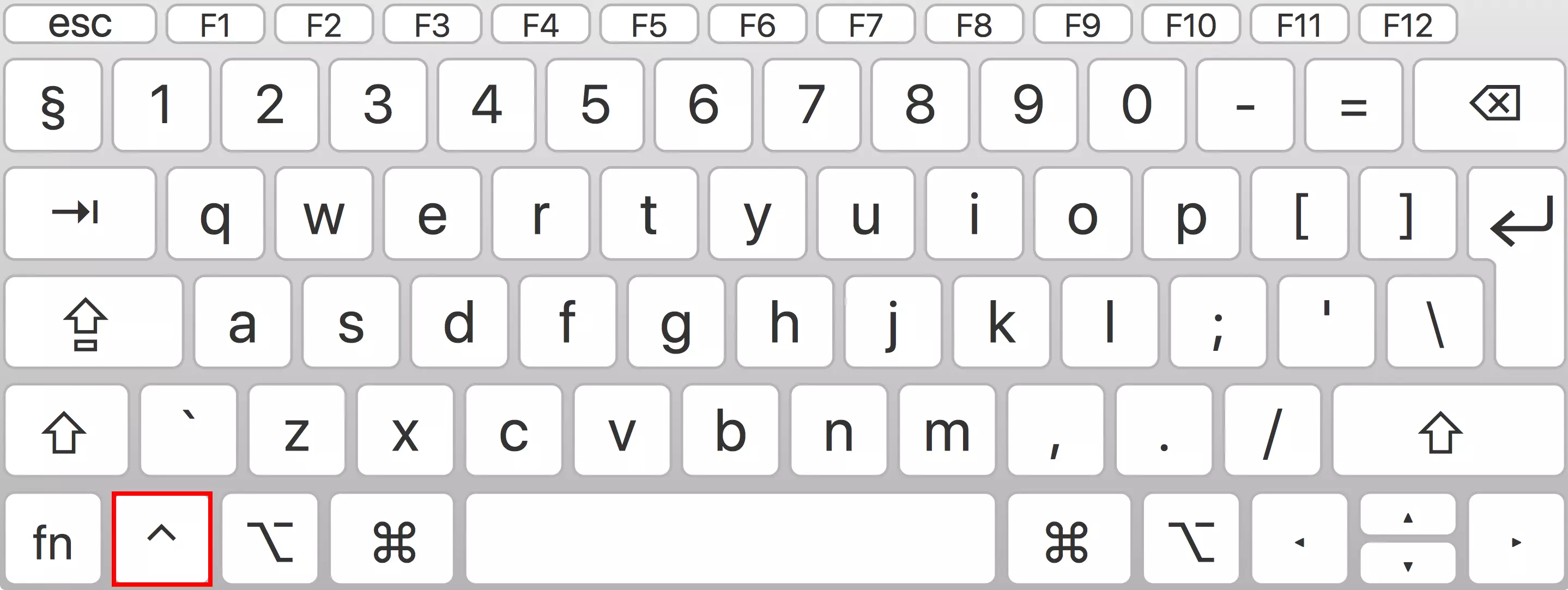
Høyreklikk fungerer som et hurtigtast på Mac. Du kan åpne hurtigmenyer ved å trykke på [Control] på tastaturet mens du klikker på Mac-styreflaten eller musen. [Control]-tasten (ofte merket [^]) finnes nederst til venstre ved siden av Mac-tasten Option eller Alt-tasten på Mac. Den nøyaktige metoden avhenger imidlertid av datamus. For eksempel kan Apples Magic Mouse fungere som en mus med én eller to knapper, mens Mighty Mouse er tilgjengelig som en modell med fire knapper i nyere versjoner.
Andre måter å bruke høyreklikk på styreplaten på
Nyere MacBook-modeller har en høyreklikk-funksjon på styreplaten. Avhengig av enheten kan du venstreklikke ved å trykke på styreplaten med én finger, og høyreklikke ved å trykke på styreplaten med to fingre.
Høyre museknapp på Mac med universell datamus
Avhengig av modell kan du bruke en tredjepartsmus etter å ha koblet den til under «Mus» i «Systeminnstillinger» eller etter å ha opprettet en tilkobling under «Bluetooth». Hvis macOS ikke automatisk gjenkjenner høyreklikkfunksjonen på den universelle musen, kan du prøve å aktivere alternativet for sekundærklikk.