Slik installerer du Minecraft-mods på en server

Dessverre støtter ikke Minecraft installasjon av Minecraft-mods på en server. Du kan imidlertid installere mods ved hjelp av eksterne verktøy, for eksempel Curse Forge.
Hva trenger jeg for å installere Minecraft-mods?
Det finnes flere programmer som lar deg installere Minecraft-mods på serveren din. Denne artikkelen vil fokusere på Curse Forge, men andre programmer, som for eksempel Modinstaller, egner seg også til å installere Minecraft-mods. Oppsettet kan variere litt avhengig av om Minecraft-serveren din kjører på Linux eller Windows. Her viser vi deg hvordan du installerer Minecraft-mods på en Windows-server.
- Sørg for at du bruker Java-versjonen av Minecraft.
- Lag en sikkerhetskopi av Minecraft for å sikre at spillfilene dine ikke går tapt.
- Installer Curse Forge-applikasjonen.
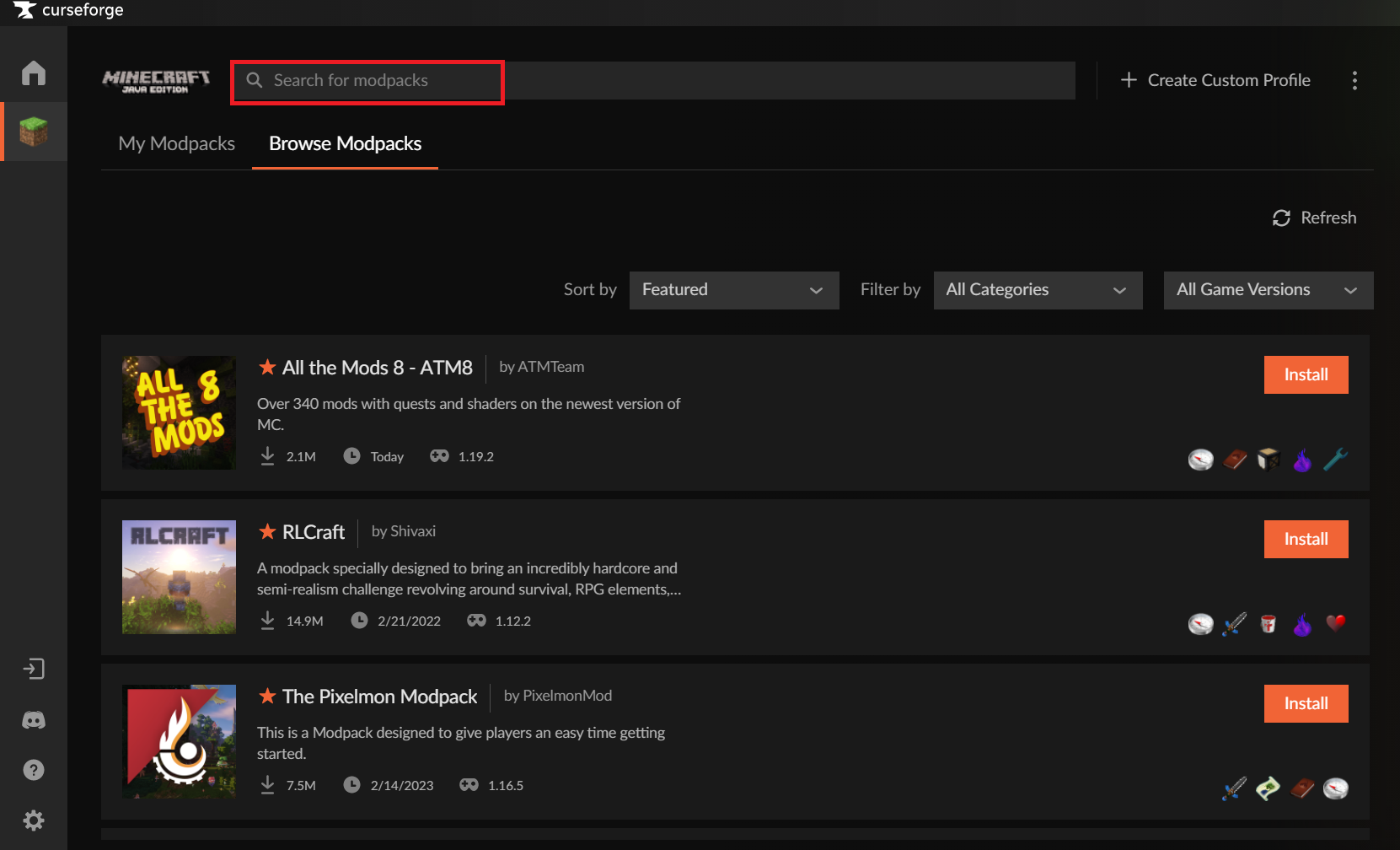
- Åpne Curse Forge, velg Minecraft og søk etter modene du vil installere. Klikk på Installer på modene som interesserer deg.
En skybasert vServer er ideell for å sette opp din egen Minecraft-server. I tillegg til å gi deg de nødvendige databehandlingsressursene, er den også rimelig i pris. Selv om du allerede har en server, kan du bytte til en vServer ved hjelp av servermigrering.
Slik installerer du Minecraft-mods på en server (en trinnvis veiledning)
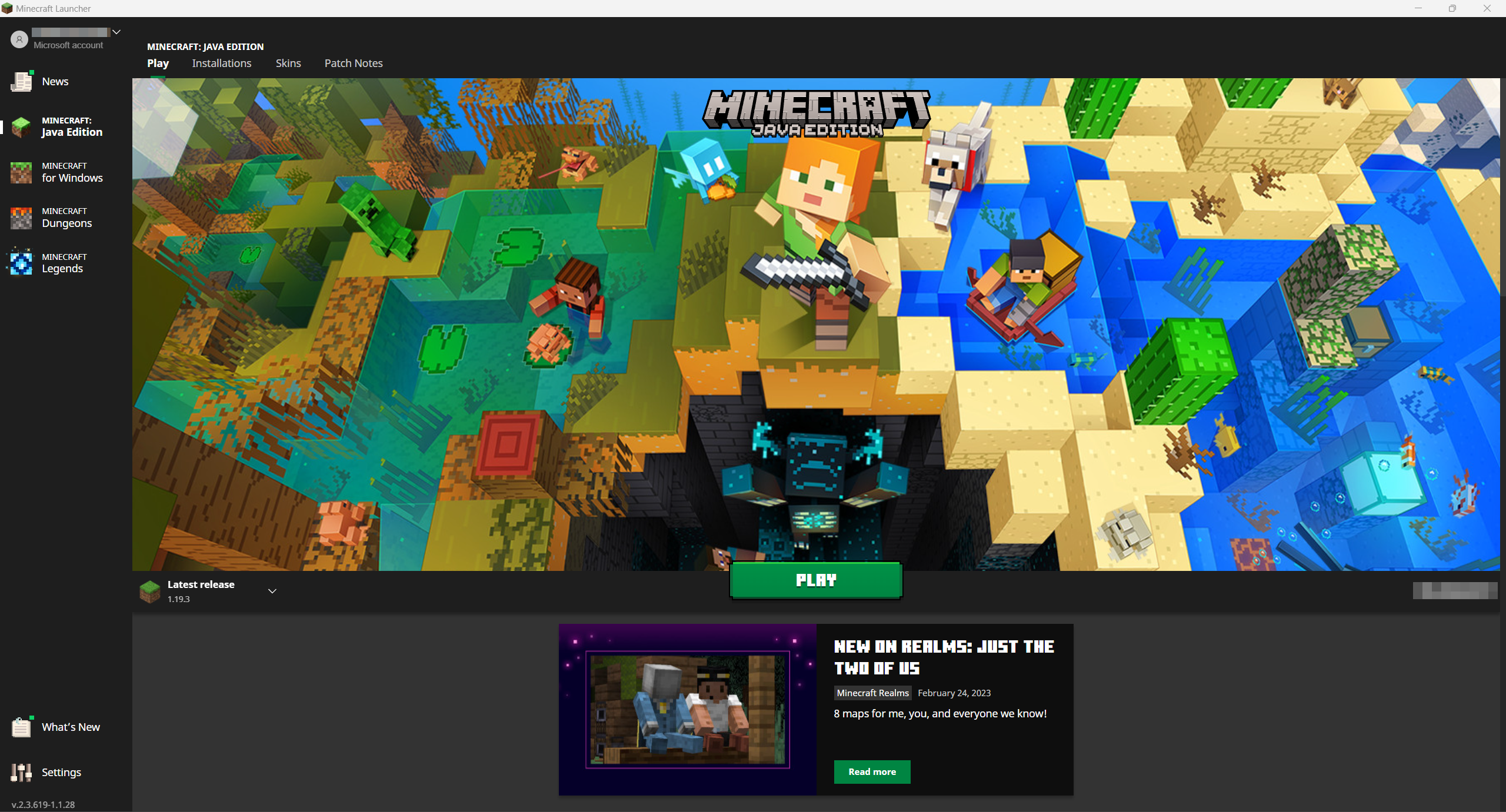
Metoden som presenteres nedenfor fungerer bare hvis du bruker Java-versjonen av Minecraft, da dette er den eneste versjonen det finnes fullverdige mods for. Du kan sjekke hvilken versjon av Minecraft du har ved å åpne Minecraft Launcher.
Trinn 1: Lag en sikkerhetskopi
Det er sjelden at det oppstår problemer når man installerer mods, men for sikkerhets skyld er det best å ta en sikkerhetskopi av spilldataene dine før du starter installasjonen. Dette kan gjøres raskt i Windows:
Trinn 1.1: Finn Minecraft-mappen
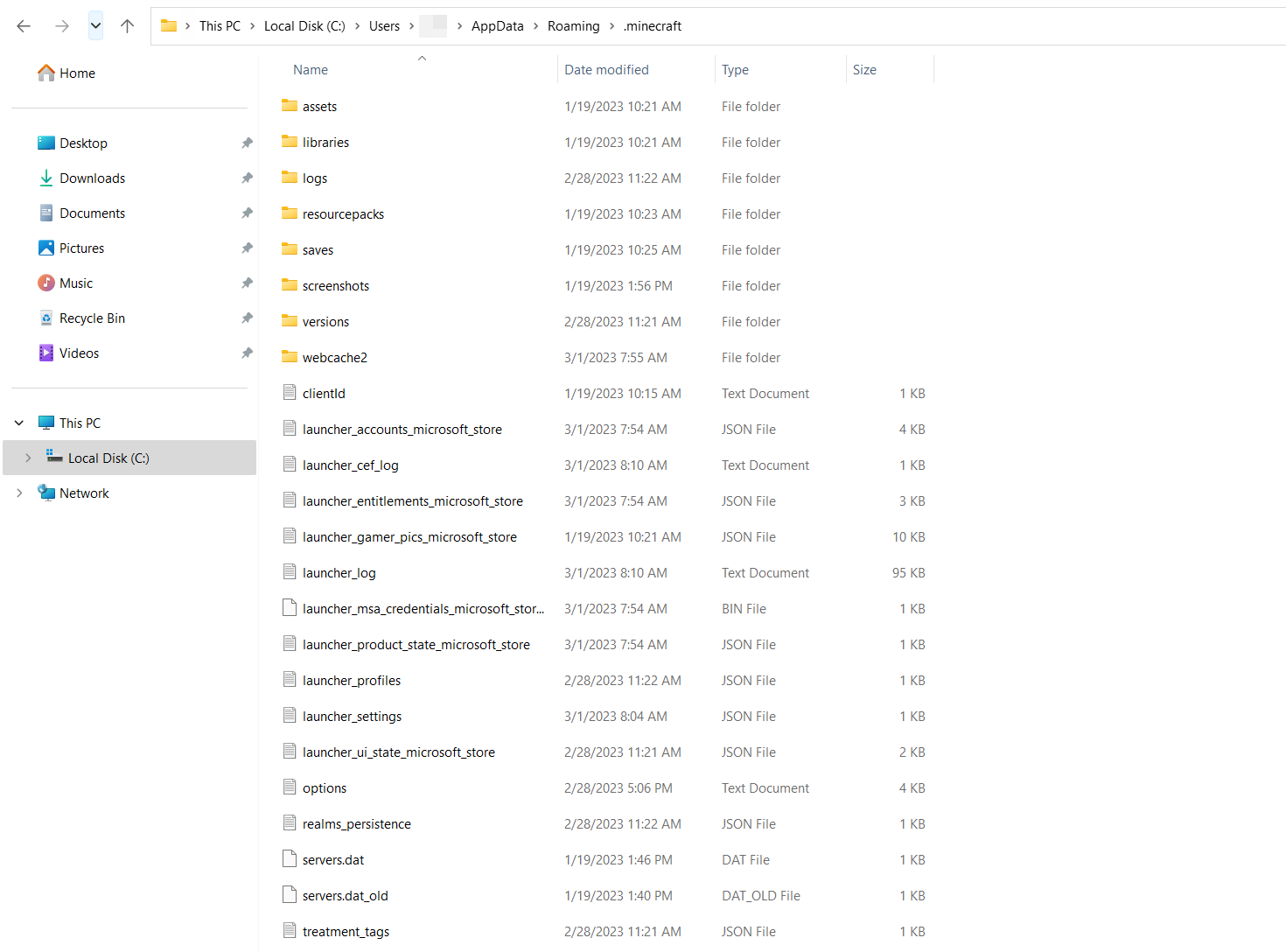
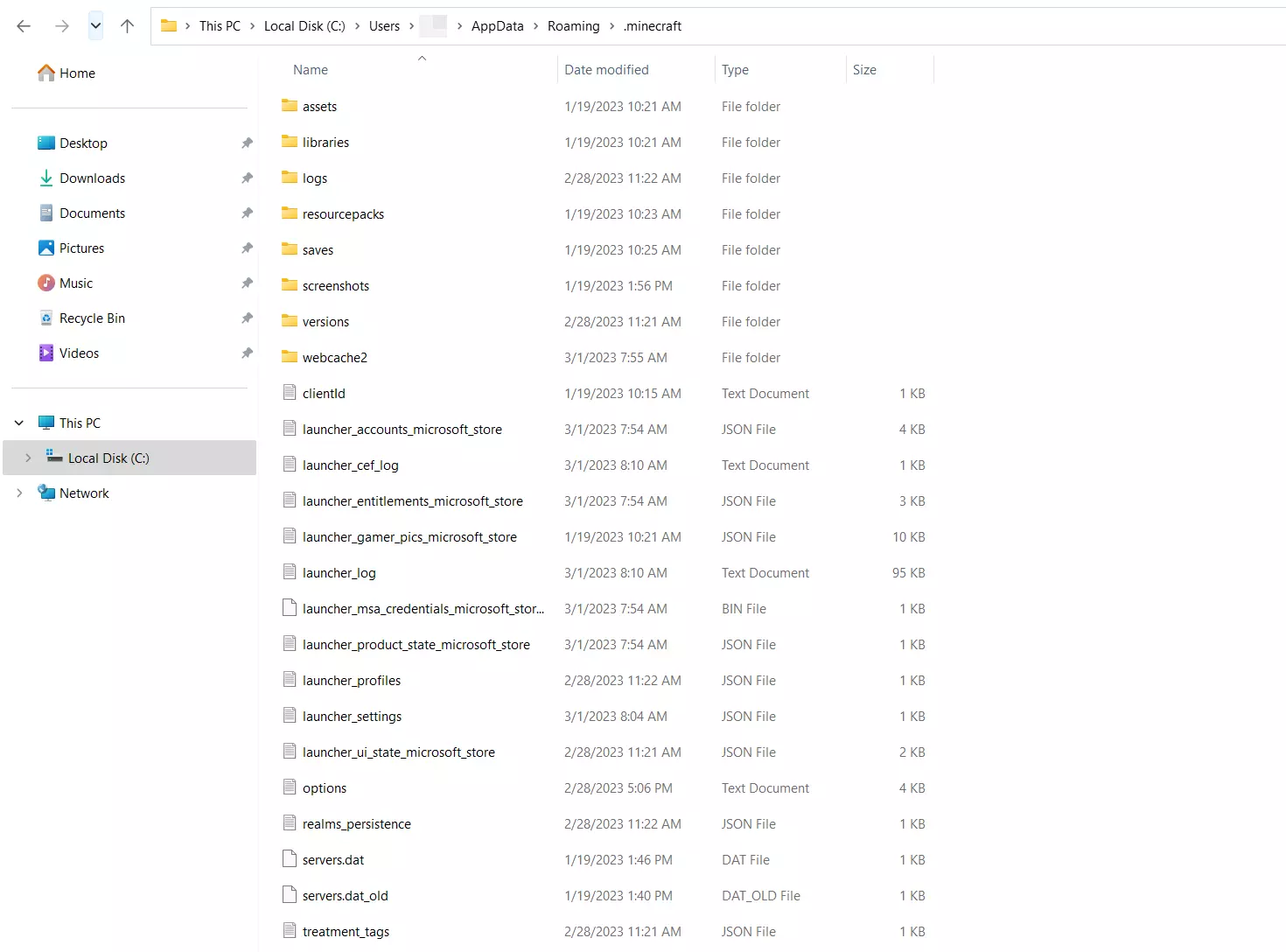
Bruk tastkombinasjonen [Windows] + [R]. Skriv inn «%appdata%» i tekstfeltet som vises, og bekreft ved å klikke på OK. Da åpnes en mappe som inneholder brukerdataene til ulike programmer. Der bør det være en mappe som heter .minecraft.
Trinn 1.2: Kopier Minecraft-mappen
Opprett en mappe på serveren din, og gi den for eksempel navnet «Minecraft Backup». Kopier og lim deretter inn Minecraft-mappen ved å bruke tastkombinasjonene [Ctrl] + [C] og [Ctrl] + [V]. Hvis du ønsker å gjenopprette den uendrede versjonen av Minecraft, kan du ganske enkelt lime inn sikkerhetskopien av Minecraft-mappen i systemets AppData-mappe.
Trinn 2: Sammenlign versjoner
Hvis du ønsker å installere en bestemt Minecraft-mod på serveren din, kan det hende du trenger en bestemt versjon av Minecraft for å installere utvidelsen. Det er lurt å sjekke hvilke versjoner som støttes før du starter installasjonen.
Minecraft kjører vanligvis i den gjeldende versjonen. Du kan imidlertid bytte til en eldre versjon av Minecraft ved å åpne fanen «Installasjoner» i Minecraft Launcher. Du kan opprette og gi navn til en ny installasjon ved å velge navnet på den du ønsker å bruke. I rullegardinmenyen kan du velge mellom flere nyere og eldre versjoner av Minecraft. Sørg for at utgivelsesversjonen er valgt.
Trinn 3: Installer Curse Forge
Med Curse Forge-appen kan du administrere og laste inn mods til ulike spill, blant annet Minecraft. Du bør starte med å laste ned Curse Forge. Deretter kan du bruke installasjonsprogrammet til å installere den direkte. Dette kan gjøres med bare noen få klikk.
Du kan åpne programmet når installasjonen er fullført. Søk etter Minecraft under fanen «Velg et spill », og velg deretter mappen «Standard Modding». Klikk på «Bla gjennom modpakker» for å se modbiblioteket. Her kan du velge blant de tilgjengelige modene. Hvis du leter etter en bestemt mod, kan du bruke søkefeltet.
Trinn 4: Installer mods
Du kan nå installere de modene du ønsker i Curse Forge. Bare velg moden du vil ha, og klikk på den oransje «Installer»-knappen ved siden av moden. Installasjonen av Minecraft-moden starter automatisk. Når dette er fullført, kan du starte Minecraft med den installerte moden ved å klikke på «Spill»-knappen. Utvidelsene vil nå være en del av spillet ditt når du går inn på serveren via Minecraft-serverdomenet ditt og starter spillet.