Cookies löschen

Vsi piškotki ne prispevajo k bolj udobnemu brskanju po internetu. Nekateri piškotki za sledenje lahko imajo tudi negativne posledice. Zato je priporočljivo, da redno brišete piškotke v brskalnikih Chrome, Firefox, Safari in drugih.
Kako korak za korakom izbrisati piškotke v brskalniku Chrome
Če želite izbrisati piškotke, ki so bili zbrani v Chromu, preprosto sledite tem korakom:
- Kliknite na ikono s tremi pikami v zgornjem desnem kotu in iz spustnega seznama izberite možnost »Nastavitve«.
- V levem meniju odprite kategorijo »Zasebnost in varnost«.
- Izberite »Izbriši podatke brskalnika«.
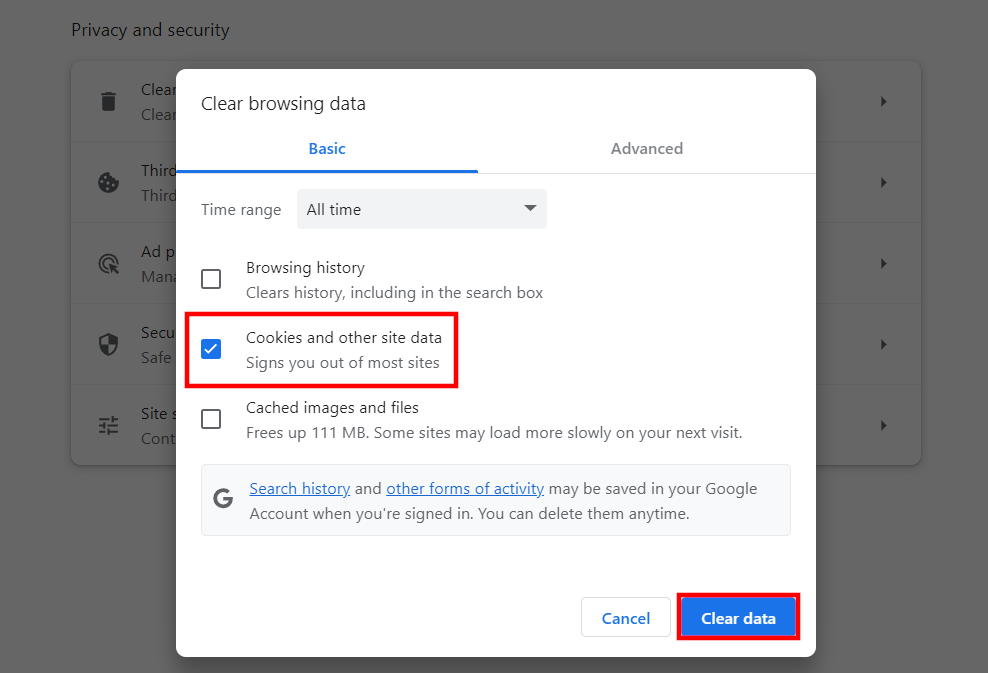
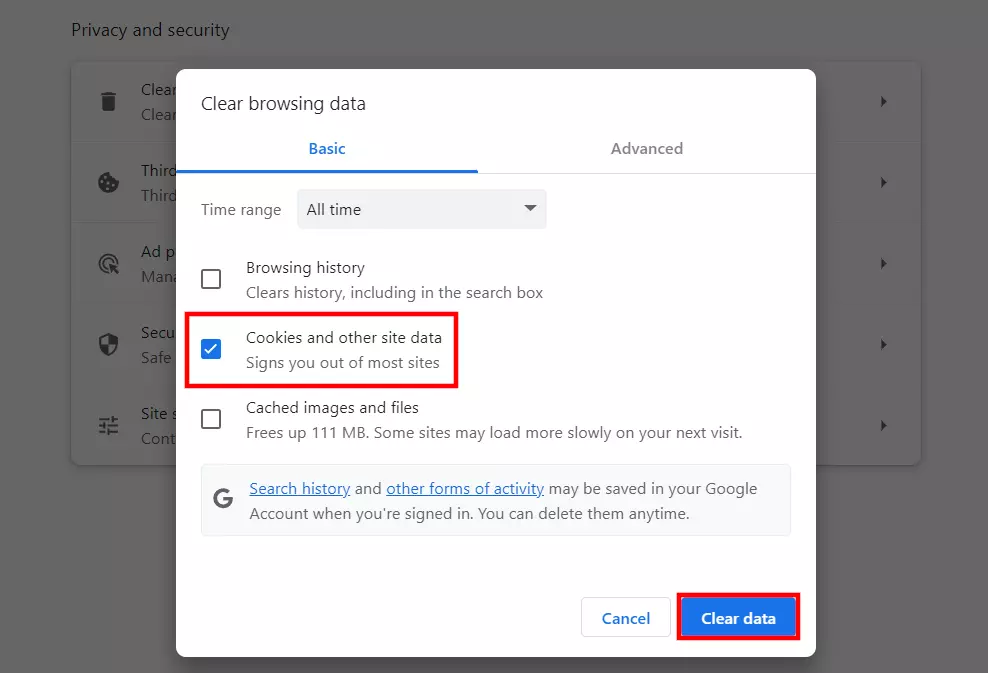
- Označite »Piškotki in drugi podatki spletnih mest«.
- Potrdite izbiro z »Izbriši podatke«, da izbrišete vse trenutne piškotke v Chromu. Preverite, ali je pod »Časovno obdobje« izbrana možnost »Vse«, sicer boste izbrisali le piškotke iz zadnjih nekaj ur ali dni.
Kako korak za korakom izbrisati piškotke v Firefoxu
V naslednjih korakih je pojasnjeno, kako izbrisati piškotke v Firefoxu:
- Kliknite na gumb hamburger (simbol s tremi vodoravnimi črtami) v zgornjem desnem kotu menijske vrstice in iz spustnega seznama izberite možnost »Nastavitve«.
- Kliknite na razdelek »Zasebnost in varnost« v meniju na levi strani.
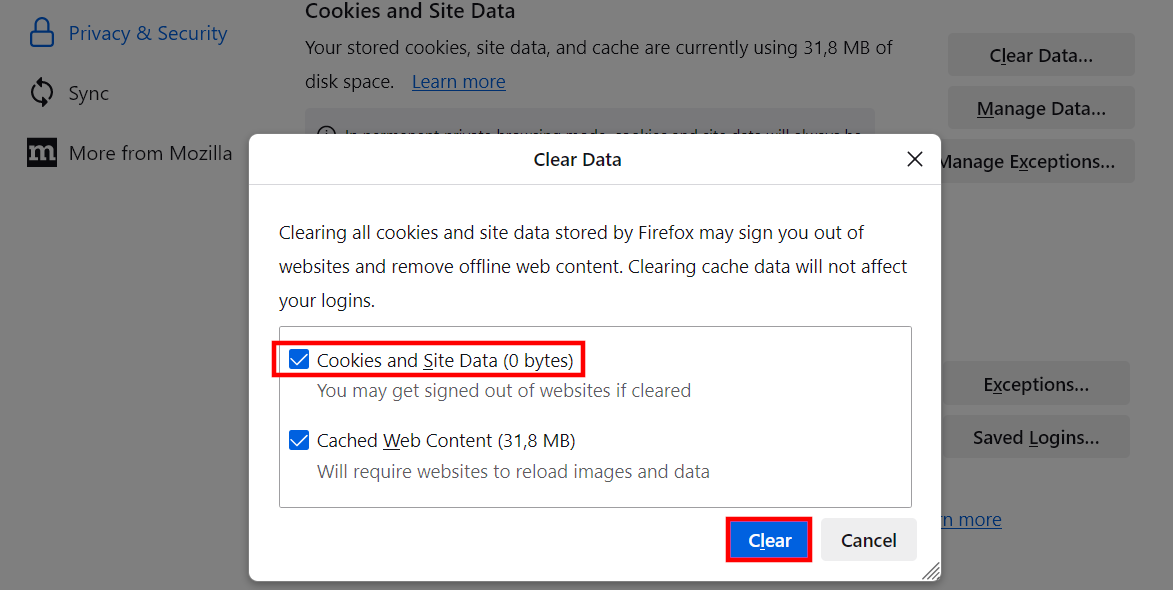
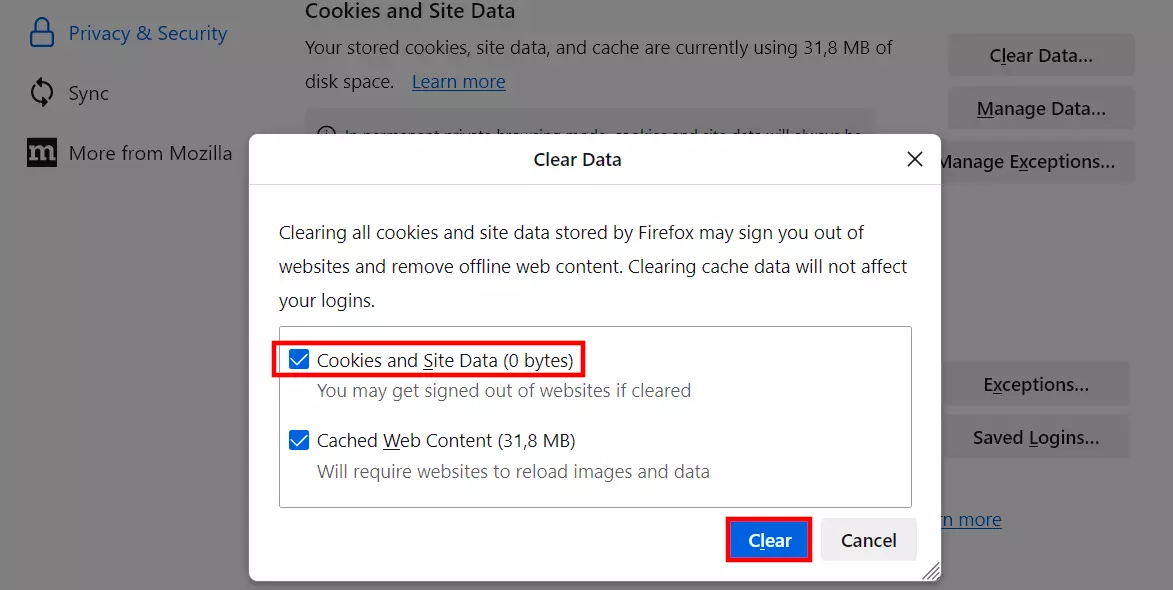
- Pomaknite se do »Piškotki in podatki spletnih mest« in kliknite na gumb »Izbriši podatke«.
- Izberite »Piškotki in podatki spletnega mesta«. Potrdite, da želite izbrisati piškotke Firefox, tako da kliknete »Izbriši«.
Če želite v Firefoxu izbrisati samo določene piškotke, namesto možnosti »Izbriši podatke« izberite možnost »Upravljanje podatkov« v razdelku »Piškotki in podatki spletnih mest«. Nato lahko izberete piškotke, ki jih želite izbrisati, ali pa poiščete določene piškotke.
Kako korak za korakom izbrisati piškotke v Safari
Brskalnik Safari podjetja Apple je na voljo tudi za Microsoft Windows, vendar le v zastareli različici. Zato odsvetujemo brskanje po internetu s Safari na računalniku z operacijskim sistemom Windows. Naslednja navodila za brisanje piškotkov v Safari veljajo zato le za različico Safari za macOS:
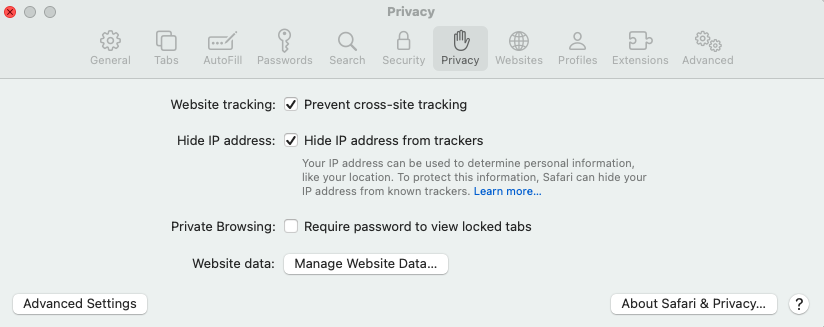
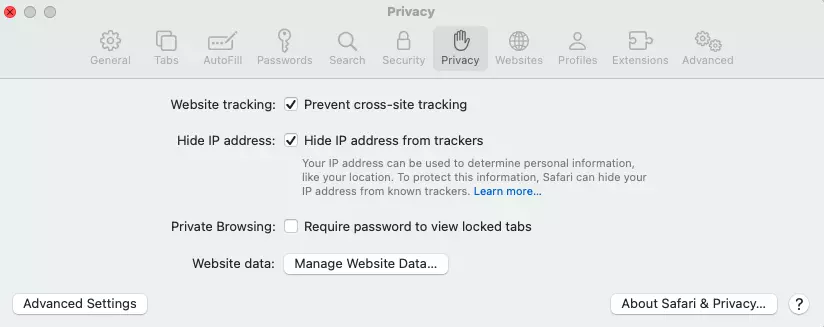
- V brskalniku Safari izberite možnost »Nastavitve«.
- Kliknite na zavihek »Zasebnost«.
- Kliknite na »Upravljanje podatkov spletnih mest«, ne glede na to, ali želite izbrisati vse shranjene piškotke ali samo izbrane podatke.
- Na seznamu izberite spletna mesta, za katera želite izbrisati piškotke, ki jih je shranil Safari, in kliknite »Odstrani«. Alternativno izberite »Odstrani vse«, da izbrišete vse piškotke naenkrat.
Kako korak za korakom izbrisati piškotke v brskalniku Edge
Če želite izbrisati piškotke v brskalniku Microsoft Edge, sledite spodnjim navodilom:
- Dostopajte do »Nastavitev« tako, da kliknete na ikono s tremi pikami in izberete istoimensko menijsko postavko.
- V levem meniju odprite kategorijo »Zasebnost in storitve«.
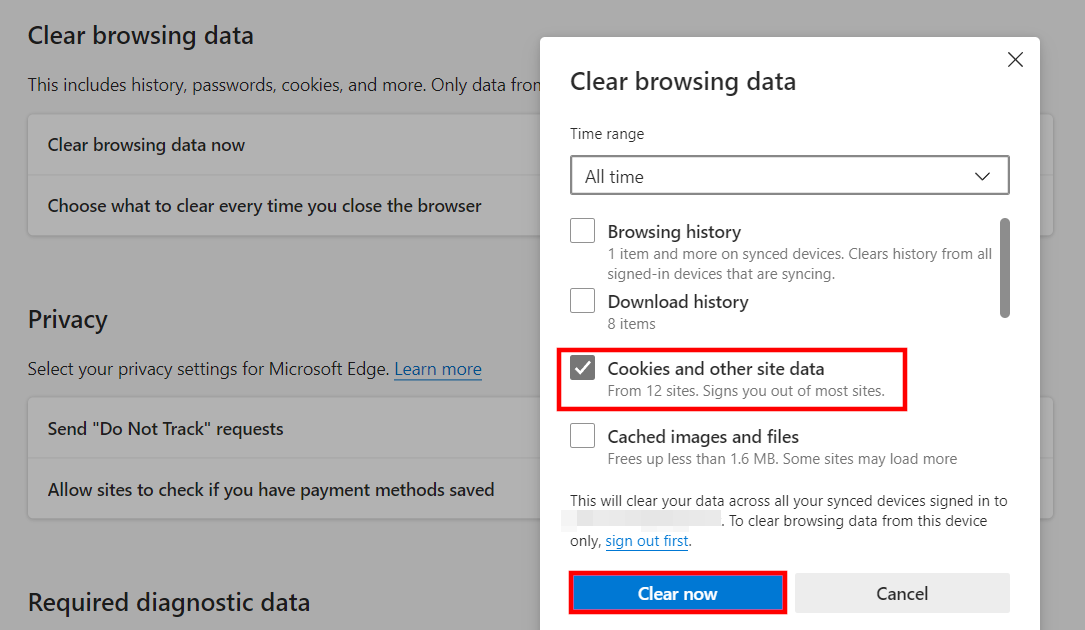
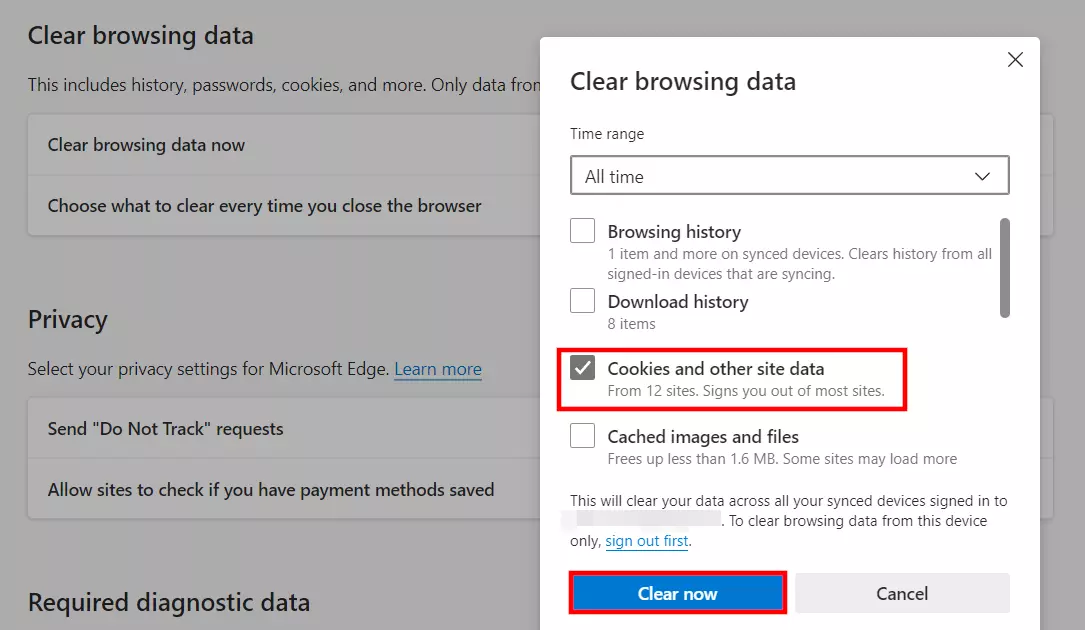
- Kliknite na »Izberite, kaj želite izbrisati«, ki se nahaja pod »Izbriši podatke o brskanju«.
- Označite »Piškotki in drugi podatki spletnih mest« in kliknite »Izbriši zdaj«, da Edge izbriše vse piškotke (časovno obdobje: Vse).
Kako korak za korakom izbrisati piškotke na iPhonu
Safari je nameščen kot privzeti brskalnik na vsakem iPhonu. Mobilna aplikacija se razlikuje od namizne različice, ko gre za brisanje piškotkov. To je zato, ker jih ne brišete v sami aplikaciji, ampak v nastavitvah pametnega telefona:
- Odprite nastavitve svojega iPhona.
- Kliknite na »Safari«.
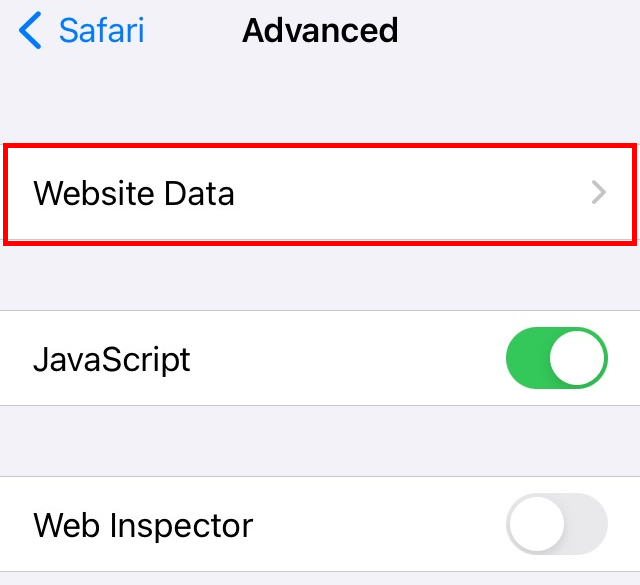
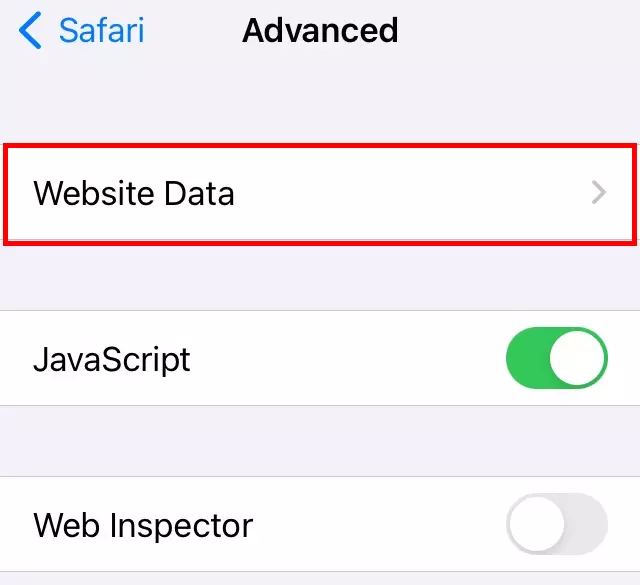
- Kliknite na »Napredno« in nato na »Podatki spletnih mest«.
- Na prikazanem seznamu lahko izbrišete vse piškotke hkrati, tako da kliknete na »Remove All Website Data« (Odstrani vse podatke spletnega mesta). Alternativno lahko uporabite gumb »Edit« (Uredi) v zgornjem desnem kotu, da iz svojega iPhona odstranite posamezne piškotke.
Kako korak za korakom izbrisati piškotke v sistemu Android
Za Android obstajajo različni brskalniki. Ker je brskalnik Chrome še posebej priljubljen, vam bomo pokazali, kako izbrisati piškotke v aplikaciji Chrome za Android.
- Kliknite na simbol s tremi pikami.
- Izberite menijsko postavko „Zgodovina“.
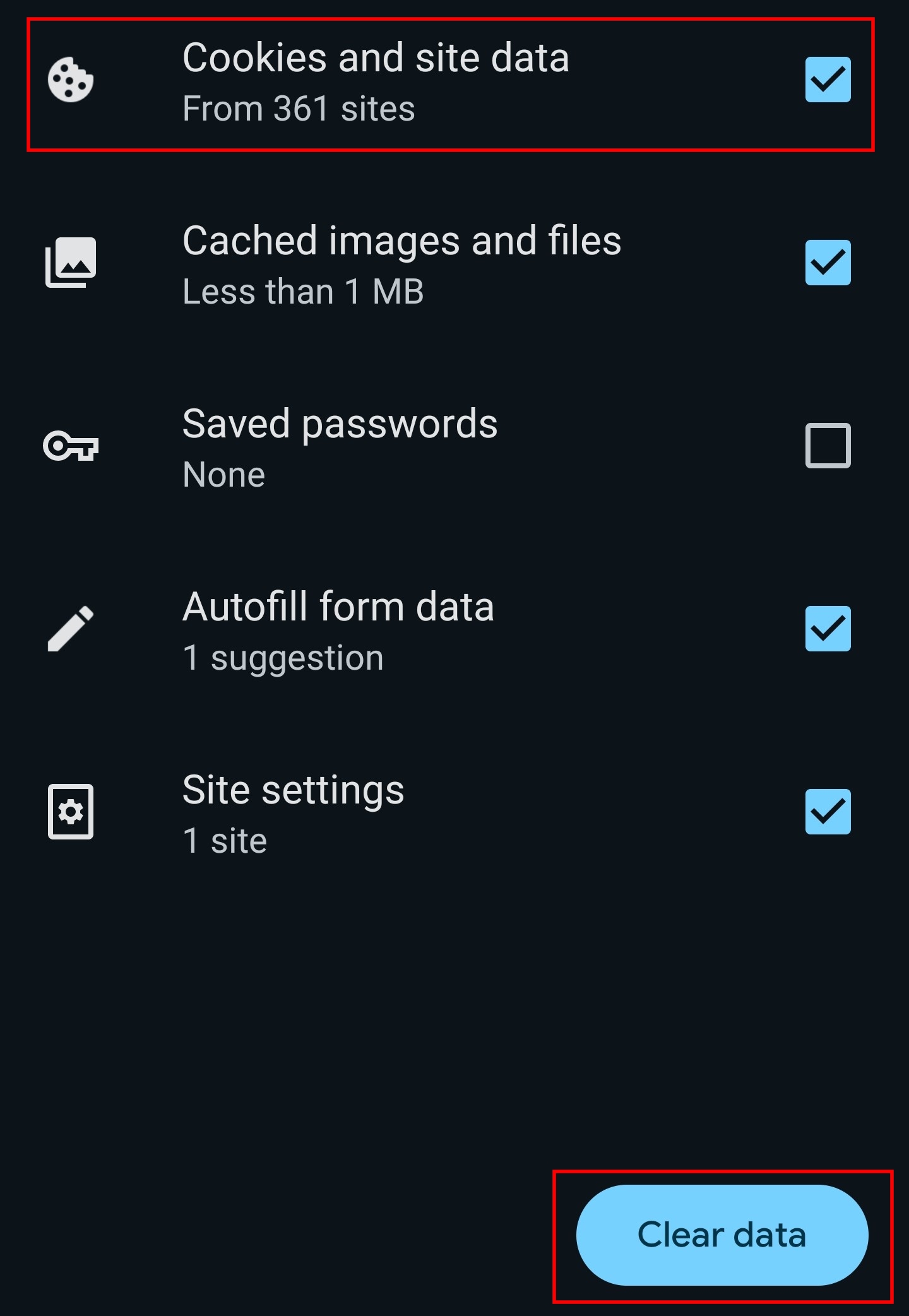
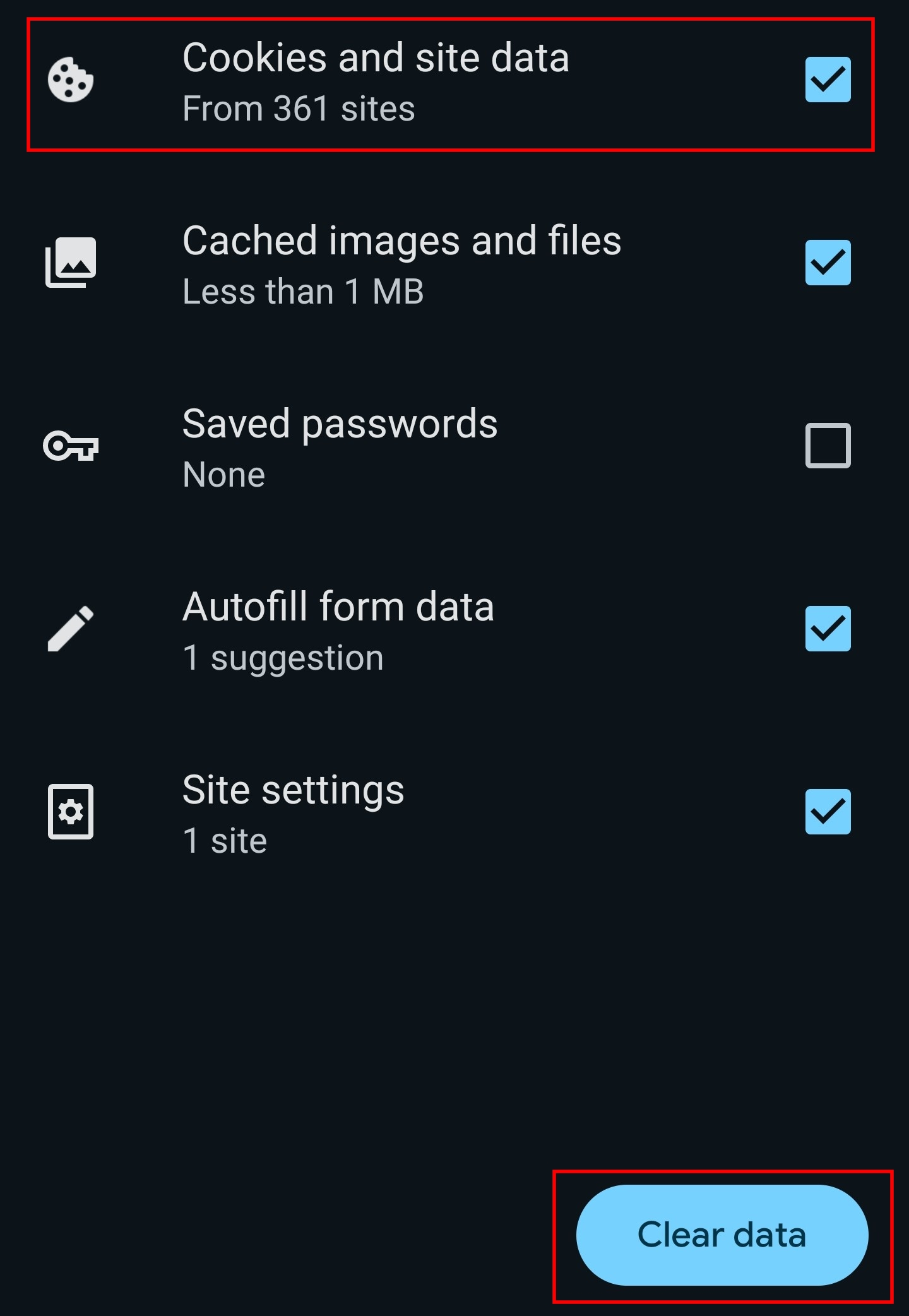
- Tapnite na »Izbriši podatke brskanja«.
- Izberite vnos »Piškotki in podatki spletnih mest« in nato kliknite »Izbriši podatke«. Po želji lahko izbrišete tudi predpomnilnik, tako da izberete »Zgodovina brskanja«.
Prednosti in slabosti brisanja piškotkov
Piškotki shranjujejo in analizirajo vaše vedenje na spletu. Zagotavljajo več udobja na različnih spletnih straneh, kot so spletne trgovine. Če izbrišete vse piškotke, izgubite del tega udobja, zato njihovo odstranjevanje naenkrat ni nujno najboljša rešitev. Ena od možnosti je, da izbrišete piškotke samo z določenih spletnih mest, tako da se analiza uporabnikov še vedno lahko izvaja na drugih spletnih mestih, kar vam omogoča najboljšo možno uporabniško izkušnjo. Ko je začela veljati politika piškotkov, je bilo odločeno, da lahko upravljavci spletnih mest piškotke uporabljajo samo z vašim soglasjem, kar pomeni, da imate od trenutka, ko dostopate do spletnega mesta, nadzor nad uporabo datotek za sledenje in s tem nad svojo zasebnostjo.