Sådan sletter du din Outlook-e-mailkonto

Outlook synkroniserer nemt e-mail-indbakker fra forskellige udbydere, hvilket gør det nemt at administrere flere konti. Du kan hurtigt slette konti, du ikke længere har brug for, fra listen over indbakker, du har tilknyttet din Outlook-konto. Vi viser dig, hvordan du gør det, nedenfor.
Sådan sletter du en Outlook-konto
Følg nedenstående trin for at fjerne en e-mail-konto fra Outlook via desktop-appen:
Disse instruktioner gælder også for Outlook-versionerne 2021, 2019 og 2016.
Trin 1: Åbn Outlook-programmet på computeren.
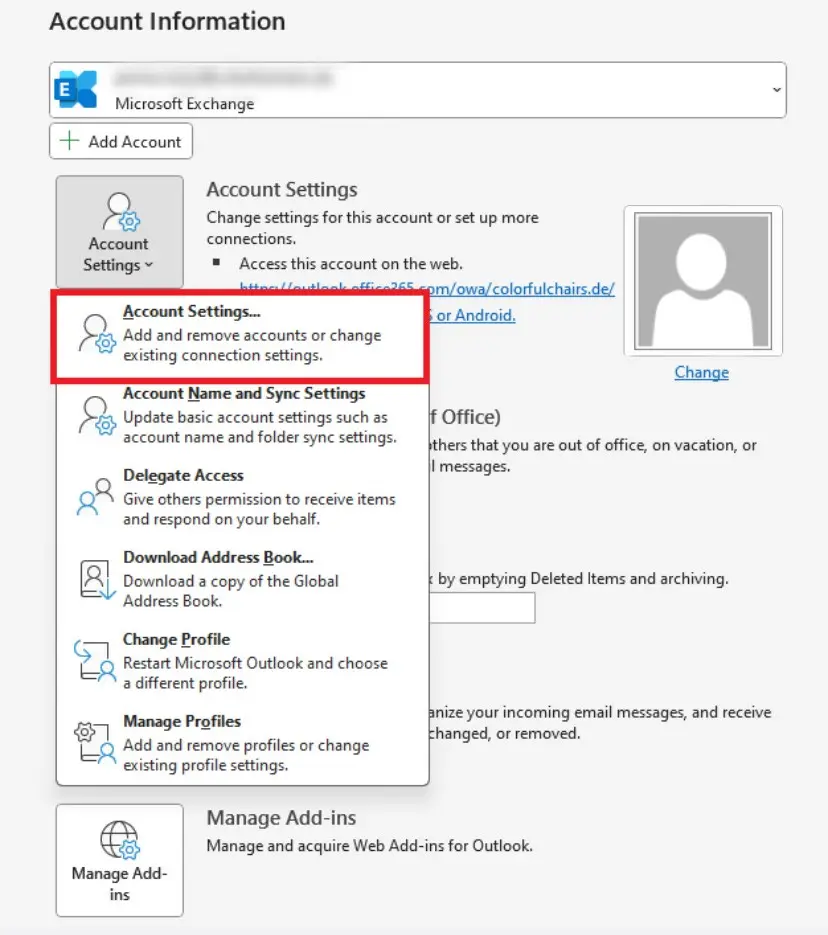
Trin 2: Klik på fanen Filer øverst til venstre og derefter på Kontoindstillinger. Der åbnes nu en rullemenu. Vælg menupunktet Kontoindstillinger… i denne menu .
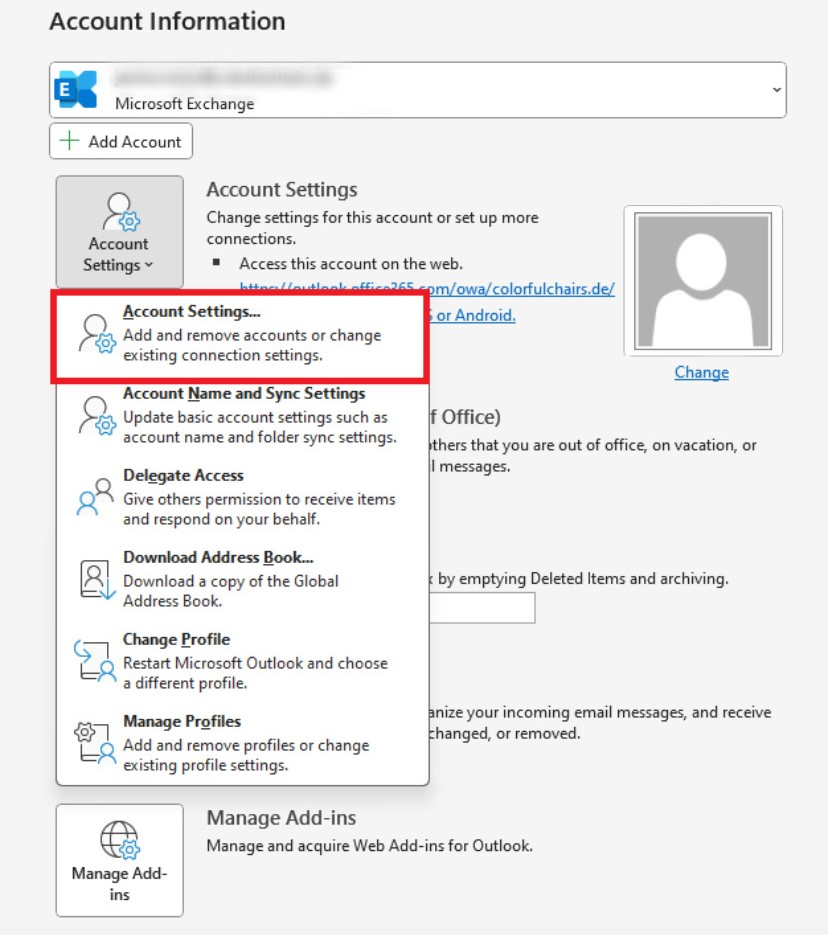
Indstillingerne for Outlook-kontoen åbnes i et nyt vindue.
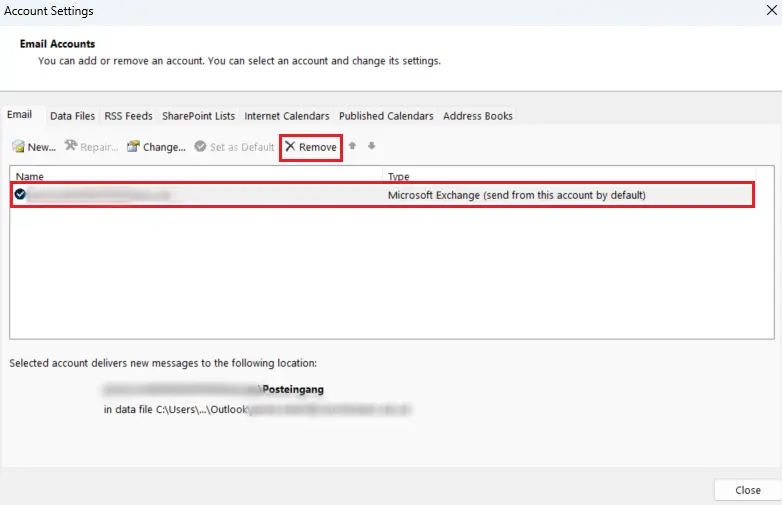
Trin 3: Vælg den konto, du vil slette fra Outlook, under fanen »E-mail«, og klik på »Fjern«.
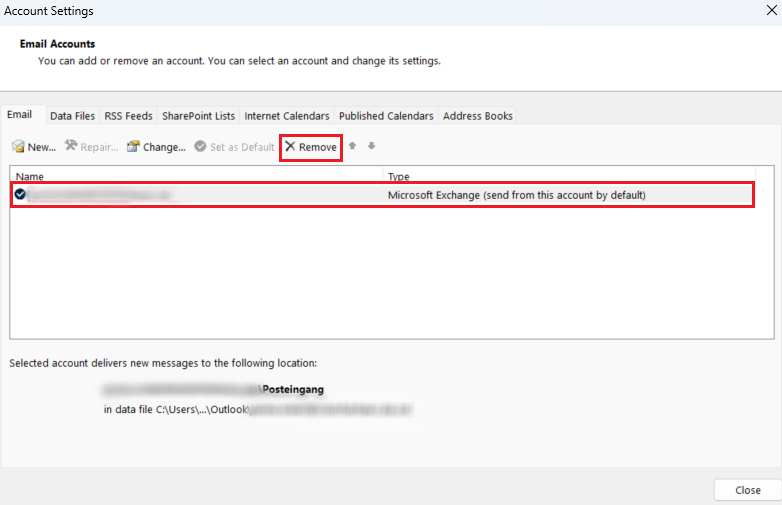
Outlook viser en advarsel om, at alle data, der er gemt offline på din computer for denne konto, vil blive slettet.
Trin 4: Hvis du stadig vil slette e-mailkontoen fra Outlook, skal du sikre dig, at der er taget backup af alle lokale data fra kontoen, før du sletter den fra listen over konti. Bekræft derefter, at du vil slette kontoen, ved at klikke på Ja.
Sådan lukker du en Microsoft-konto
Hvis du sletter en e-mailkonto fra listen over konti, du har tilknyttet Outlook, fjernes kontoen kun fra Outlook. Selve kontoen bliver hverken deaktiveret eller slettet, og du kan stadig få adgang til den via webapplikationer eller andre desktop-programmer.
Det er ikke muligt at lukke en Microsoft-konto direkte i appen. Hvis du vil slette en Microsoft-konto, kan du gå til følgende link i supportsektionen på Microsofts hjemmeside og følge vejledningen der: Sådan lukker du din Microsoft-konto.
Microsoft sletter din konto 60 dage efter, at du har lukket den. Hvis du logger ind i denne periode, afbrydes lukningsprocessen, og din konto genaktiveres.