Sådan indstiller du den bedste WordPress-billedstørrelse for hurtig indlæsning

Indholdsstyringssystemet WordPress giver mulighed for at bruge individuelle billedformater ud over standardbilledstørrelser. Vi præsenterer vigtige trin til tilpassede billedstørrelser baseret på WordPress 6.0.3.
Standardbilledstørrelser i WordPress
Filstørrelsen på billeder, der er indlejret på et websted, har stor indflydelse på dets indlæsningshastighed. Optimale billedformater forkorter indlæsningstiden og reducerer hukommelsesbelastningen på serveren. WordPress CMS tilbyder et sæt standardiserede billedstørrelser på serveren, når der uploades medier.
| WordPress standard billedstørrelser | Størrelse (L x H) i pixels | Billedformat |
|---|---|---|
| Forhåndsvisningsbilleder | 150 x 150 | Kan deaktiveres |
| Medium | 300 x 300 | Bevaret |
| Stor | 1024 x 1024 | Bevaret |
| Originalbillede | Som uploadet | Bevaret |
Lad dit navn tale for sig selv. Få det, som du vil have det, med domæneregistrering.
Gem WordPress-billeder i backend og juster størrelserne
Disse billedstørrelser er defineret i WordPress-indstillingerne og kan justeres der inden for visse grænser. For at gøre dette skal du gå til ‘Indstillinger’ > ‘Medier’ i backend.
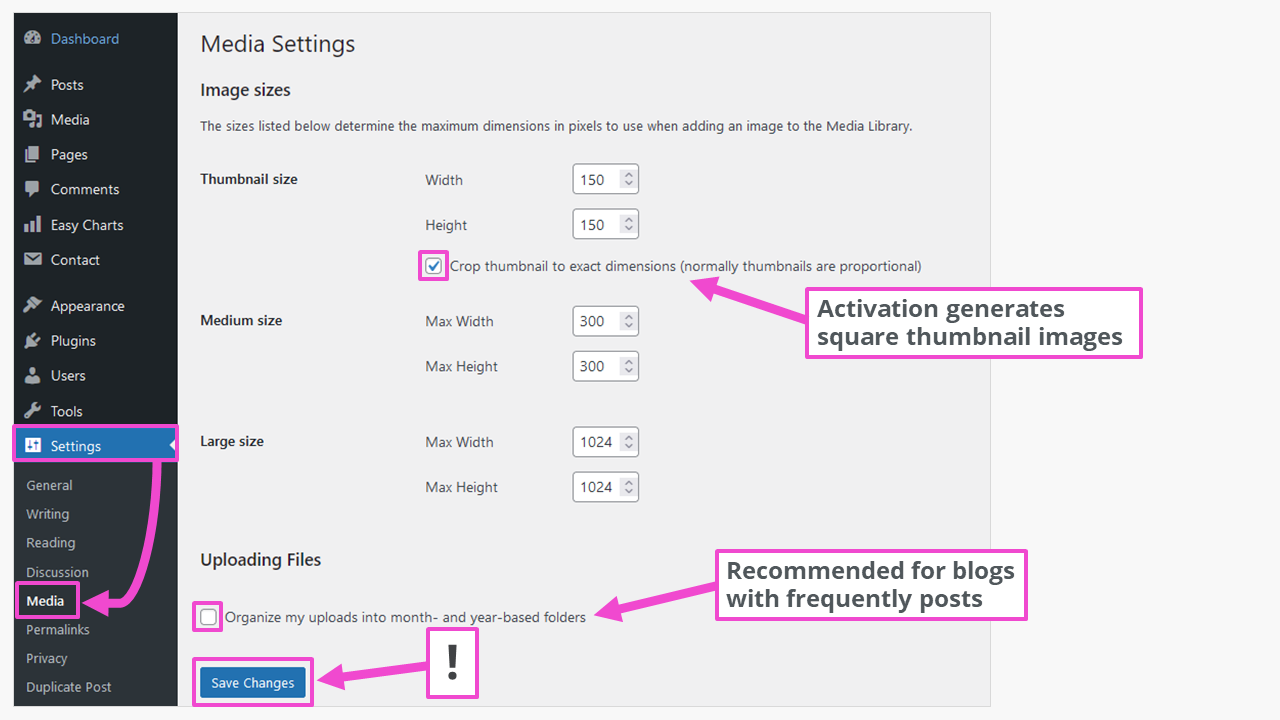
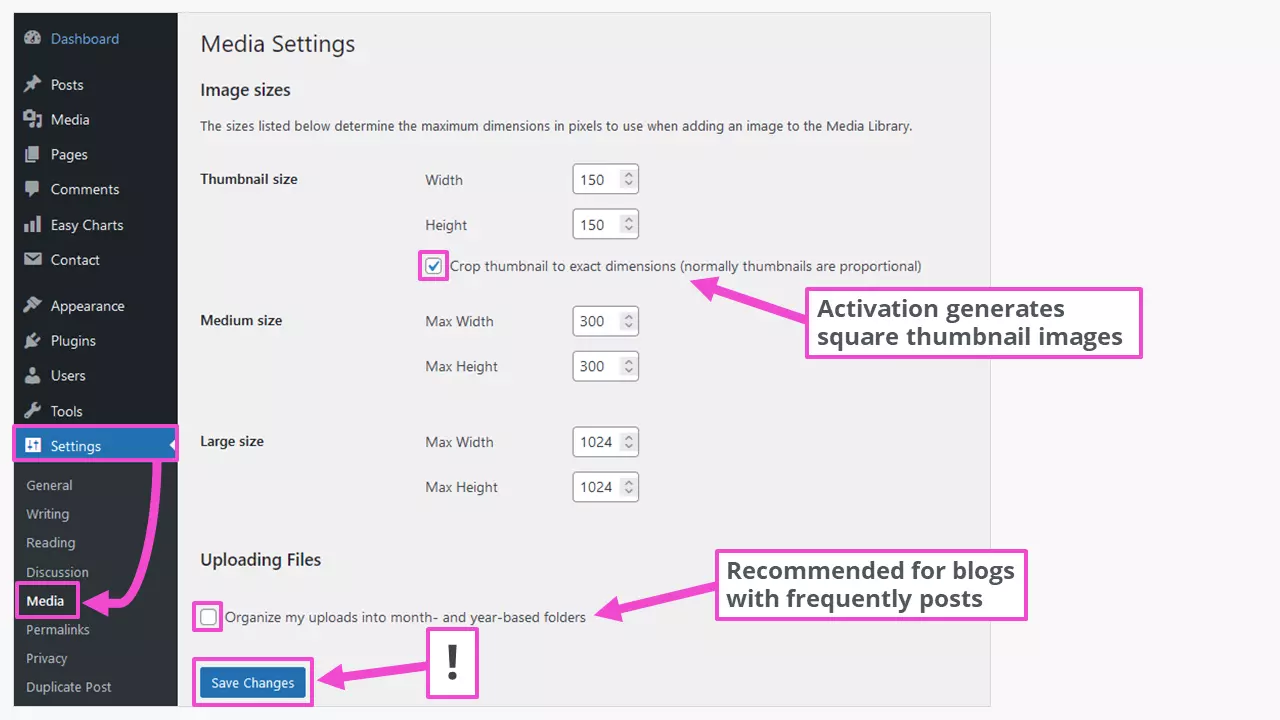
Efter medieoverførslen findes der yderligere filer i mediebiblioteket. Mappen for dette er https://mydomain.com/wp-content/uploads/ eller https://mydomain.com/wp-content/uploads/2022/11/ (hvis mapper baseret på måned og år er aktiveret). Et billede findes for eksempel i følgende filer:
- eksempelbillede-1024x683.jpg
- eksempelbillede-150x150.jpg
- eksempelbillede-1536x1024.jpg
- eksempelbillede-2048x1365.jpg
- eksempelbillede-300x200.jpg
- eksempelbillede-620x413.jpg
- eksempelbillede-skaleret.jpg (2.560 x 1.707 px)
- eksempelbillede.jpg (originalen)
Dette giver de bedste billedstørrelser til de fleste WordPress-sider eller -indlæg. Billeder, der skal uploades til mediebiblioteket, bør ikke være større end 1.920 pixels på den lange kant af billedet. De kan ændres i størrelse inden upload med gratis billedredigeringsprogrammer for at undgå ubehagelige overraskelser. Det gælder WebP-billedformatet, som ikke understøttes af alle browsere.
Dette er de anbefalede billedstørrelser til brug i WordPress-temaer:
| WordPress-billedstørrelser | Størrelse (L x H) i pixels |
|---|---|
| Logoer | 200 x 100 |
| Forhåndsvisningsbilleder | 150 x 150 |
| Baggrundsbilleder | 1920 x 1080 |
| Indlæg i stående format | 900 x 1200 |
| Indlæg billeder i liggende format | 1200 x 900 |
| Header-billeder (banner) | 1048 x 250 |
| Slider-billeder (afhængigt af tema) | Op til 1920 x ca. 600 |
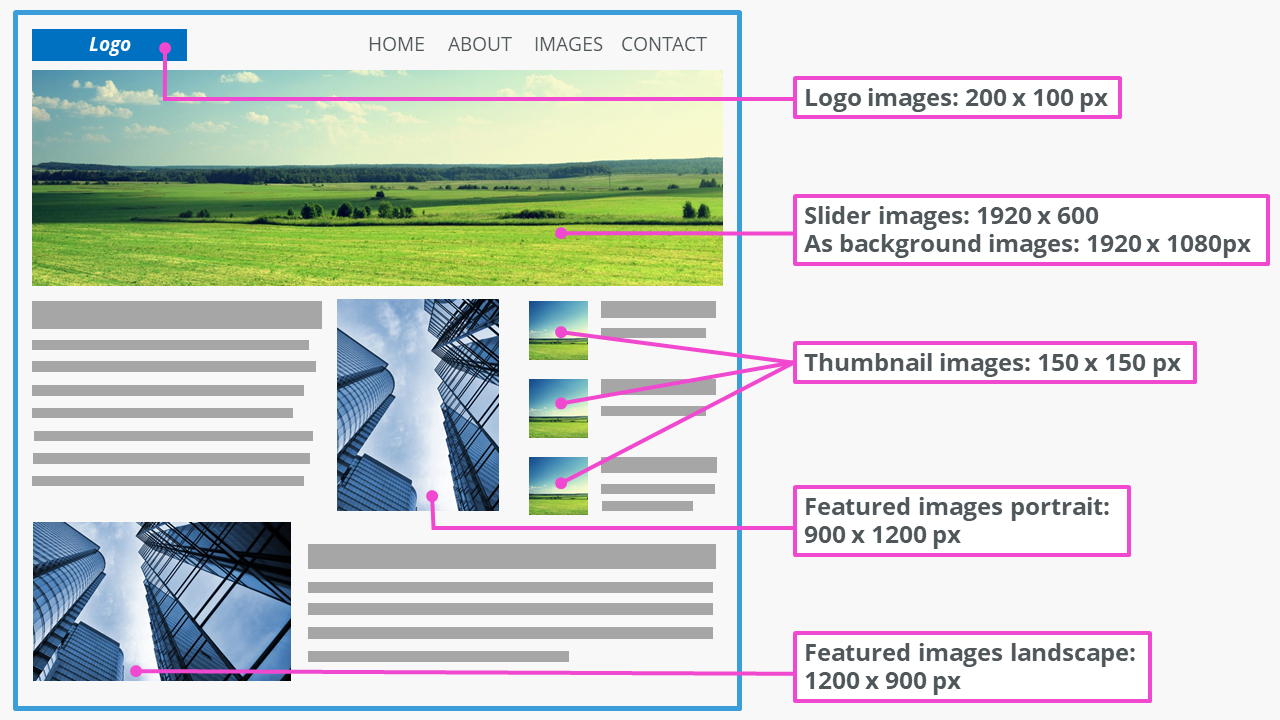
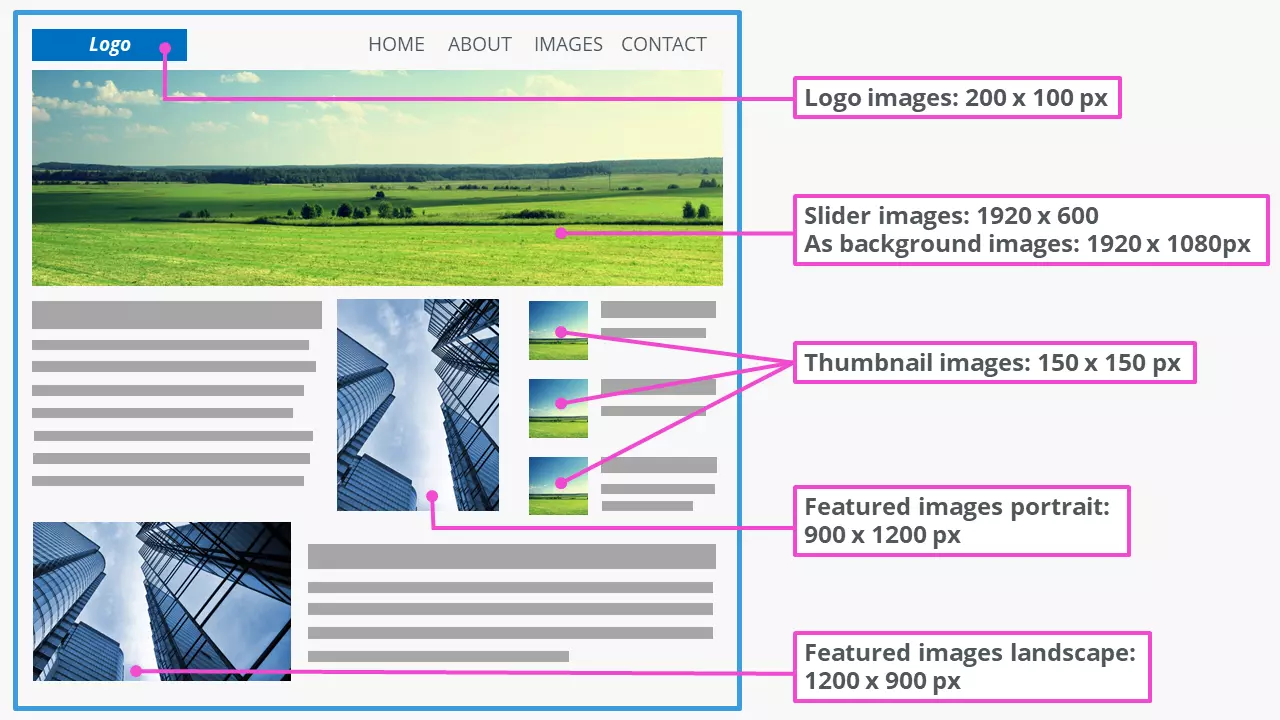
De krævede billeddimensioner afhænger af komponenterne og strukturen i et WordPress-tema. De kan findes i dokumentationen til det pågældende tema.
Ændre størrelsen på billeder i WordPress-mediebiblioteket
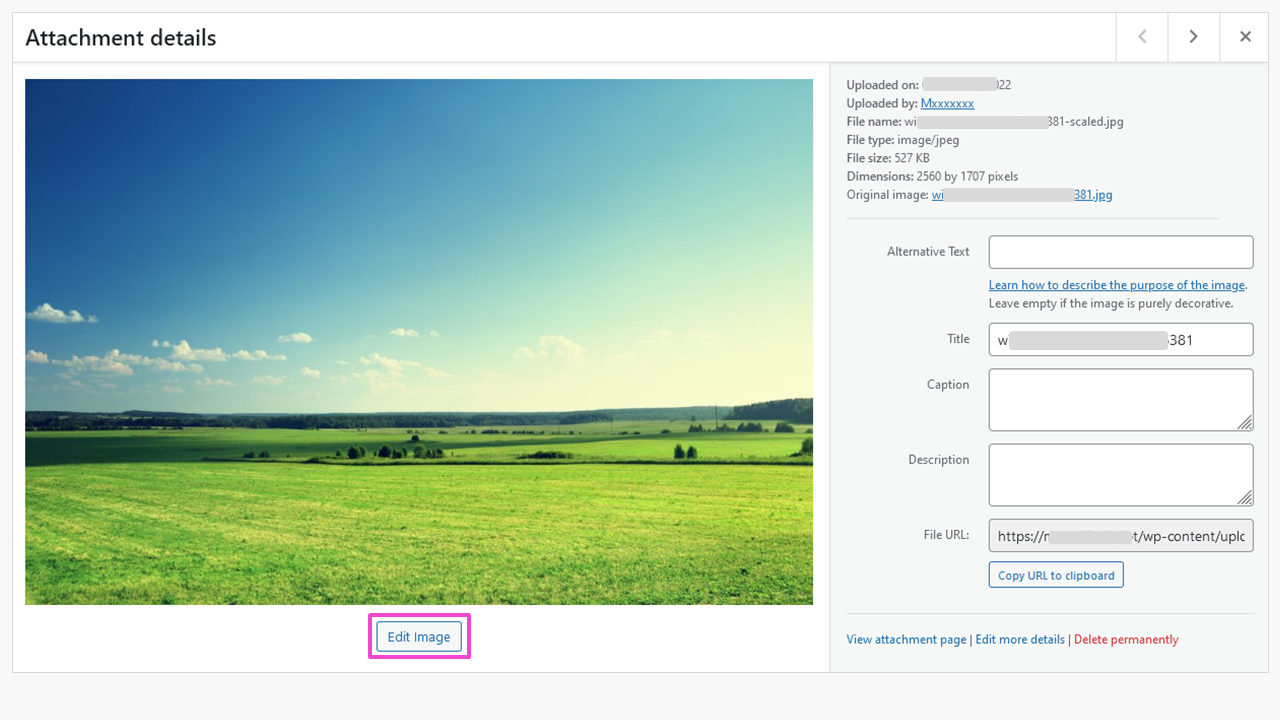
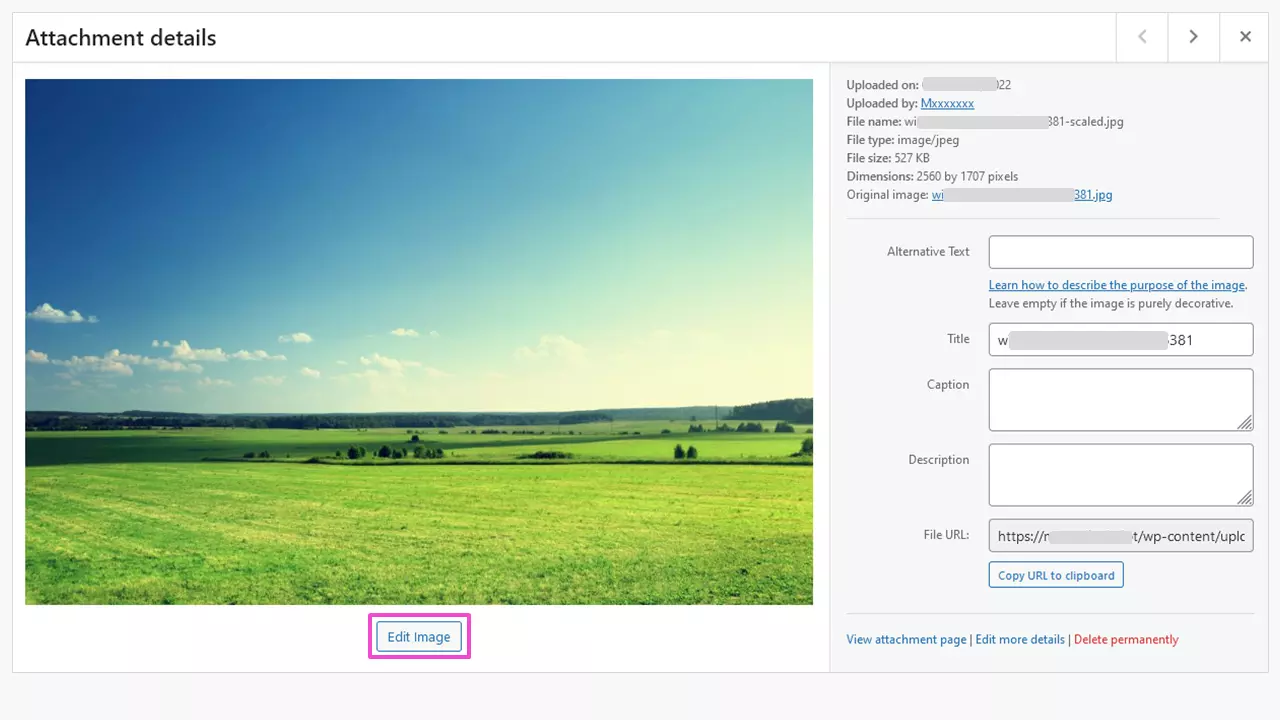
WordPress-billedstørrelser kan også justeres. Udover at ændre de originale billeddimensioner er det også muligt at beskære, rotere og spejlvende billeder. For eksempel kan du gøre følgende for at oprette et slider-foto fra et billede med større dimensioner i mediebiblioteket:
Trin 1: Vælg billedet i mediebiblioteket og klik på ‘Rediger billede’.
Trin 2: Indstil redigeringsmetode og størrelse
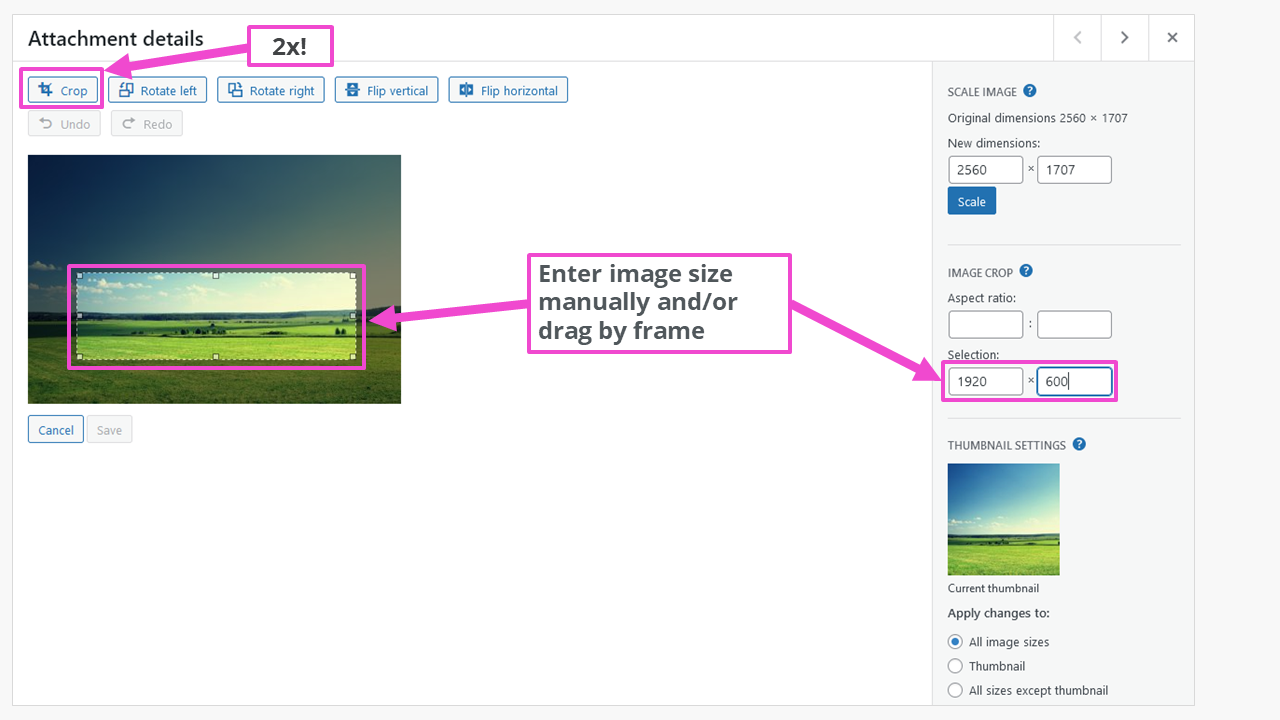
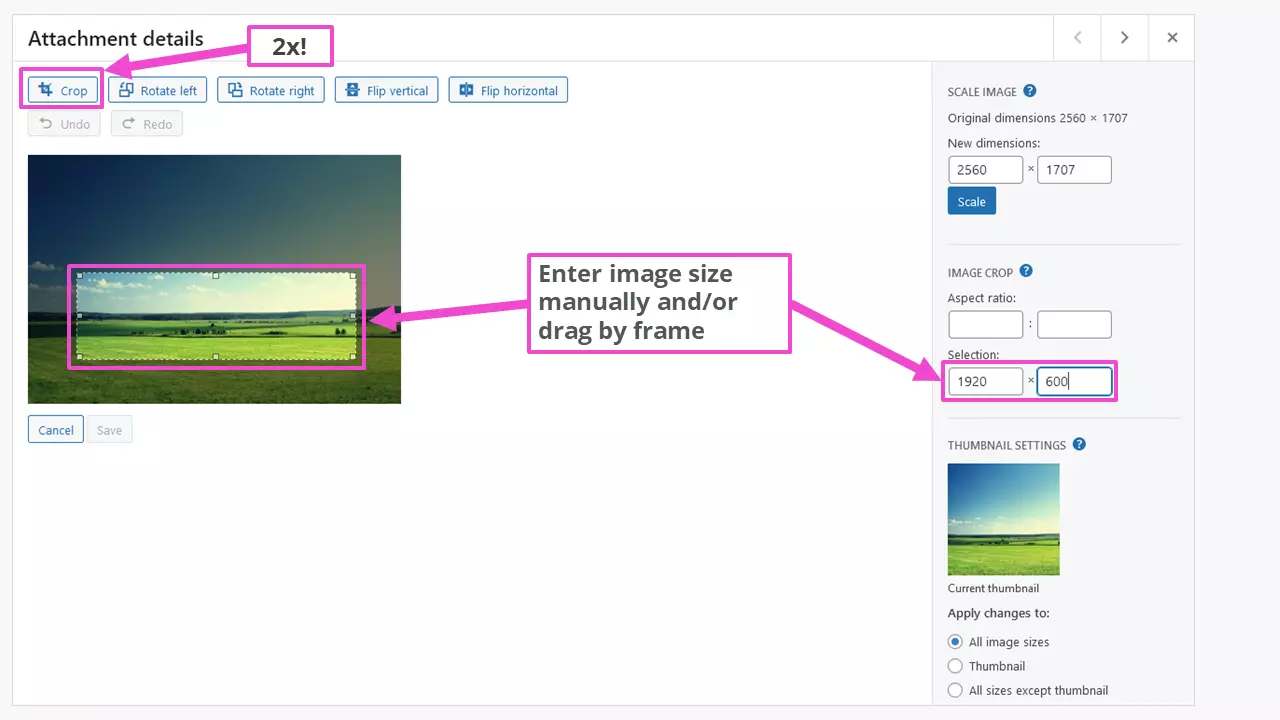
Det er værd at bemærke, at beskæringsknappen skal bruges to gange: én gang for at aktivere funktionen og derefter en anden gang efter indstilling af billeddimensionerne for at udføre operationen.
Vil du gemme filer så sikkert som muligt? Brug HiDrive Cloud-lagerplads. Du kan være sikker på, at dine data gemmes sikkert i overensstemmelse med britiske GDPR-standarder.
Trin 3: Gem billedet i mediebiblioteket
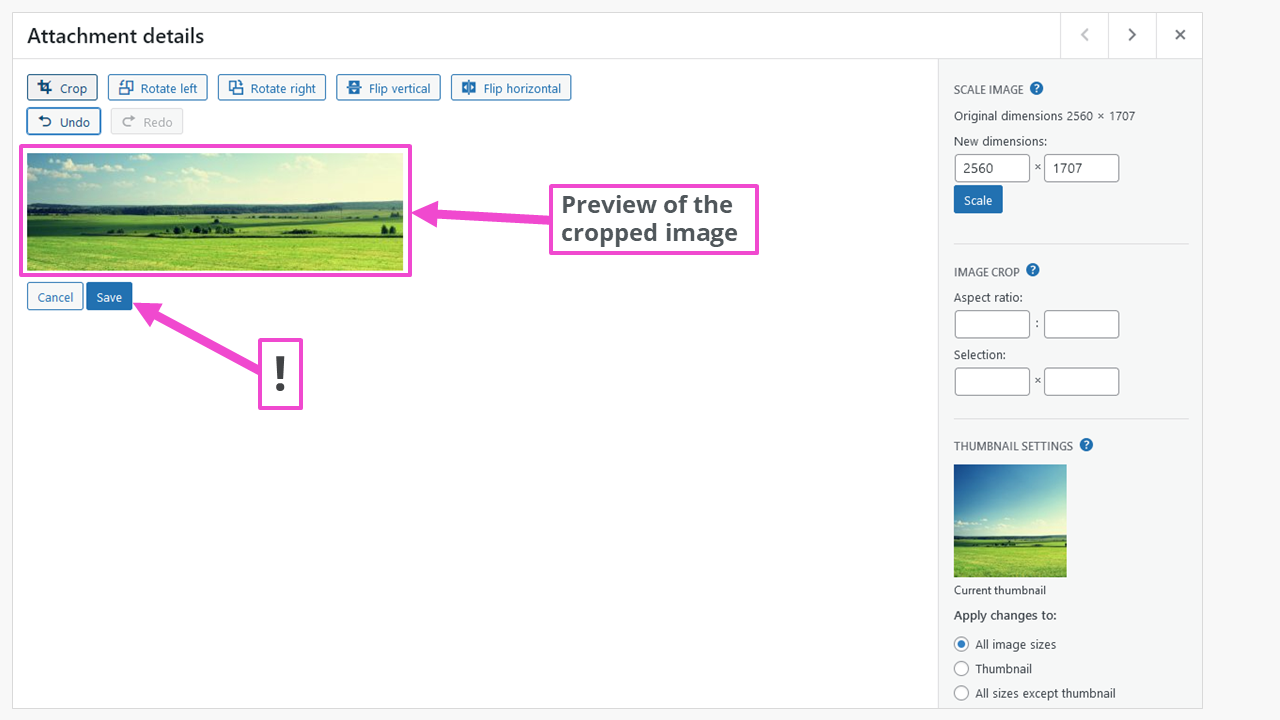
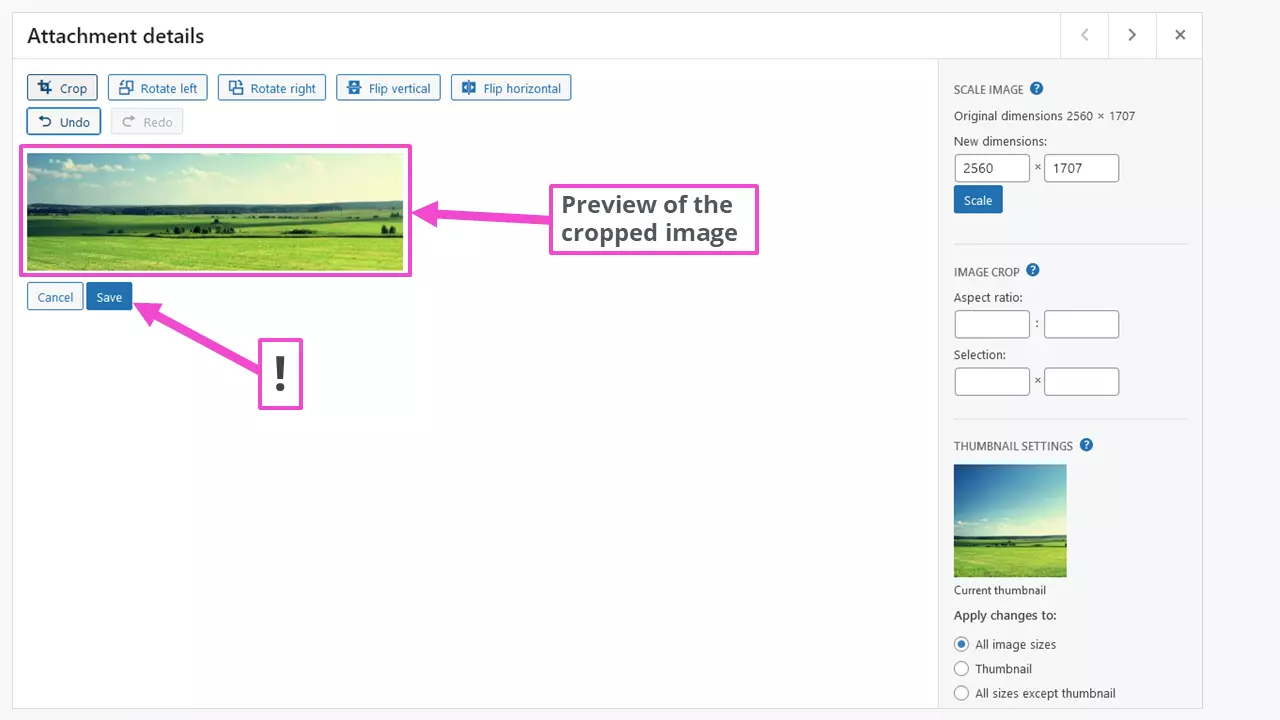
Efter at have gemt det skalerede billede indeholder upload-mappen filen
- preview-image-scaled-e1667121439976.jpg
i yderligere fem formater med det automatisk tildelte ID …-e1667121439976. De nyoprettede billedstørrelser kan vælges fra mediebiblioteket i Gutenberg-editoren, når de indsættes eller udskiftes. Billedets pixelstørrelse er også tilgængelig der.
Hvis dit valgte WordPress-tema ikke tilbyder sliders, kan du se på udvalget af WordPress-slider-plugins.
Juster billedstørrelsen, når du indsætter det i WordPress-indholdet
Billederne fra WordPress-mediebiblioteket indsættes i indholdet. Dette gør det muligt at justere størrelserne efterfølgende inden for brede grænser. WordPress Gutenberg-editoren tilbyder langt mere omfattende muligheder sammenlignet med den klassiske editor TinyMCE.
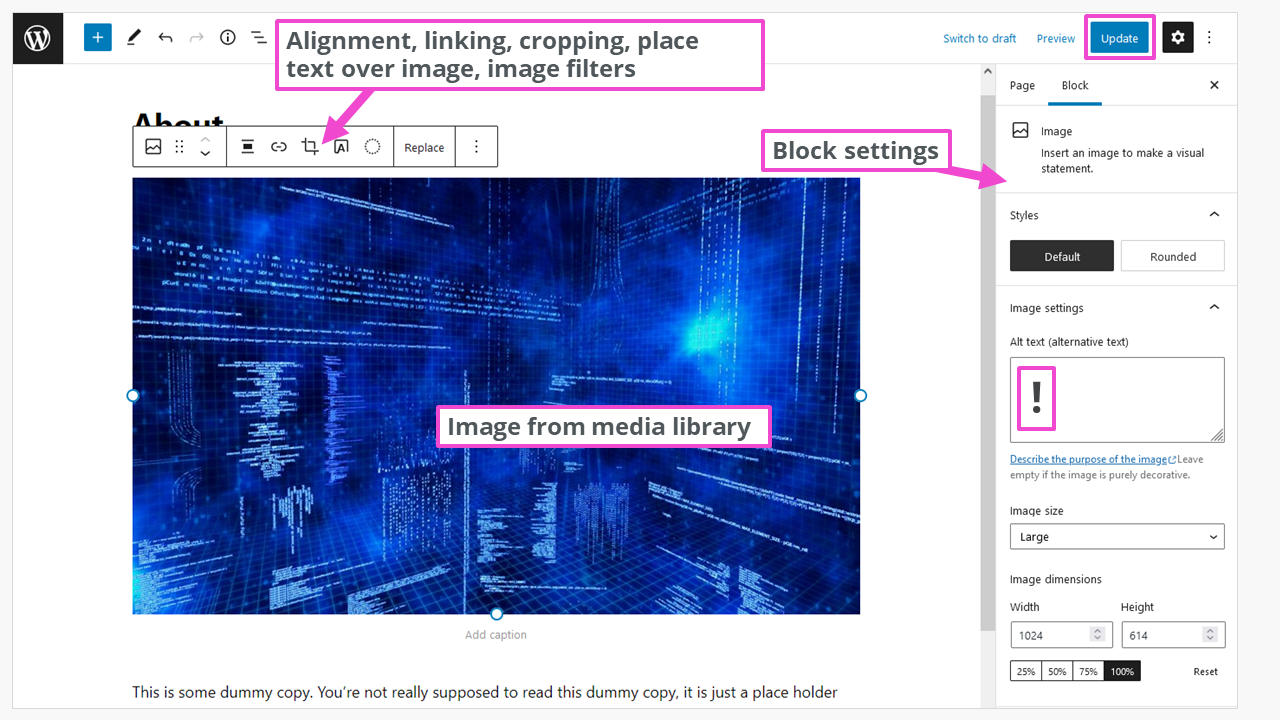
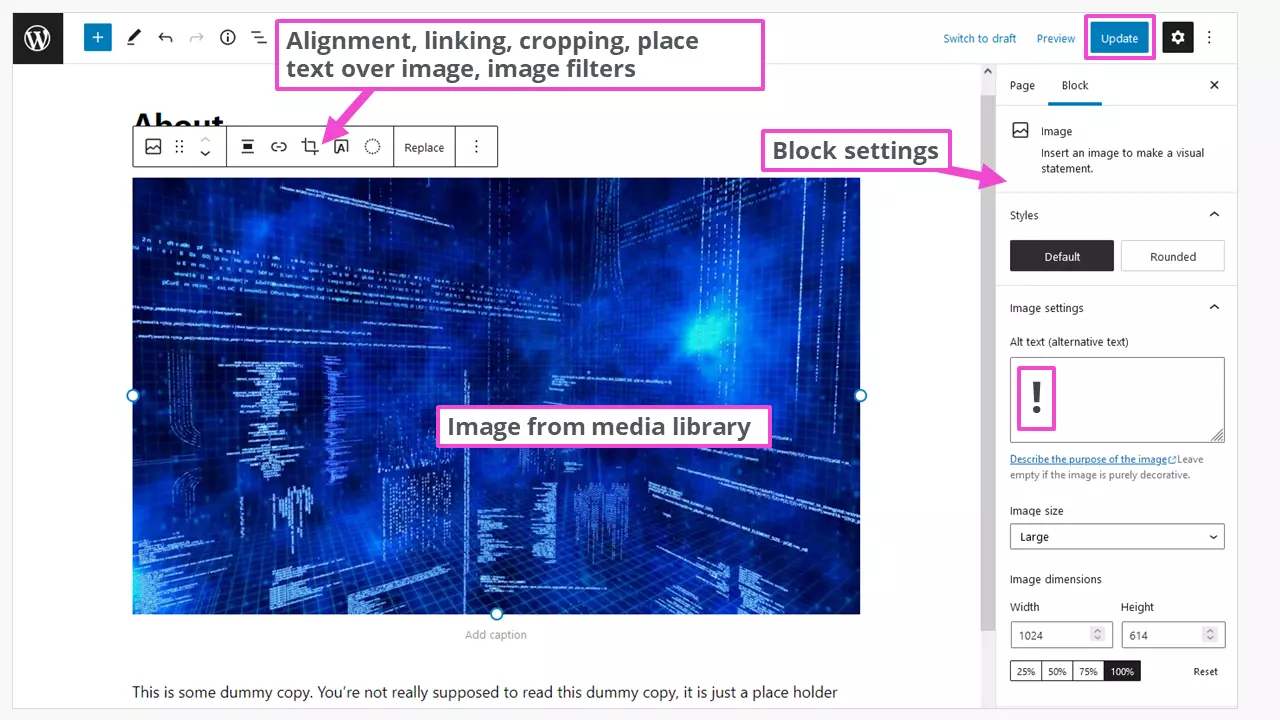
Hvis du vil gemme dine brugerdefinerede indstillinger til senere brug, kan du bruge Gutenberg-sektionen “Føj til genanvendelige blokke” og også låse den mod utilsigtede ændringer. Dette sparer dig for en masse arbejde, hvis du ofte offentliggør nye indlæg.
For faglige hjemmesider, såsom en fotografs hjemmeside, kan der være behov for yderligere billedformater for at gengive din vision perfekt. Vores guide’komprimere billeder’giver yderligere hjælp til at justere billedstørrelser, f.eks. til WordPress-galleri-plugins.
WordPress lazy loading er en anden måde at forbedre webstedets indlæsningstid på. I dette tilfælde indlæses billeder kun, når de kommer ind i det synlige område, mens man ruller ned på websiden.
Deaktiver WordPress’ standardstørrelser for billeder
Den nemmeste måde at deaktivere standardbilledstørrelserne på er at bruge plugin’et ’Disable Media Sizes ’. I dets indstillinger er alle syv genererede billedformater også angivet.
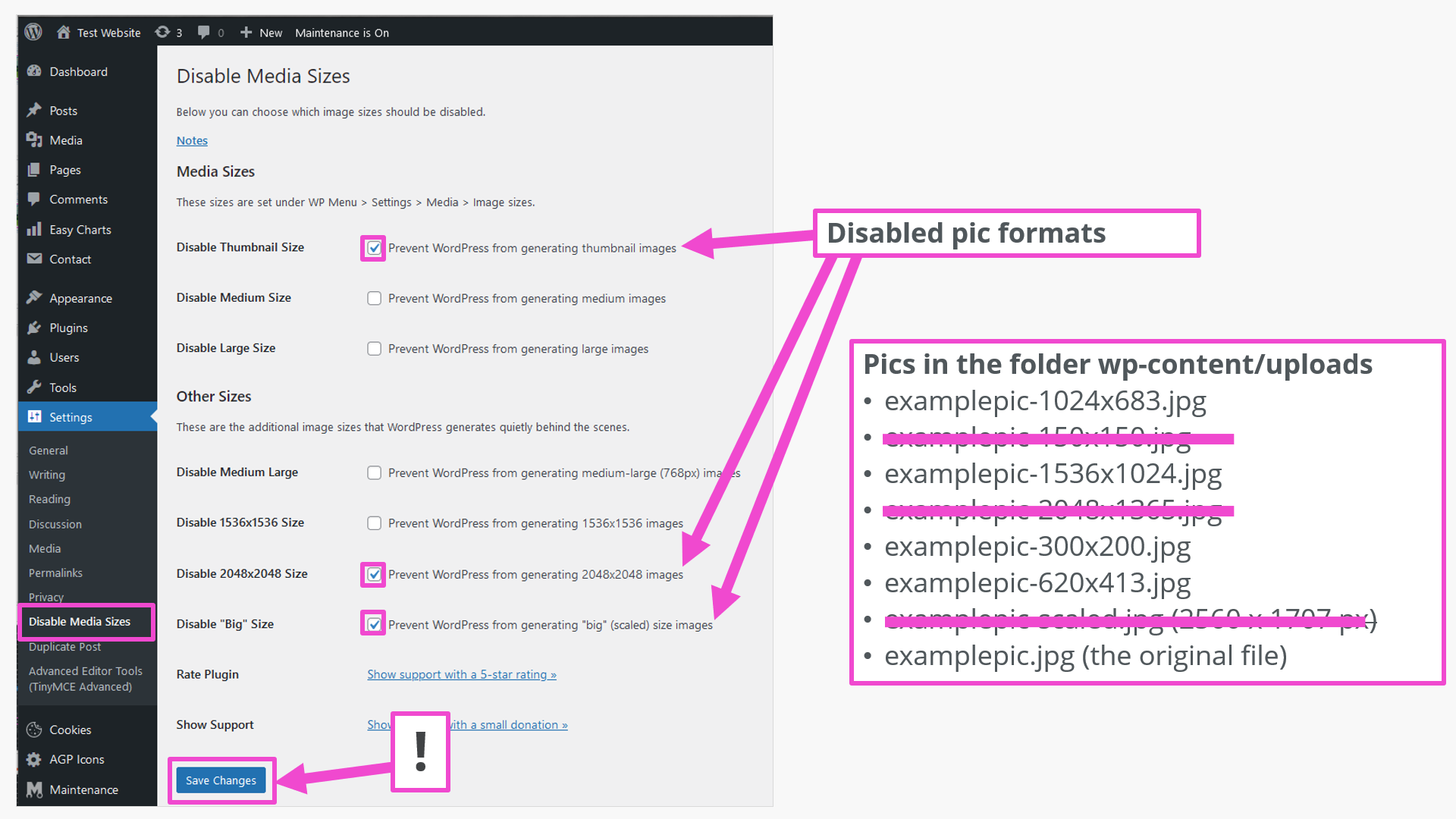
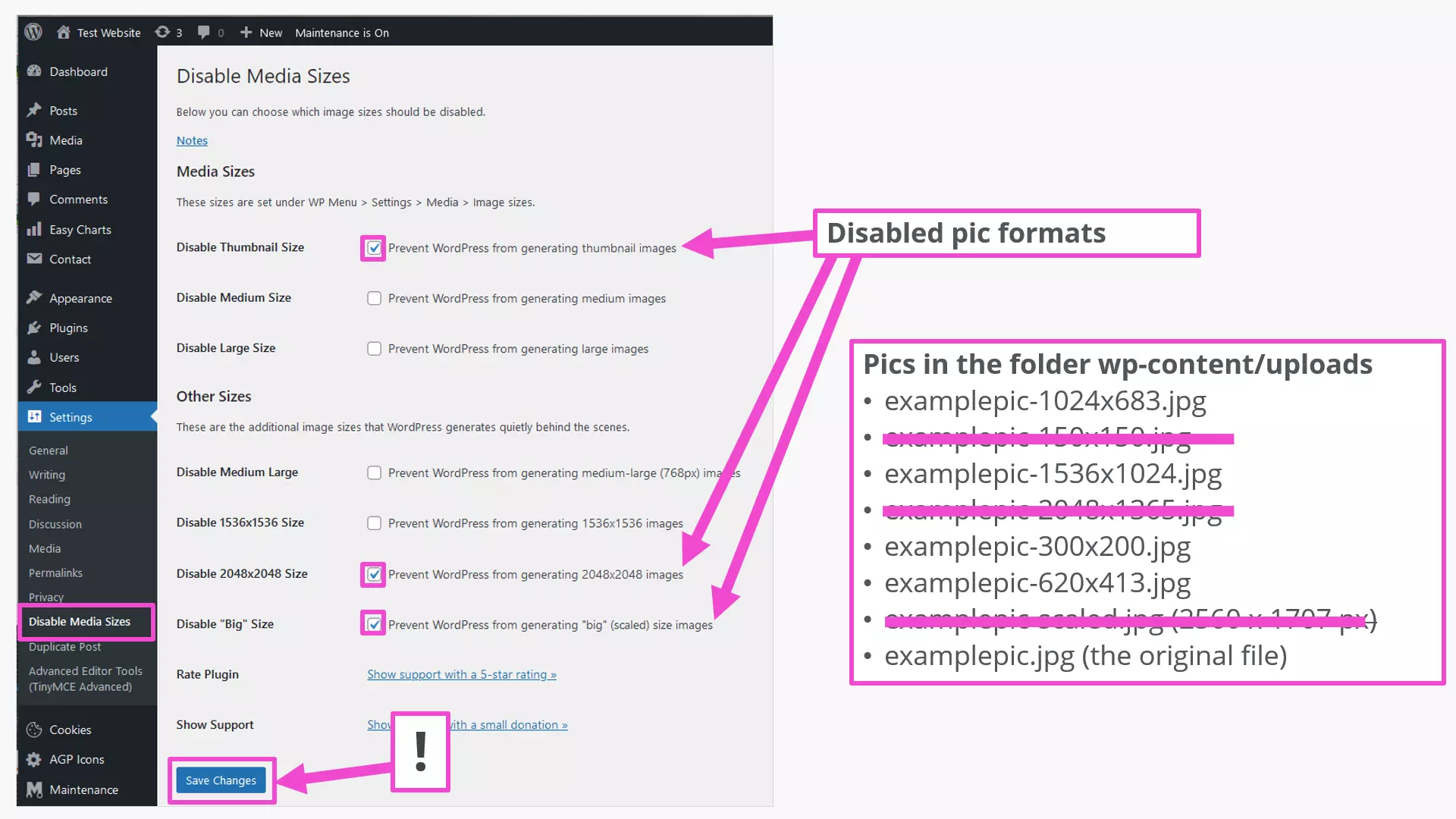
Med de viste plugin-indstillinger genereres de fravalgte formater slet ikke. Uploaden af det originale billede kan ikke ‘slås fra’. Dette er en fordel, hvis du alligevel ønsker at generere andre formater senere.
Det er også muligt at tilføje yderligere billedformater eller undertrykke dem med indtastninger i WordPress-kernefilerne functions.php og index.php. Dette bør dog forbeholdes erfarne programmører. En første oversigt over programmeringssproget findes i vores PHP-begyndervejledning.
Optimer billeder yderligere til WordPress med plugins
I praksis bruges billeder hovedsageligt som JPG og PNG. Filstørrelsen på disse billedformater kan justeres yderligere med billedredigeringsprogrammer. I Photoshop er der en forespørgsel om kvalitet, når man gemmer eller eksporterer. Ulempen ved denne metode er, at hvert billede skal ‘røres’ individuelt og derefter uploades. Plug-ins er en mere elegant løsning. Disse har ofte en bred vifte af funktioner, så det er tilrådeligt at se nærmere på dokumentationen for det anvendte plugin.
Høje installationsantal og gode vurderinger har for eksempel følgende WordPress-plugins til justering af WordPress-fil- og billedstørrelser:
- EWWW Image Optimizer: Understøtter formaterne: JPG, PNG, GIF, PDF, WebP, SVG
- TinyPNG: Understøtter JPG, PNG, WebP
- Imagify: Understøtter JPG, PNG, PDF, GIF, WebP
- Regenerate Thumbnails: er ikke blevet opdateret i et stykke tid
- Image Regenerate & Select Crop: ligeledes
Husk inden du prøver plugins: En WordPress-backup beskytter mod datatab, hvis noget virkelig går galt.
Resumé: Optimér WordPress-billedstørrelser
Med WordPress’ indbyggede værktøjer kan mange optimale billedstørrelser allerede opnås. Med plugins er der endnu flere muligheder. Indgreb i PHP-koden på et WordPress-websted bør forbeholdes professionelle programmører. Og til sidst: Husk billed-SEO, når du optimerer.