Sådan sletter du en Kik-konto trin for trin

Du kan kun slette din Kik-konto i browseren via de særlige sider til deaktivering af Kik. Vi viser dig, hvordan du gør.
Sådan deaktiverer du din Kik-konto – en hurtig guide
- Gå til ws.kik.com/deactivate.
- Indtast din registrerede e-mailadresse.
- Klik på “Go!”.
- Klik på linket i deaktiverings-e-mailen.
Hurtig guide til, hvordan du sletter din Kik-konto
- Gå til ws.kik.com/delete.
- Indtast dit brugernavn og din e-mailadresse samt årsagen til, at du vil slette din konto.
- Klik på ‘Go!’.
- Klik på linket i bekræftelses-e-mailen.
Sådan deaktiverer du din Kik-konto
Kik Messenger er et af de mange populære alternativer til WhatsApp. Det er en messaging-tjeneste, som man kan oprette en konto til ved blot at bruge et brugernavn og en adgangskode; der kræves ikke et privat telefonnummer. Det gør denne enhedsneutrale messaging-tjeneste særligt praktisk. Hvis man ikke længere ønsker at bruge tjenesten, kan man slette eller deaktivere sin Kik-konto via browseren. Det er ikke muligt at deaktivere eller slette kontoen via smartphone-appen.
Kik-konti, der blot er blevet deaktiveret, kan nemt genaktiveres ved at logge ind igen. En slettet konto vil derimod blive fjernet permanent.
Trin 1: Gå til Kiks hjemmeside ws.kik.com/deactivate. Denne side er specielt beregnet til at deaktivere Kik-konti.
Trin 2: Indtast din registrerede e-mailadresse, og klik på »Go!«.
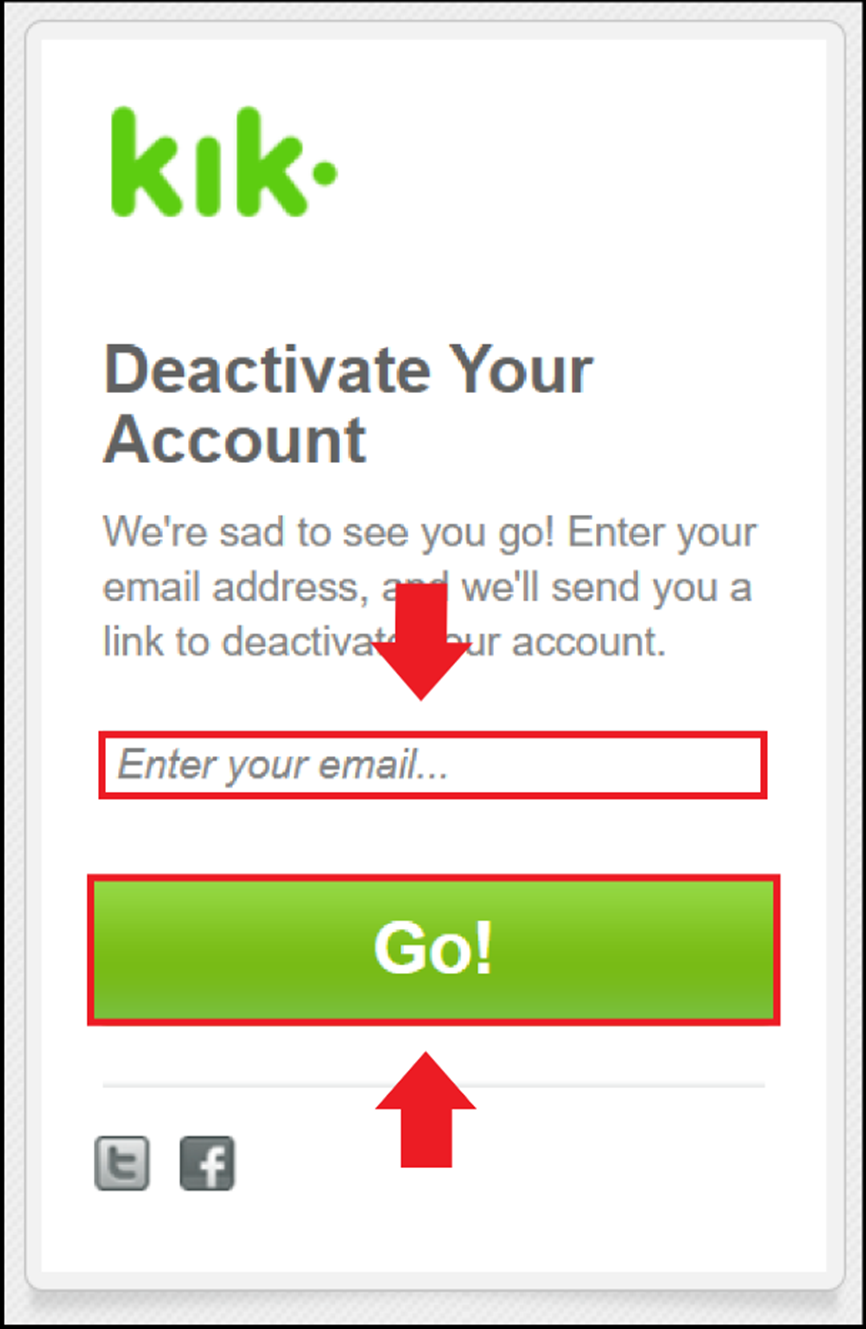
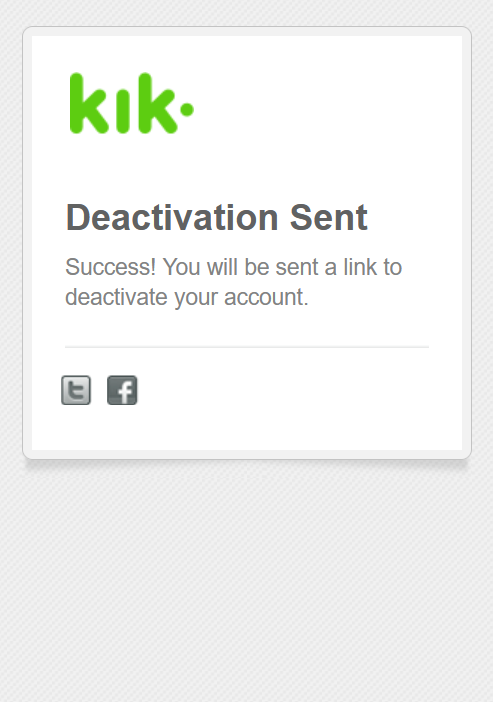
Trin 3: Du modtager nu en e-mail med et link til deaktivering. Klik på linket i e-mailen for at deaktivere kontoen.
Sådan sletter du din Kik-konto
Trin 1: Gå til Kiks hjemmeside ws.kik.com/delete for at slette kontoen.
Trin 2: Indtast nu dit registrerede brugernavn og din e-mailadresse. Du kan også vælge at angive en begrundelse, hvis du ønsker det, og derefter sætte kryds i feltet for at give dit samtykke.
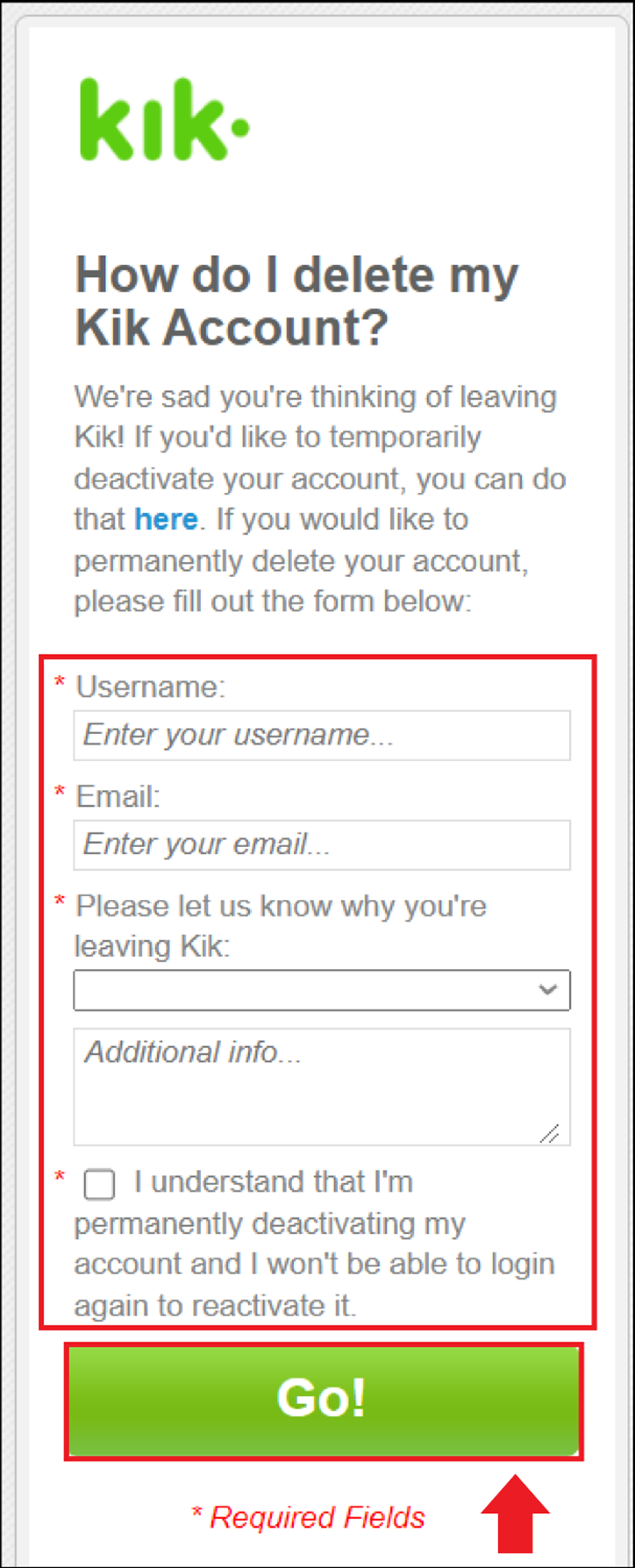
Trin 3: Klik på knappen »Go!« for at slette Kik-kontoen.
Husk at slette Kik Messenger-appen fra din enhed, når du har slettet din konto. Sørg dog for at slette din Kik-konto først, da den ikke er knyttet til en bestemt enhed. Det er ikke nok blot at afinstallere appen.