Sådan sletter du en Netflix-konto og brugerprofiler

Du kan enten slette en enkelt Netflix-profil eller opsige dit Netflix-abonnement direkte. Det er nemt at slette enkelte profiler, og det kan gøres når som helst. Det er også muligt at opsige dit Netflix-abonnement uden opsigelsesvarsel, og opsigelsen træder i kraft ved udløbet af den aktuelle faktureringsperiode.
Hurtig guide til, hvordan man sletter en Netflix-profil
I appen
- Åbn Netflix-appen, og log ind.
- Tryk på blyantikonet i øverste højre hjørne og derefter på den profil, du vil slette.
- Hvis du allerede er logget ind på en profil, skal du trykke på hamburgerikonet og vælge ‘Administrer profiler’.
- Vælg den profil, du vil slette, og tryk på ‘Slet profil’.
- Tryk på “Slet profil” igen på den næste skærm for at bekræfte.
I en browser
- Log ind på Netflix.
- Klik på “Administrer profiler”.
- Vælg den profil, du vil slette.
- Klik på ‘Slet profil’.
- I det nye vindue skal du klikke på “Slet profil” igen for at bekræfte.
Hvad er forskellen på at slette en Netflix-profil og at slette sin konto?
Når du opretter en Netflix-konto, kan du oprette op til fem profiler på din konto og dele dem med familie og venner. Ved at oprette separate profiler kan hver bruger indstille sine egne præferencer og få personlige anbefalinger. Hvis en person, du har oprettet en profil til, beslutter sig for ikke længere at bruge Netflix, kan du slette eller overføre vedkommendes profil med blot få trin.
Vil du opsige dit abonnement og i stedet prøve et alternativ til Netflix? Intet problem – Netflix har gjort opsigelsesprocessen meget enkel. Hvis du vælger at opsige dit abonnement, ophører det ved udløbet af din nuværende faktureringsperiode.
Netflix sletter derefter automatisk din konto efter ti måneder. Det gør det nemmere at oprette et nyt abonnement. Hvis du ønsker, at Netflix skal slette din konto, før de ti måneder er gået, skal du blot kontakte dem via e-mail. Vi har angivet detaljerede instruktioner nedenfor.
Sådan sletter du en Netflix-konto trin for trin
Hvis du vil slette en bestemt Netflix-konto, skal du gøre følgende:
I appen
Trin 1: Åbn Netflix-appen, og log ind.
Trin 2: Tryk på blyantikonet eller knappen »Rediger« øverst til højre for at åbne indstillingerne for dine forskellige brugerprofiler og vælg en profil.
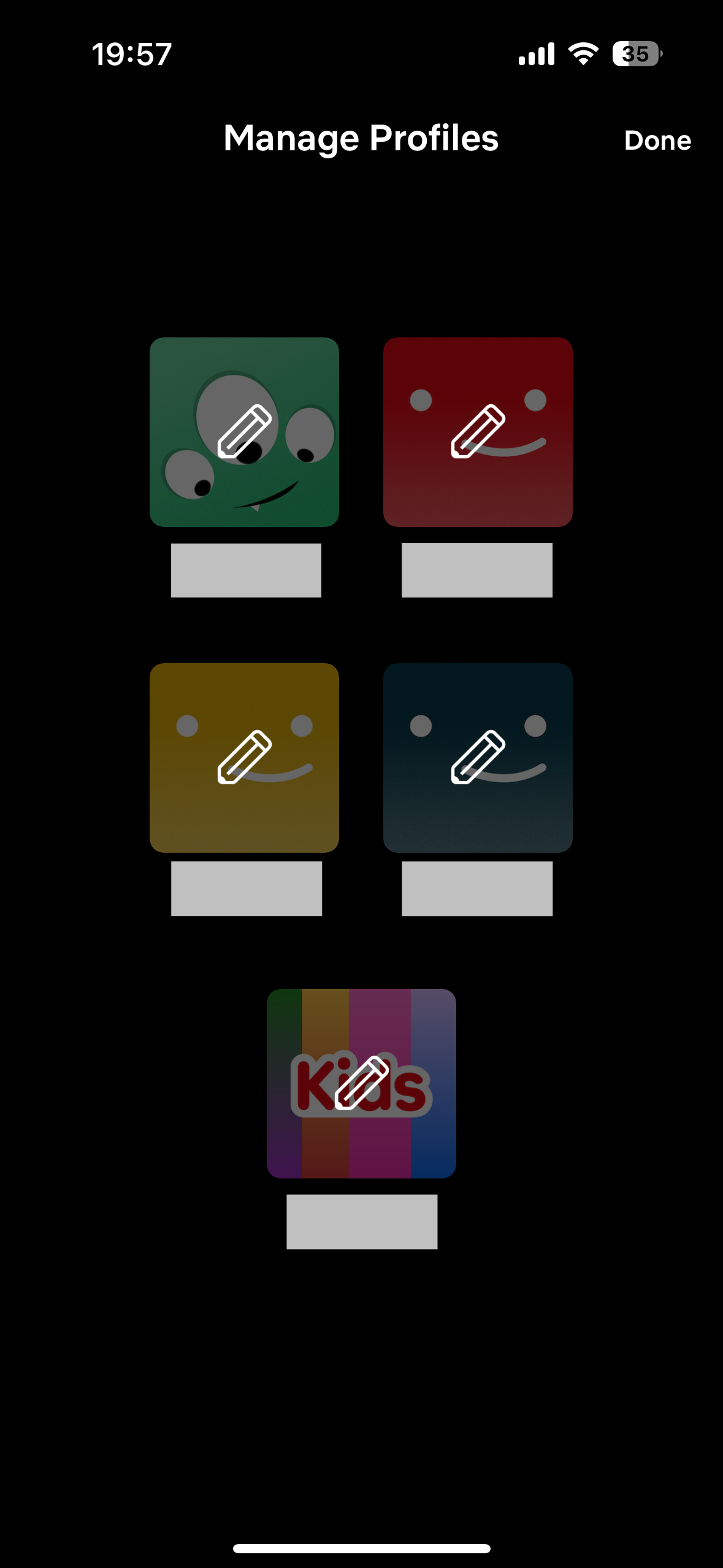
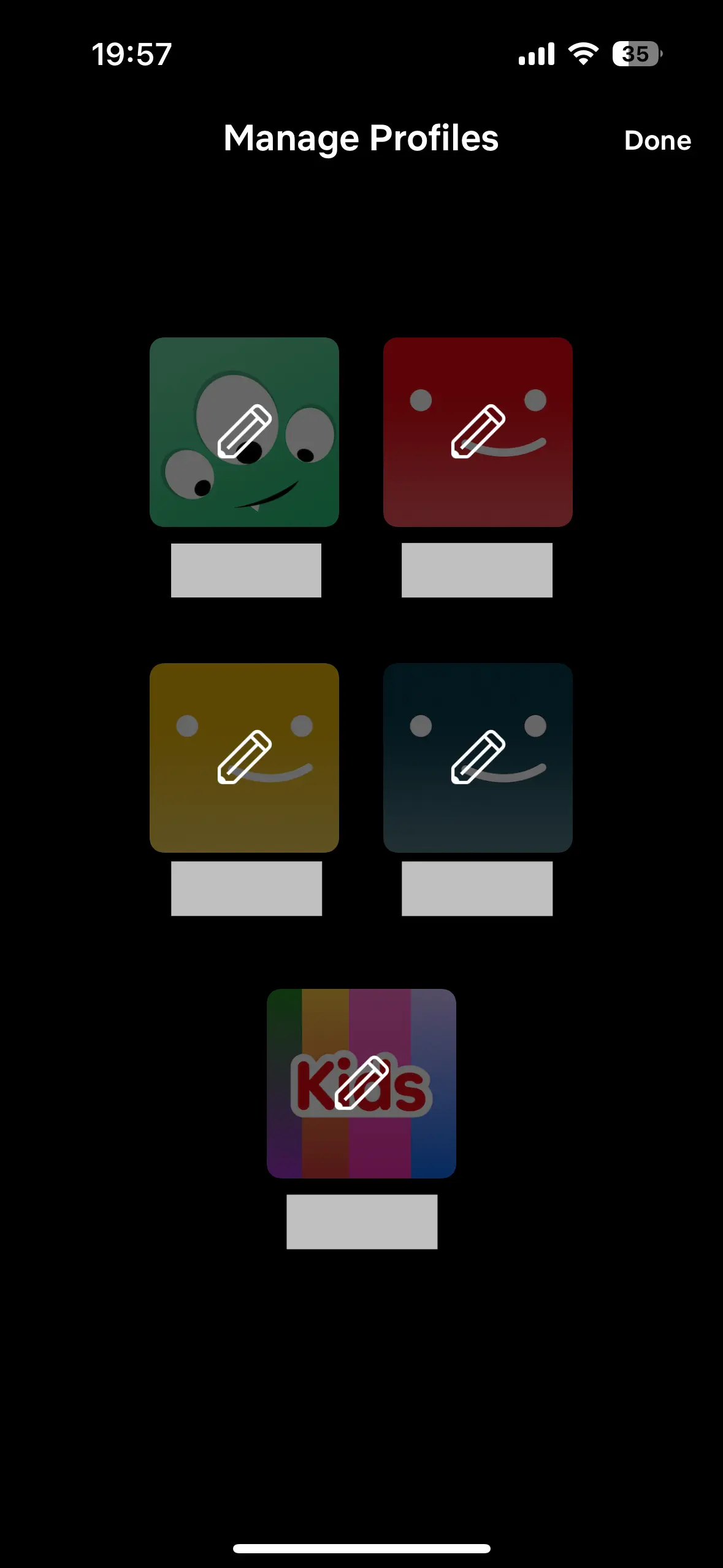
Trin 3: Hvis du allerede er logget ind på en profil, skal du trykke på hamburger-ikonet »Mere« og vælge »Administrer profiler«. Vælg den profil, du vil slette.
Trin 4: Tryk for at redigere profilen, og tryk derefter på knappen »Slet profil«.
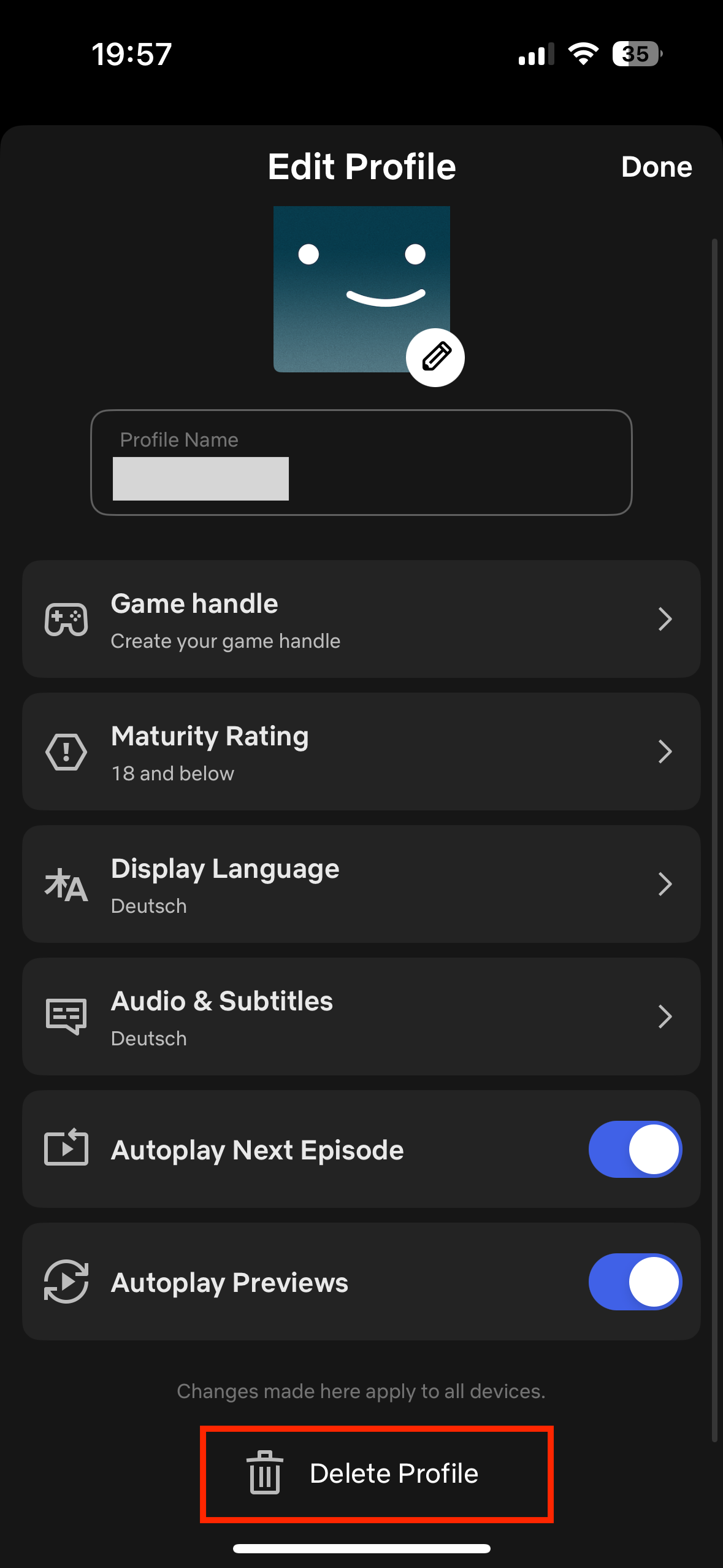
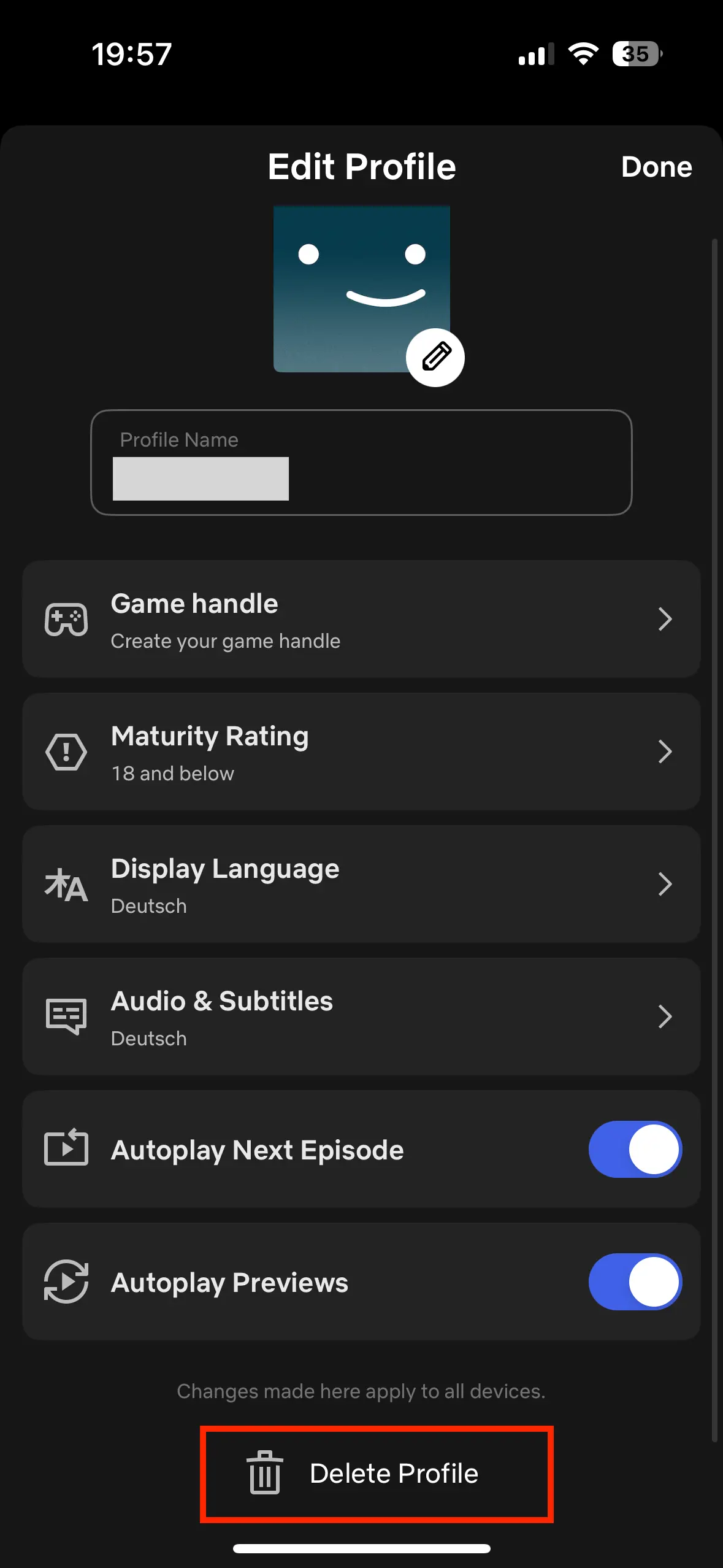
Trin 5: Der åbnes et nyt vindue, hvor du bliver spurgt, om du er sikker på, at du vil slette profilen. Tryk på »Slet profil« for at bekræfte.
I browseren
Trin 1: Log ind på din Netflix-konto.
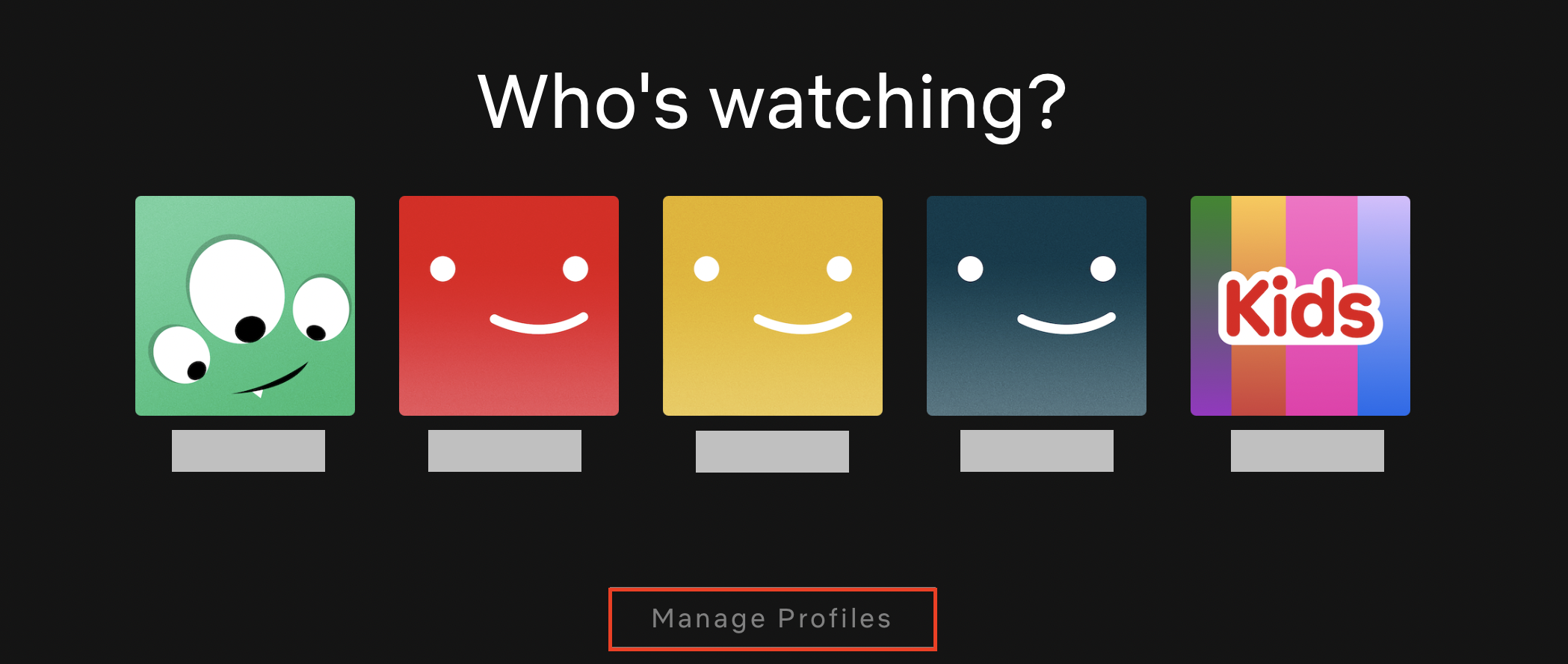
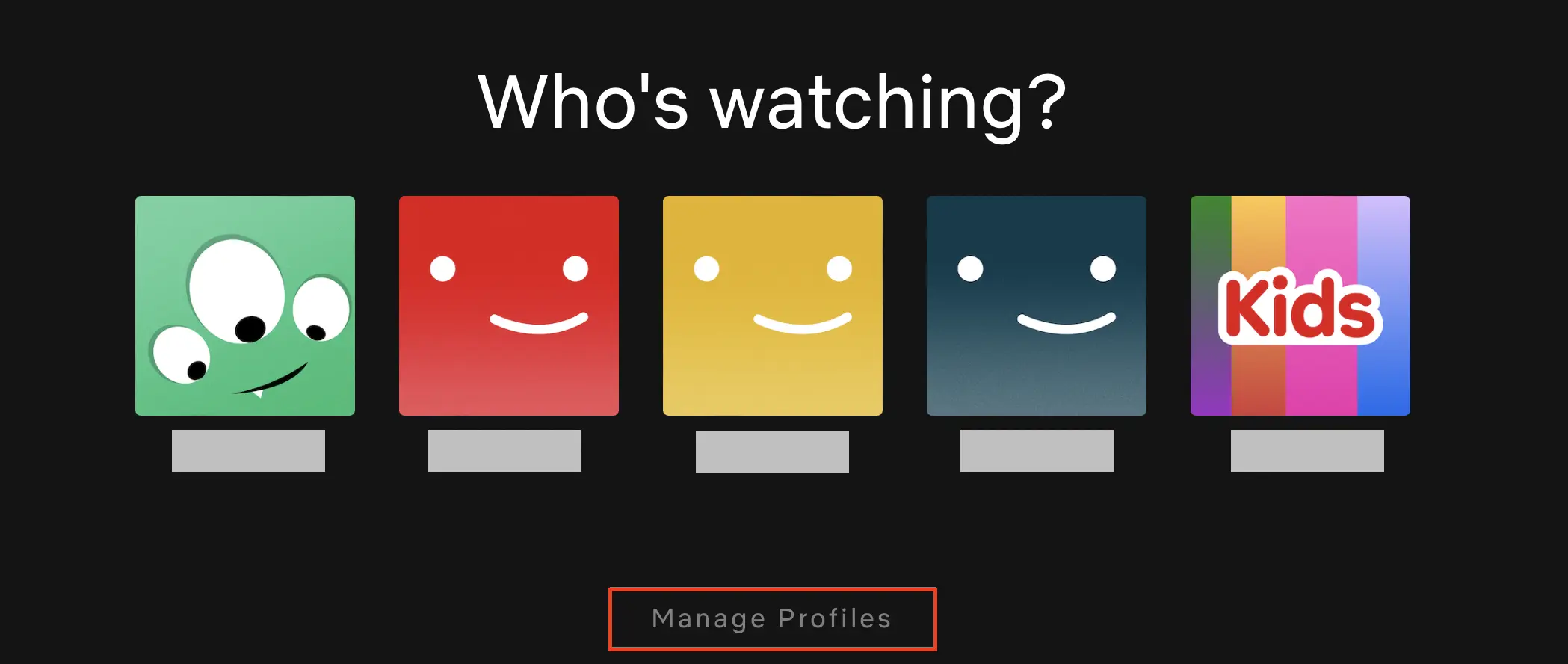
Trin 2: I stedet for at vælge en profil skal du klikke på knappen »Administrer profiler« nederst på skærmen. Hvis du allerede har åbnet en profil, skal du klikke på dit profilbillede for at åbne menuen.
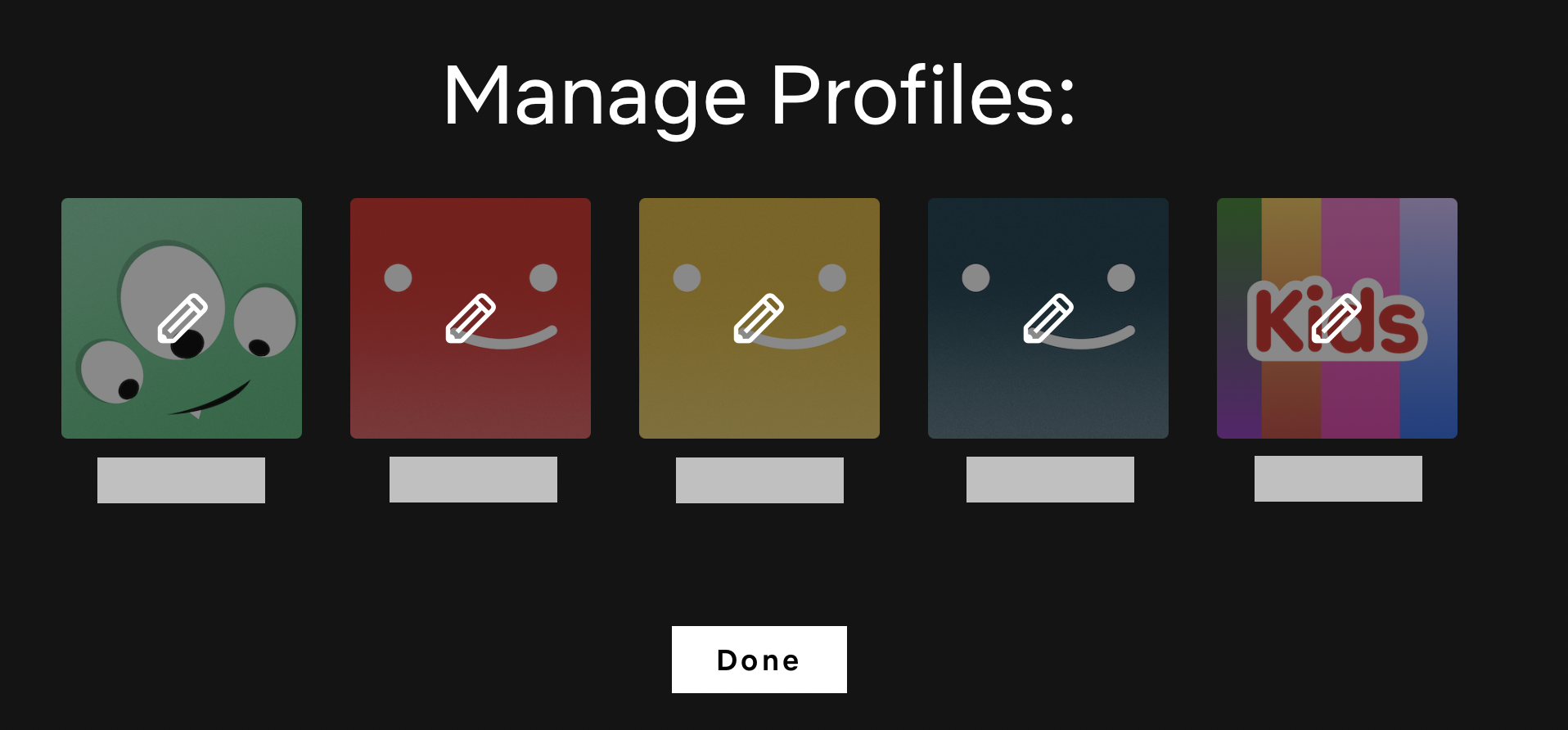
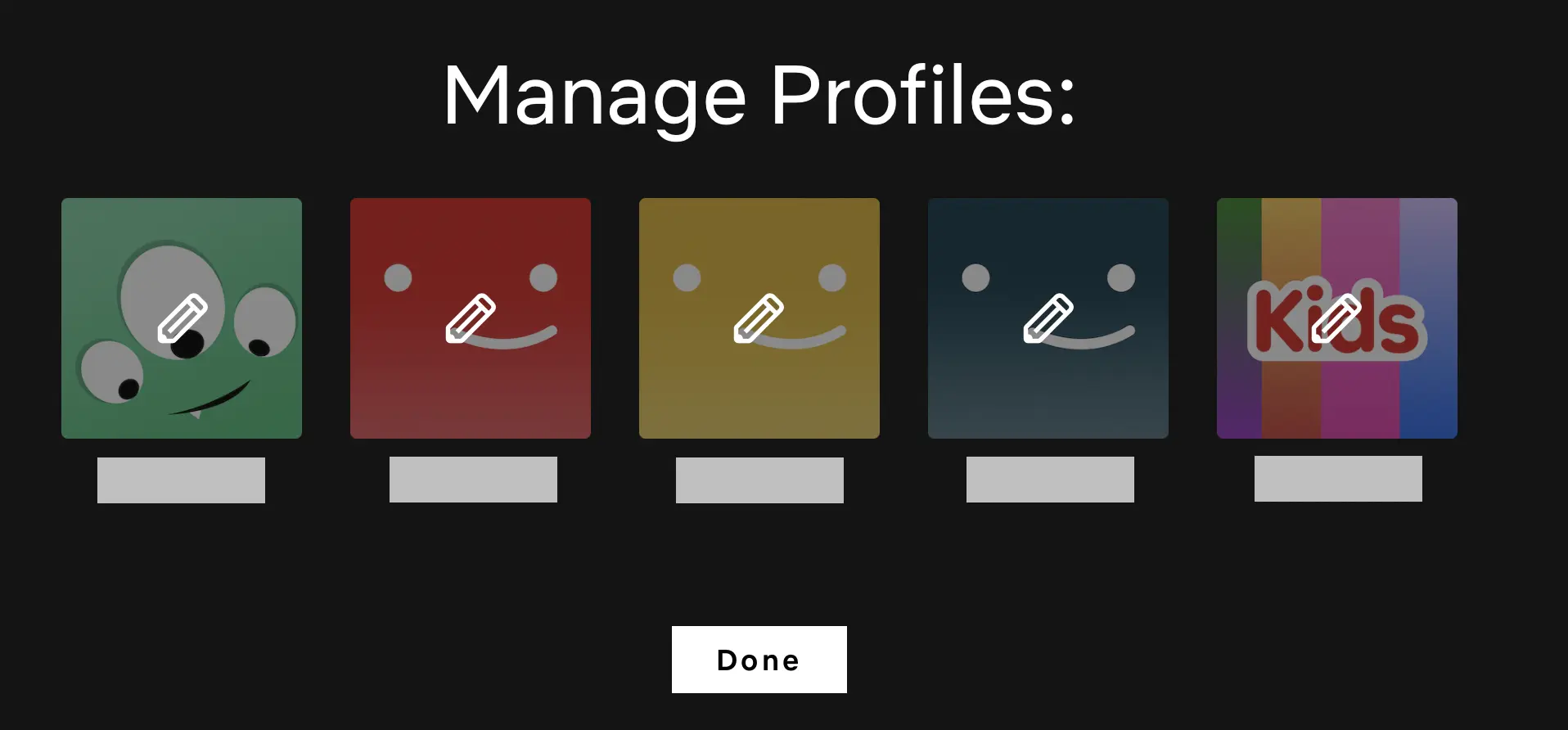
Trin 3: Der vises nu et blyantikon ved hver profil. Klik på den profil, du vil slette.
Trin 4: Du ser nu skærmbilledet »Rediger profil«, hvor der er en knap med teksten »Slet profil« nederst til højre.
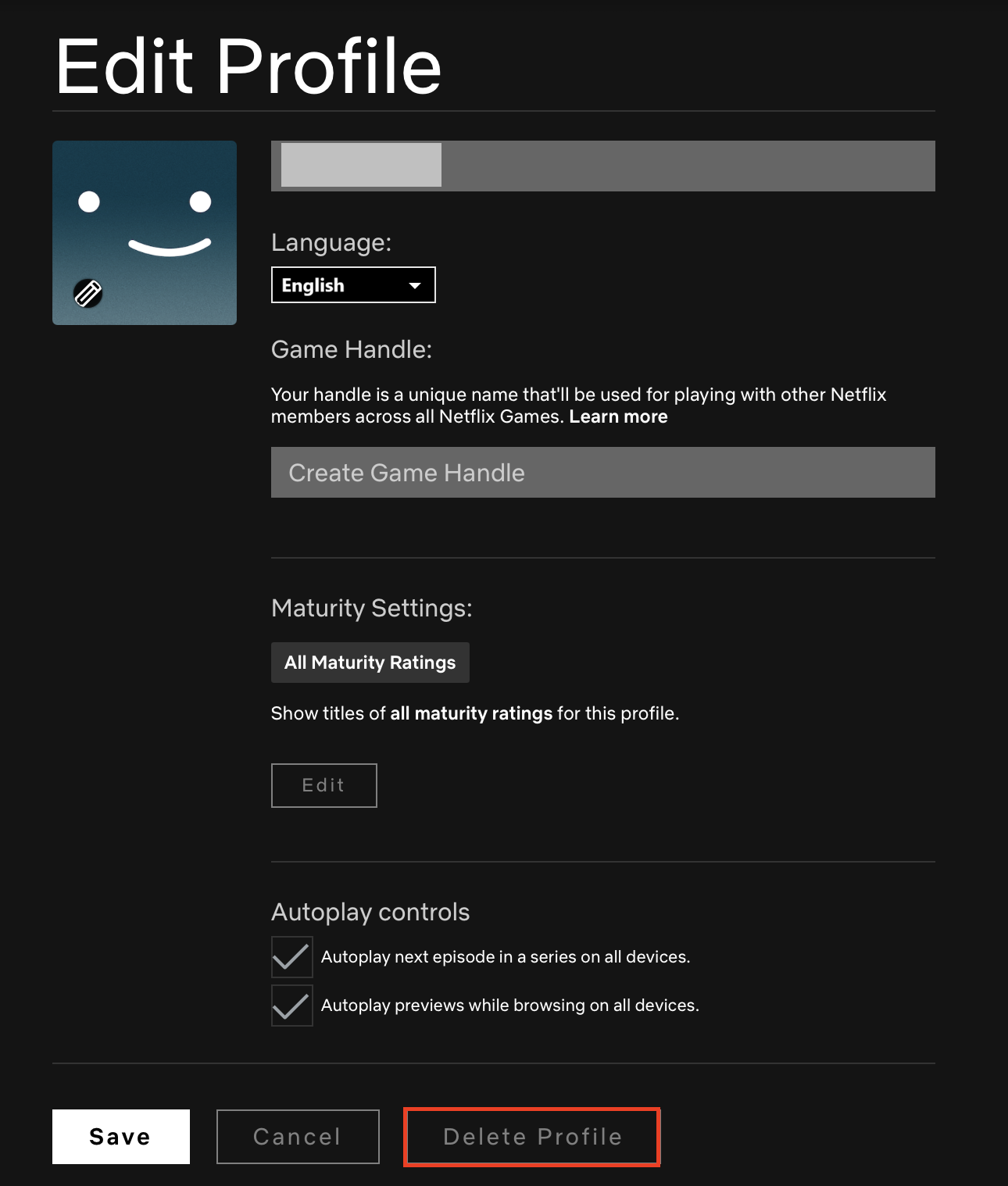
Trin 5: Klik på knappen »Slet profil«.
Trin 6: Der vises et bekræftelsesvindue. Klik på »Slet profil« igen for at bekræfte.
Sådan opsiger du dit Netflix-abonnement
Hvis du ikke længere har planer om at bruge Netflix’ streamingtjeneste, er det ikke nok blot at slette dine Netflix-profiler – du skal opsige selve abonnementet. Der er ingen opsigelsesfrist, så du kan opsige det, når du vil, men husk, at dit abonnement løber indtil udgangen af din nuværende faktureringsperiode.
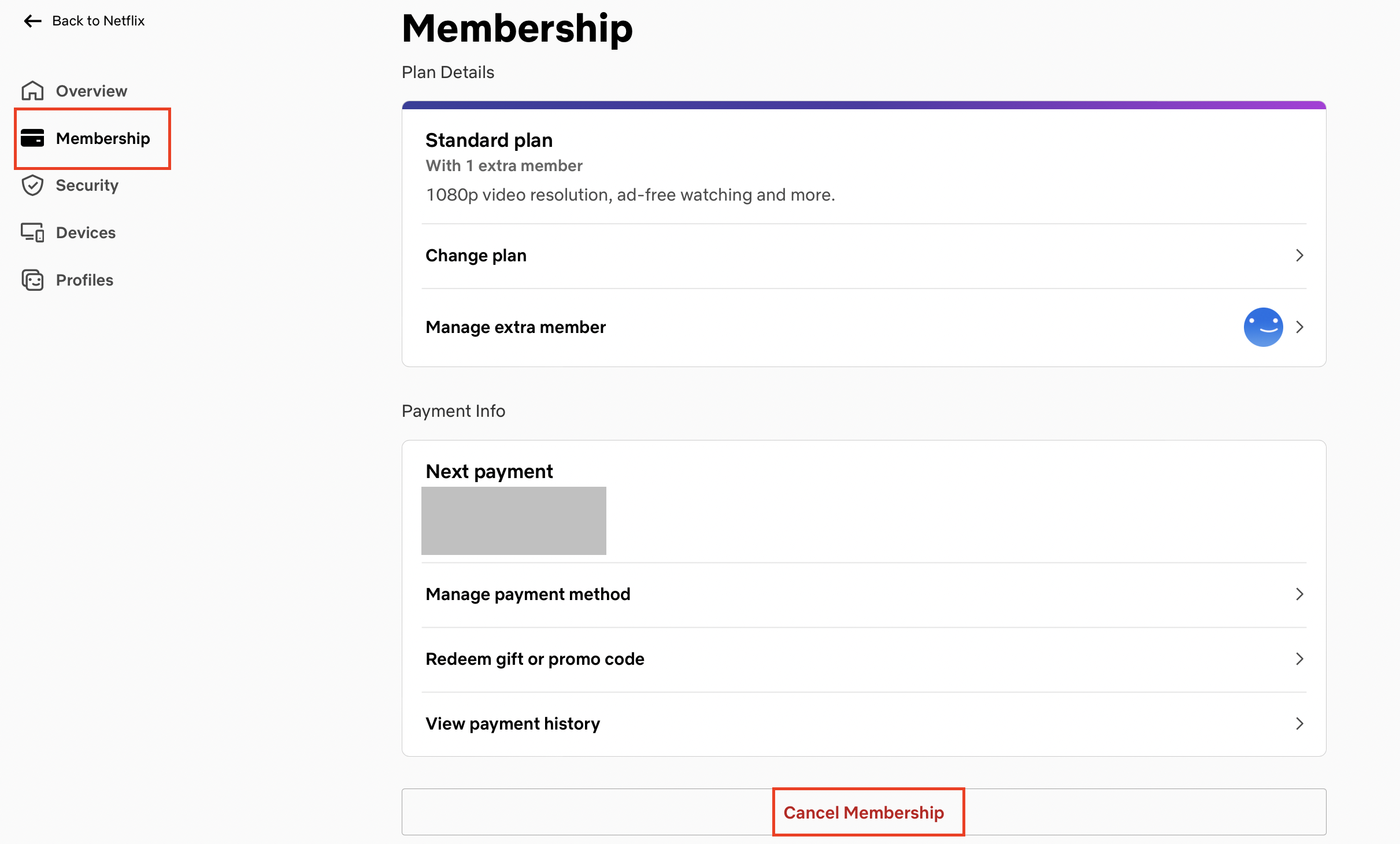
Trin 1: Log ind på Netflix, og gå til siden »Konto«.
Trin 2: Klik på »Opsig medlemskab«. I det næste vindue bliver du bedt om at bekræfte dit valg.
Trin 3: Du bør nu modtage en e-mail, der bekræfter opsigelsen. Dit abonnement løber indtil udgangen af din nuværende faktureringsperiode – datoen fremgår af dine faktureringsoplysninger. Netflix sletter din konto ti måneder efter opsigelsesdatoen, men hvis du logger ind igen inden da, kan du genaktivere din Netflix-konto.
Trin 4: Hvis du ønsker, at Netflix skal slette din konto, så snart du har opsagt dit abonnement, skal du blot skrive til privacy@netflix.com. Bemærk, at du skal sende e-mailen fra den adresse, du har brugt til din Netflix-konto. Din konto bliver slettet, så snart dit abonnement udløber. Hvis du ønsker, at den skal slettes endnu tidligere, skal du angive dette i din e-mail.