Sådan opretter du et PowerShell-script trin for trin

Med Windows PowerShell kan du udføre forskellige systemopgaver ved at indtaste kommandoer i et tekstbaseret interface.
Hvad er et PowerShell-script?
Windows PowerShell er et kommandolinjegrænseflade- og scriptsprog, der er udviklet specielt til administration og automatisering af Windows-operativsystemer og relaterede Microsoft-produkter. Det blev første gang udgivet i 2006 og har siden spillet en vigtig rolle i systemadministrationen af Windows-systemer.
Et PowerShell-script består af en række PowerShell-cmdlets, funktioner, variabler, betingelser og andre instruktioner, der bruges til at automatisere processer og tilbagevendende opgaver. PowerShell-scripts gemmes i tekstfiler med filtypenavnet .ps1. Du kan bruge en hvilken som helst teksteditor eller PowerShell Integrated Scripting Environment (ISE)-konsollen til at oprette dem. For at køre scriptet skal du åbne PowerShell-konsollen og indtaste stien til scriptfilen.
Uanset hvordan du kører et PowerShell-script, bør du sikre dig, at politikkerne for scriptkørsel er korrekt konfigureret i dit PowerShell-miljø. Som standard er kørsel af PowerShell-scripts deaktiveret på mange systemer for at minimere sikkerhedsrisici. Du kan ændre politikkerne for scriptkørsel ved hjælp af cmdlet’et Set-ExecutionPolicy.
Sådan opretter du et PowerShell-script ved hjælp af Visual Studio Code
Visual Studio Code (VS Code) er et populært, gratis koderedigeringsprogram fra Microsoft, der er udviklet specielt til at skrive scripts og udvikle applikationer. Det indeholder avanceret syntaksfremhævning til PowerShell-kode og understøtter IntelliSense, som gør det muligt at få koden udfyldt automatisk.
Trin 1: Installer VS Code
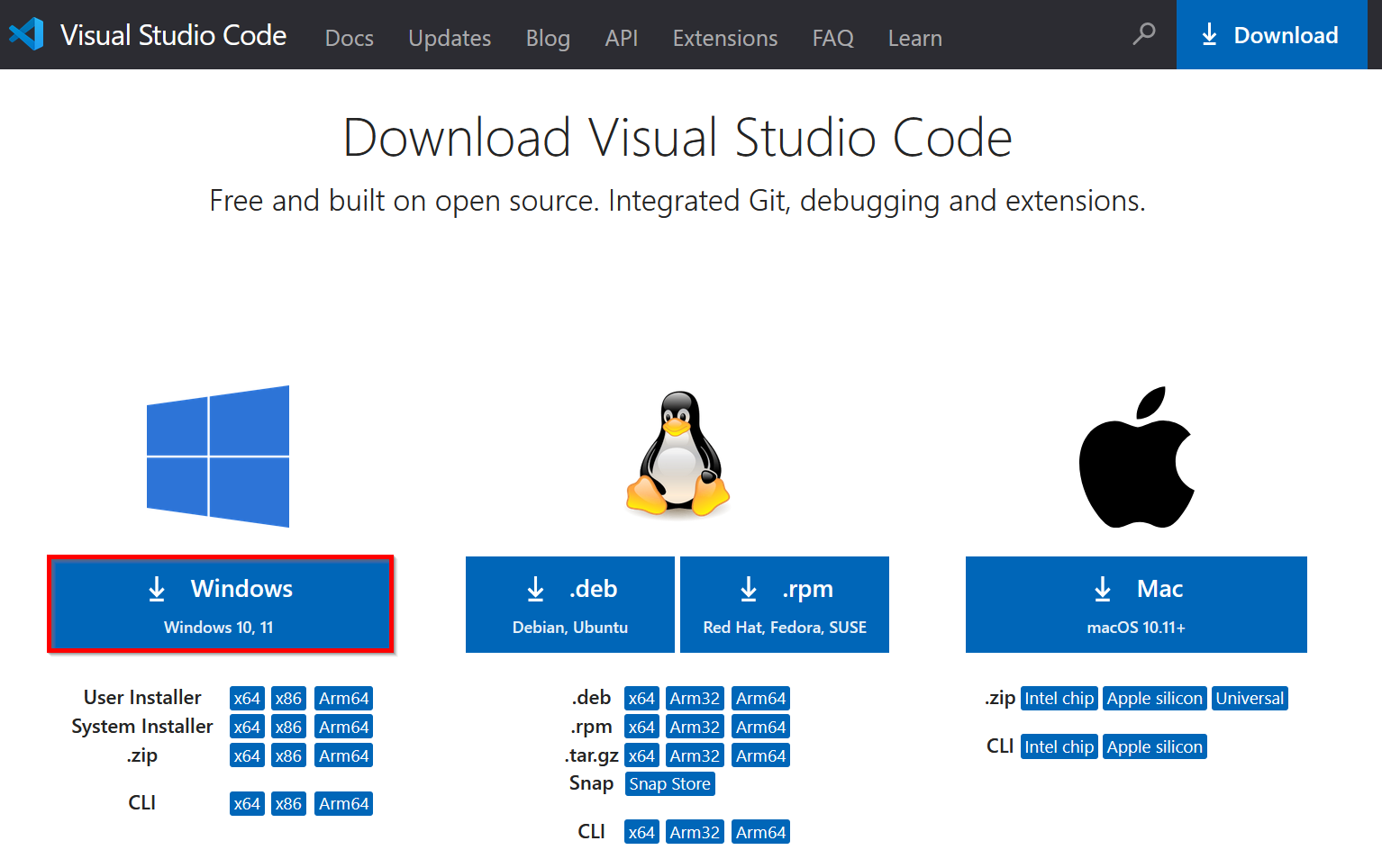
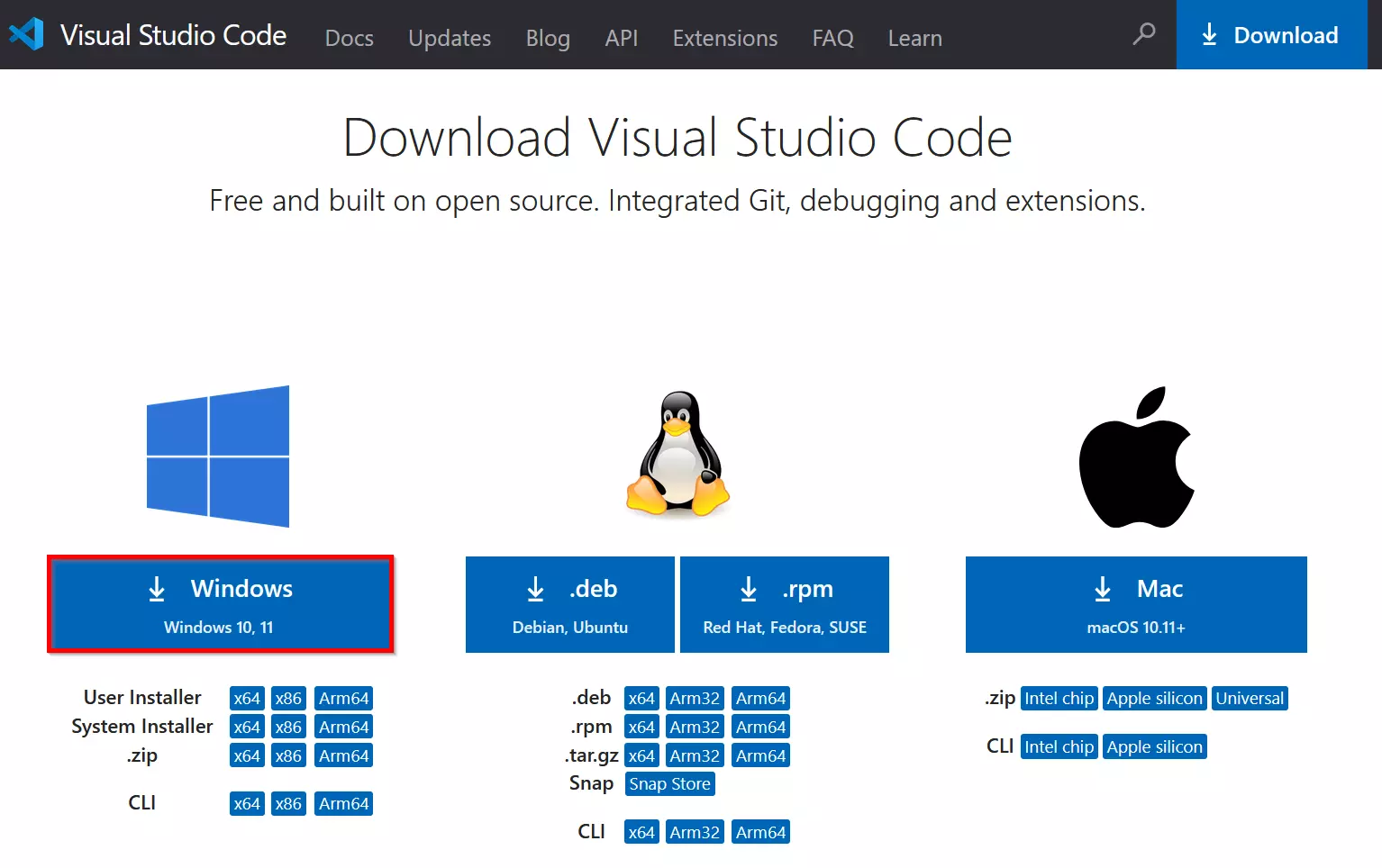
Hvis du ikke har VS Code installeret, kan du downloade det fra den officielle hjemmeside. Vælg Windows som operativsystem, og dobbeltklik for at starte installationen.
Trin 2: Tilføj PowerShell-udvidelse
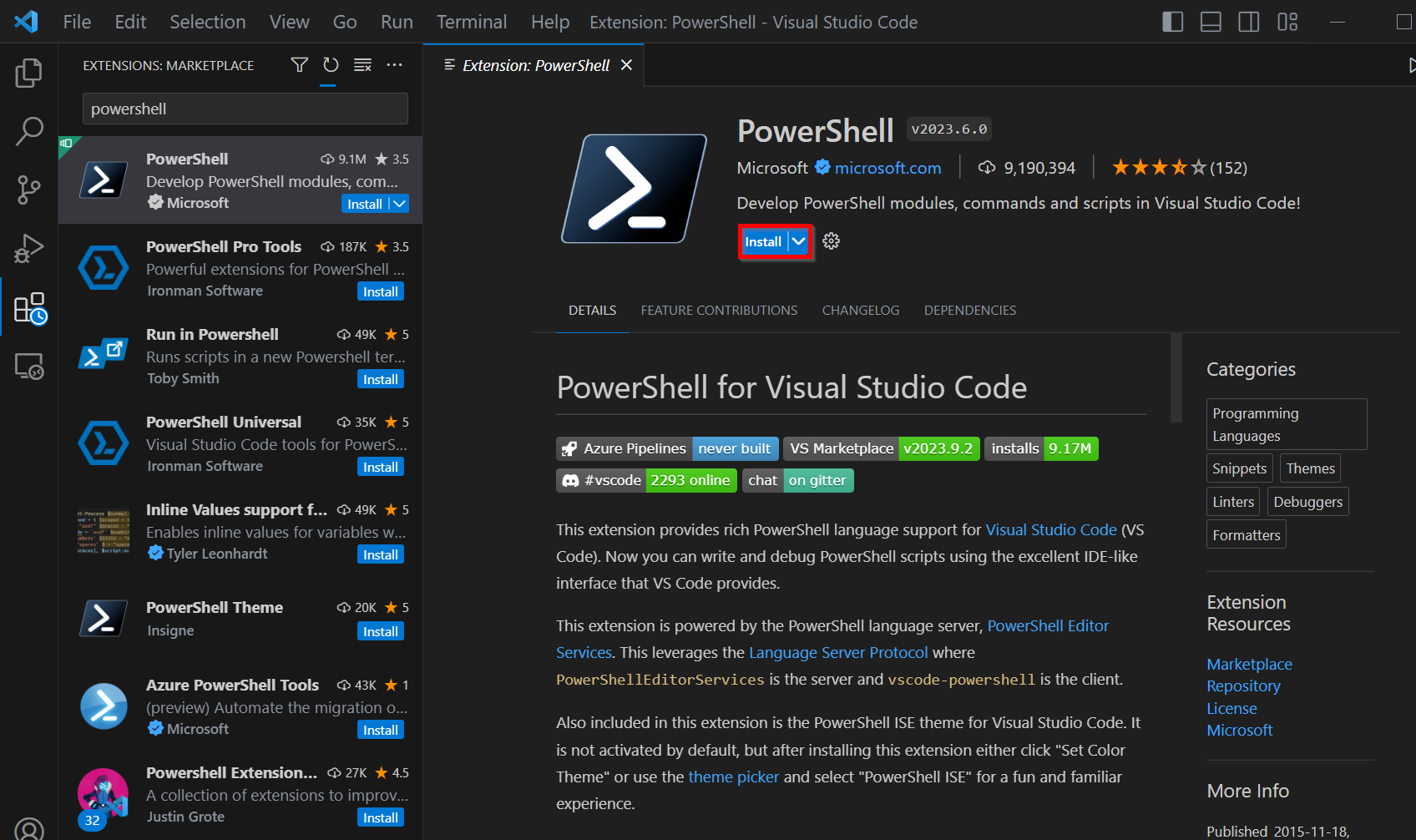
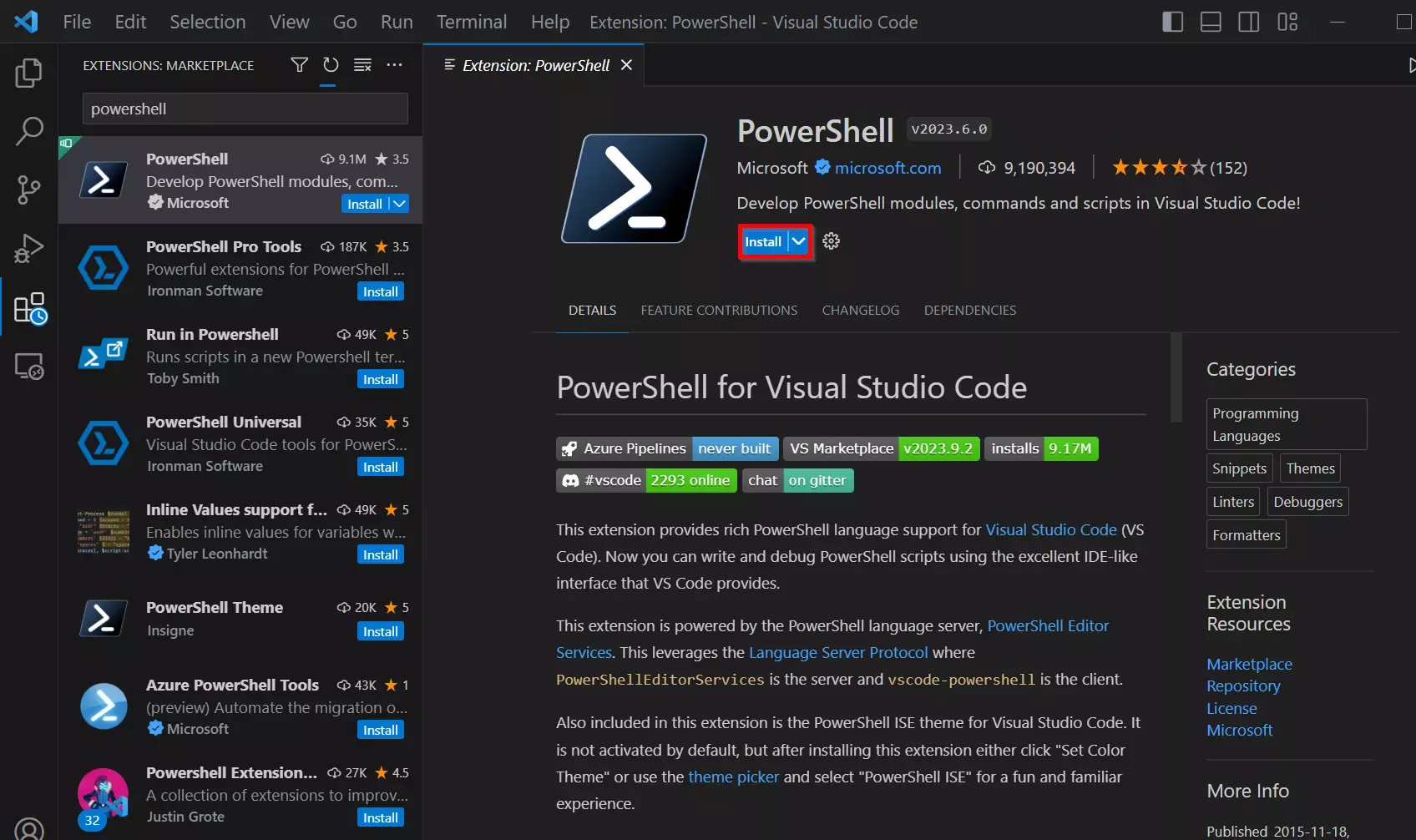
For at kunne bruge PowerShell effektivt i VS Code bør du installere den officielle PowerShell-udvidelse fra Microsoft. Gå til afsnittet »Udvidelser« i VS Code (ikonet i venstre sidepanel) og søg efter »PowerShell«. Du kan også bruge genvejen [Ctrl] + [Shift] + [X]. Installer udvidelsen ved at klikke på »Stol på arbejdsområdet og installer«.
Trin 3: Opret et PowerShell-script
Du kan åbne et eksisterende PowerShell-script eller oprette et nyt ved at vælge Filer > Ny tekstfil og derefter indtaste filnavnet inklusive filtypenavnet ‘.ps1’ under Gem som.
Her er et eksempel på PowerShell-kode, der kan skrives til den åbne fil:
# This is a comment
$message = "Script to be executed"
Write-Host $messageTrin 4: Kør PowerShell-scriptet
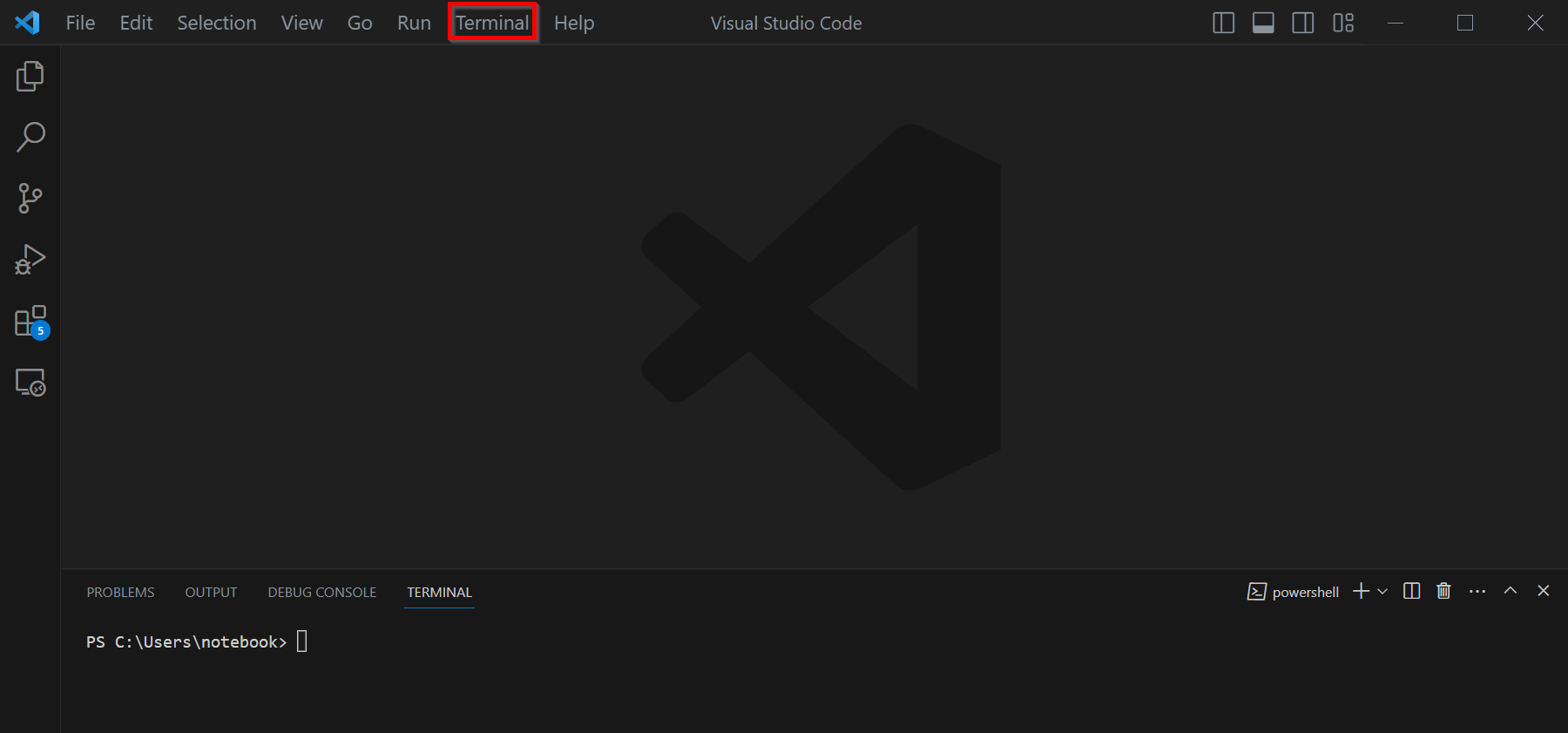
VS Code indeholder en integreret terminal, som du kan bruge til at køre PowerShell-kommandoer direkte i programmet. Åbn terminalen ved at klikke på Terminal > Ny terminal og vælge PowerShell som terminaltype.
Sådan opretter du et PowerShell-script ved hjælp af Notepad
I dette afsnit vil vi vise dig, hvordan du opretter et PowerShell-script ved hjælp af tekstredigeringsprogrammet Notepad.
Trin 1: Åbn Notepad
Klik på Start eller på Windows-ikonet nederst til venstre på skrivebordet. Skriv »Notepad« i søgefeltet, og tryk på Enter-tasten. Dette åbner tekstredigeringsprogrammet Notepad.
Trin 2: Skriv PowerShell-kode
Du kan indsætte PowerShell-koden direkte i Notepad.
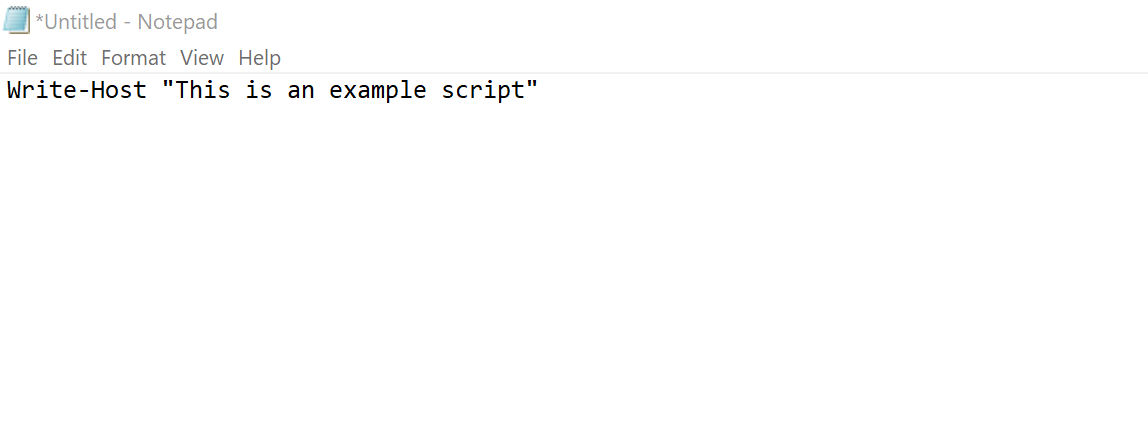
Klik på Filer > Gem, eller brug tastkombinationen [Ctrl] + [S]. Indtast et filnavn, og tilføj ‘.ps1’ i slutningen for at gemme scriptet som en PowerShell-fil. Vælg en placering på din computer, og klik på Gem.
Sådan opretter du et PowerShell-script ved hjælp af Integrated Scripting Environment (ISE)
PowerShell Integrated Scripting Environment (ISE) er et integreret udviklingsmiljø (IDE) fra Microsoft. PowerShell ISE er som standard tilgængeligt på Windows-systemer og udgør et robust og brugervenligt miljø til udvikling af PowerShell-scripts. Bemærk, at ISE er blevet erstattet af Visual Studio Code (VS Code) i PowerShell 5.0 og nyere versioner, da dette program tilbyder flere funktioner og større fleksibilitet.
Trin 1: Åbn PowerShell ISE
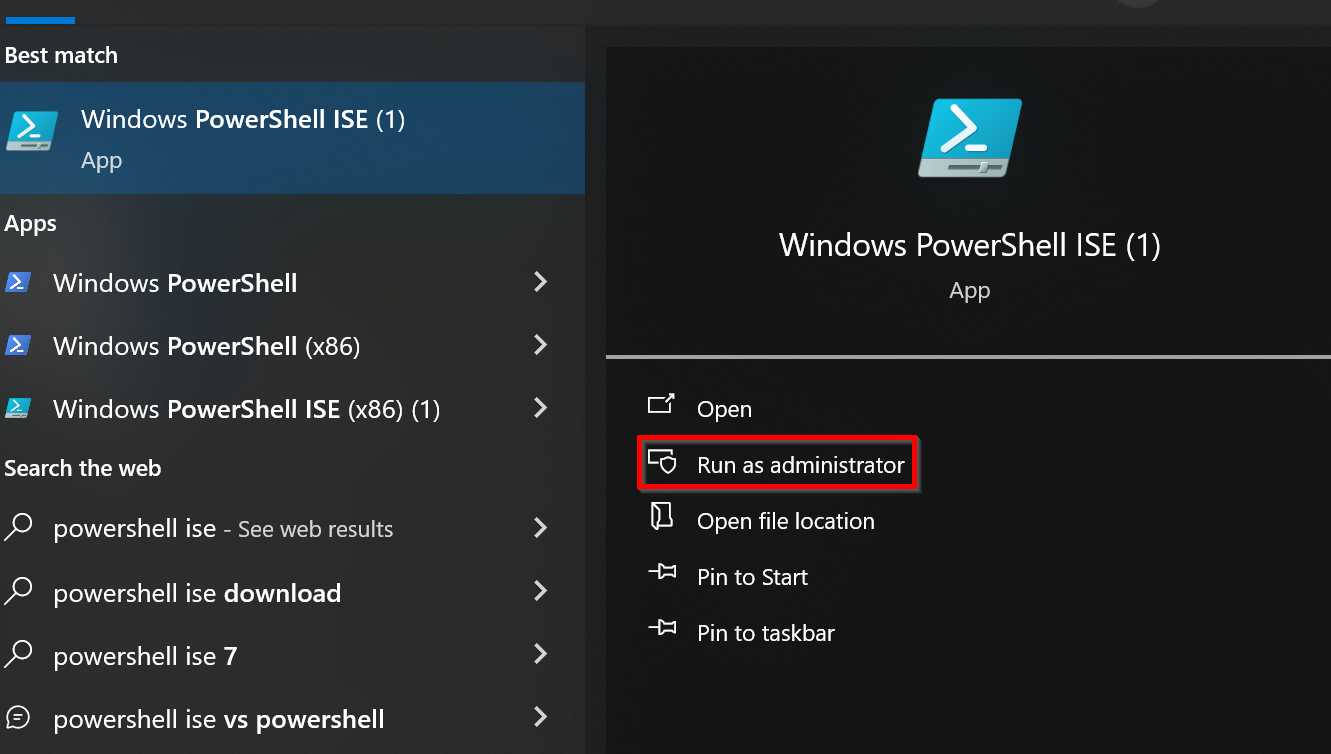
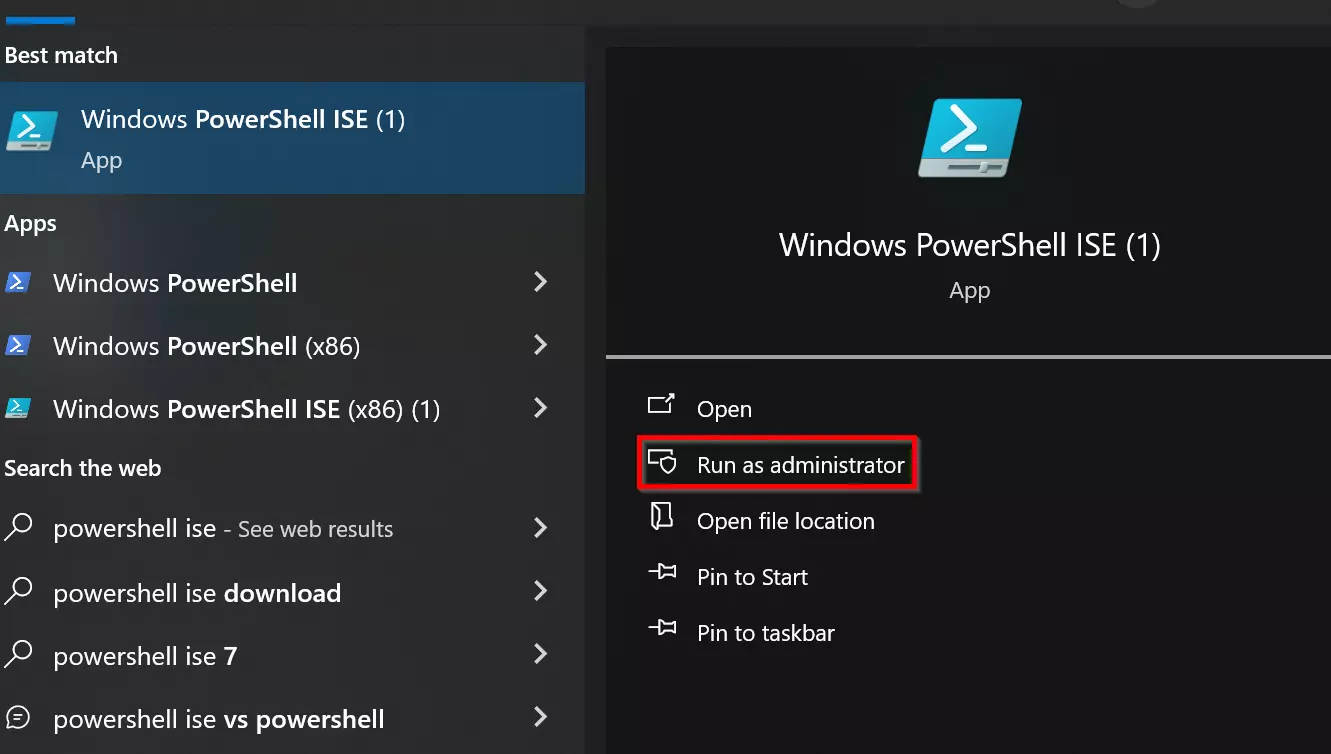
Klik på Start nederst til venstre på skrivebordet. Skriv »PowerShell ISE« i søgefeltet, og vælg »Kør som administrator«.
Trin 2: Opret et nyt script
I PowerShell ISE kan du oprette et nyt script ved at klikke på Filer > Nyt eller ved at bruge tastkombinationen [Ctrl] + [N]. Skriv din PowerShell-kode i ISE’s hovedvindue. Du har adgang til funktioner som syntaksfremhævning, automatisk kodekomplettering og et overskueligt brugergrænseflade, der gør det nemmere at udvikle scripts.
Her er et eksempel på et simpelt PowerShell-script:
# This is a comment
$message = "Hello World!"
Write-Host $messageTrin 3: Gem scriptet
Klik på Filer > Gem, eller tryk på [Ctrl] + [S]. Sørg for at tilføje ‘.ps1’ i slutningen for at gemme scriptet som en PowerShell-fil.
Sådan kører du et PowerShell-script
Et PowerShell-script startes normalt via PowerShell-konsollen eller en anden terminal.
Trin 1: Start PowerShell
Start først PowerShell med administratorrettigheder, som i ISE-eksemplet.
Trin 2: Rediger udførelsespolitikken
PowerShell har fire forskellige kørselspolitikker, der styrer sikkerheden og muligheden for at køre scripts i PowerShell-miljøet. De fire kørselspolitikker er:
- Begrænset: Dette er standardkørselspolitikken for PowerShell. Med denne politik er scripts deaktiveret, og kun interaktive kommandoer kan udføres i konsollen. Da dette forhindrer alle scripts i at køre, giver det det højeste sikkerhedsniveau.
- AllSigned: Med denne politik skal alle scripts være digitalt signeret for at kunne køres. Det betyder, at forfatteren af scriptet skal bruge et digitalt certifikat til at signere scriptet.
- RemoteSigned: Med RemoteSigned skal kun scripts, der stammer fra internettet eller fra en netværksplacering, være signeret. Lokale scripts, der er gemt på din computer, kan udføres uden en signatur. Dette gør det nemmere at bruge lokale scripts.
- Unrestricted: Denne politik tillader udførelse af alle scripts uden signatur eller begrænsninger. Det frarådes på det kraftigste at bruge denne politik i et produktionsmiljø, da det udgør en sikkerhedsrisiko. Den bør kun overvejes til testformål eller i sikre miljøer.
Du kan se den aktuelle udførelsespolitik i dit PowerShell-miljø ved at bruge kommandoen Get-ExecutionPolicy. Hvis du vil ændre udførelsespolitikken, skal du bruge kommandoen Set-ExecutionPolicy efterfulgt af den ønskede politik.
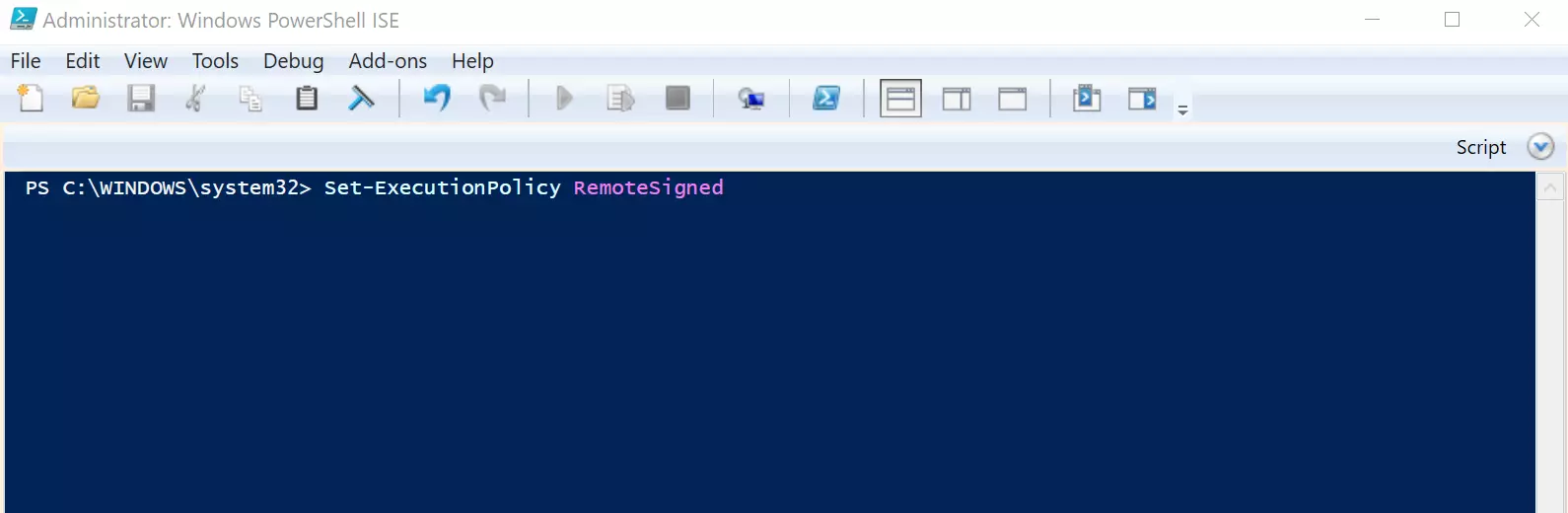
Du kan indtaste følgende kommando for at tillade, at scripts kan køres i PowerShell:
Set-ExecutionPolicy RemoteSigned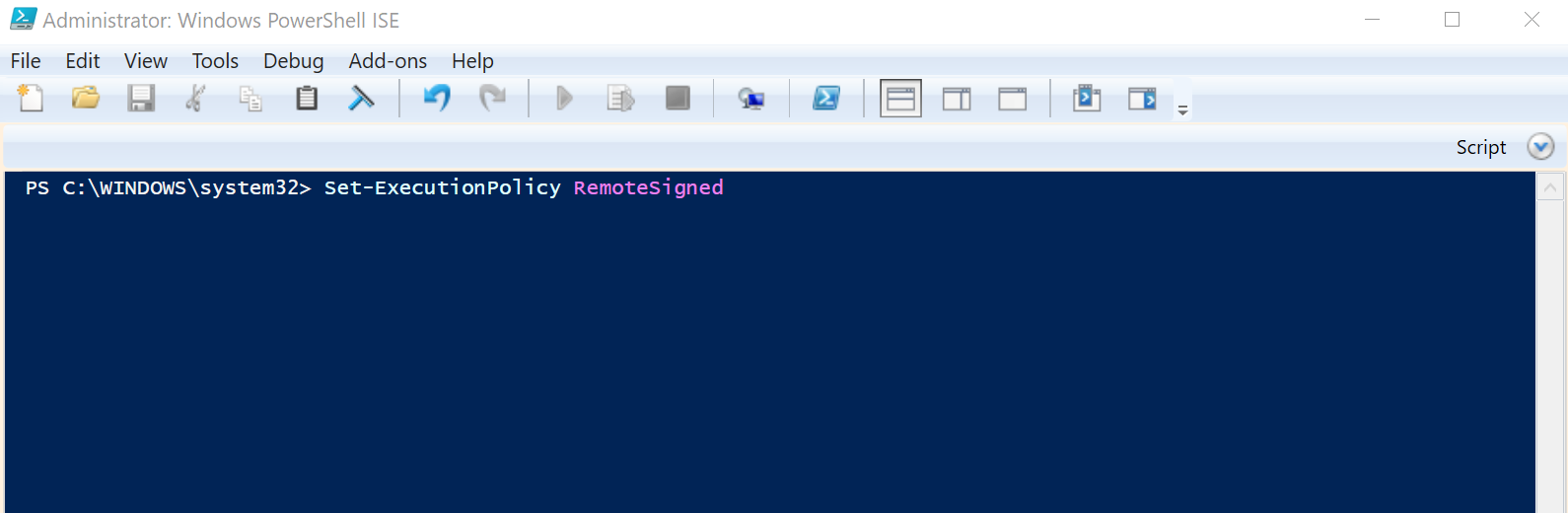
Trin 3: Bekræft udførelsen (hvis nødvendigt)
Afhængigt af sikkerhedsindstillingerne i dit PowerShell-miljø kan du blive bedt om at bekræfte, at du ønsker at køre scriptet. Indtast »Y« eller »A« for at bekræfte, eller »N«, hvis du ikke ønsker at køre det.
Trin 4: Kør PowerShell-scriptet
For at køre PowerShell-scriptet skal du indsætte stien til filen:
& "C:\PATH\TO\SCRIPT\script.ps1"