Sådan bruger du SSH i PowerShell

Med PowerShell SSH kan du få adgang til og administrere fjernsystemer fra stort set alle steder. Derudover tilbyder SSH detaljerede logningsfunktioner, der gør det muligt at overvåge og spore aktiviteterne på serveren grundigt.
Hvad er kravene til PowerShell SSH?
Ved at integrere SSH i Windows PowerShell får du mulighed for at oprette SSH-forbindelser til fjernsystemer og udføre SSH-kommandoer i et PowerShell-script. Dette gør det meget nemmere at administrere og automatisere opgaver i distribuerede IT-infrastrukturer, især i et heterogent miljø, hvor der både findes Windows- og ikke-Windows-systemer.
Her er kravene for at kunne bruge SSH i PowerShell:
- Installation af PowerShell: Sørg for, at PowerShell v6 eller nyere er installeret på din lokale computer. PowerShell er normalt forudinstalleret i Windows, men du skal kontrollere, at du bruger en version, der understøtter SSH.
- SSH-klient: Du har brug for en SSH-klient i dit PowerShell-miljø for at oprette SSH-forbindelser. OpenSSH er tilgængeligt som standard i Windows 10/11 og Windows Server 2019. Hvis du bruger en ældre version af Windows, skal du muligvis installere OpenSSH manuelt.
- SSH-server: SSH-serveren er den målserver, du vil oprette forbindelse til. Dette kan være en Linux-server, en netværksenhed eller en anden SSH-kompatibel vært.
- Netværksadgang: Din lokale computer skal have adgang til netværket og kunne nå den eksterne SSH-server. Port 22 skal være åben for SSH i firewall-reglerne.
- PowerShell-moduler: Der findes PowerShell-moduler, der er specielt udviklet til brug af SSH, såsom modulet ‘PSSession’ eller ‘Posh-SSH’. Du bør kontrollere, at det relevante modul er installeret på dit system for at kunne bruge SSH-funktionaliteten i PowerShell.
- Autorisationer: Du skal have administratorrettigheder eller udvidede rettigheder samt en adgangskode eller SSH-nøgle for at kunne oprette SSH-forbindelser fra din lokale computer og få adgang til fjernserveren.
Trin-for-trin-vejledning i brug af PowerShell SSH
Inden du kan bruge Secure Shell (SSH) i PowerShell, skal du konfigurere OpenSSH-serveren. Derefter kan du starte en PowerShell-SSH-session og udføre kommandoer på fjernsystemet.
Trin 1: Installer OpenSSH
Klik på Start-menuen, eller skriv »PowerShell« i søgefeltet. Vælg »Kør som administrator«. Dette åbner Windows PowerShell. Du kan bruge følgende PowerShell-kommando til at installere OpenSSH-funktionen på din Windows-computer:
Add-WindowsCapability -Online -Name OpenSSH.Server~~~~0.0.1.0Trin 2: Start OpenSSH-tjenesten
Når installationen er færdig, kan du starte OpenSSH-tjenesten:
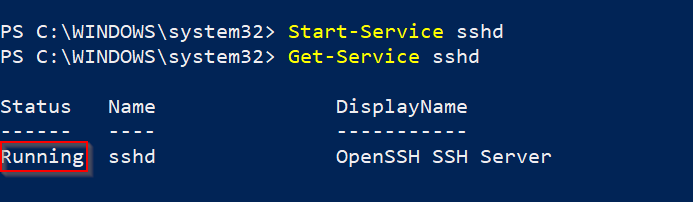
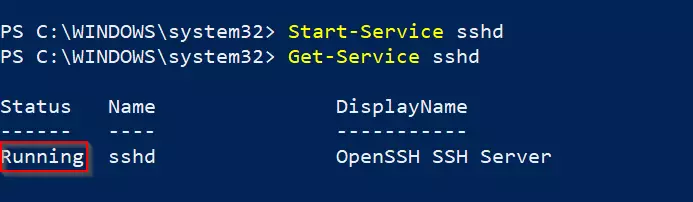
Start-Service sshdDu kan kontrollere, om OpenSSH-tjenesten kører:
Get-Service sshdStatus »Kører« angiver, at sshd fungerer korrekt.
Trin 3: Start SSH-servicen automatisk
For at aktivere OpenSSH-servertjenesten hver gang Windows genstartes, kan du indtaste følgende kommando:
Set-Service -Name sshd -StartupType 'Automatic'Trin 4: Tilpas brandmuren
Hvis Windows-firewallen er aktiveret, bør du oprette en regel, der tillader SSH-trafik på port 22 (standardporten for SSH).
New-NetFirewallRule -Name 'OpenSSH-Server' -DisplayName 'OpenSSH Server' -Enabled True -Direction Inbound -Protocol TCP -Action Allow -LocalPort 22Trin 5: Opret en SSH-forbindelse
Du kan nu logge ind på din SSH-server fra en anden enhed. For at gøre dette skal du åbne PowerShell på din klient-pc og indtaste SSH-kommandoen med brugernavnet og serveradressen.
ssh username@servernameErstat »username« med dit SSH-brugernavn og »servername« med IP-adressen eller værtsnavnet på fjernserveren. Når du kører kommandoen, bliver du bedt om at indtaste din SSH-adgangskode, medmindre du bruger en SSH-nøgle til godkendelse.


Trin 6: Arbejd i SSH-sessionen
Når du har oprettet en SSH-forbindelse, kan du udføre kommandoer på fjernserveren, som om du var fysisk logget på serveren. For at afslutte SSH-sessionen og vende tilbage til den lokale PowerShell kan du bruge kommandoen exit.
Der findes en række SSH-kommandoer i PowerShell. Kommandoen pwd står for »print working directory« og viser det aktuelle arbejdsbibliotek, for eksempel:


Her er en liste over kommandoer, du kan bruge i PowerShell SSH:
ls/dir: Viser indholdet af en mappecd: Skifter til et andet bibliotek på fjernserverentouch/New-Item: Opretter en ny filrm/Remove-Item: Sletter filer eller mappermv/Move-Item: Flytter eller omdøber filer og mapperuseradd: Tilføjer en ny brugerscp: Overfører filer mellem klient og server
Du kan finde flere kommandoer i vores oversigt over PowerShell-kommandoer.