Sådan rydder du op i WinSxS-mappen på Windows Server 2012

Mange brugere af Windows Server 2012 ved måske ikke, hvad WinSxS-mappen bruges til, selvom den kan optage meget lagerplads. Det er vigtigt at vide, at indholdet af WinSxS-mappen ikke bare skal slettes, da dette kan forringe systemets funktionalitet betydeligt. I denne artikel viser vi dig, hvordan du kan reducere størrelsen på WinSxS uden at skade dit system.
Sådan rydder du op i WinSxS-mappen trin for trin
Du kan bruge kommandolinjeværktøjet dism.exe til at rydde op i WinSxS-mappen. Følgende trin viser, hvordan du gør:
Trin 1
For at kunne køre dism.exe skal du have administratorrettigheder. Tryk på [Windows]-tasten, og skriv »cmd« for at åbne Windows-kommandoprompten. Klik nu på »Kør som administrator«, som du finder til højre.
Trin 2
Brug kommandoen Dism.exe /Online /Cleanup-Image /AnalyzeComponentStore for at starte analysen af WinSxS-mappen og finde ud af, hvor meget lagerplads der rent faktisk bruges. Indtast derefter kommandoen Dism.exe /Online /Cleanup-Image /spsuperseded for at starte oprydningsprocessen.
For at slette gemte Windows-opdateringer kan du også indtaste kommandoen Dism.exe /Online /Cleanup-Image /StartComponentCleanup. Du bør dog kun gøre dette, hvis dit system allerede kører stabilt, da det efterfølgende ikke længere vil være muligt at vende tilbage til en ældre version!
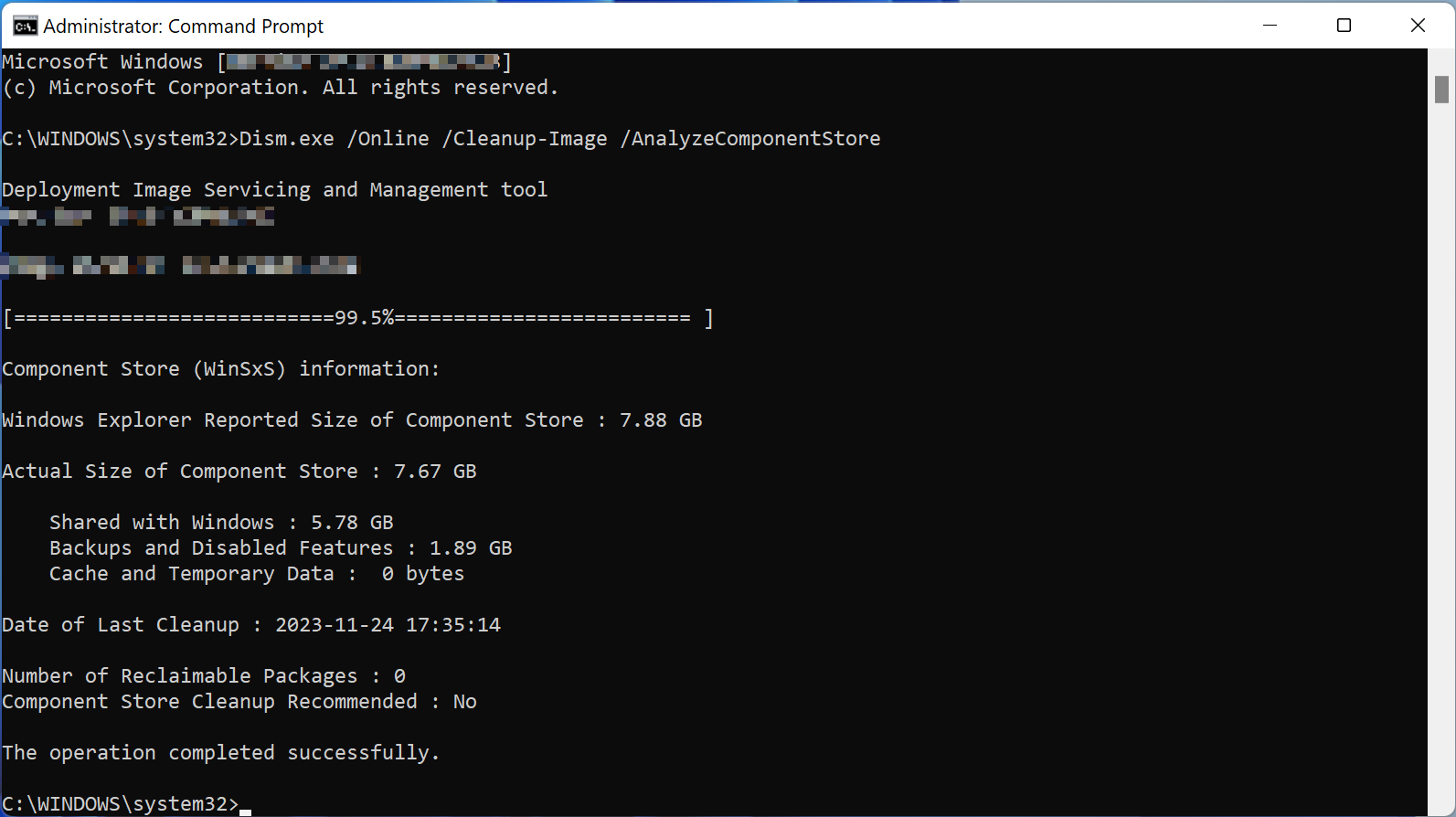
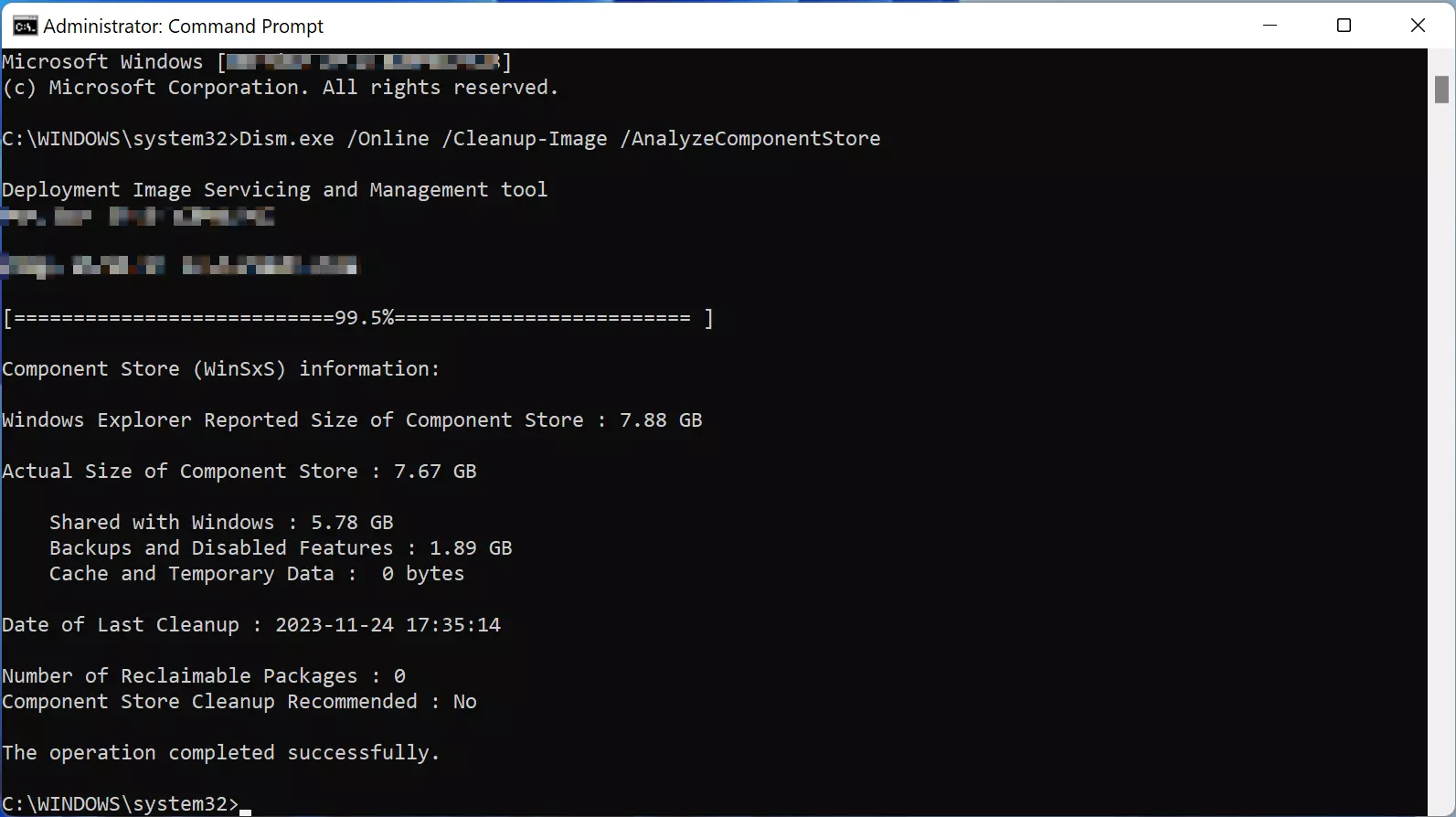
WinSxS-mappen udfører også vigtige opgaver for systemet i desktopversionen af Windows og kan optage en del diskplads. Fremgangsmåden for at reducere størrelsen på WinSxS-mappen i desktopversionen adskiller sig dog en smule fra serverversionen. Vi viser dig, hvordan du rydder op i WinSxS på Windows 10.
Sådan reducerer du størrelsen på WinSxS-mappen
Hvis du ikke ønsker at rydde op i WinSxS-mappen, men blot vil reducere dens størrelse, kan du blot bruge den almindelige funktion til oprydning på harddisken. Brug værktøjet cleanmgr til dette.
Trin 1
Tryk på [Windows]-tasten og søg efter cleanmgr. Du kan også starte programmet via dialogboksen »Kør«, som du åbner ved at trykke på [Windows] + [R].
Trin 2
Vælg systemdrevet (C:) i drevvalget. Hvis dit system kun har ét drev, springes dette trin over.
Trin 3
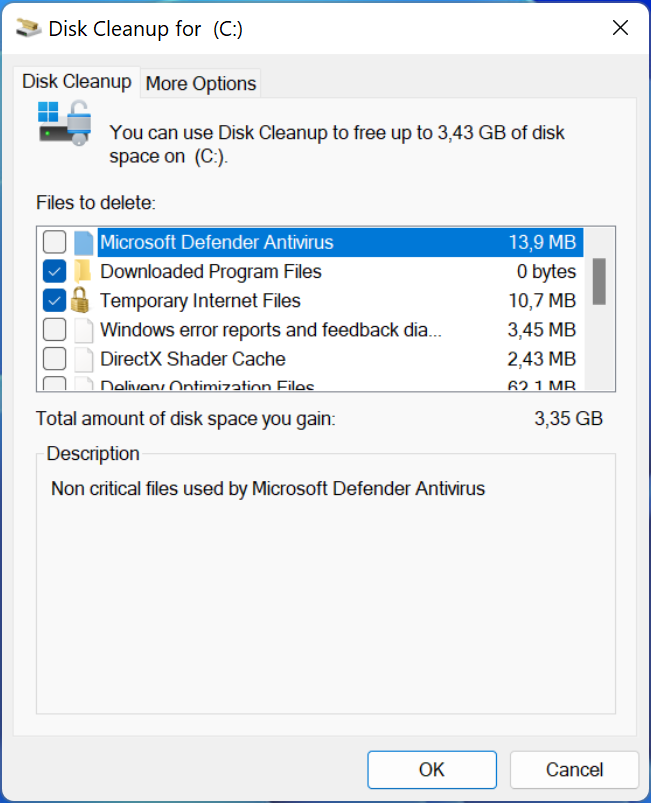
I det næste vindue skal du klikke på »Ryd op i systemfiler« og vente, indtil processen er afsluttet.
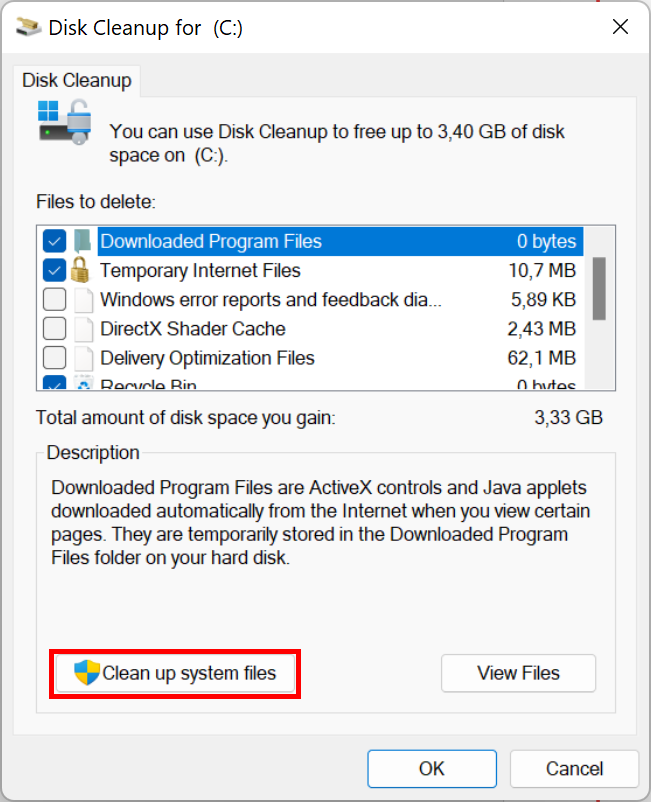
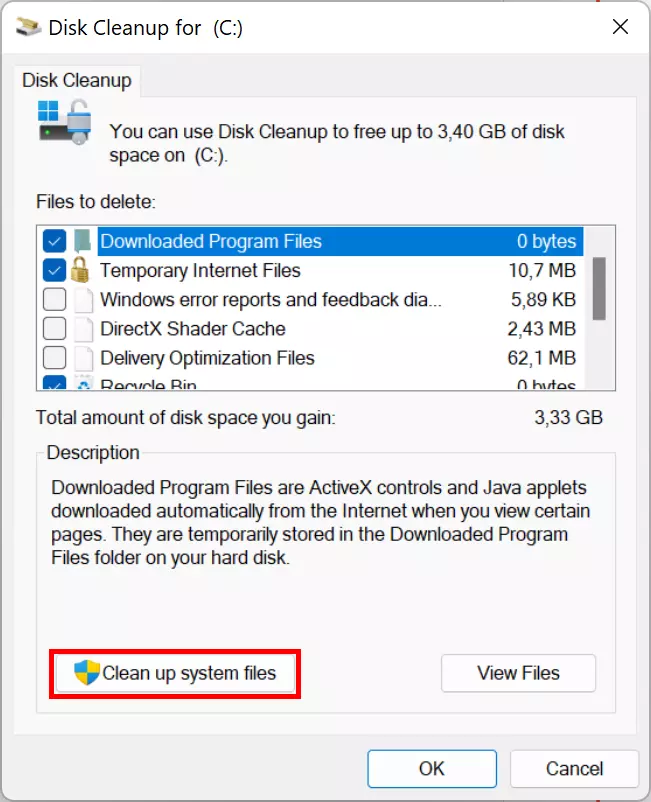
Vælg nu de systemfiler, du vil slette. Klik på »OK« for at slette de valgte filer. Denne proces kan tage et par minutter, afhængigt af hvor meget lagerplads der frigøres.
Oplysninger om WinSxS-mappen
WinSxS er en systemmappe i Windows. Derfor ligger den på systempartitionen. WinSxS står for »Windows Side by Side«, hvilket er en god beskrivelse af mappens formål, da de forskellige versioner af filerne gemmes sammen, side om side. Mappen kaldes også komponentlageret. Den indeholder primært systemfiler og kan fylde flere gigabyte.
Funktioner i WinSxS-mappen
Mappen WinSxS indeholder de filer, der er nødvendige for systemgendannelse. Den indeholder nærmere bestemt følgende programmer:
- Samtidig lagring af forskellige versioner af Dynamic Link Libraries (DLL’er) og andre systemfiler. Ældre programmer er muligvis ikke kompatible med ændringer i DLL’erne. Derfor gemmes forskellige versioner samtidig i WinSxS-mappen.
- Aktivering og deaktivering af funktioner, mens Windows kører, Hyper-V og det tilhørende sandkassesystem, kan aktiveres uden at skulle installeres separat. De nødvendige filer findes også på denne placering.
- Tilføjelse af roller i serveroperativsystemer: Funktioner i Windows-serveroperativsystemer kaldes også roller. For eksempel kan serveren fungere som en DHCP-server på netværket. WinSxS-mappen bruges også til disse udvidelser.
- Gendannelse af systemet i tilfælde af opstartsproblemer: Hvis operativsystemet holder op med at starte, kan det startes i gendannelsestilstand. Dette giver dig mulighed for at gendanne ældre versioner af systemprogrammer.
- Afinstallation af problematiske opdateringer: Når Windows kører en opdatering, gemmer det den tidligere version i stedet for at slette den, så den kan gendannes, hvis der opstår problemer senere.
Måder at spare diskplads på
Hvis det ikke er nok at reducere størrelsen på WinSxS-mappen, findes der andre måder at frigøre diskplads på:
- Deaktiver systemdvale: Windows opretter et øjebliksbillede af dit system til dvaletilstand. Denne fil hedder hiberfil.sys og optager ofte en betydelig mængde diskplads.
- Flyt brugerprofiler til et andet drev: Hvis du vil undgå at geninstallere dit system, kan du ændre placeringen af undermapperne til din brugerprofil under fanen “Placering” via Egenskaber, som du åbner fra kontekstmenuen i en mappe. Du kan også flytte brugerprofiler til et andet drev, f.eks. en ny harddisk.
- Flyt programmapper: Du kan normalt installere pladsintensive programmer på andre drev.
- Fjern unødvendige programmer og funktioner ved hjælp af indstillingen “Programmer og funktioner” i Kontrolpanel.
- Slet unødvendige mapper, f.eks. Windows.old.
- Deaktiver gendannelsespunkter.
Nogle gange er det ikke nok at rydde op i Windows-mapperne. I sådanne tilfælde er det en bedre løsning at geninstallere eller nulstille systemet. Der findes også nulstillingsmuligheder, der ikke sletter dine installerede programmer eller personlige filer.
Hvorfor kan man ikke bare slette WinSxS?
Windows gemmer vigtige systemoplysninger i mappen WinSxS. Hvis du sletter eller flytter mappen, kan visse processer muligvis ikke køre korrekt. Hvorfor er det sådan?
Harddiske i Windows
Som standard installeres Windows på den første partition på den harddisk, du bruger. Disse partitioner kaldes diskdrev eller volumener. Tilsammen udgør de en samlet lagerenhed. Den første partition på en harddisk tildeles normalt drevbogstavet »C«. Stien C:\Windows\ indeholder de fleste af de filer og mapper, der er relevante for operativsystemet, herunder mappen WinSxS.
Dette indhold kan ikke uden videre flyttes til andre harddiske, da dele af operativsystemet ikke længere vil kunne finde det. Derfor er det vigtigt at afsætte tilstrækkelig diskplads til systempartitionen under installationen.
Harddiskens lagerplads skal administreres i strukturer, der er kompatible med operativsystemet. Til dette formål oprettes der en eller flere partitioner. Lagerpladsen opdeles logisk. Hver partition formateres med et filsystem, der administrerer mappestrukturerne og filerne, herunder deres metadata. Harddisken har en partitionstabel, der indeholder en oversigt over alle partitioner.
Opdateringer, servicepakker og hotfixes
Operativsystemer og andre programmer er for længst ophørt med at være faste enheder, der installeres én gang og derefter bruges i årevis. På grund af deres kompleksitet og stadigt skiftende krav kræver operativsystemer løbende forbedringer eller udvidelser. Du har forskellige muligheder for at implementere disse forbedringer, nemlig hotfixes (hurtige rettelser til en bestemt fejl), opdateringer (en planlagt opdatering) og servicepakker (en samling af opdateringer og hotfixes). Disse bruger oplysningerne i WinSxS til at vurdere dit systems tilstand. Hvis mappen mangler de nødvendige referencer, vil operativsystemopdateringerne enten slet ikke blive installeret eller blive installeret forkert.
Opdateringer og opgraderinger har forskellige formål. En opdatering forbedrer softwaren og omfatter som regel kun eksisterende funktioner. En opgradering erstatter softwaren med en version af højere kvalitet eller en ny version, når denne bliver tilgængelig. En nedgradering indebærer, at softwaren skiftes tilbage til en ældre eller mindre kompleks version, hvilket typisk sker, når nyere versioner indeholder fejl.
Softwaremodularitet
Den modulære opbygning af software er årsagen til afhængighederne mellem software og biblioteker eller systemfunktioner. Visse funktioner, såsom at åbne filer eller hente systemtiden, er nødvendige for flere programmer. Operativsystemet stiller disse funktioner til rådighed via programmeringsgrænseflader, så udviklere kan integrere dem i deres software. Mange funktionsbiblioteker findes i WinSxS-mappen. Hvis du uforsigtigt sletter disse filer, kan det medføre, at forskellige programmer ikke længere kan køre.
Resumé
Mangel på ledig plads på harddisken er stadig et hyppigt problem i dag, især hvis du har en bærbar computer eller en stationær computer, hvor operativsystemet er installeret på en SSD. Ved at rydde op i WinSxS-mappen kan du fjerne unødvendige filer. Det er dog vigtigt, at du ikke manuelt sletter noget indhold fra WinSxS-mappen. Du bør altid bruge Windows-værktøjer til at slette disse filer. Hvis der for nylig er blevet installeret større opdateringer, bør du helt undgå at slette disse filer. Hvis du gør det, vil du ikke kunne fjerne opdateringer, der muligvis indeholder fejl.