Sådan rydder du op i WinSxS-mappen i Windows 10

I Windows 10 kan du spare diskplads ved at rydde op i eller reducere størrelsen på WinSxS-mappen. Du kan rydde op i mappen ved hjælp af DISM og Diskoprydning.
Slet under ingen omstændigheder mappen WinSxS! Mappen indeholder vigtige systemfiler og genveje til Windows-opdateringer. Hvis du sletter den, kan du muligvis ikke længere starte eller opdatere Windows 10 korrekt.
Sådan rydder du op i WinSxS i Windows 10 med DISM
Det er vigtigt at være forsigtig, når man rydder op i mappen. Dette bør ikke gøres manuelt. I stedet kan du bruge Windows 10-værktøjet DISM (Deployment Image Servicing and Management). Nedenstående vejledning beskriver, hvordan du bruger værktøjet til at rydde op i WinSxS-mappen i Windows 10.
Trin 1: Åbn kommandoprompten som administrator
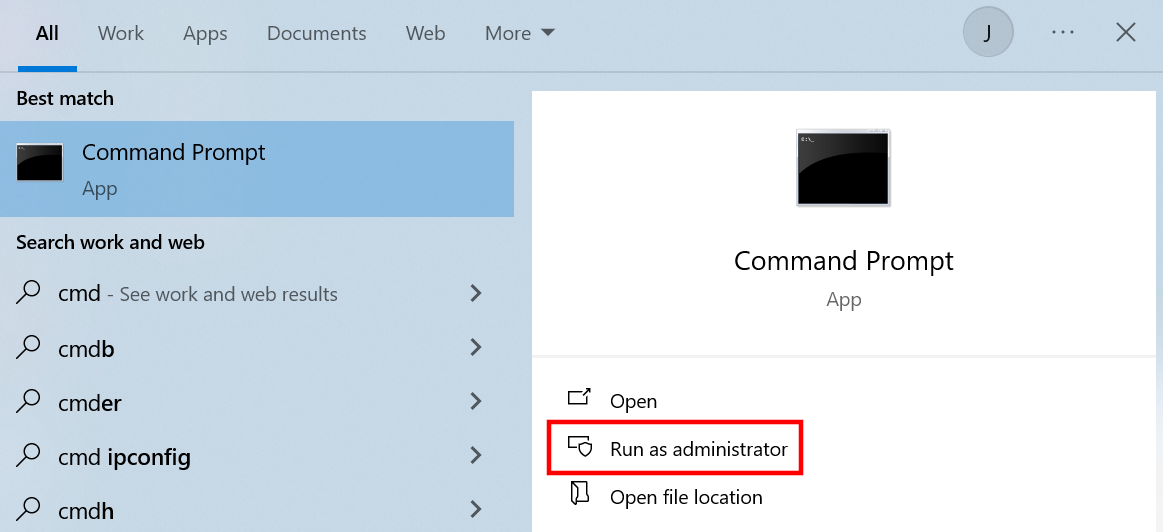
For at bruge DISM skal du åbne Kommandoprompten. Når du åbner Kommandoprompten, skal du gøre det som administrator. Hvis du ikke har administratorrettigheder, kan du ikke rydde op i WinSxS-mappen.
Du kan bruge søgefunktionen i Windows 10 til at åbne Kommandoprompten. Skriv »CMD« i søgefeltet, og klik derefter på »Kør som administrator«.
Trin 2: Start WinSxS-analysen
Når du har åbnet Windows 10-kommandoprompten med administratorrettigheder, skal du kontrollere WinSxS-mappen. Her kan du ikke blot se, hvor stor komponentlageret er i øjeblikket, men også hvornår WinSxS sidst blev ryddet op, og om det anbefales at foretage en oprydning.
Udfør følgende kommandoer, så DISM kan analysere systemmappen:
Dism.exe /Online /Cleanup-Image /AnalyzeComponentStore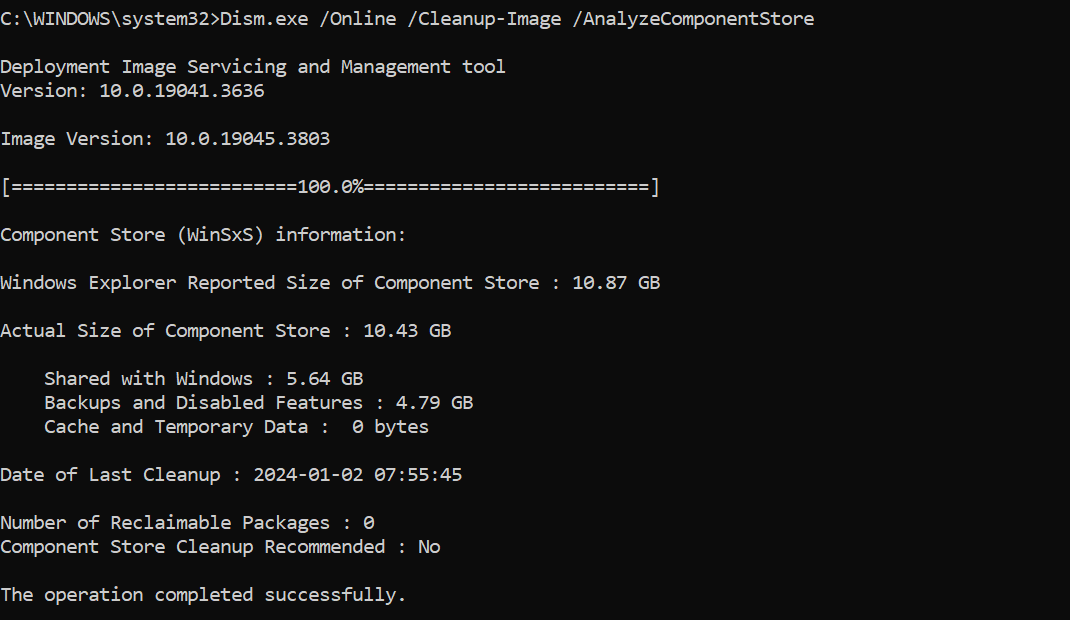
Trin 3: Ryd op i WinSxS
For at rydde op i WinSxS-mappen i Windows 10 skal du køre følgende CMD-kommando:
Dism.exe /Online /Cleanup-Image /spsupersededFiler i komponenthukommelsen, der er forældede eller ikke længere er nødvendige, slettes fra WinSxS. Forudsat at dit system kører stabilt, og du er sikker på, at du ikke længere har brug for ældre systemversioner, kan du også rydde op i alle de Windows-opdateringer, der er gemt i WinSxS:
Dism.exe /online /Cleanup-Image /StartComponentCleanupSådan reducerer du størrelsen på WinSxS med Diskoprydning i Windows 10
Hvis du synes, det er for besværligt eller risikabelt at rydde op i WinSxS-komponentens hukommelse via kommandoprompten, er Diskoprydning et godt alternativ. Dette Windows-værktøj kan bruges via den velkendte brugergrænseflade til at reducere størrelsen på WinSxS-mappen i Windows 10.
Trin 1: Åbn Diskoprydning
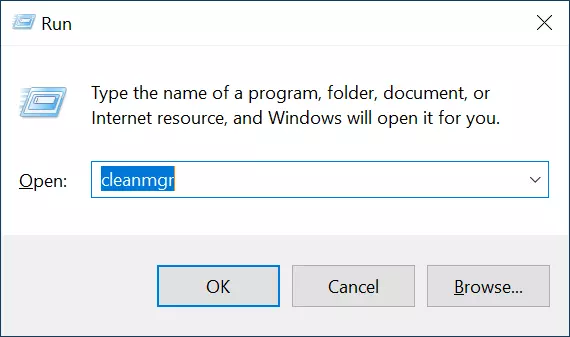
Den nemmeste måde at starte Diskoprydning i Windows 10 på er at bruge dialogboksen »Kør«. Du kan åbne den ved at trykke på tastkombinationen [Windows] + [R]. Indtast derefter »cleanmgr« i indtastningsfeltet, og klik på OK.
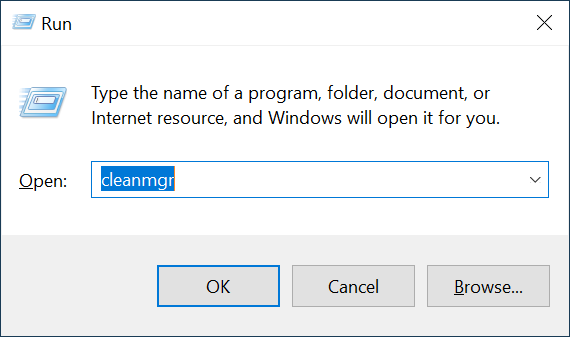
Hvis du gemmer dine filer forskellige steder, bliver du spurgt, hvilket drev du vil rydde op i, inden diskoprydningen går i gang.
Trin 2: Kør systemscanningen
Diskoprydning viser midlertidige og unødvendige filer, der kan fjernes fra dit system. For at reducere størrelsen på WinSxS-mappen i Windows 10 skal du dog have adgang til systemfilerne. Klik på »Ryd op i systemfiler« for at starte en scanning af disse følsomme filer (kræver administratorrettigheder).
Størrelsen på din WinSxS-mappe har indflydelse på, hvor lang tid det tager at gennemføre systemscanningen og sletningen.
Trin 3: Reducer størrelsen på WinSxS
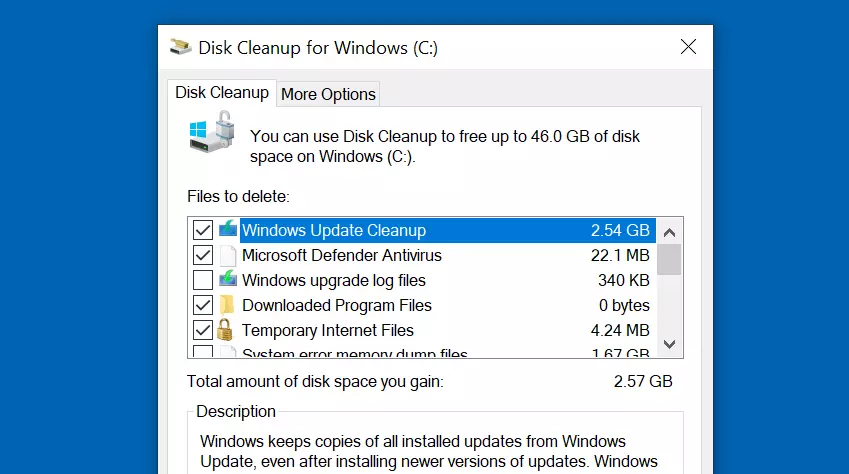
Når Diskoprydning har scannet Windows 10, viser programmet dig, hvilke filer der kan slettes. Du kan vælge forskellige kategorier, såsom downloadede programfiler, Windows-opgraderingslogfiler eller Windows Update-oprydning. Dataene i de kategorier, du vælger, slettes, hvilket reducerer størrelsen på WinSxS. Klik på OK for at fjerne de valgte filer fra systemet.
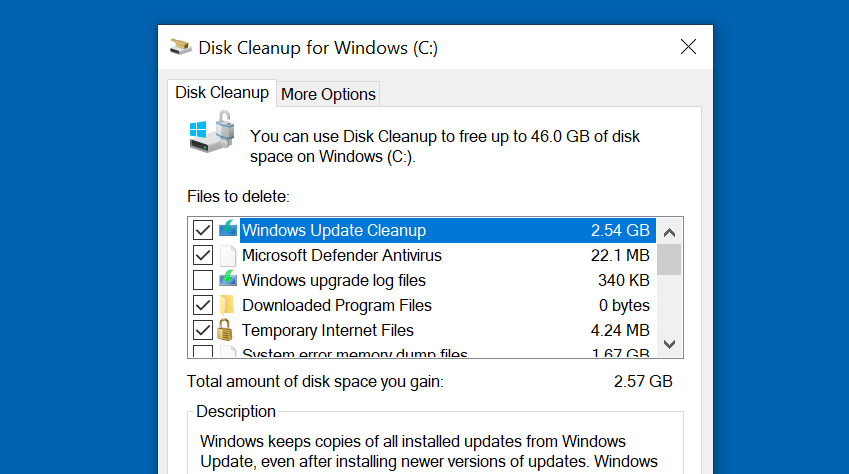
Du kan finde flere oplysninger om brug og oprydning af WinSxS i forskellige Windows-udgaver – herunder Windows Server – i vores artikel»Oprydning af WinSxS«.