Hvad skal man gøre, når Ubuntu ikke vil starte op?

Linux-baserede operativsystemer som Ubuntu kræver traditionelt set et højere niveau af teknisk viden end andre. Selvom operativsystemerne er blevet langt mere brugervenlige i de senere år, kan det stadig være nødvendigt at rette alvorlige fejl selv. Her er nogle løsninger, hvis Ubuntu ikke vil starte op.
Er problemet forårsaget af hardware eller software?
Ligesom mange andre systemrelaterede processer kan en fejlbehæftet opstart skyldes manglende eller ondsindet software samt beskadiget hardware. For at finde og løse problemet i dit system skal du først afgøre, om det skyldes software eller hardware. Men medmindre du for nylig har skiftet hardware, skyldes et opstartsproblem som regel en softwarefejl. Derfor er det normalt en god idé at afprøve alle softwarebaserede løsninger, før du ser på hardwaren.
Hvis du har prøvet de nedenfor nævnte softwareløsninger, og Ubuntu stadig ikke vil starte op, er det meget muligt, at din hardware er beskadiget. Ofte er det enten harddisken eller RAM-hukommelsen, der er årsagen. For at tjekke RAM-hukommelsen og harddisken kan du bruge værktøjet MemTest86 og Ubuntus indbyggede diskhåndteringsværktøj (GNOME Disks). For begge dele skal du oprette et bootbart medie, enten ved hjælp af MemTest86 eller Ubuntus desktop-værktøj. Få mere at vide om hardware-relaterede problemer og mulige løsninger i vores artikel om, hvorfor din bærbare computer ikke starter.
Ubuntu er ikke det eneste operativsystem, der kan blive ramt af alvorlige fejl. Her er, hvad du kan gøre, hvis Windows ikke vil starte op.
Start i gendannelsestilstand
Hvis du allerede har prøvet at tænde og slukke for computeren, bør du nu prøve at starte systemet i gendannelsestilstand. I gendannelsestilstand starter systemet kun med de processer, der er absolut nødvendige for driften. Du kan gøre dette ved hjælp af GRUB-bootloaderen. En bootloader er et lille program, der indlæser operativsystemet fra det bootbare medie til hukommelsen. For at starte GRUB skal du genstarte computeren og trykke på [Shift]-tasten under opstartsprocessen.
Hvis din computer har et ældre bundkort, kan det være nødvendigt at bruge et PS/2-tastatur til ovenstående trin, da USB-tastaturer på nogle ældre modeller først genkendes efter opstart. Men prøv først at bruge dit sædvanlige tastatur.
Du bør få følgende besked:
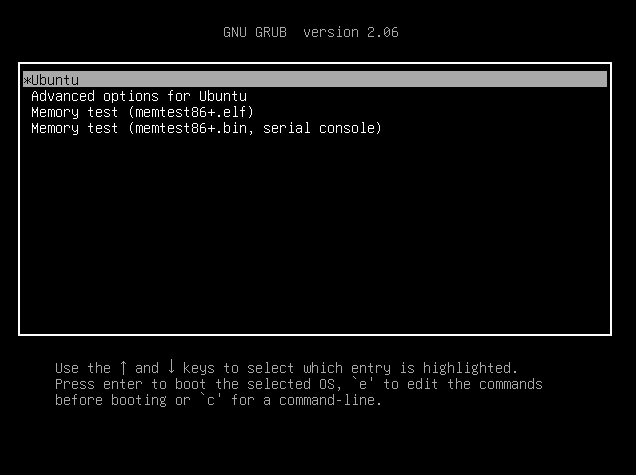
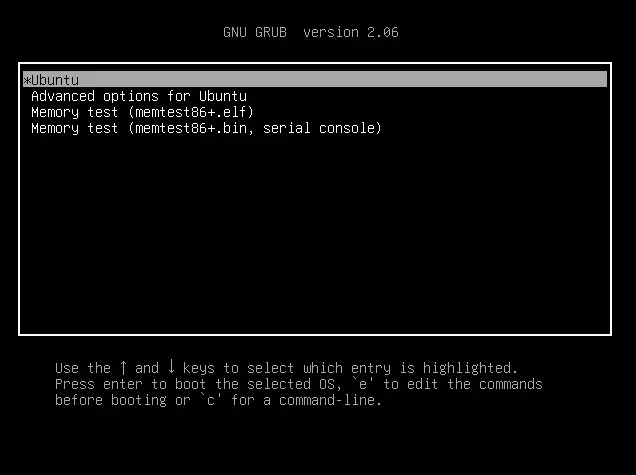
Brug piletasterne til at navigere til de avancerede indstillinger for Ubuntu, og vælg derefter den genoprettelsestilstand for Linux-kernen, du vil starte. Hvis du ikke ved, hvilken kerne du skal bruge, bør du vælge den aktuelle (med det højeste versionsnummer), der er installeret på dit system. Men hvis problemet ligger i den Linux-kerne, du altid starter med, kan det også være en god idé at prøve en ældre version, hvis der er en installeret.
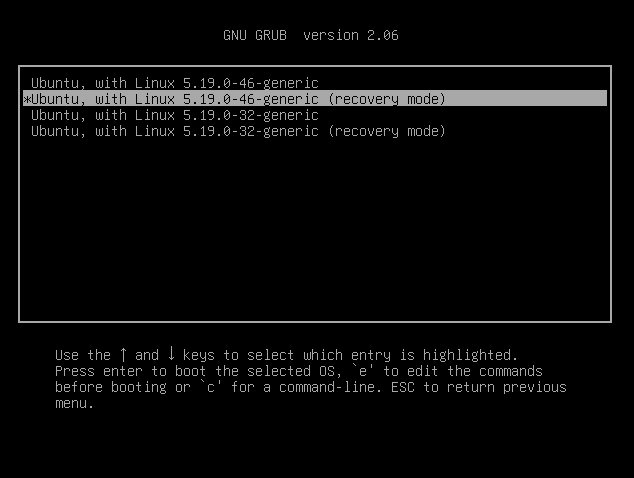
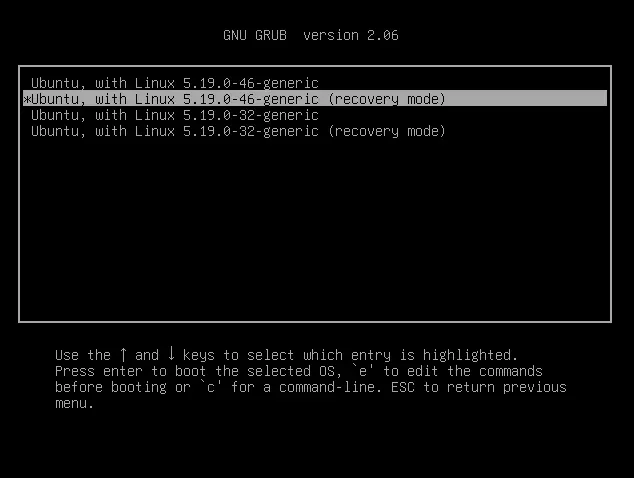
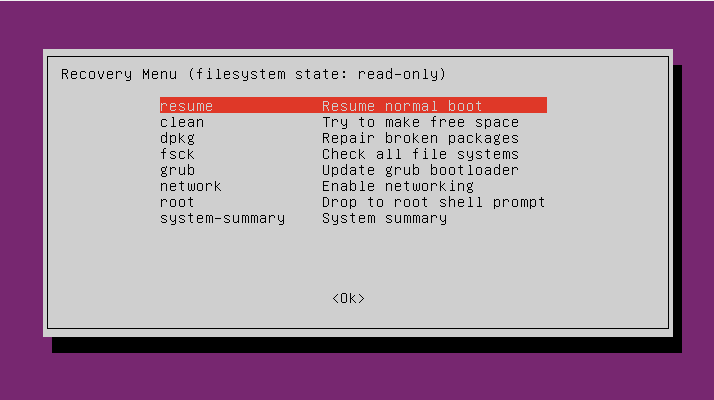
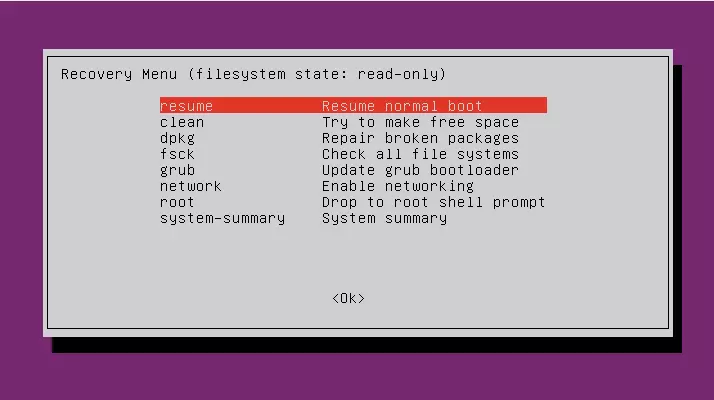
Nu bør du se en meddelelse, der viser en række gendannelsesmuligheder og forklarer, hvordan de fungerer. Tabellen nedenfor viser, hvilke situationer de forskellige muligheder er velegnede til. Dog er mulighederne »resume«, »grub« og »network« sandsynligvis ikke relevante for dit problem.
| Valgmulighed | Scenarie |
|---|---|
| genoptag | Du ønsker alligevel ikke at starte i gendannelsestilstand |
| Rens | Hvis Ubuntu ikke vil starte op, fordi din harddisk er fuld, vil denne indstilling forsøge at frigøre noget plads |
| dpkg | Hvis dit system ikke vil starte op på grund af en ødelagt pakke eller et ødelagt program |
| fsck | Hvis din computer ikke starter på grund af en ødelagt eller på anden måde beskadiget fil |
| grub | Opdater GRUB |
| netværk | Start i gendannelsestilstand uden at slukke for netværket |
| root | Hvis du vil løse problemet manuelt i en root-shell; OBS: Vælg kun denne mulighed, hvis du ved præcis, hvad du gør! |
Hvis det lykkes dig at starte systemet op ved hjælp af en af ovenstående muligheder, ved du, hvad problemet var. Du kan derefter tage yderligere skridt til at starte systemet op i normal tilstand.
Hvad hvis GRUB ikke virker?
Hvis GRUB-bootloaderen ikke fungerer for dig, kan den være blevet beskadiget, f.eks. på grund af en dual-boot-konfiguration med Windows. I så fald skal du reparere GRUB. Heldigvis er det ikke så kompliceret. Du skal blot følge disse trin:
Trin 1: Opret installationsmediet og start Ubuntu op
For at reparere GRUB skal du oprette et Ubuntu-installationsmedie, ligesom du sandsynligvis gjorde, da du oprindeligt installerede Ubuntu. Det gøres typisk ved hjælp af et USB-drev. Når du har oprettet et bootbart medie, skal du sætte det i computeren og starte computeren herfra. Til dette kan det være nødvendigt at ændre startrækkefølgen i BIOS. Sørg for, at du ikke geninstallerer Ubuntu, men at du bruger operativsystemet på USB-drevet. I de fleste tilfælde kan dette gøres via knappen “Prøv Ubuntu”.
Trin 2: Ret GRUB
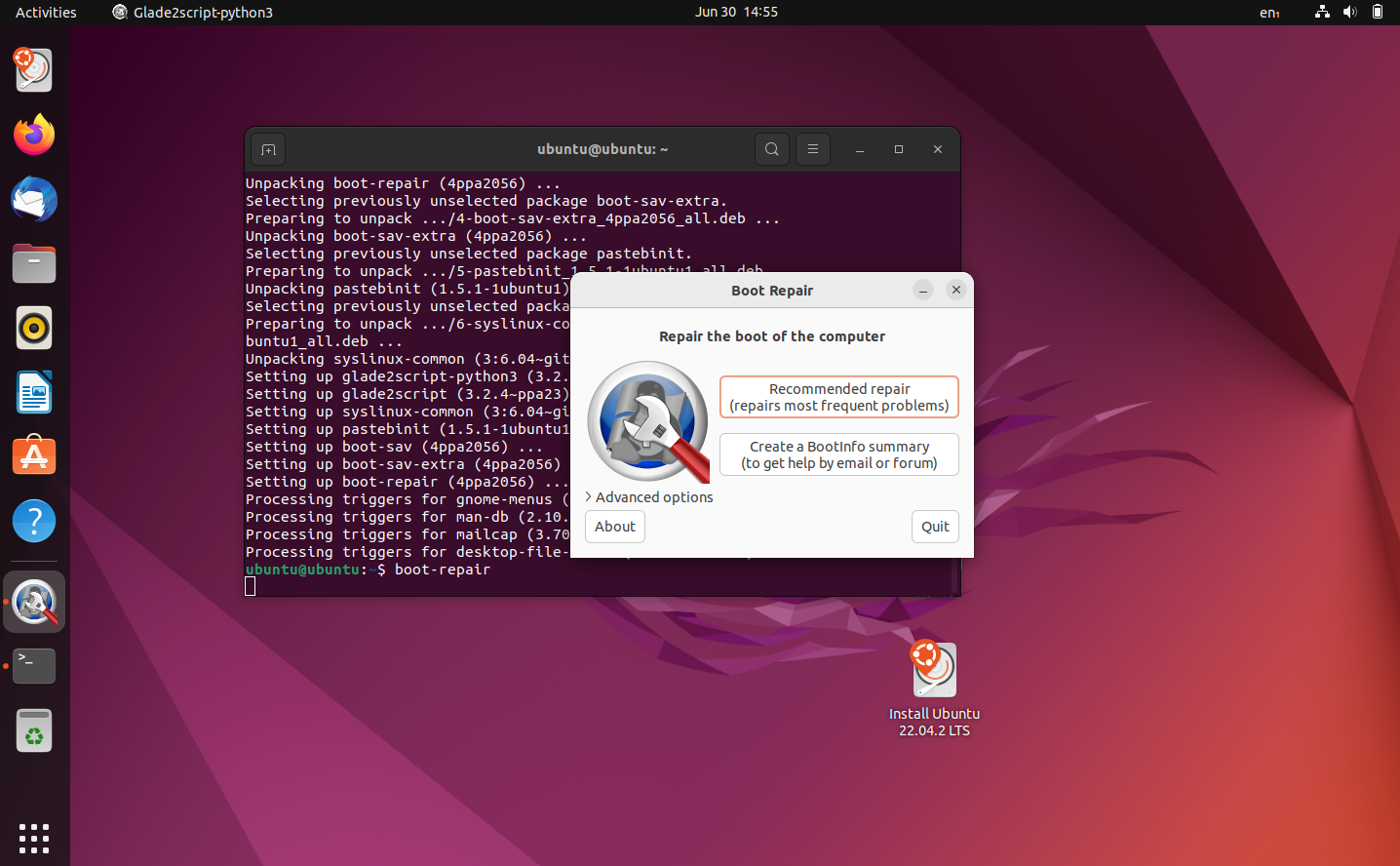
For at reparere GRUB bruger vi værktøjet Boot Repair fra Canonical. Åbn Ubuntu-terminalen, og indtast følgende kommandoer:
sudo apt-add-repository ppa:yannubuntu/boot-repair
sudo apt-get update
sudo apt-get install -y boot-repair
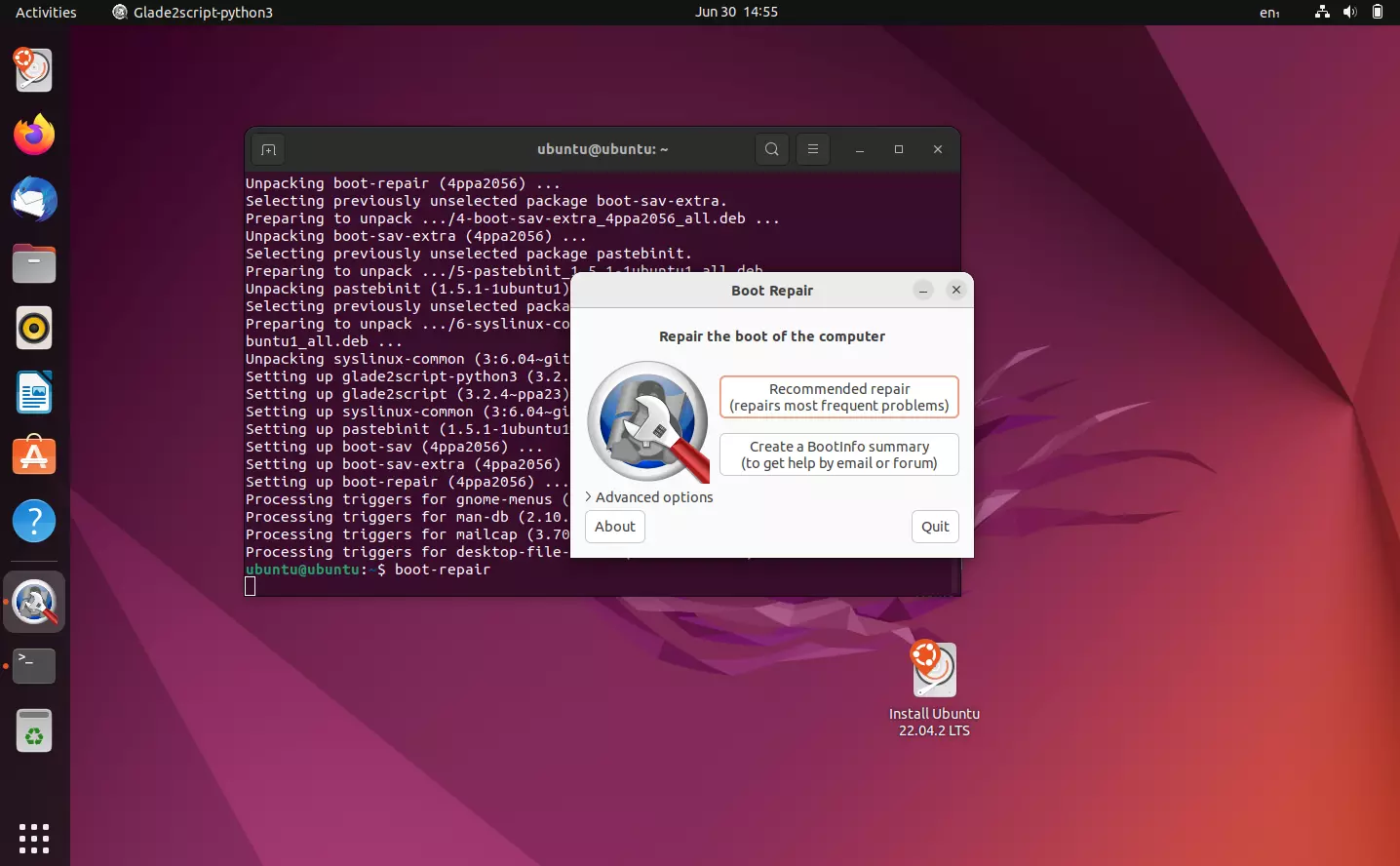
boot-repairVælg indstillingen »Anbefalet reparation«, og følg vejledningen. Boot Repair geninstallerer GRUB for dig. Derefter kan du prøve at starte systemet op igen.
Geninstaller Ubuntu
Hvis du har prøvet genoprettelsesmulighederne, og Ubuntu stadig ikke vil starte op, kan det være nødvendigt at geninstallere operativsystemet. Det lyder måske som en drastisk løsning at geninstallere Ubuntu, men du kan gøre det uden at miste dine programmer og filer. Alt, hvad du behøver, er et bootbart Ubuntu Live-medie. Til dette er det bedst at bruge et USB-drev. For at gøre et USB-drev bootbart skal du bruge en Ubuntu ISO, som du kan downloade fra Ubuntus hjemmeside, samt et program til at skrive ISO’en til dit drev, såsom balenaEtcher.
Når du har oprettet live-mediet, skal du sætte det i computeren og starte den op fra det. Installationsprogrammet bør registrere, at der allerede findes en Ubuntu-installation på din harddisk, og give dig mulighed for at overføre dine filer og programmer.
Da Linux-baserede operativsystemer og Windows er meget forskellige, fungerer mange fejlrettelser på helt forskellige måder. Her kan du læse, hvad du skal gøre, hvis Windows 11 ikke vil starte.