Hvad skal man gøre, hvis Windows 11 ikke vil starte op?

Hvis din pc eller bærbare computer ikke starter korrekt, er operativsystemet (Windows) ofte årsagen til problemet. Uanset om det skyldes en fejl i opstartsprocessen, beskadigede drivere eller problemer med opdateringer, kan du her se, hvad du kan gøre, hvis Windows 11 ikke vil starte.
Er det en software- eller hardwarefejl, der er årsagen?
Hvis det ikke hjælper at (gen)starte din pc eller bærbare computer, batteriet er opladet, og strømkilden fungerer, ved du måske ikke, hvad du skal gøre nu. Men der er tegn på, hvad der kan være galt. For eksempel er en klakkende lyd inde fra kabinettet eller en brændt lugt tydelige tegn på hardwareproblemer, såsom en defekt harddisk eller tilstoppede blæsere. Installation af en ny driver kan også forårsage fejlen. Vores guide til, hvad du skal gøre, hvis din pc eller bærbare computer ikke vil starte, kan hjælpe dig med flere hardwarefejl.
Softwareproblemer, som oftest skyldes opdateringer, installation af nye programmer eller ændringer i indstillingerne, kan ofte kun løses ved hjælp af en grundigere analyse. Nye BIOS-indstillinger kan også sætte systemet på den anden ende. Det er nemlig i BIOS – eller mere præcist UEFI – at computeren starter operativsystemet, så hele systemet kan gå i stå efter en følsom ændring.
Ofte skyldes en fejl i opstartssekvensen eller den velkendte blå skærm i Windows en fejl i operativsystemet. Et tegn på, at opstartsprocessen ikke fungerer korrekt, er for eksempel, at man kan høre opstartslyden, mens skærmen forbliver sort.
Vil Windows 11 ikke starte op? Prøv gendannelsestilstand
I Windows 11 opstår der ofte problemer med opstarten efter en systemopdatering. Virus, systemfejl eller defekt software kan dog også forhindre operativsystemet i at køre problemfrit.
Den gode nyhed er, at de fleste fejl nemt kan løses med Windows’ egne fejlfindingsværktøjer. For at gøre dette skal du starte Windows i det såkaldte gendannelsesmiljø eller Windows RE. Dette er en slags sikker tilstand, hvor du finder flere nyttige gendannelsesfunktioner.
Som regel registrerer Windows 11 automatisk problemet og viser gendannelsesmiljøet, når systemet genstarter. Hvis dette ikke sker for dig, og opstartsprocessen går i stå på et bestemt tidspunkt, skal du fortsætte med at prøve, indtil du ser følgende skærmbillede:
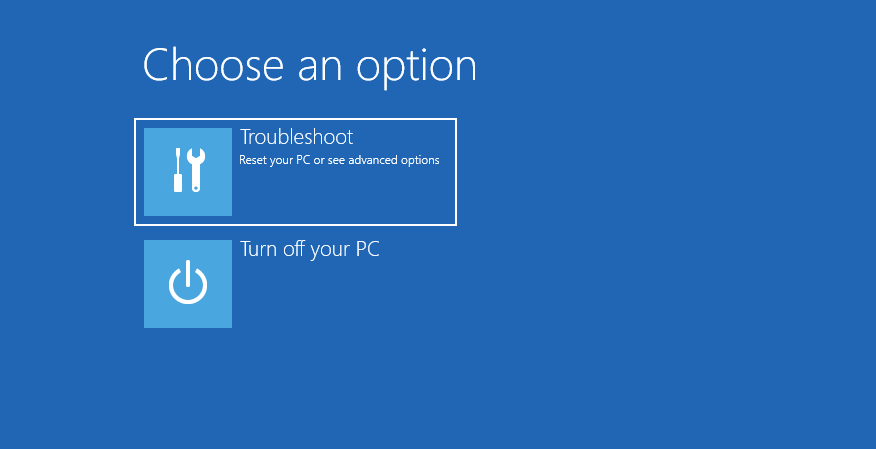
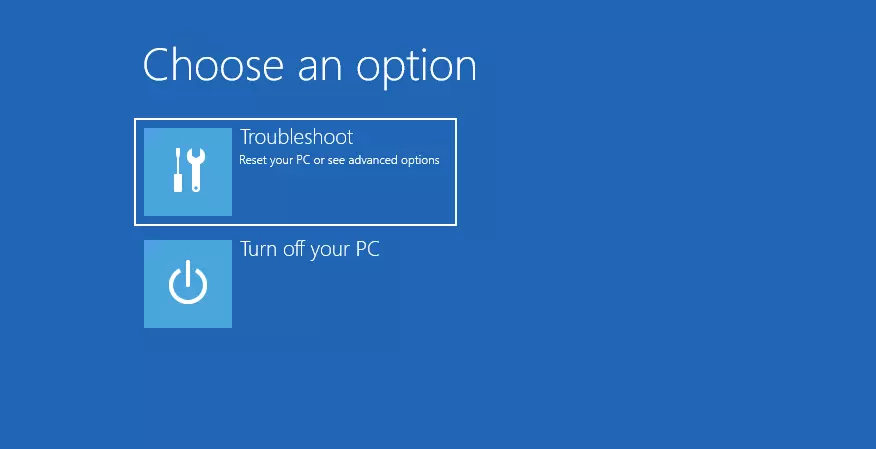
I gendannelsesmiljøet skal du vælge »Fejlfinding« > »Avancerede indstillinger« > »Startreparation«. Dette vil igangsætte en automatisk fejldiagnose og forsøge at løse opstartsproblemet.
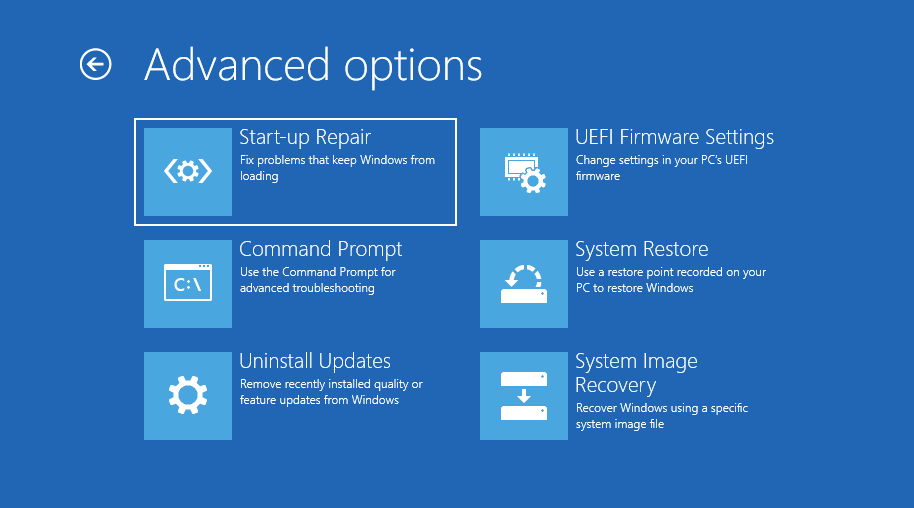
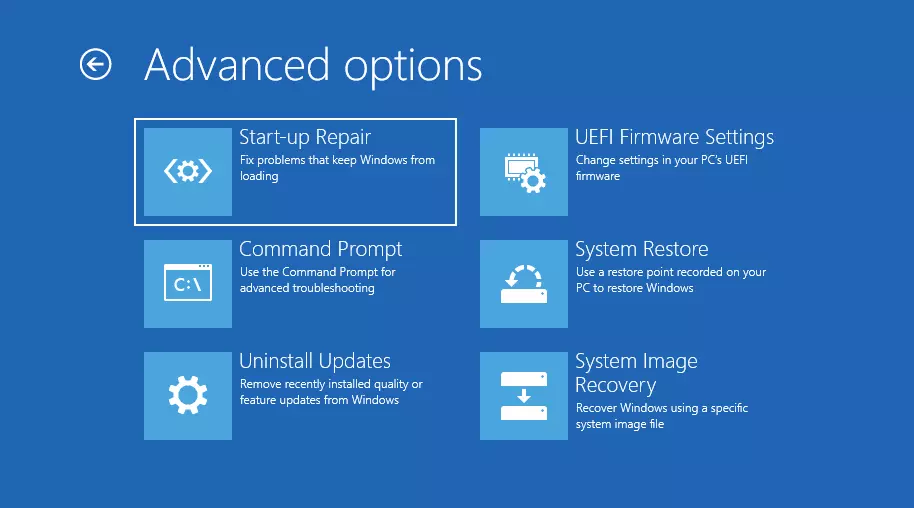
En anden fejl, du kan støde på, er, at Windows hænger fast i en opstartsloop med sort skærm. Dette kan f.eks. ske, hvis funktionen »Start-up Repair« ikke virker.
For at løse problemet skal du vælge »Fejlfinding« > »Avancerede indstillinger« > »Systemgendannelse«. Til dette har du brug for et såkaldt gendannelsespunkt, dvs. en tidligere sikkerhedskopi, som operativsystemet kan falde tilbage på (som regel opretter systemet disse automatisk med bestemte intervaller). Dine personlige data påvirkes ikke af gendannelsen, men drivere, opdateringer og endda apps, der er installeret efter gendannelsespunktet, slettes. Denne løsning lader Windows gendanne et normalt arbejdsmiljø.
Gå til menupunktet »Systemgendannelse«, vælg »Næste«, og vælg det senest oprettede gendannelsespunkt i det næste vindue. Klik på »Næste« igen, og bekræft. Windows vil nu gendanne den gamle sikkerhedskopi ved at starte gendannelsesprocessen.
Læs mere om, hvordan du starter Windows 11 i fejlsikret tilstand, i vores artikel.
Manuel fejlfinding i Windows 11
Nogle gange starter Windows som normalt, men viser fortsat fejlmeddelelser under opstarten og mens systemet kører. I så fald kan du prøve at udføre manuel fejlfinding. Det gør du ved enten at gå til »Indstillinger« eller bruge tastaturgenvejen [Windows] + [i].
Gå til indstillingerne, klik på »System« og derefter på »Gendannelse«. Vælg derefter »Avanceret opstart«, og bekræft. Operativsystemet genstarter nu.
Kommandoer til løsning af opstartsproblemer
Ud over at prøve indstillingerne i Windows 11 findes der nogle kommandoer, der automatisk udløser bestemte opstartsrutiner i Windows. Dette kan være nyttigt, hvis pc’en ikke starter korrekt op og hele tiden indlæser gendannelsesmiljøet.
Prøv først den sædvanlige fremgangsmåde via »Fejlfinding« > »Avancerede indstillinger«, og vælg menupunktet »Kommandoprompt«. Der åbnes nu et vindue, hvor du kan indtaste kommandoer direkte.

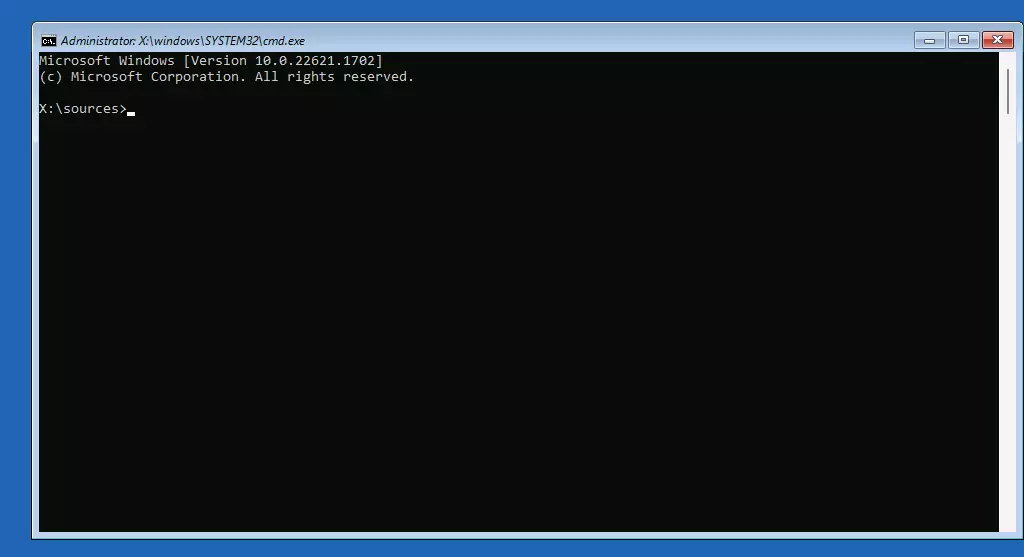
I dette tilfælde vil din pc ikke kunne starte, hvis den såkaldte Master Boot Record (MBR) er beskadiget. Følgende kommandoer iværksætter en reparationsproces, der gendanner MBR’en.
bootrec /fixmbr
bootrec /fixboot
bootrec /rebuildcbdNogle gange starter Windows 11 ikke op på grund af beskadigede systemfiler. I sådanne tilfælde anbefales det at køre System File Checker for at scanne systemet og udbedre skaderne. For at gøre dette skal du åbne CMD-vinduet, indtaste kommandoen sfc /scannow og trykke på Enter. Dette vil reparere og erstatte beskadigede systemfiler.
Afinstaller opdateringer
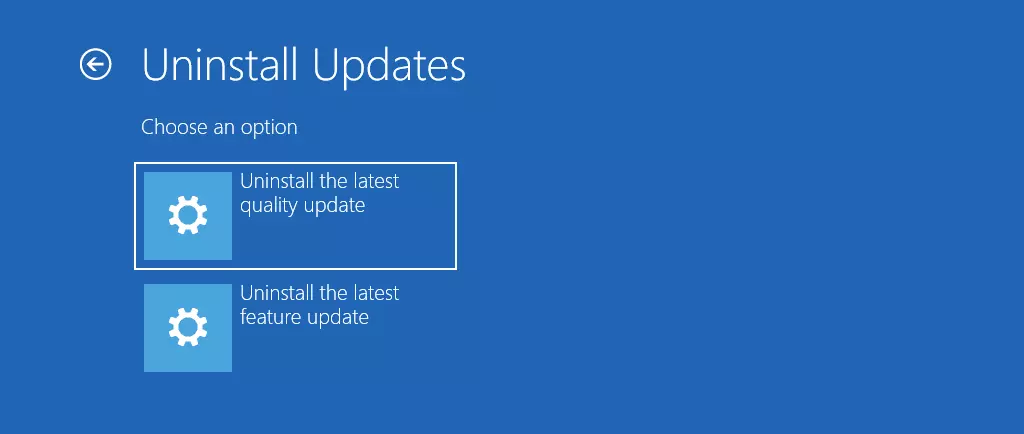
Det er almindeligt, at Windows-opdateringer forårsager problemer ved opstart. Men det er nemt at afinstallere den seneste opdatering. Du finder denne mulighed under »Fejlfinding« > »Avancerede indstillinger« > »Afinstaller opdateringer«. Du kan vælge enten at afinstallere den seneste kvalitetsopdatering eller den seneste funktionsopdatering.

Den endelige løsning er at nulstille eller geninstallere Windows 11
Hvis ingen af de hidtil beskrevne metoder hjælper, og problemerne fortsætter ved opstart, er det i de fleste tilfælde kun en nulstilling af Windows eller en fuldstændig geninstallation, der kan løse problemet.
Hvis du vil prøve denne mulighed, skal du vende tilbage til gendannelsesmiljøet. Her finder du menupunktet »Nulstil denne pc« under »Fejlfinding«. Ligesom med et gendannelsespunkt vil en nulstilling gendanne pc’en til en tidligere tilstand.
Hvis der ikke er tegn på forbedring, bliver du desværre nødt til at prøve at geninstallere dit system. Derfor er det altid en god idé at tage sikkerhedskopier af dine filer med jævne mellemrum. Eksterne harddiske eller cloud-løsninger er ideelle til dette formål, da du ellers risikerer at miste alle dine data, når du geninstallerer.
Du kan finde detaljerede instruktioner i vores artikel»Sådan nulstiller du Windows 11«.
Har du problemer med andre operativsystemer? Disse artikler i vores digitale guide kan måske hjælpe: