Sådan deaktiveres JavaScript i Firefox, Chrome og Edge

Med trinvise instruktioner forklarer vi, hvordan du deaktiverer JavaScript i Mozilla Firefox, Google Chrome og Microsoft Edge. Vi ser også på forskellige sikkerhedsrisici forbundet med at deaktivere scriptsproget.
Hvordan deaktiverer man JavaScript i browsere?
Alle populære webbrowsere giver mulighed for at deaktivere JavaScript. Placeringen af denne funktion varierer fra browser til browser. Nedenfor forklarer vi, hvordan du deaktiverer JavaScript i Mozilla Firefox, Google Chrome og Microsoft Edge. Det kræver kun et par klik.
Sådan deaktiveres JavaScript i Firefox
Hvis du vil deaktivere JavaScript i Firefox, skal du bruge konfigurationseditoren. Før version 23 kunne brugerne deaktivere JavaScript i browserindstillingerne, men denne mulighed er ikke længere tilgængelig. Følg nedenstående trin for at deaktivere JavaScript i Firefox:
Trin 1: Indtast about:config i adresselinjen og tryk på Enter.
Trin 2: Hvis du åbner konfigurationseditoren for første gang, viser Firefox følgende advarsel, inden du omdirigeres. Klik på Accepter risikoen og fortsæt for at få adgang til konfigurationsindstillingerne.
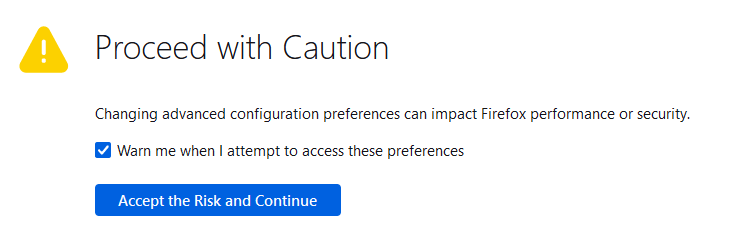
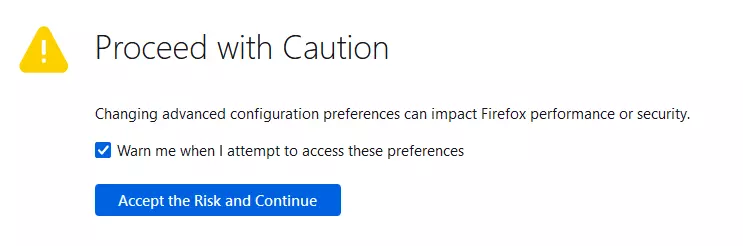
Hvis du ikke ønsker at modtage denne advarsel hver gang du åbner konfigurationseditoren, skal du blot fjerne fluebenet ud for Advarsel, når jeg forsøger at åbne disse indstillinger.
Trin 3: Indtast javascript.enabled i søgefeltet i konfigurationseditoren. Firefox filtrerer automatisk den ønskede linje fra de øvrige indstillinger. Klik på vippekontakten for at ændre indstillingens værdi fra true til false.
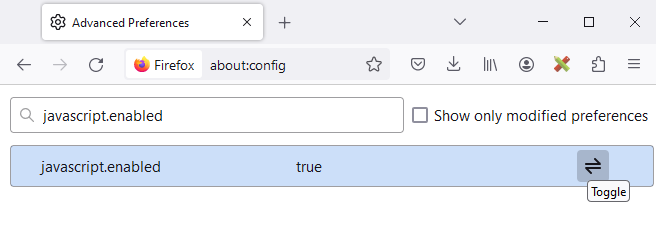
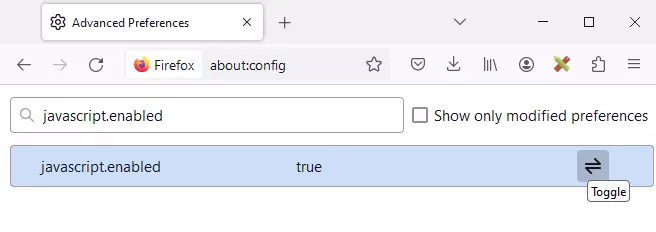
Hvis du beslutter, at du vil have JavaScript aktiveret i Firefox igen, skal du klikke på vippekontakten endnu en gang for at genaktivere scripts.
Sådan deaktiveres JavaScript i Chrome
Google Chrome-brugere kan administrere JavaScript-indstillinger direkte i deres browserindstillinger.
Trin 1: Klik på menuikonet (tre punkter) i øverste højre hjørne af dit browservindue, og vælg Indstillinger for at åbne browserindstillingerne.
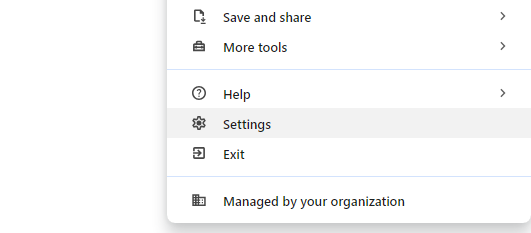
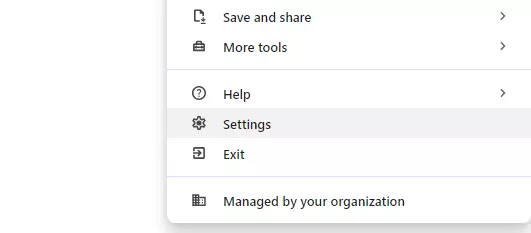
Trin 2: Klik på Privatliv og sikkerhed i menuen til venstre og derefter på Webstedsindstillinger.
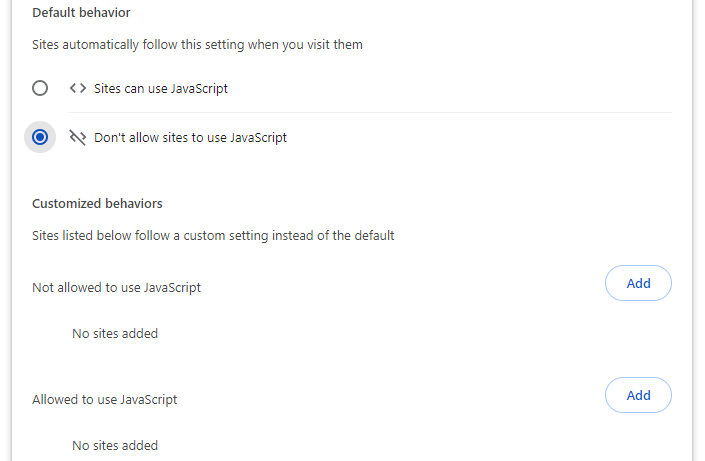
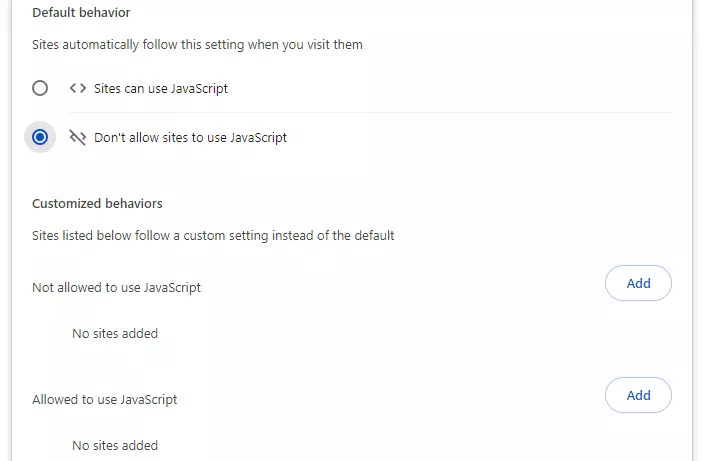
Trin 3: Rul ned til afsnittet med overskriften Indhold, og klik derefter på JavaScript.
Trin 4: I Chrome er JavaScript automatisk aktiveret. Hvis du vil deaktivere JavaScript for alle websteder, skal du vælge indstillingen Tillad ikke websteder at bruge JavaScript. Du har også mulighed for at deaktivere eller aktivere JavaScript for bestemte websteder i afsnittet Tilpassede handlinger.
Find ud af, hvordan du aktiverer JavaScript i Google Chrome i vores digitale guide.
Sådan deaktiveres JavaScript i Microsoft Edge
Microsoft tilbyder Edge-brugere muligheden for at stoppe udførelsen af scripts på klientsiden. Du kan deaktivere JavaScript i Edge-browserindstillingerne ved at følge nedenstående trin:
Trin 1: Gå til Edge’s generelle menu (ikonet med tre prikker) og vælg menupunktet Indstillinger.
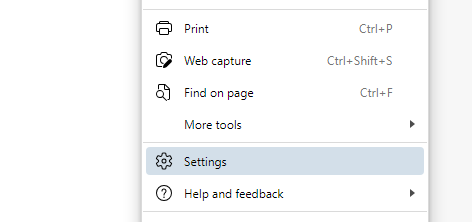
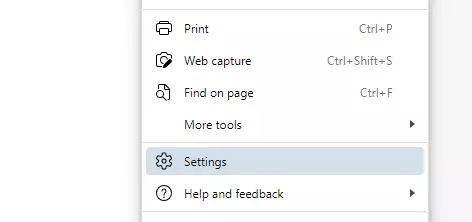
Trin 2: Klik på Cookies og webstedstilladelser i menuen i venstre sidepanel, og rul ned til afsnittet Alle tilladelser. Her finder du JavaScript. Vælg denne indstilling.
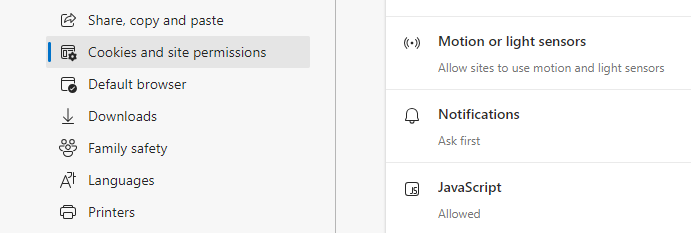
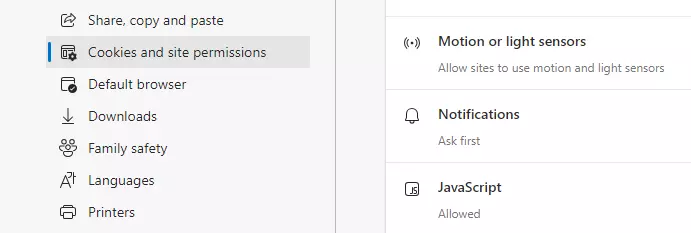
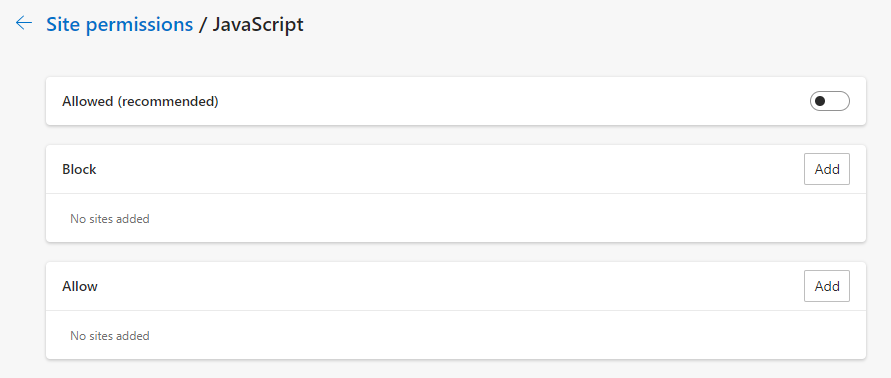
Trin 3: Flyt vippekontakten i linjen Tilladt (anbefalet) til venstre for at deaktivere JavaScript i Edge. Du kan også aktivere eller deaktivere scriptsproget for individuelle websteder ved at oprette en post i tilladelseslisten (for at aktivere) eller blokeringslisten (for at deaktivere).
Find ud af, hvordan du aktiverer JavaScript i Microsoft Edge, så du kan slå scriptingsproget til igen, når du vil.
Hvilken effekt har deaktivering af JavaScript på websteder?
Før du deaktiverer JavaScript i din webbrowser, bør du være opmærksom på konsekvenserne. Ifølge w3techs.com bruger cirka 99 % af alle websider på internettet dette scriptsprog. Ofte kan disse sider kun vises korrekt, hvis din webbrowser kan behandle JavaScript.
Det er også vigtigt at huske, at ikke alle websteder har alternative versioner, der kan fungere uden scripts. Hvis du deaktiverer JavaScript, risikerer du at gå glip af vigtigt indhold.
Et alternativ til at deaktivere JavaScript i browseren er browserudvidelser, der begrænser udførelsen af scripts på klientsiden i henhold til brugerdefinerede regler. Markedslederen på dette område er open source-pluginet NoScript til Firefox.
Hvilke risici medfører JavaScript?
Sammen med HTML og CSS er JavaScript en af de standardteknologier, der bruges på internettet. Klient-side programmering er uundværlig i moderne webudvikling og findes overalt på internettet. Det er dog vigtigt at være opmærksom på de risici, der er forbundet med JavaScript.
Bortset fra deres navne har Java og JavaScript ikke meget til fælles. Det er to forskellige programmeringssprog, som begge giver mulighed for at udføre kode på klientsiden i browseren. Ligheden i deres navne er et resultat af markedsføringsstrategier.
I bund og grund er JavaScript et programmeringssprog med meget begrænsede tilladelser. Scriptsproget giver dig mulighed for at:
- manipulere dit nuværende browservindue ved hjælp af DOM (Document Object Model)
- åbne nye browser- eller dialogvinduer
- animere, vise, skjule eller ændre sideelementer
- validere inputværdier
- indlæse Ajax-indhold
- overføre oplysninger om brugerens læsevaner og browsingaktiviteter til andre websteder
JavaScript har kun adgang til brugernes cookies og andre datalagringsenheder, der er beregnet til websteder. JavaScript har ikke adgang til brugernes harddiske, så det kan ikke kalde biblioteker eller starte yderligere programmer på computeren. Disse begrænsninger håndhæves af sandkasseprincippet, som begrænser skripters indvirkning til det browservindue, hvor JavaScript udføres.
På trods af disse begrænsninger kan JavaScript stadig manipuleres. Scriptsproget kan misbruges til at:
- udtrække oplysninger om browseren eller operativsystemet for at spore brugeradfærd eller udnytte sikkerhedssårbarheder (f.eks. forældede plugins)
- åbne adskillige pop op-vinduer for at overbelaste brugerens computer (kendt som Denial of Service eller DoS)
- skjule ondsindet kode
- efterligne websteder fra pålidelige udbydere som led i et phishing-angreb
Derudover kan programmeringsfejl kun blive synlige, når et script udføres på en brugers computer.
Den primære sikkerhedsrisiko har dog mindre at gøre med selve scriptingsproget og mere med den specifikke JavaScript-fortolker, der bruges i en browser. Hvis en fortolker indeholder fejl, kan dette føre til sikkerhedsproblemer, der skal håndteres hurtigt. Kun på den måde kan du være sikker på, at scripts fungerer isoleret i et sandkasse-miljø og ikke kan påvirke andre programmer eller kernesystemet.
Cross-Site-Scripting (XSS) er en type cyberangreb, hvor hackere udnytter sikkerhedsfejl i applikationer ved at indsætte ondsindet kode i scripts, der udføres på klientsiden. Læs mere om denne type angreb i vores digitale guide.