Πώς να διαγράψετε έναν λογαριασμό PayPal βήμα προς βήμα

Το PayPal είναι μία από τις πιο γνωστές και ευρέως χρησιμοποιούμενες υπηρεσίες ηλεκτρονικών πληρωμών παγκοσμίως. Ωστόσο, αν σκέφτεστε να στραφείτε σε κάποια από τις εναλλακτικές λύσεις του PayPal, μπορείτε να διαγράψετε τον λογαριασμό σας στο PayPal με λίγα απλά βήματα, και αυτό μπορεί να γίνει απευθείας μέσω της ιστοσελίδας.
Πώς μπορώ να διαγράψω τον λογαριασμό μου στο PayPal;
Ανεξάρτητα από τον λόγο για τον οποίο θέλετε να διαγράψετε τον λογαριασμό σας στο PayPal, υπάρχουν ορισμένοι παράγοντες που ενδέχεται να σας εμποδίσουν να τον διαγράψετε αμέσως. Για παράδειγμα, δεν είναι δυνατό να κλείσετε τον λογαριασμό αν υπάρχουν ακόμη εκκρεμείς πληρωμές. Το ίδιο ισχύει για εκκρεμείς διαφορές, αιτήματα προστασίας αγοραστή ή αντιστροφές χρέωσης, τα οποία επίσης εμποδίζουν τη διαγραφή του λογαριασμού σας στο PayPal. Αν έχετε τέτοιες εκκρεμείς συναλλαγές στον λογαριασμό σας, πρέπει πρώτα να επιλυθούν. Μόνο τότε μπορείτε να ακολουθήσετε αυτές τις αναλυτικές οδηγίες που σας δείχνουν πώς να διαγράψετε τον λογαριασμό σας στο PayPal.
Βήμα 1: Επισκεφθείτε τον ιστότοπο και συνδεθείτε
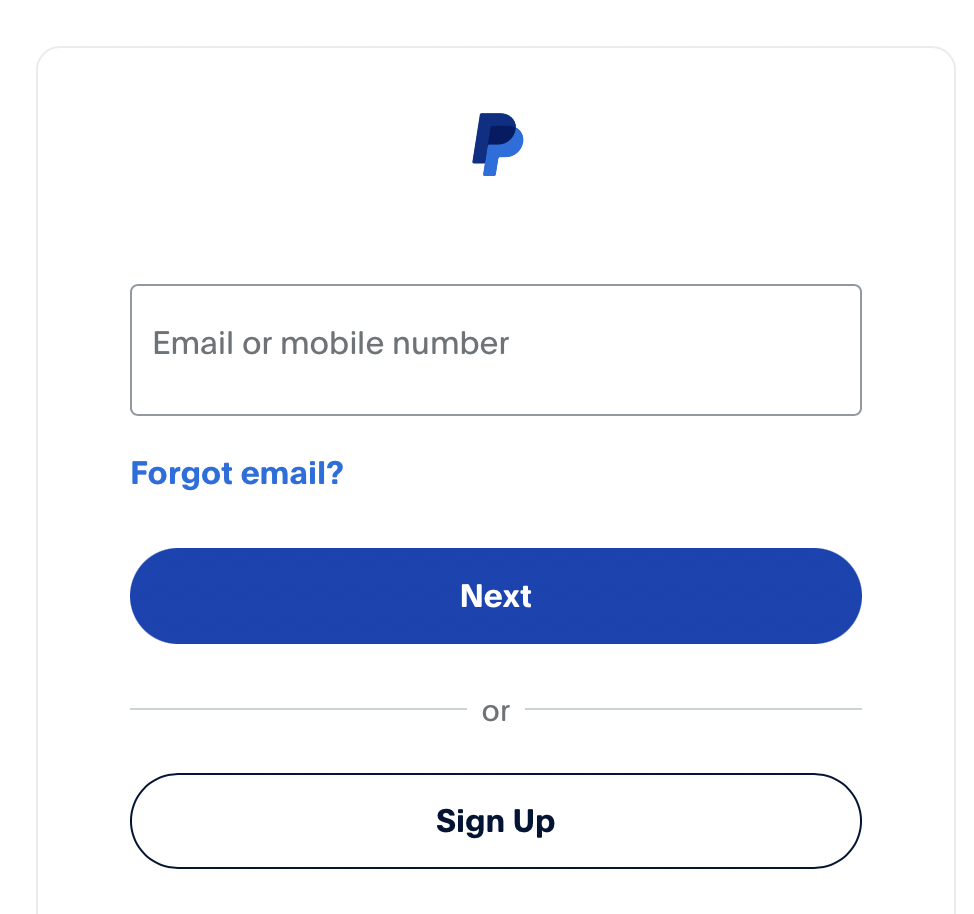
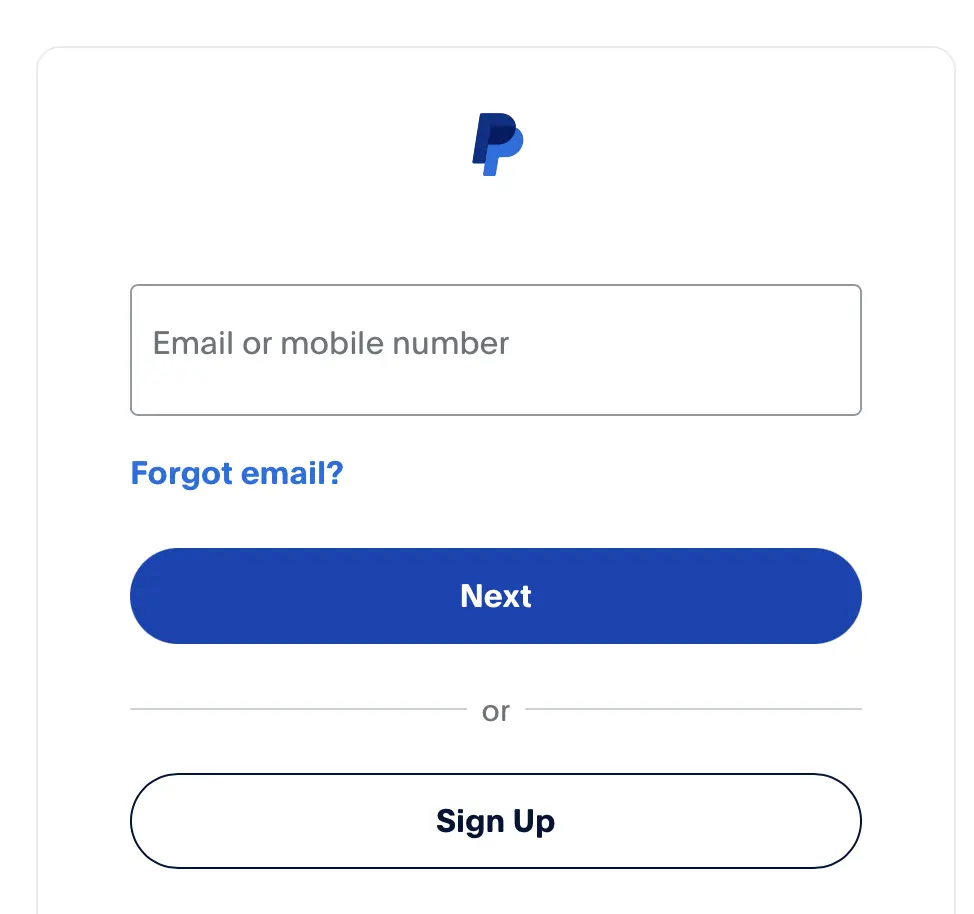
Για να διαγράψετε τον λογαριασμό σας στο PayPal, πρέπει πρώτα να συνδεθείτε σε αυτόν. Πρώτα απ’ όλα, μεταβείτε στον ιστότοπο του PayPal και συνδεθείτε.
Βήμα 2: Ανοίξτε τις ρυθμίσεις του λογαριασμού σας
Μετά τη σύνδεσή σας, θα μεταφερθείτε αυτόματα στη σελίδα επισκόπησης του λογαριασμού σας, όπου παρουσιάζονται συνοπτικά οι τελευταίες σας δραστηριότητες. Ωστόσο, σε αυτή τη σελίδα δεν θα βρείτε κάποια γρήγορη λειτουργία για τη διαγραφή του λογαριασμού σας στο PayPal. Για να το κάνετε αυτό, πρέπει να μεταβείτε στο μενού ρυθμίσεων κάνοντας κλικ στο εικονίδιο με το γρανάζι στην επάνω γραμμή μενού.


Βήμα 3: Διαγράψτε τον λογαριασμό σας στο PayPal
Τώρα έχετε άμεση πρόσβαση στις ρυθμίσεις του λογαριασμού σας, όπου μπορείτε, μεταξύ άλλων, να αλλάξετε τη γλώσσα του προφίλ σας ή να δείτε τον αριθμό εμπόρου σας. Ωστόσο, το κουμπί που χρειάζεστε βρίσκεται στο τέλος της σελίδας. Κάντε κλικ στην επιλογή «Κλείσιμο λογαριασμού» για να ξεκινήσετε τη διαδικασία διαγραφής του λογαριασμού σας στο PayPal.
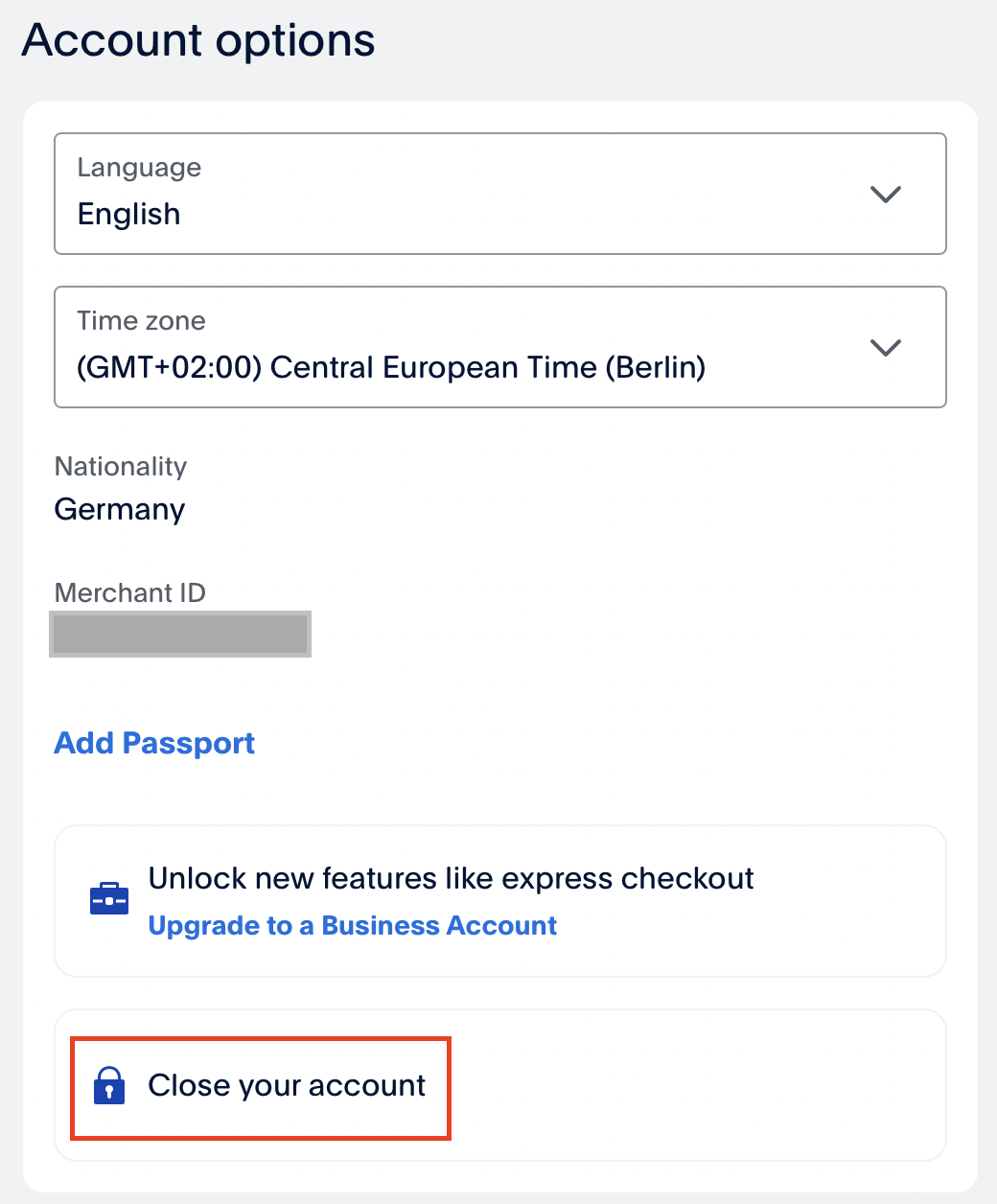
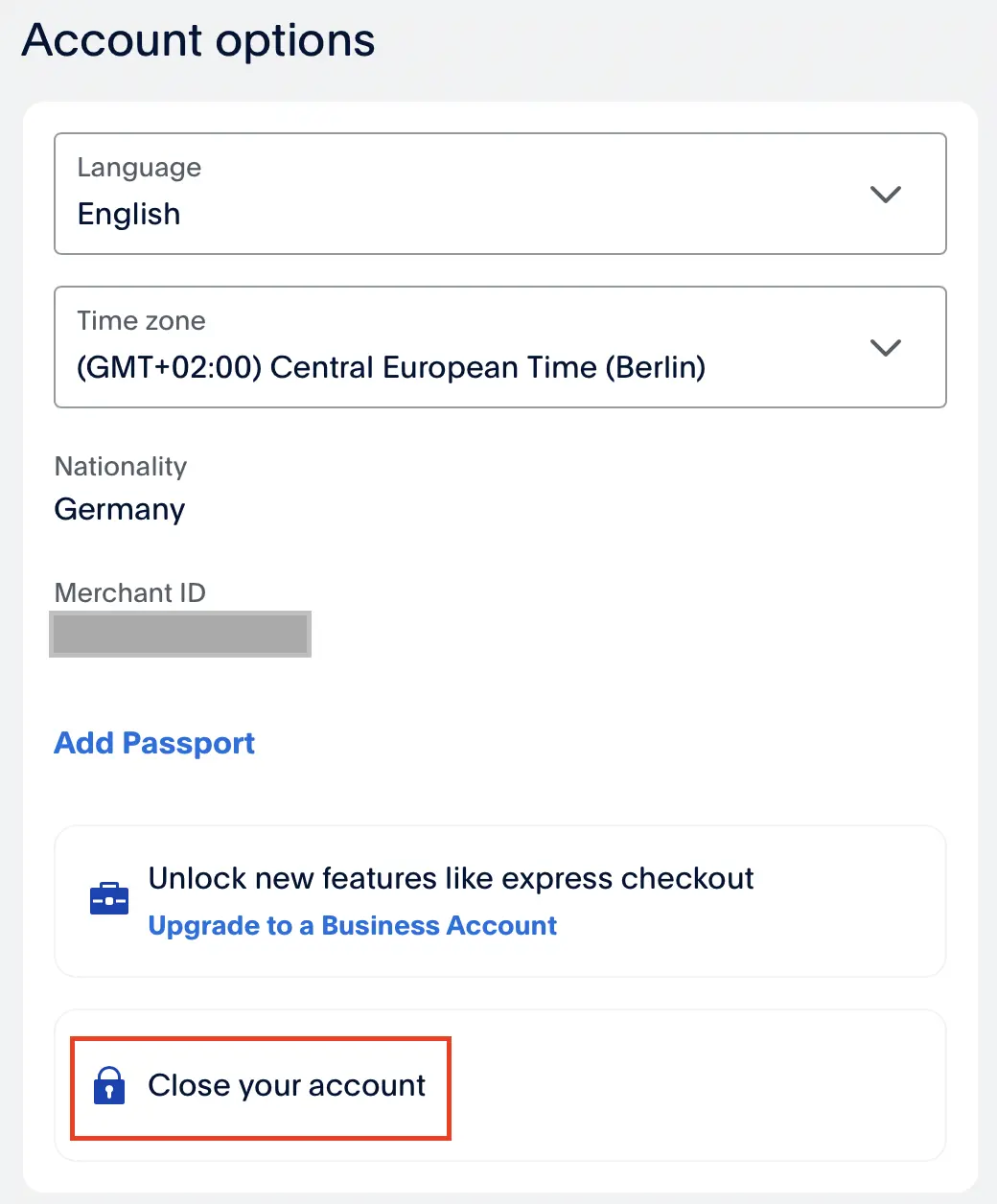
Θα ανοίξει ένα αναδυόμενο παράθυρο και θα εμφανιστεί ένα μήνυμα από το PayPal, στο οποίο θα αναφέρεται ότι το κλείσιμο του λογαριασμού σας είναι οριστικό. Αυτό σημαίνει ότι δεν θα μπορείτε καθόλου να επαναενεργοποιήσετε τον ίδιο λογαριασμό ή να δείτε μεταγενέστερες συναλλαγές. Για να επιβεβαιώσετε ότι έχετε λάβει γνώση αυτών των πληροφοριών και της απόφασής σας, κάντε ξανά κλικ στην επιλογή «Κλείσιμο λογαριασμού» για να διαγράψετε οριστικά τον λογαριασμό σας στο PayPal.
Αφού διαγράψετε τον λογαριασμό σας στο PayPal, θα λάβετε αυτόματα ένα email στη διεύθυνση που έχει συνδεθεί με το προφίλ σας, το οποίο θα επιβεβαιώνει ότι ο λογαριασμός σας έχει κλείσει με επιτυχία. Εάν λάβατε αυτό το email χωρίς να έχετε διαγράψει τον λογαριασμό σας, θα πρέπει να κάνετε κλικ στον σύνδεσμο που περιέχεται στο μήνυμα, ο οποίος θα σας μεταφέρει απευθείας στην εξυπηρέτηση πελατών.