Πώς να συγχωνεύσετε φύλλα εργασίας του Excel

Το πρόγραμμα υπολογιστικών φύλλων Excel της Microsoft προσφέρει διάφορες λειτουργίες για τη συγχώνευση περιεχομένου από διαφορετικά φύλλα εργασίας. Αυτός ο οδηγός εξηγεί βήμα προς βήμα πώς να συνδυάσετε φύλλα εργασίας με στοιχεία που είναι πανομοιότυπα ή διαφορετικά.
Γρήγορος οδηγός για τη συγχώνευση φύλλων εργασίας του Excel
- Επιλέξτε το κελί στο οποίο θέλετε να συγχωνεύσετε τα δεδομένα.
- Κάντε κλικ στην επιλογή Δεδομένα > Συγκέντρωση στη γραμμή εργαλείων.
- Στο πεδίο Αναφορά, επιλέξτε τα κελιά που θέλετε να συγχωνεύσετε και κάντε κλικ στο Προσθήκη για να τα συμπεριλάβετε στις αναφορές.
- Κάντε κλικ στο OK για να συγχωνεύσετε τις τιμές.
Οι παρακάτω οδηγίες ισχύουν για το Excel στο Microsoft 365 και για τις εκδόσεις του Excel 2021, 2019 και 2016.
Ποια είναι τα πλεονεκτήματα της συγχώνευσης δεδομένων στο Excel;
Το πλεονέκτημα της συνένωσης δεδομένων από διαφορετικά φύλλα εργασίας είναι ότι μπορείτε να δημιουργήσετε νέους πίνακες στο Excel για να επεξεργαστείτε δεδομένα πελατών ή εταιρειών. Σε αντίθεση με τις λειτουργίες συγχώνευσης και μετακίνησης κελιών, η συνένωση δεδομένων με τη συνάρτηση «Συγκέντρωση» ή τον Επεξεργαστή Power Query σας επιτρέπει να συνδυάσετε δεδομένα από ξεχωριστά φύλλα εργασίας σε ένα μόνο φύλλο εργασίας.
Πώς να συγχωνεύσετε δεδομένα στο Excel με τη λειτουργία «Συγκέντρωση»
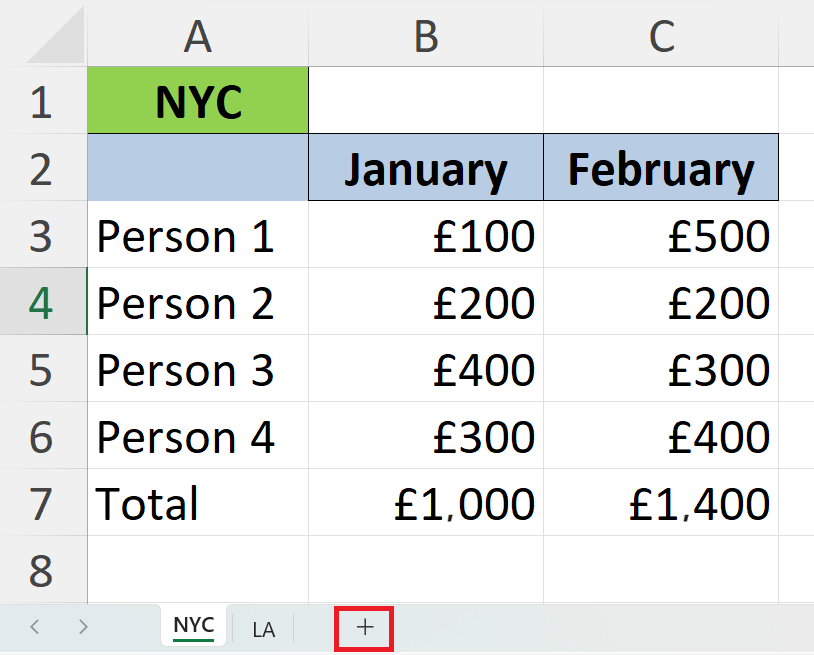
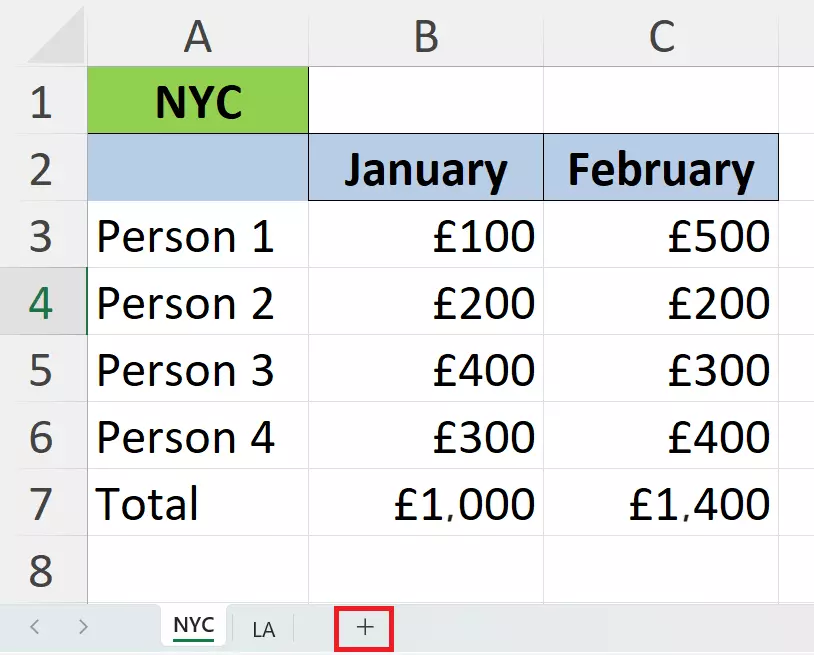
Αν θέλετε να συγχωνεύσετε ξεχωριστά φύλλα εργασίας στο Excel, χρησιμοποιήστε τη λειτουργία «Συγχώνευση». Για να χρησιμοποιήσετε αυτή τη λειτουργία, το αρχείο Excel σας πρέπει να περιέχει τουλάχιστον δύο καρτέλες. Στο παρακάτω παράδειγμα, θα συνδυάσουμε δεδομένα πελατών από τη Νέα Υόρκη και το Λος Άντζελες.
Βήμα 1: Ανοίξτε το αρχείο με τα φύλλα εργασίας που θέλετε να συγχωνεύσετε. Κάντε κλικ στο σύμβολο «+» δίπλα στα ονόματα των φύλλων εργασίας στο κάτω μέρος του παραθύρου για να δημιουργήσετε το φύλλο εργασίας στο οποίο θα συγχωνευθούν τα δεδομένα. Ονομάστε το φύλλο εργασίας. Ένα όνομα όπως «Συγκεντρωτικό» θα διευκολύνει την εύρεσή του.
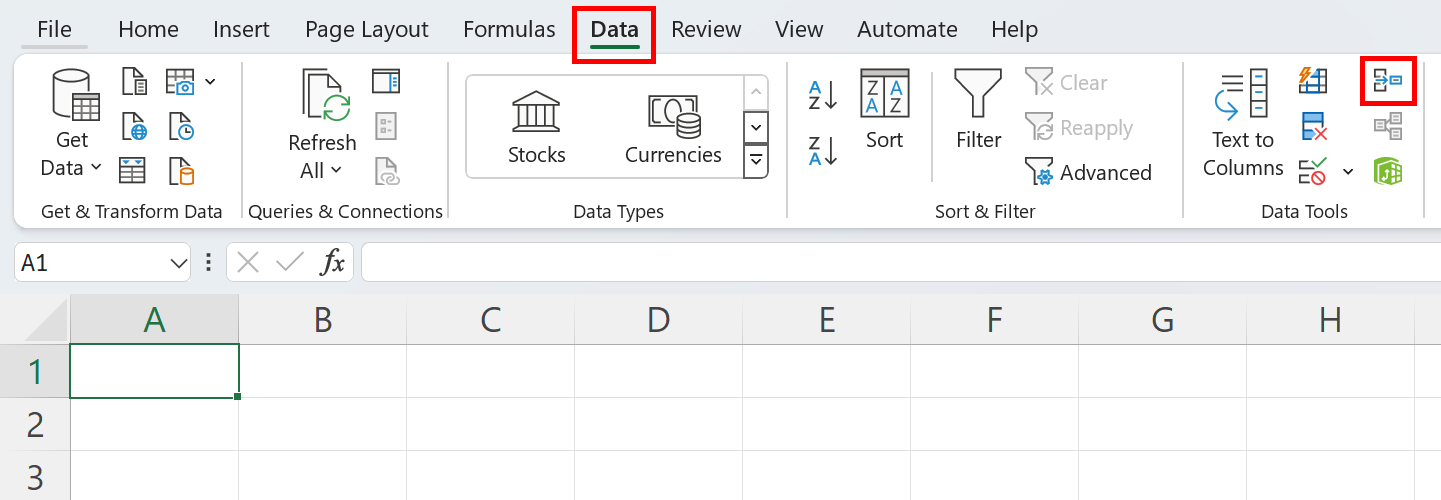
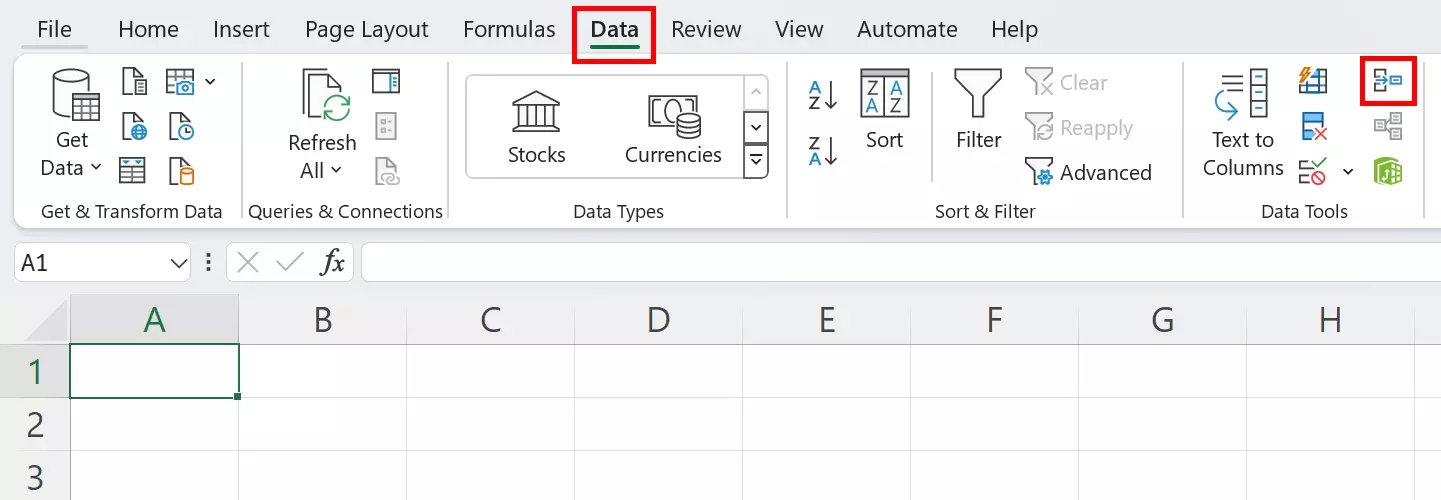
Βήμα 2: Στο νέο φύλλο εργασίας, επιλέξτε το κελί στο οποίο θέλετε να συγχωνεύσετε τα δεδομένα. Σε αυτό το παράδειγμα, έχουμε επιλέξει το κελί A1. Τώρα κάντε κλικ στην επιλογή «Δεδομένα» στο μενού στο επάνω μέρος του παραθύρου. Στην ενότητα «Εργαλεία δεδομένων», επιλέξτε το εικονίδιο «Συγκέντρωση».
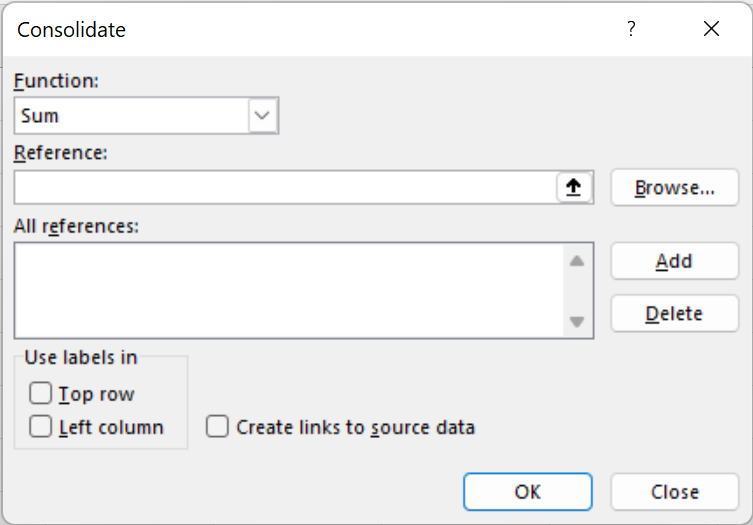
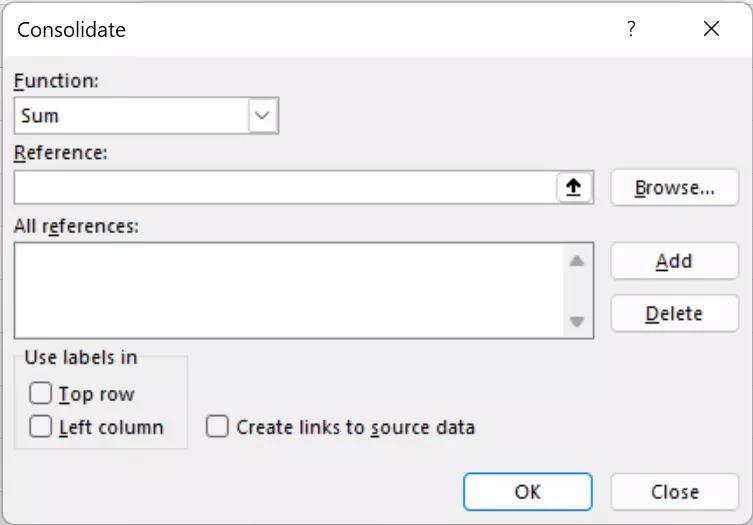
Βήμα 3: Θα ανοίξει το μενού «Συγκέντρωση ». Εδώ μπορείτε να επιλέξετε τον τρόπο με τον οποίο το Excel θα συγκεντρώσει τα δεδομένα (π.χ. άθροισμα, μέσος όρος, μέγιστο). Σε αυτό το παράδειγμα, θα επιλέξουμε την επιλογή «Άθροισμα», ώστε οι τιμές να αθροιστούν.
Βήμα 4: Κλείστε το μενού «Συγκέντρωση» κάνοντας κλικ στο βέλος κάτω από την επιλογή «Αναφορά». Τώρα θα δείτε το μενού με την ένδειξη «Συγκέντρωση – Αναφορά» σε συμπτυγμένη μορφή.
Βήμα 5: Μεταβείτε στο πρώτο φύλλο εργασίας και επιλέξτε τα δεδομένα που θέλετε να συγχωνεύσετε. Τώρα θα δείτε τα κελιά που επιλέξατε στο παράθυρο «Συγχώνευση – Αναφορά ». Στη συνέχεια, κάντε κλικ στο μικρό βέλος στο «Συγχώνευση – Αναφορά».
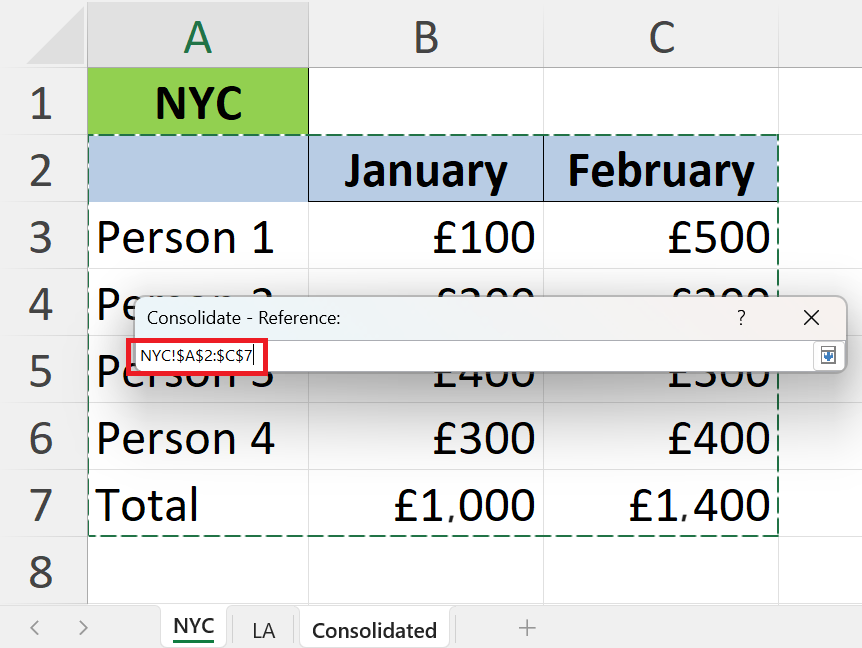
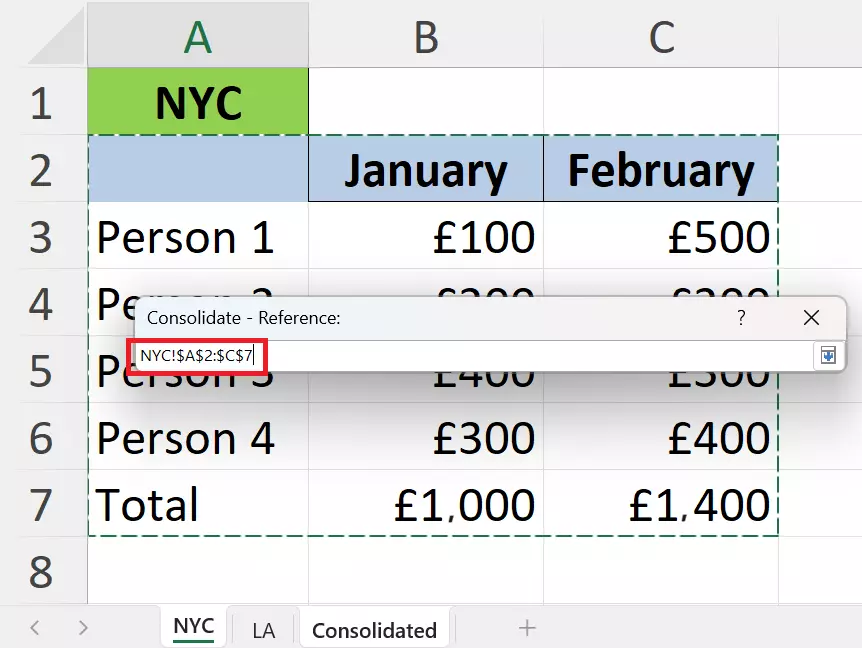
Βήμα 6: Προσθέστε την επιλεγμένη αναφορά στις «Όλες τις αναφορές» χρησιμοποιώντας το κουμπί «Προσθήκη ». Επαναλάβετε τη διαδικασία για το δεύτερο φύλλο εργασίας.
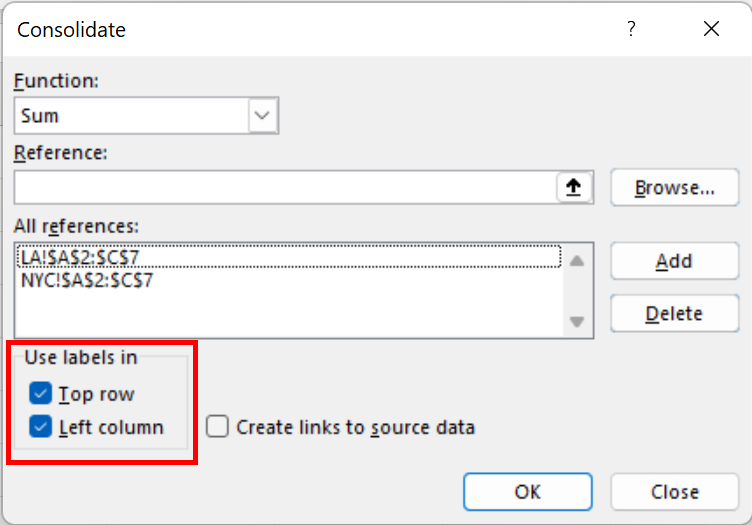
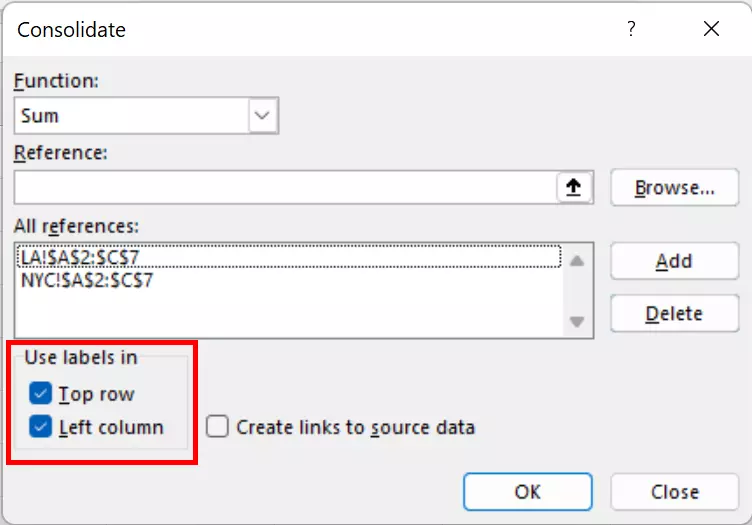
Βήμα 7: Μεταβείτε στο φύλλο εργασίας στο οποίο σκοπεύετε να συγχωνεύσετε τα φύλλα. Κάντε κλικ στα πλαίσια επιλογής δίπλα στις επιλογές «Πάνω σειρά » και «Αριστερή στήλη » για να βεβαιωθείτε ότι το φύλλο έχει τη σωστή μορφοποίηση. Στη συνέχεια, κάντε κλικ στο «OK».
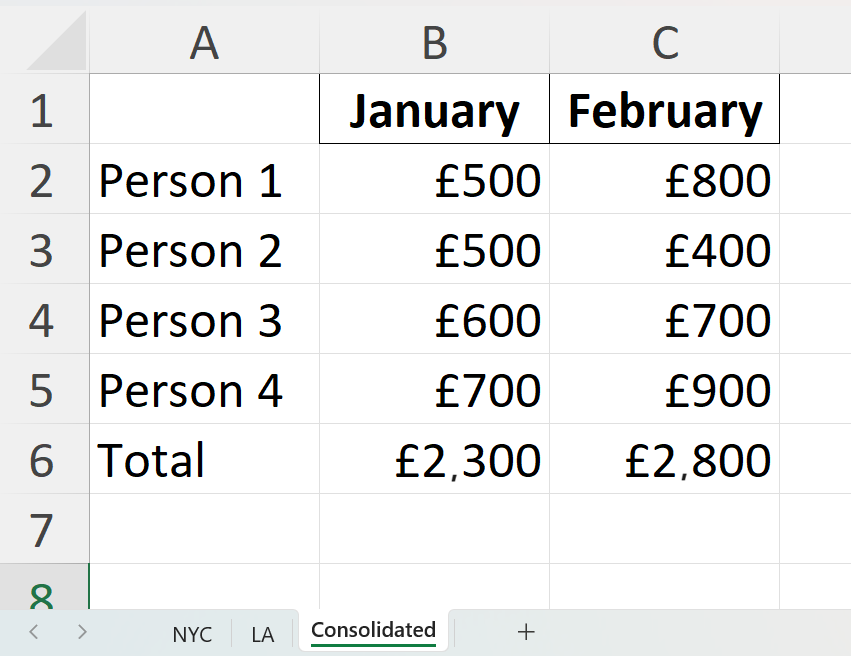
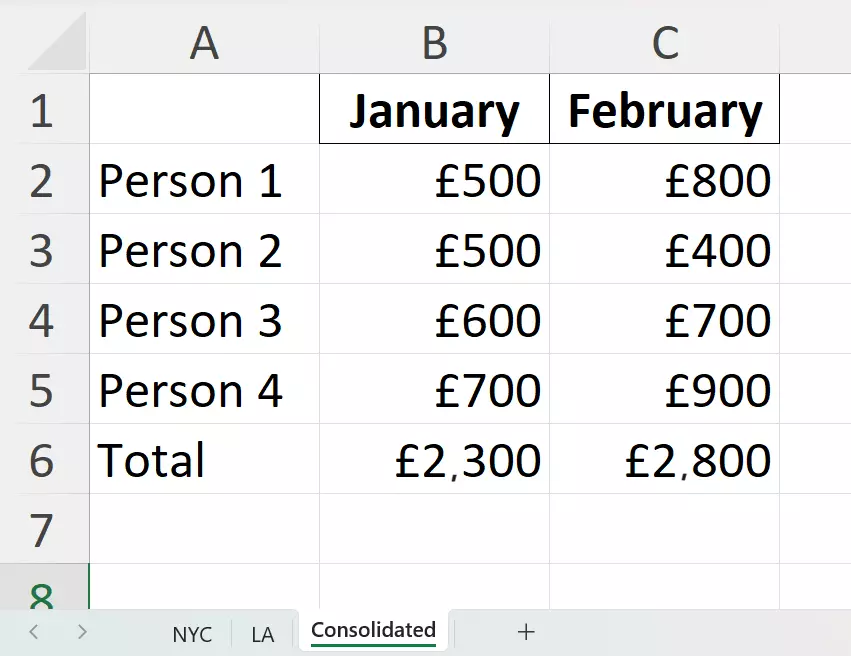
Βήμα 8: Τώρα θα δείτε τα συγχωνευμένα δεδομένα από τα άλλα φύλλα του Excel στο νέο φύλλο εργασίας.
Πώς να συγχωνεύσετε δεδομένα στο Excel με το Power Query Editor
Για απλές λειτουργίες συγχώνευσης, όπου και τα δύο φύλλα εργασίας έχουν την ίδια μορφοποίηση και τις ίδιες πληροφορίες, αρκεί η λειτουργία ενοποίησης. Ωστόσο, αν θέλετε να συγχωνεύσετε φύλλα που περιέχουν, για παράδειγμα, διαφορετικές τιμές για την ίδια ομάδα πελατών, η καλύτερη επιλογή είναι ο Επεξεργαστής Power Query.
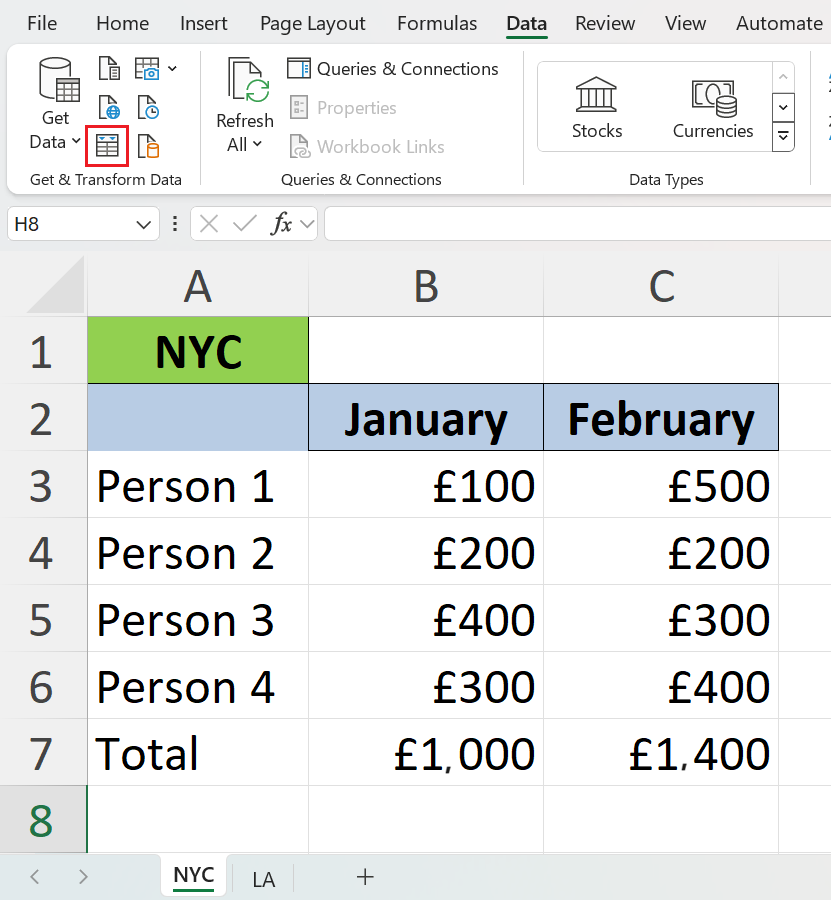
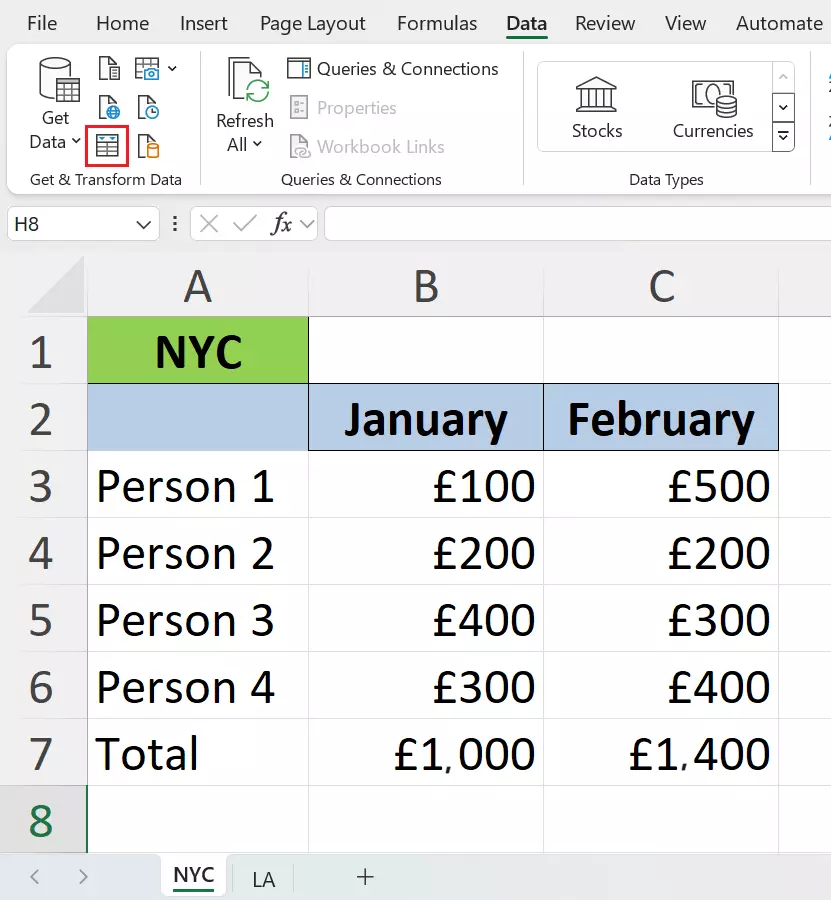
Βήμα 1: Μεταβείτε στο πρώτο φύλλο εργασίας και επιλέξτε το περιεχόμενο. Στη συνέχεια, κάντε κλικ στο μενού «Δεδομένα» και μετά στην επιλογή «Από πίνακα/πεδίο». Όταν εμφανιστεί το παράθυρο «Δημιουργία πίνακα », κάντε κλικ στο «OK».
Βήμα 2: Θα ανοίξει τώρα ο Επεξεργαστής Power Query με το περιεχόμενο του πίνακα που επιλέξατε. Για να προσθέσετε το περιεχόμενο του δεύτερου πίνακα, κάντε κλικ στην επιλογή «Νέα πηγή» στην επάνω δεξιά γωνία του παραθύρου του Excel. Επιλέξτε «Αρχείο» και στη συνέχεια «Βιβλίο εργασίας του Excel».
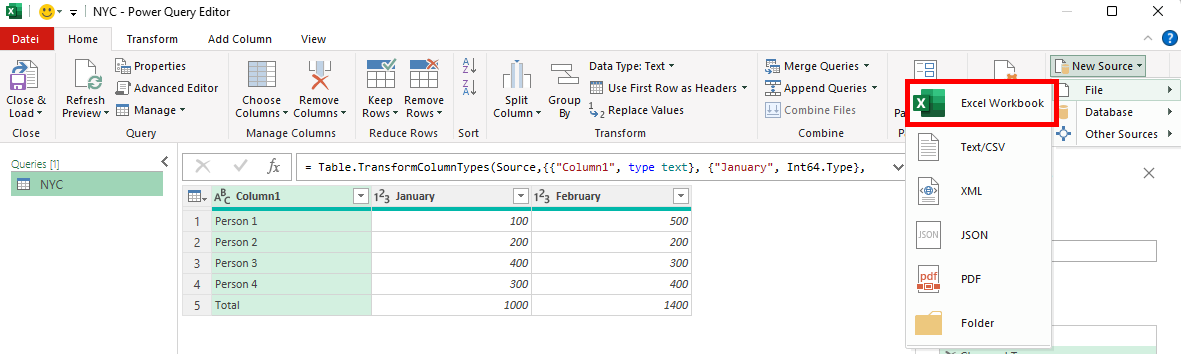
Βήμα 3: Εισαγάγετε το αρχείο Excel που περιέχει τον δεύτερο πίνακα και κάντε κλικ στο «OK» στο παράθυρο πλοήγησης που ανοίγει.
Βήμα 4: Κάντε κλικ στην επιλογή «Συγχώνευση ερωτημάτων» και, στη συνέχεια, ξανά στο αναπτυσσόμενο μενού.
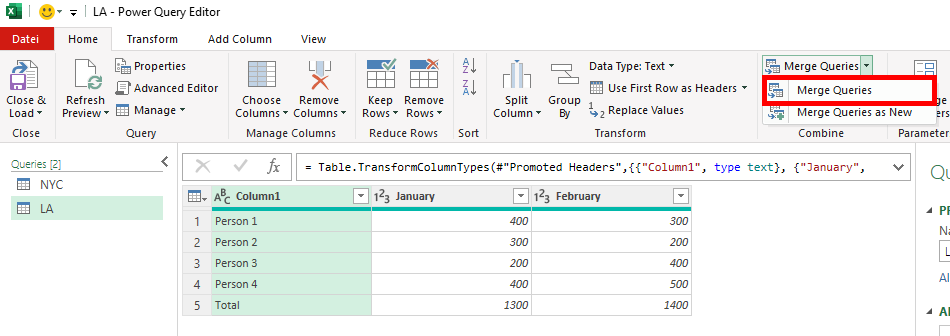
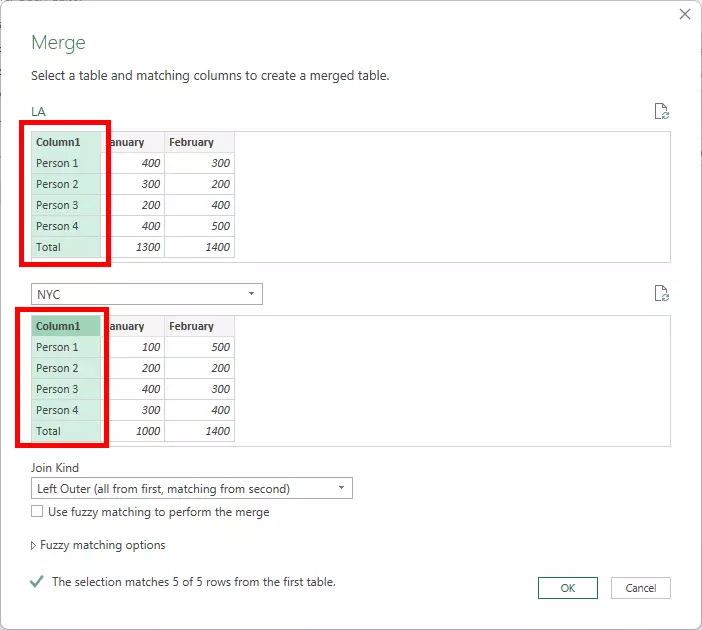
Βήμα 5: Θα ανοίξει ένα παράθυρο με την ένδειξη «Συγχώνευση ». Επιλέξτε τους δύο πίνακες και επιλέξτε τις στήλες με τα ίδια δεδομένα, ώστε να εξασφαλιστεί η ομοιόμορφη μορφοποίηση.
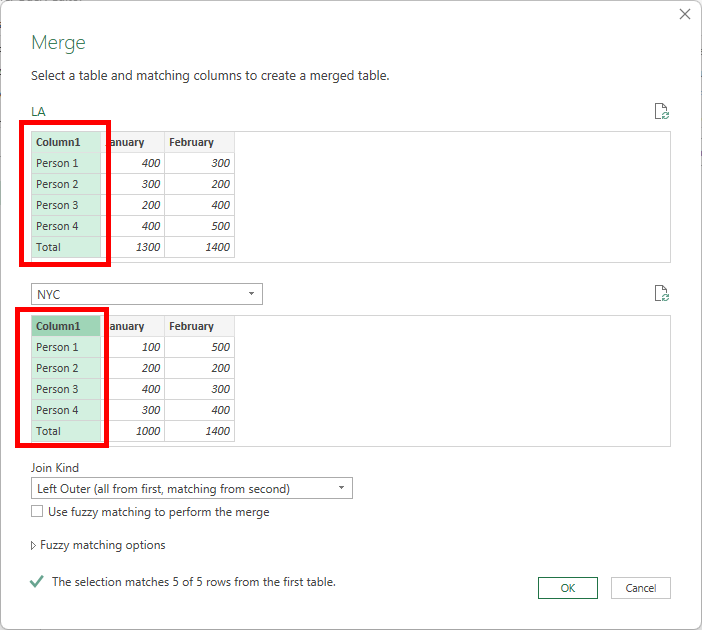
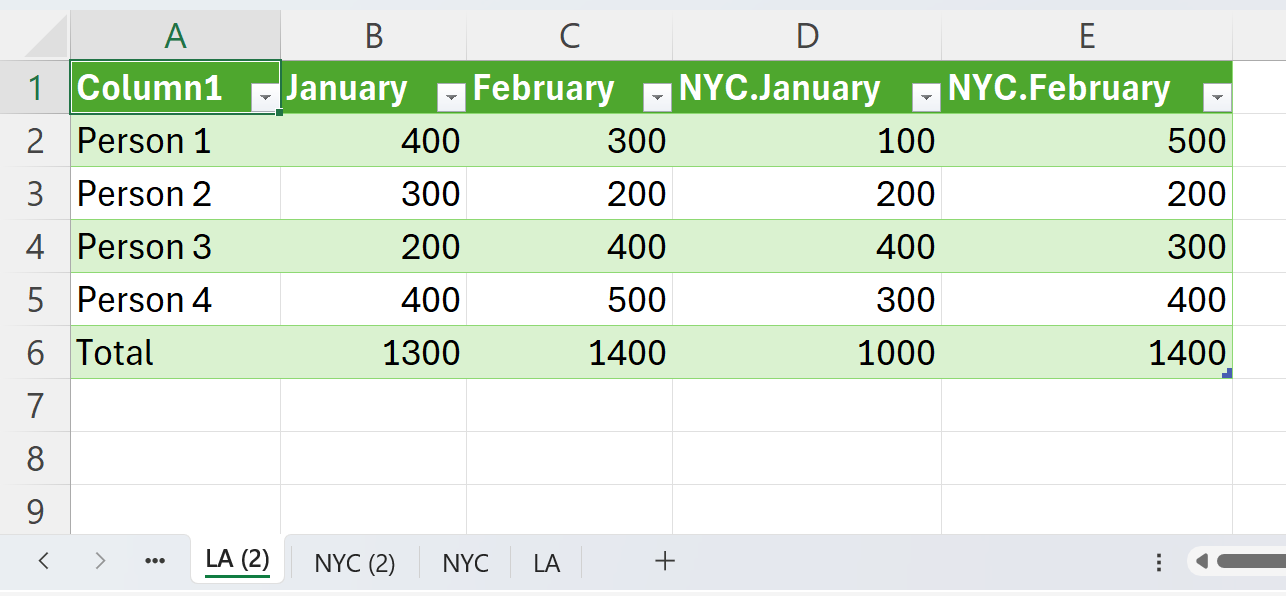
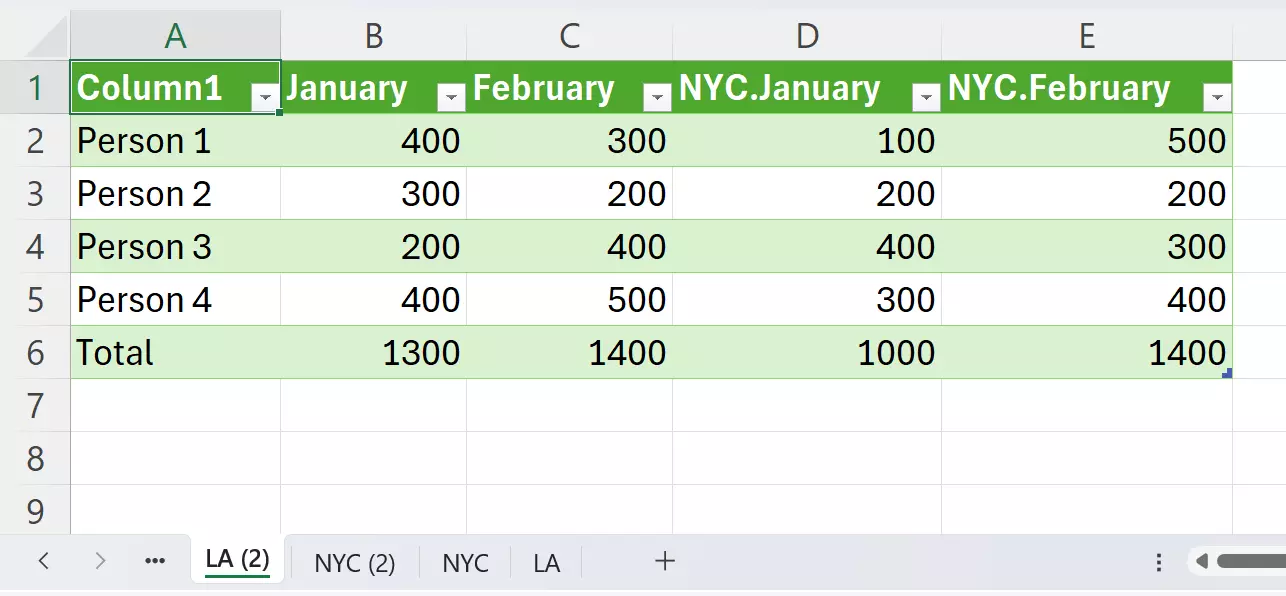
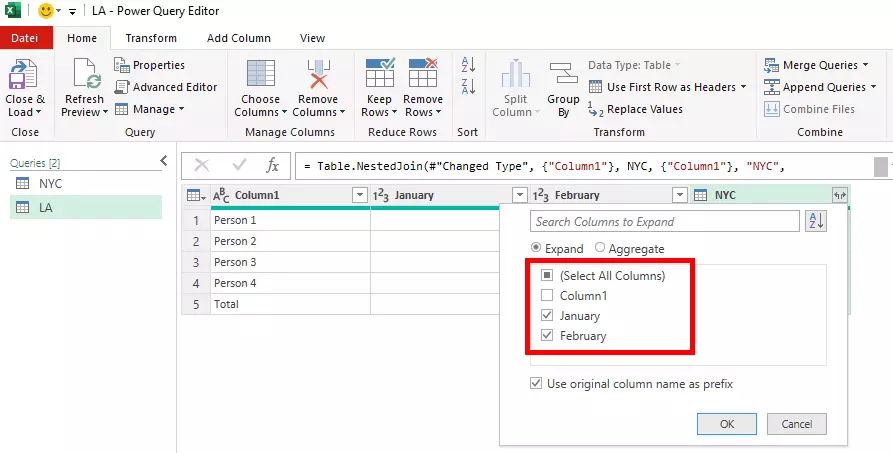
Βήμα 6: Για να εμφανίσετε το περιεχόμενο του πίνακα, κάντε κλικ στο σύμβολο του βέλους κάτω από τον Πίνακα 2 και αποεπιλέξτε τα πλαίσια δίπλα στις στήλες με τα ίδια δεδομένα (στην περίπτωση αυτή τη Στήλη 1). Επιλέξτε τα πλαίσια για τα διαφορετικά δεδομένα που πρέπει να προστεθούν.
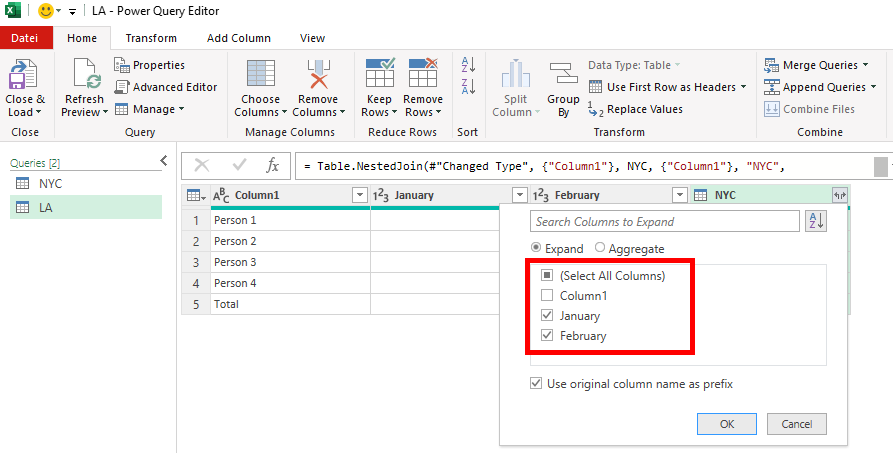
Βήμα 7: Στη συνέχεια, το πρόγραμμα επεξεργασίας θα συγχωνεύσει τα στοιχεία που επιλέξατε σε έναν ενιαίο πίνακα. Κάντε κλικ στο «Κλείσιμο & Φόρτωση» για να τοποθετήσετε τον συγχωνευμένο πίνακα σε ένα νέο φύλλο εργασίας του Excel.