Τα 20 πιο σημαντικά κόλπα για το WhatsApp

Το WhatsApp, η παγκόσμια εφαρμογή ανταλλαγής μηνυμάτων, διαθέτει πολλές λειτουργίες που μπορούν να σας διευκολύνουν τη ζωή. Για παράδειγμα, μπορείτε να εξοικονομήσετε χρόνο με την επιλογή μαζικής αποστολής, να εξοικονομήσετε χώρο αποθήκευσης διαγράφοντας αρχεία πολυμέσων από τις συνομιλίες ή να εκφράσετε τη δημιουργικότητά σας με τα GIF του WhatsApp. Σας παρουσιάζουμε εδώ τα 20 καλύτερα κόλπα για το WhatsApp.
Συμβουλή 1: Πώς να στείλετε ένα μήνυμα WhatsApp σε πολλές επαφές με τη λειτουργία «Μαζική αποστολή»
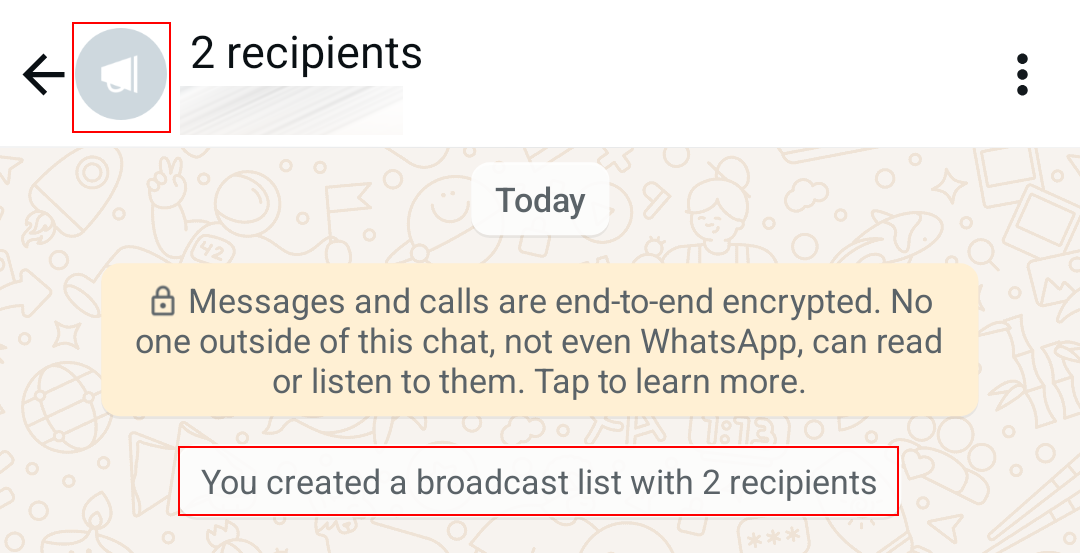
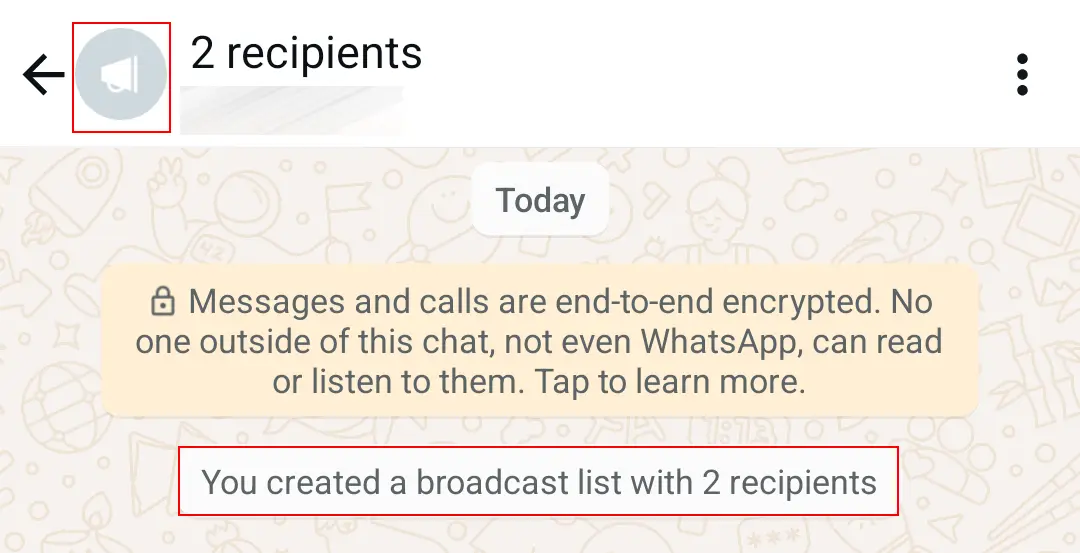
Η λειτουργία μαζικής αποστολής του WhatsApp σάς επιτρέπει να στέλνετε το ίδιο μήνυμα σε πολλές επαφές ταυτόχρονα. Αυτό είναι ιδιαίτερα χρήσιμο όταν θέλετε να στείλετε προσκλήσεις, ευχές για το Νέο Έτος ή παρόμοια μηνύματα.
Για να δημιουργήσετε μια λίστα μαζικής αποστολής στο Android, επιλέξτε το κουμπί με τις τρεις κουκκίδες και στη συνέχεια «Νέα μαζική αποστολή». Στο iOS, επιλέξτε «Λίστες μαζικής αποστολής» και «Νέα λίστα». Τώρα μπορείτε να επιλέξετε τις επαφές στις οποίες θέλετε να στείλετε μήνυμα. Αφού επιβεβαιώσετε, θα ανοίξει ένα νέο παράθυρο συνομιλίας. Όλα τα μηνύματα που στέλνετε θα λαμβάνονται από τους παραλήπτες που έχετε επιλέξει με τον συνήθη τρόπο. Ωστόσο, να θυμάστε ότι οι μαζικές αποστολές λειτουργούν μόνο αν οι επαφές σας σας έχουν επίσης αποθηκεύσει ως επαφή.
Συμβουλή 2: Πώς να ελέγξετε και να μειώσετε τη χρήση δεδομένων στο WhatsApp
Για να ελέγξετε την κατανάλωση δεδομένων κινητής τηλεφωνίας από το WhatsApp, μεταβείτε στις ρυθμίσεις και επιλέξτε «Αποθήκευση και δεδομένα» και στη συνέχεια «Χρήση δικτύου». Εδώ θα βρείτε τον όγκο δεδομένων που έχει καταναλωθεί για μηνύματα, αρχεία πολυμέσων σε συνομιλίες και καταστάσεις, καθώς και κλήσεις, συμπεριλαμβανομένων των βιντεοκλήσεων του WhatsApp. Υπάρχει επίσης η δυνατότητα επαναφοράς των στατιστικών.
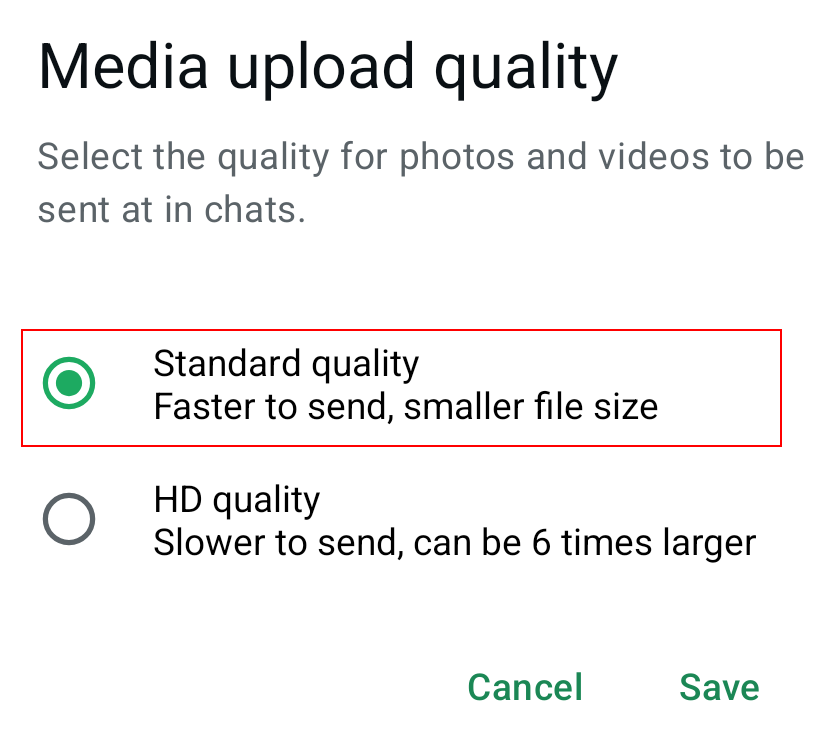
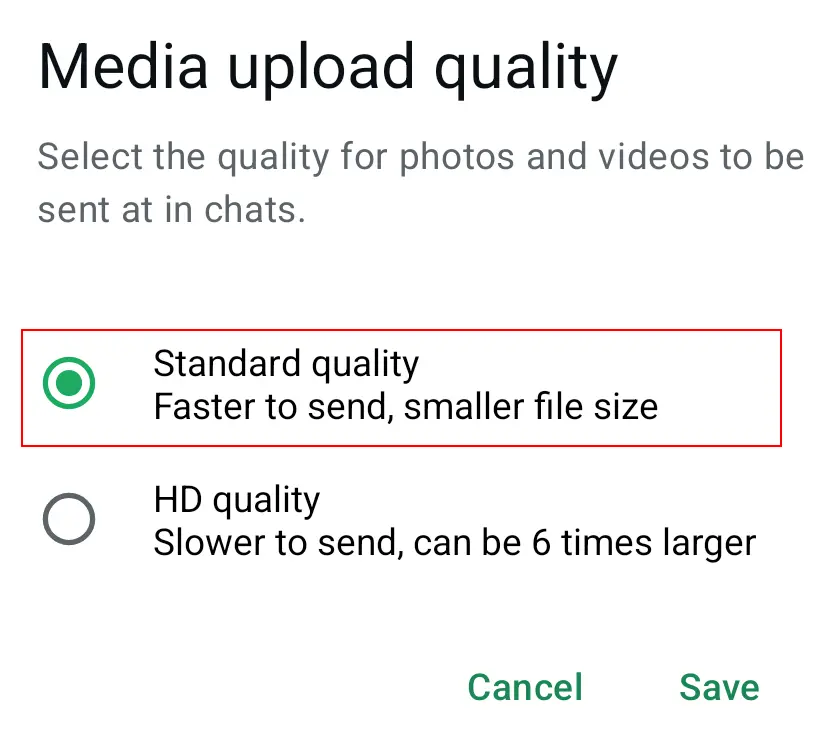
Δεδομένου ότι η κατανάλωση δεδομένων είναι μεγαλύτερη κατά την αποστολή και λήψη πολυμέσων, όπως φωτογραφιών, συνιστώνται τα ακόλουθα βήματα: Στην ενότητα «Αποθήκευση και δεδομένα», ορίστε για όλα τα πολυμέσα ή για επιλεγμένα πολυμέσα ότι οι αυτόματες λήψεις θα πραγματοποιούνται μόνο μέσω Wi-Fi. Θα μπορείτε ακόμα να κατεβάζετε τα πολυμέσα των συνομιλιών χειροκίνητα, πατώντας πάνω τους κατά τη χρήση του κινητού. Άλλες μέθοδοι εξοικονόμησης δεδομένων περιλαμβάνουν την ενεργοποίηση χαμηλότερης χρήσης δεδομένων για τις κλήσεις WhatsApp και τη μείωση της ποιότητας αποστολής πολυμέσων.
Συμβουλή 3: Πώς να ελευθερώσετε χώρο αποθήκευσης διαγράφοντας τα αρχεία πολυμέσων του WhatsApp
Τα πολυμέσα, όπως φωτογραφίες και βίντεο, που λαμβάνετε στο WhatsApp καταλαμβάνουν πολύτιμο χώρο αποθήκευσης. Ευτυχώς, υπάρχει ένας απλός τρόπος για να ελευθερώσετε χώρο: απλώς διαγράψτε επιλεγμένα ή όλα τα πολυμέσα από τις συνομιλίες σας στο WhatsApp χωρίς να χάσετε κανένα μήνυμα κειμένου.
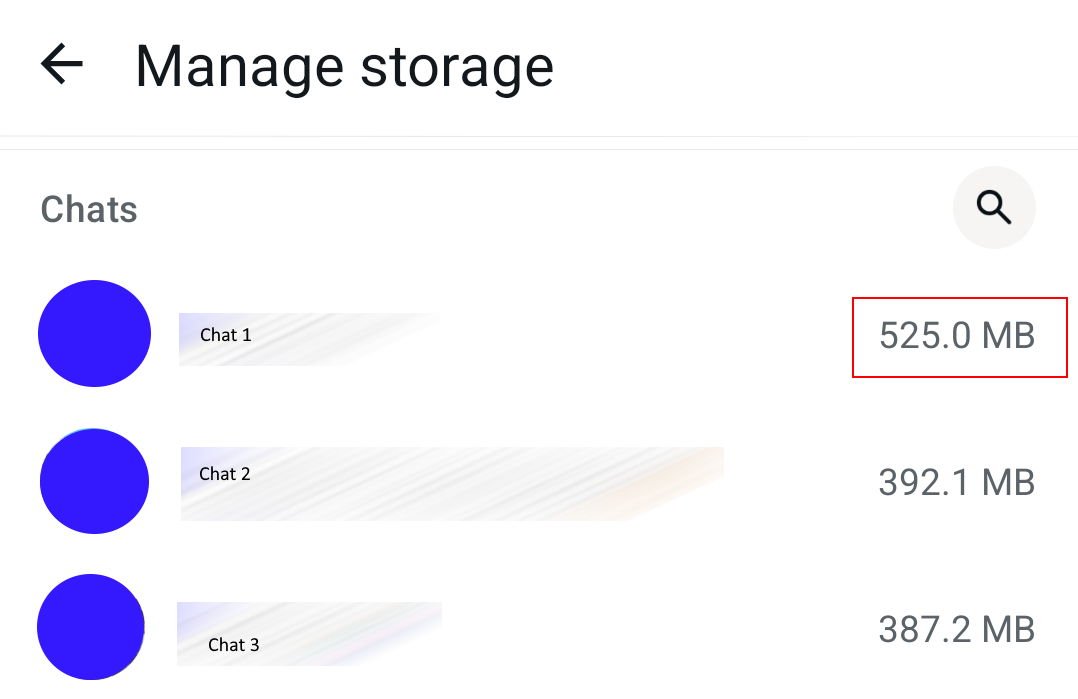
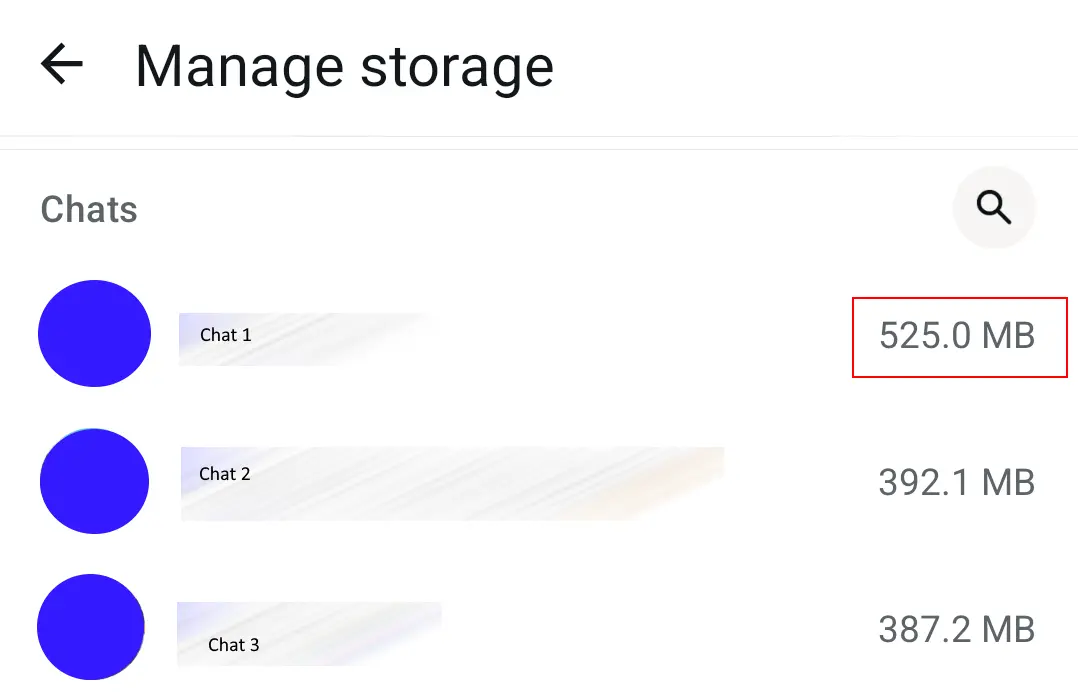
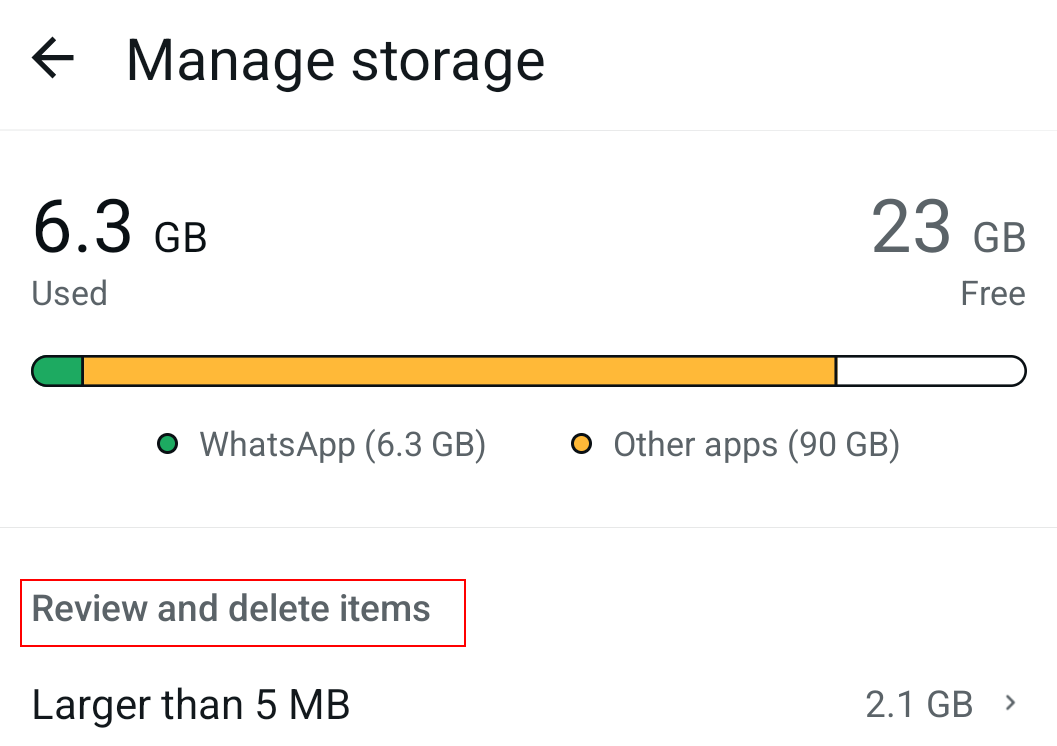
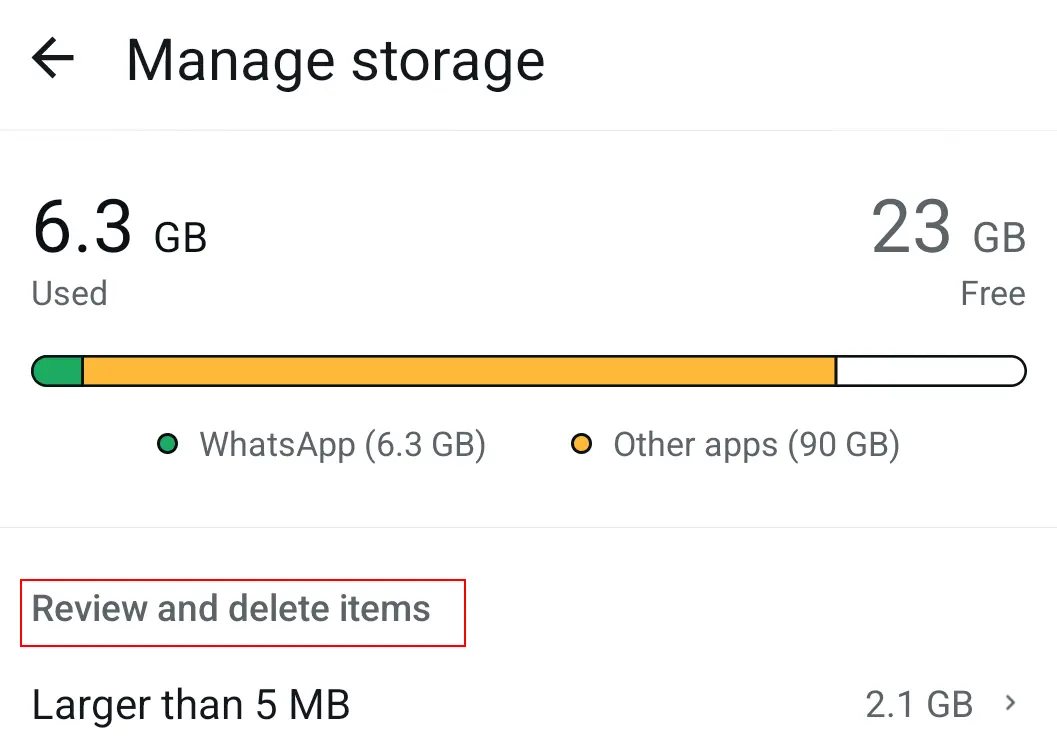
Στις ρυθμίσεις του WhatsApp, επιλέξτε «Αποθήκευση και δεδομένα» και στη συνέχεια «Διαχείριση αποθήκευσης». Εκεί θα εμφανίζονται τα αρχεία που ξεπερνούν τα 5 MB. Διαγράψτε το περιεχόμενο που καταλαμβάνει πολύ χώρο ή/και που δεν χρειάζεστε πλέον.
Συμβουλή 4: Πώς να θέσετε σε σίγαση τις συνομιλίες στο WhatsApp για ένα συγκεκριμένο χρονικό διάστημα
Η λειτουργία σίγασης είναι ένα κόλπο του WhatsApp που μπορεί να χρησιμοποιηθεί για να απενεργοποιήσετε τις ειδοποιήσεις από ατομικές και ομαδικές συνομιλίες. Μην τη συγχέετε όμως με τον αποκλεισμό μιας επαφής. Απλώς καθορίστε για ποιες συνομιλίες δεν θέλετε να λαμβάνετε ειδοποιήσεις.
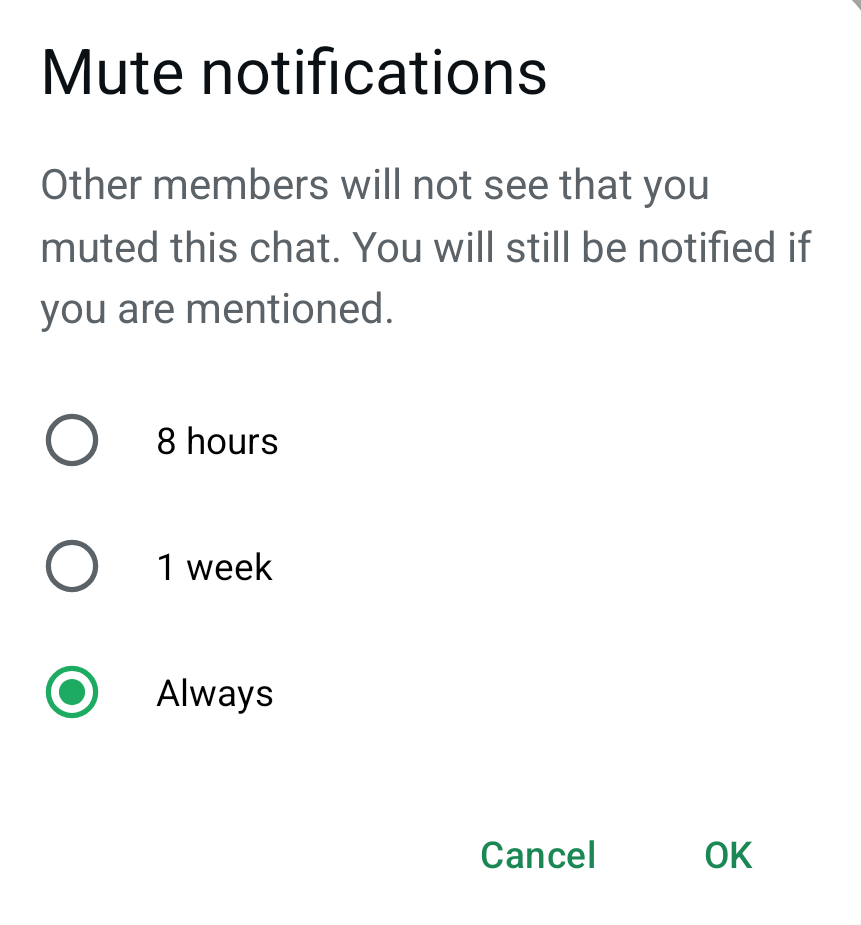
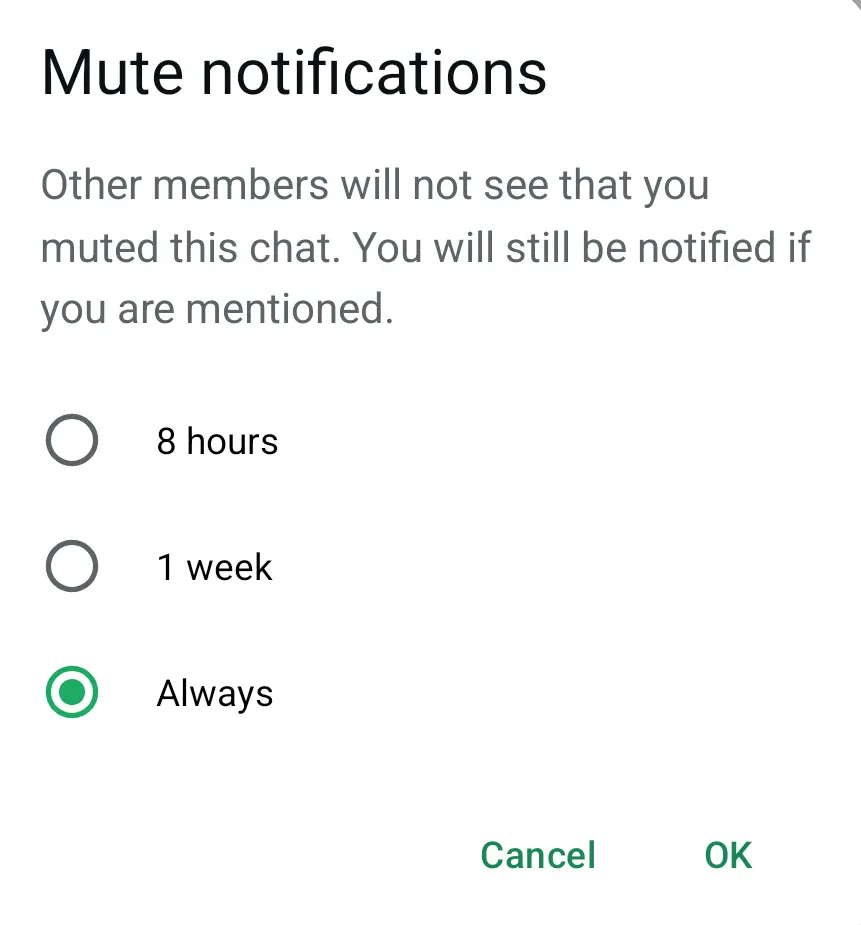
Πρώτα, επιλέξτε τη συνομιλία που θέλετε να σιγήσετε. Στη συνέχεια, σε συσκευές Android, πατήστε «Σίγαση ειδοποιήσεων» στο μενού με τις τρεις κουκκίδες. Σε συσκευές iOS, μπορείτε να βρείτε αυτή την επιλογή στο παράθυρο πληροφοριών της ομάδας ή της επαφής. Μπορείτε επίσης να πατήσετε παρατεταμένα μια συνομιλία και στη συνέχεια να ενεργοποιήσετε τη σίγαση. Μια χρήσιμη λειτουργία σας επιτρέπει να επιλέξετε να σιγήσετε τις ειδοποιήσεις για οκτώ ώρες, μία εβδομάδα ή επ’ αόριστον.
Συμβουλή 5: Πώς να χρησιμοποιείτε τη μορφοποίηση με έντονη γραφή, πλάγια γραφή και διαγραφή στο WhatsApp
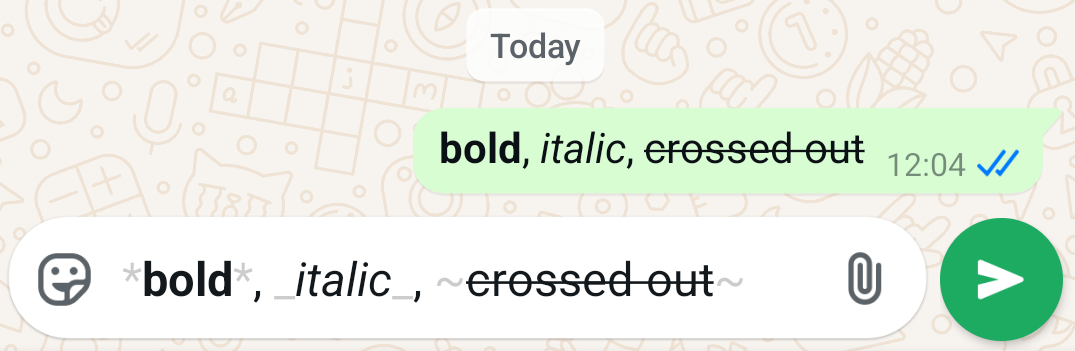
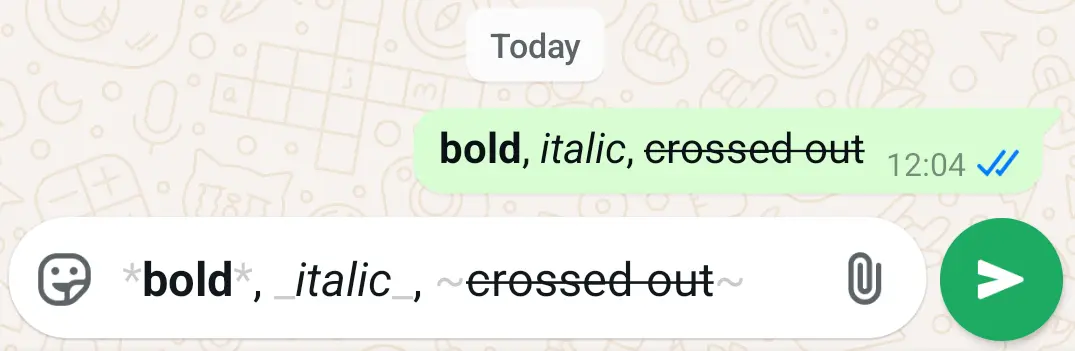
Αν θέλετε να δώσετε περισσότερη έκφραση στα μηνύματά σας στο WhatsApp, αυτό το κόλπο μορφοποίησης είναι ακριβώς αυτό που χρειάζεστε. Προσθέτοντας συγκεκριμένους χαρακτήρες στην αρχή και στο τέλος του κειμένου σας, μπορείτε να το επισημάνετε με διάφορους τρόπους: με έντονη γραφή, πλάγια γραφή και διαγραμμένη γραφή. Οι χαρακτήρες εξαφανίζονται αμέσως μόλις σταλεί το μήνυμά σας.
Συμβουλή 6: Πώς να ακούσετε το φωνητικό μήνυμα σας στο WhatsApp πριν το στείλετε
Συνήθως, τα φωνητικά μηνύματα στο WhatsApp αποστέλλονται αμέσως μετά την ηχογράφηση, αλλά υπάρχει ένας απλός τρόπος για να το αποτρέψετε. Έτσι, μπορείτε να ακούσετε το ηχογραφημένο φωνητικό μήνυμα και να το ηχογραφήσετε ξανά αν δεν ακούγεται όπως θέλατε.
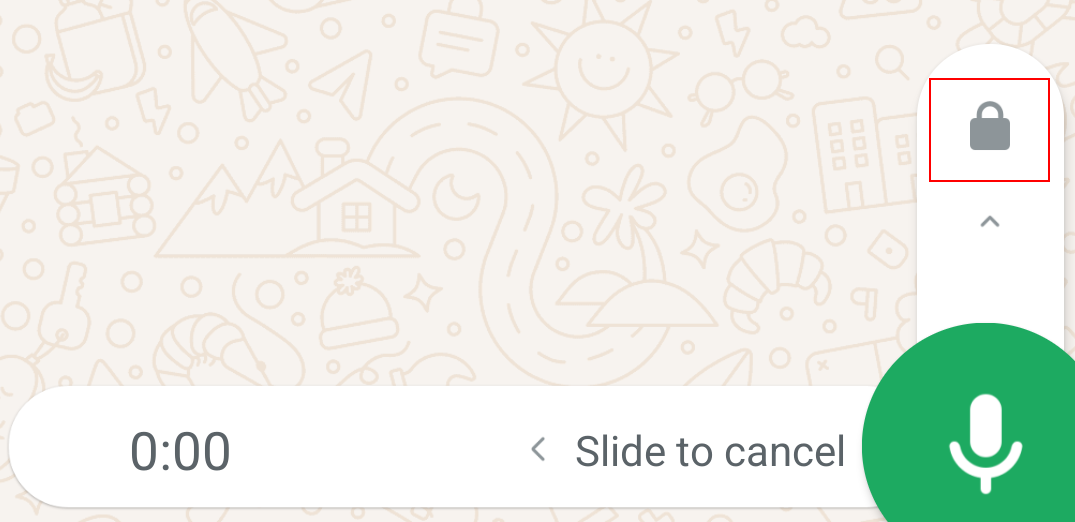
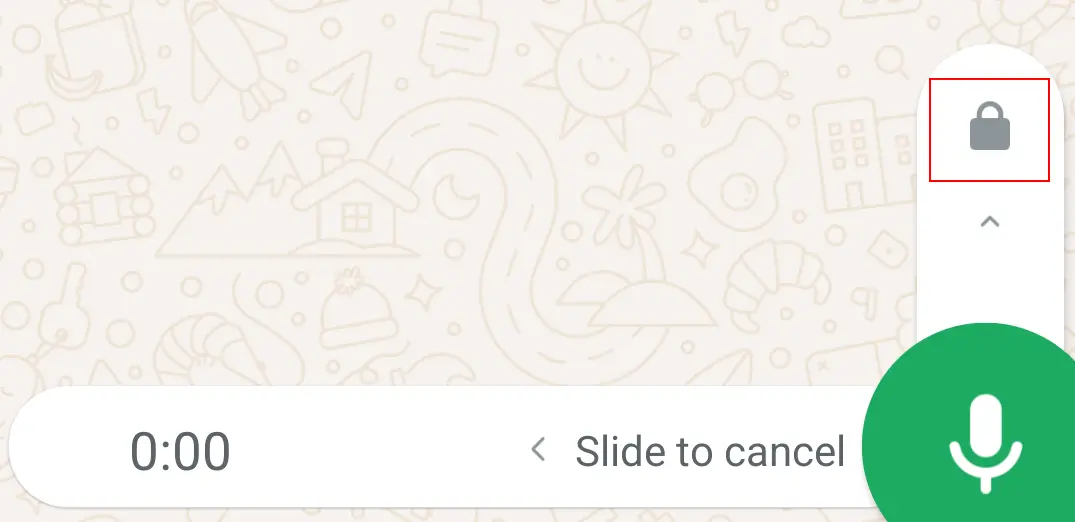
Δείτε πώς λειτουργεί: Σε μια συνομιλία στο WhatsApp, πατήστε παρατεταμένα το εικονίδιο του μικροφώνου στην κάτω δεξιά γωνία και σύρετε το δάχτυλό σας προς τα πάνω. Θα εμφανιστεί ένα εικονίδιο κλειδώματος, που υποδηλώνει ότι η εγγραφή γίνεται πλέον χωρίς να χρειάζεται να κρατάτε το τηλέφωνο. Μπορείτε πλέον να ηχογραφήσετε το μήνυμά σας άνετα. Πατήστε το κουμπί παύσης κατά τη διάρκεια ή μετά την εγγραφή, και το εικονίδιο αναπαραγωγής θα εμφανιστεί στα αριστερά. Πατήστε το για να ακούσετε το μήνυμά σας όσες φορές θέλετε.
Συμβουλή 7: Πώς να απενεργοποιήσετε τις επιβεβαιώσεις ανάγνωσης/τα μπλε τικ στο WhatsApp
Στο WhatsApp, τα δύο μπλε τικ κάτω από ένα μήνυμα σημαίνουν ότι το μήνυμα έχει διαβαστεί από τον παραλήπτη. Αυτός ο τρόπος επιβεβαίωσης ανάγνωσης μπορεί να είναι πρακτικός, αλλά μπορεί επίσης να ασκήσει πίεση στους χρήστες να απαντήσουν γρήγορα, καθώς ο παραλήπτης γνωρίζει ότι το μήνυμά του έχει διαβαστεί.
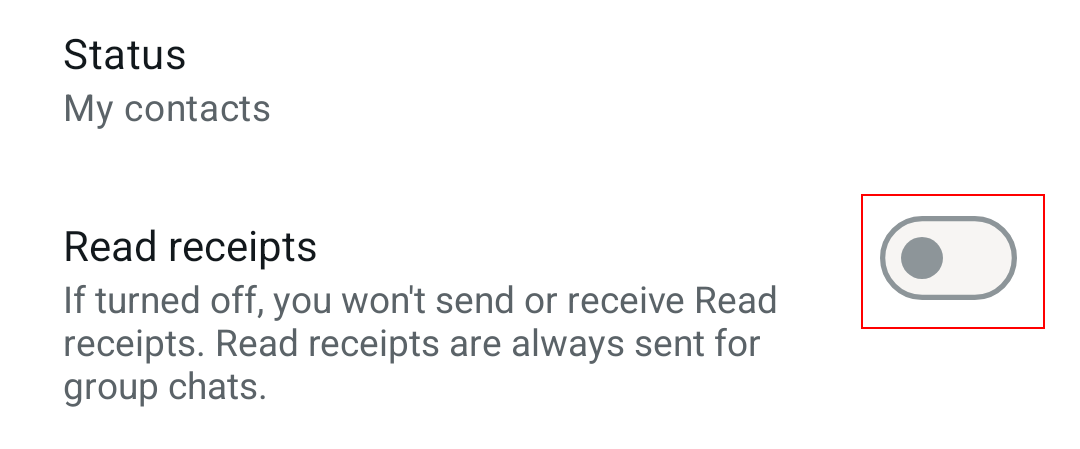
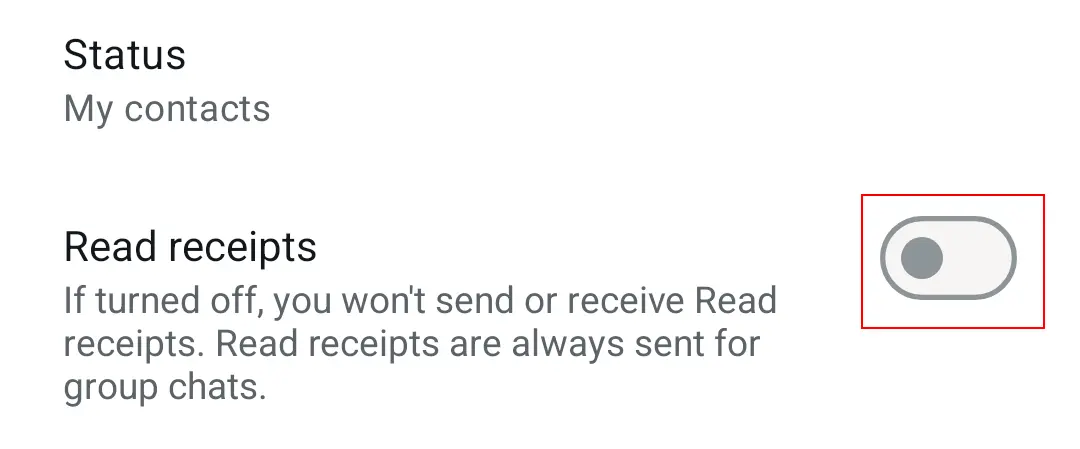
Για να απενεργοποιήσετε τις επιβεβαιώσεις ανάγνωσης στο WhatsApp, μεταβείτε στην ενότητα «Λογαριασμός» και στη συνέχεια στην ενότητα «Απόρρητο» στις ρυθμίσεις. Εκεί θα βρείτε την επιλογή «Επιβεβαιώσεις ανάγνωσης». Μόλις την απενεργοποιήσετε, οι επαφές σας δεν θα μπορούν να δουν πότε έχετε διαβάσει τα μηνύματά τους. Το ίδιο ισχύει και για εσάς. Ωστόσο, αυτό δεν ισχύει για τις ομαδικές συζητήσεις.
Συμβουλή 8: Πώς να αποκρύψετε δεδομένα και να προστατεύσετε την ιδιωτικότητά σας
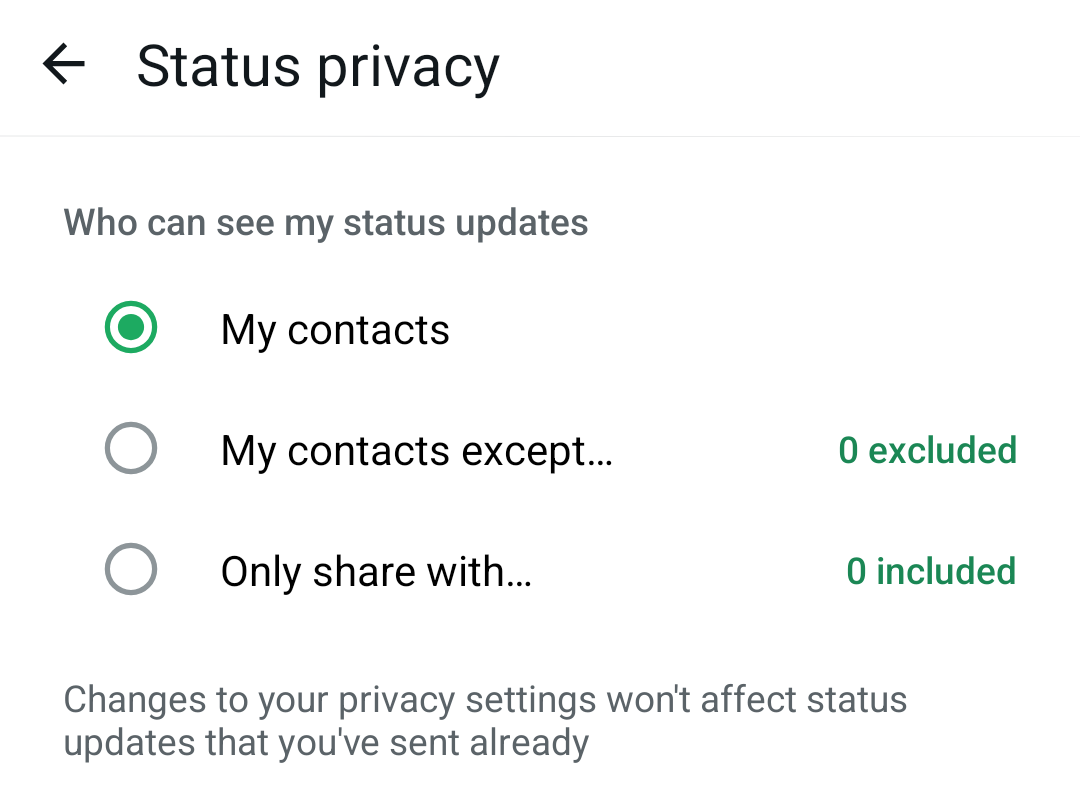
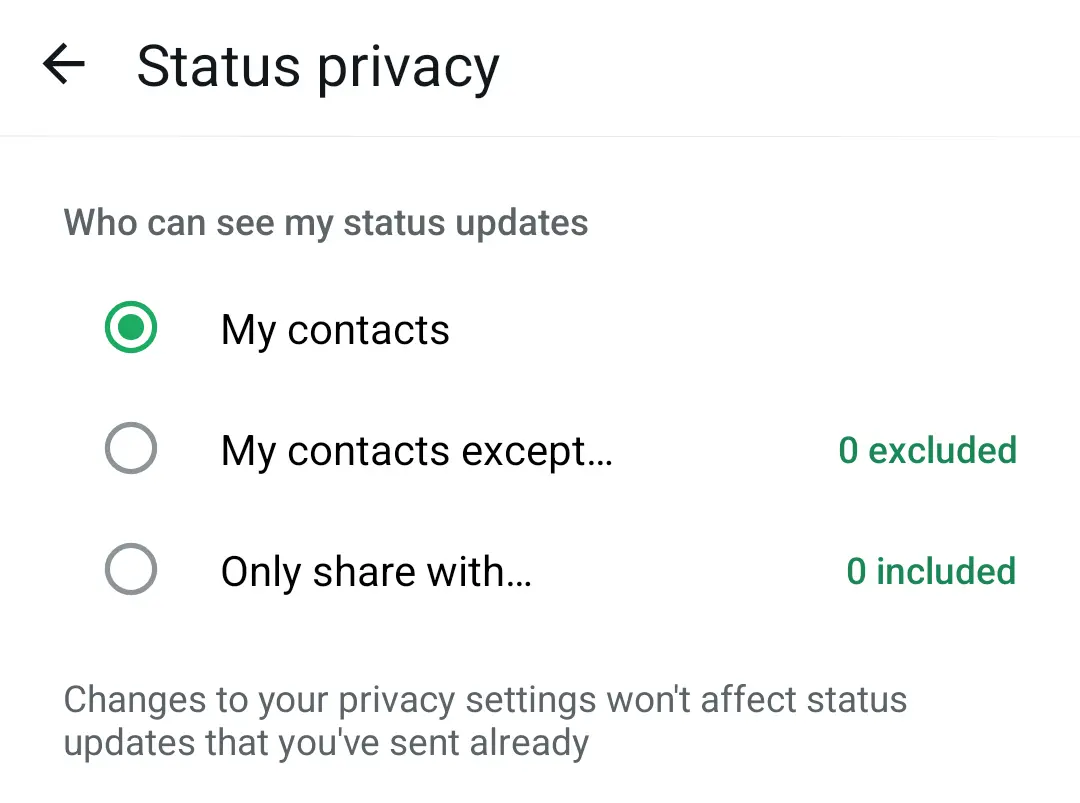
Ένα άλλο χρήσιμο κόλπο είναι να αποκρύψετε προσωπικές πληροφορίες, όπως τη φωτογραφία προφίλ και την κατάσταση σας στο WhatsApp. Με άλλα λόγια, μπορείτε να επιλέξετε ποιος μπορεί να δει τα στοιχεία σας. Με αυτόν τον τρόπο, μπορείτε να προστατεύσετε την ιδιωτικότητά σας και να κρατήσετε την ταυτότητά σας κρυφή.
Στα iOS και Android, επιλέξτε «Απόρρητο» στις ρυθμίσεις του WhatsApp. Εδώ μπορείτε να ορίσετε αν επιτρέπεται να βλέπουν τα στοιχεία σας όλοι, μόνο οι επαφές σας ή κανείς. Πολλοί χρήστες ρυθμίζουν ειδικά την επιλογή «Τελευταία εμφάνιση» στο «Κανείς».
Συμβουλή 9: Πώς να αποχωρήσετε από μια ομαδική συνομιλία στο WhatsApp χωρίς να το καταλάβει κανείς, χωρίς να αποχωρήσετε εντελώς
Αν δεν θέλετε πλέον να είστε ενεργό μέλος μιας ομάδας στο WhatsApp, αλλά δεν θέλετε να τραβήξετε την προσοχή με την αποχώρησή σας, υπάρχει μια απλή λύση. Δείτε πώς μπορείτε να το κάνετε:
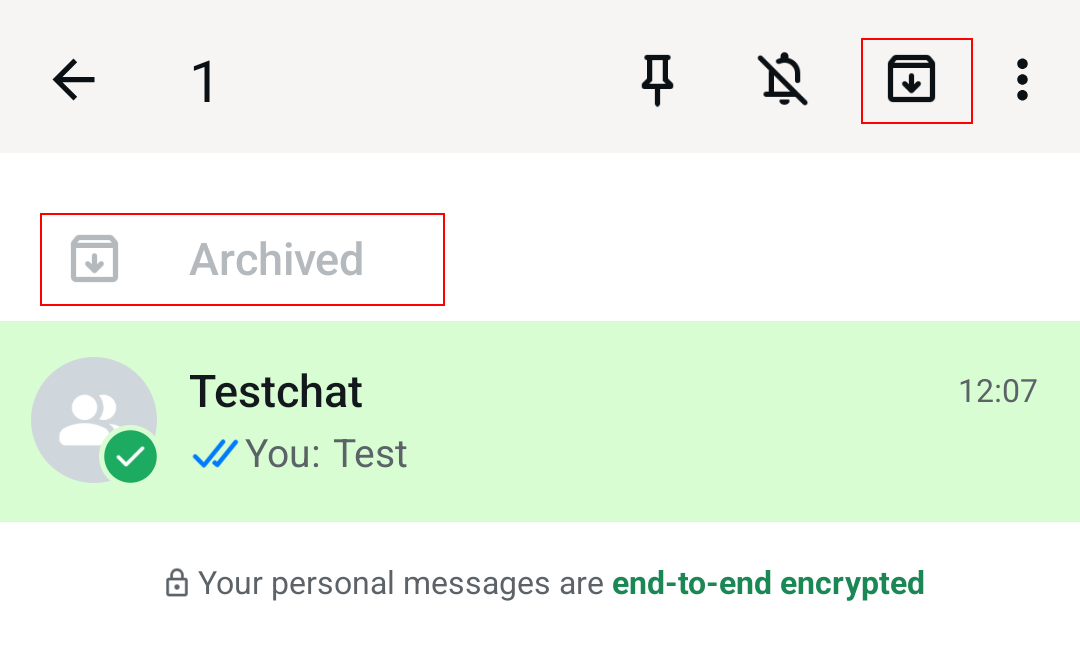
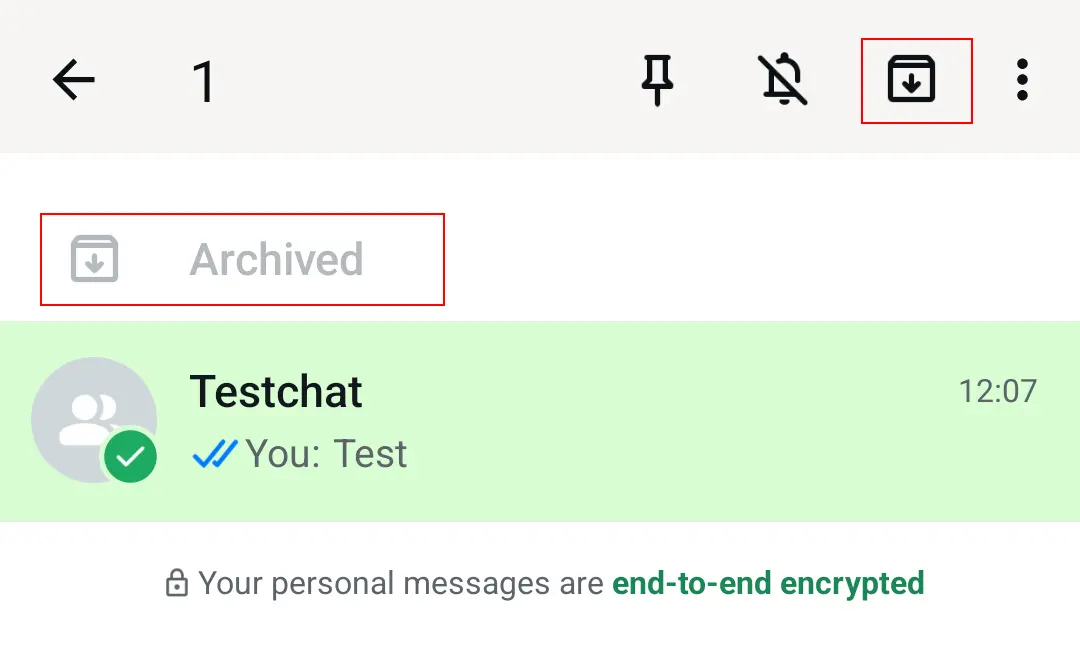
Επιλέξτε την ομαδική συνομιλία από την οποία θέλετε να αποχωρήσετε και μεταβείτε στις πληροφορίες της ομάδας. Εκεί θα βρείτε την επιλογή «Σίγαση ειδοποιήσεων» ή «Σίγαση», την οποία μπορείτε να ρυθμίσετε στο «Πάντα». Τώρα, όταν επιστρέψετε στη συνομιλία, αρχειοθετήστε την. Μόλις το κάνετε αυτό, η ομαδική συνομιλία δεν θα εμφανίζεται πλέον στη λίστα και δεν θα λαμβάνετε πλέον νέα μηνύματα. Σε περίπτωση που αλλάξετε γνώμη, μπορείτε εύκολα να επαναφέρετε τη συνομιλία στο WhatsApp.
Το WhatsApp δεν είναι μόνο για κινητά. Μπορείτε επίσης να χρησιμοποιήσετε το WhatsApp στον υπολογιστή σας μέσω της εφαρμογής για τον ιστό ή της εφαρμογής για υπολογιστές.
Συμβουλή 10: Πώς να καρφιτσώσετε σημαντικές συνομιλίες στο WhatsApp στην κορυφή
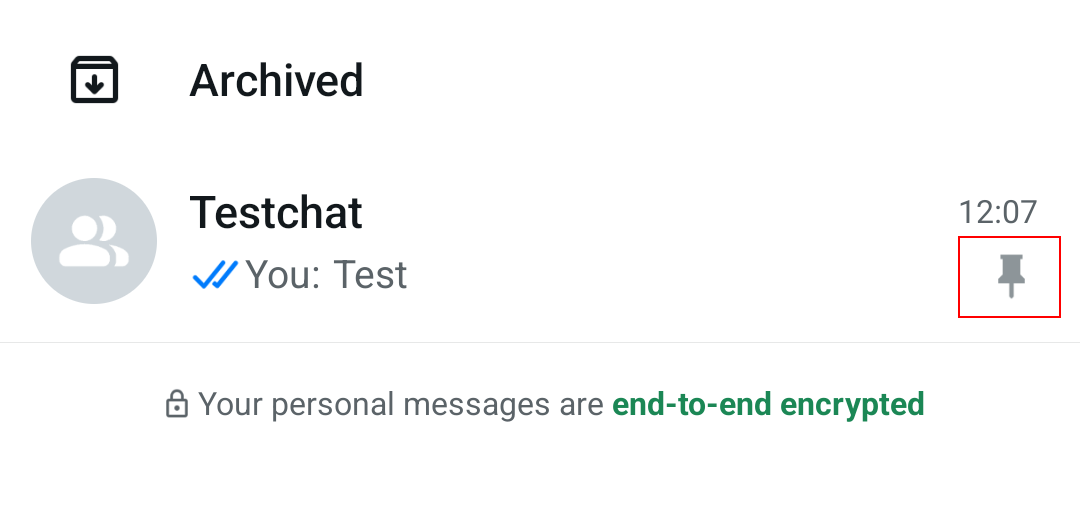
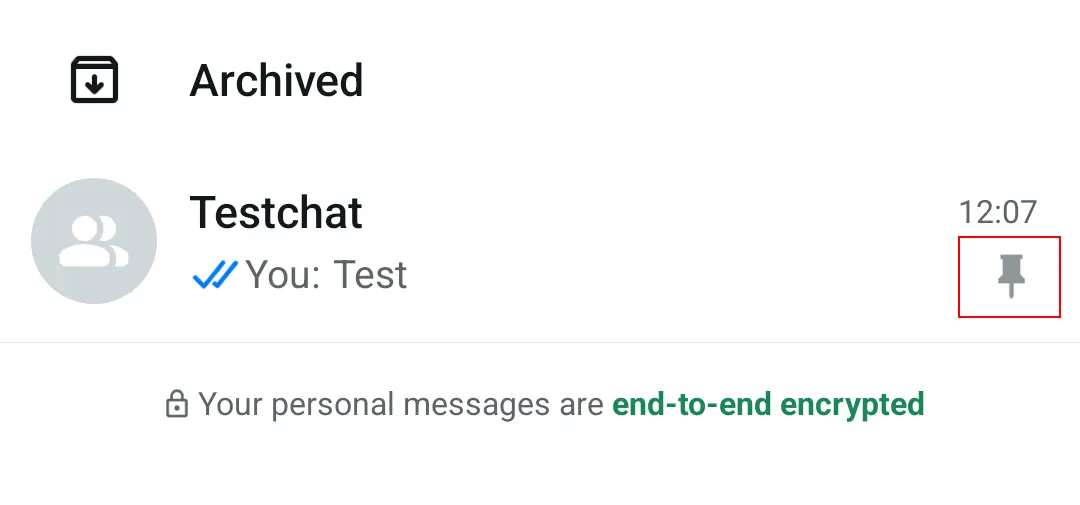
Αν έχετε κάποιον επαφή ή ομάδα στο WhatsApp με την οποία ανταλλάσσετε συχνά μηνύματα, αξίζει να καρφιτσώσετε αυτή τη συνομιλία. Με αυτόν τον τρόπο, θα εμφανίζεται πάντα στην κορυφή της λίστας συνομιλιών σας και δεν θα μετακινηθεί προς τα κάτω όταν φτάνουν νέα μηνύματα.
Δείτε πώς λειτουργεί: Στο iOS, σύρετε την επιλεγμένη συνομιλία από αριστερά προς τα δεξιά για να εμφανιστεί η επιλογή «Καρφίτσωμα ». Στο Android, πατήστε και κρατήστε πατημένη τη συνομιλία μέχρι να εμφανιστεί το εικονίδιο καρφιτσώματος. Μόλις επιλεγεί, η συνομιλία θα παραμείνει σταθερή στην κορυφή της λίστας σας.
Συμβουλή 11: Πώς να παραθέτετε μηνύματα συνομιλίας για πιο σαφή επικοινωνία
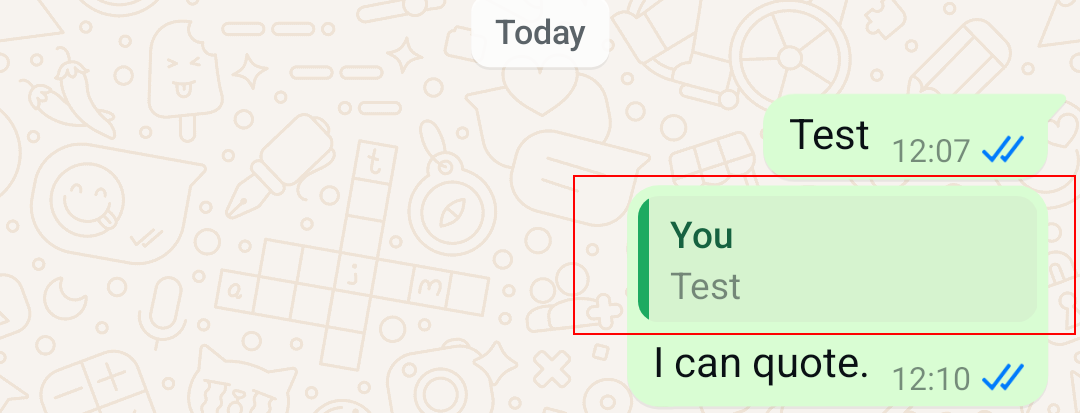
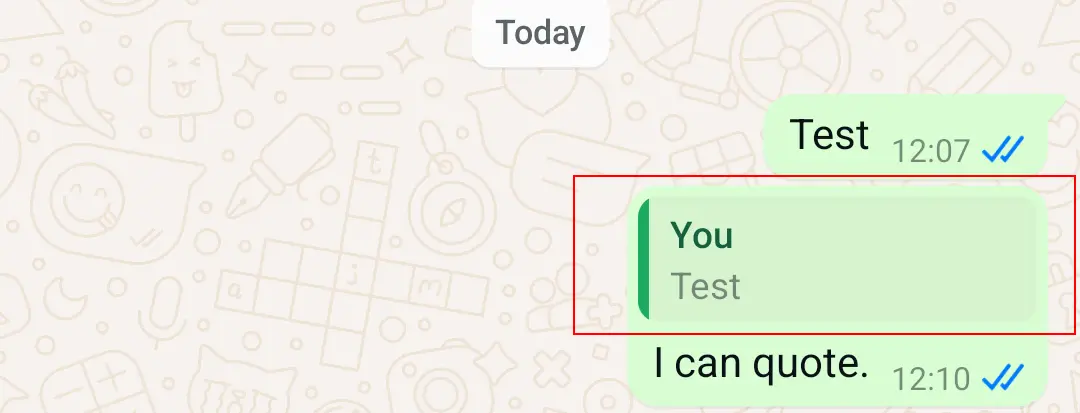
Το WhatsApp διαθέτει μια λειτουργία που σας επιτρέπει να αναφερθείτε σε προηγούμενα μηνύματα. Αυτό είναι πρακτικό όταν θέλετε να αναφερθείτε σε ένα συγκεκριμένο σημείο μιας μακροσκελούς ομαδικής συνομιλίας. Είναι επίσης χρήσιμο όταν θέλετε να επισημάνετε προηγούμενα μηνύματα. Αν πατήσετε στο κείμενο που αναφέρεται, θα μεταφερθείτε αυτόματα στο αρχικό μήνυμα.
Για να αναφερθείτε σε ένα μήνυμα WhatsApp, σύρετε προς τα δεξιά μέσα στη συνομιλία. Το μήνυμα θα εμφανιστεί τότε πάνω από το πληκτρολόγιο του κινητού σας. Γράψτε το μήνυμά σας και στείλτε το μαζί με το κείμενο στο οποίο αναφέρεστε. Αυτό λειτουργεί όχι μόνο με τα μηνύματα WhatsApp άλλων χρηστών, αλλά και με τα δικά σας , όχι όμως σε διαφορετικές συνομιλίες.
Συμβουλή 12: Πώς να ορίσετε διαφορετικούς ήχους ειδοποίησης για διαφορετικές επαφές
Όταν λαμβάνεις ένα νέο μήνυμα στο WhatsApp, ακούς έναν τυπικό ήχο ειδοποίησης. Ωστόσο, μπορείς επίσης να ορίσεις έναν συγκεκριμένο ήχο για κάθε επαφή ξεχωριστά. Με αυτόν τον τρόπο, θα ξέρεις αμέσως ποιος σου έστειλε μήνυμα.
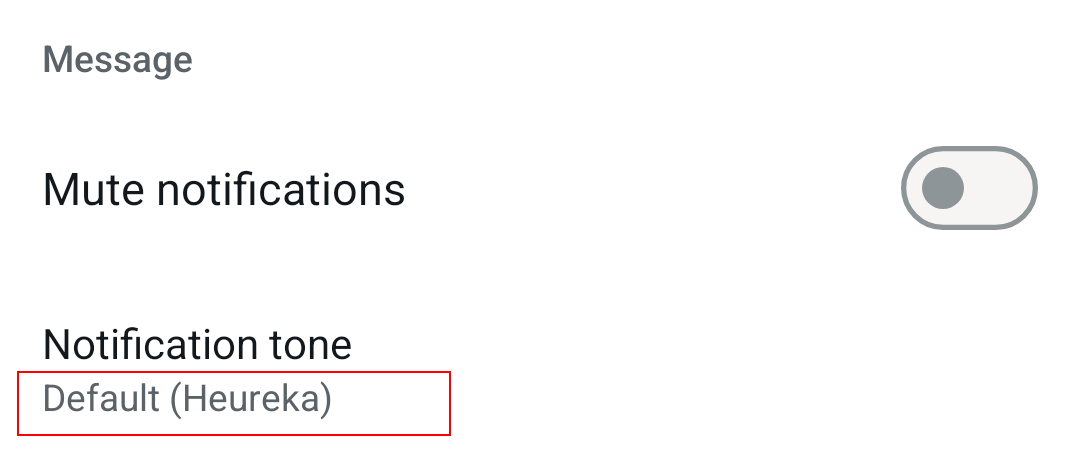
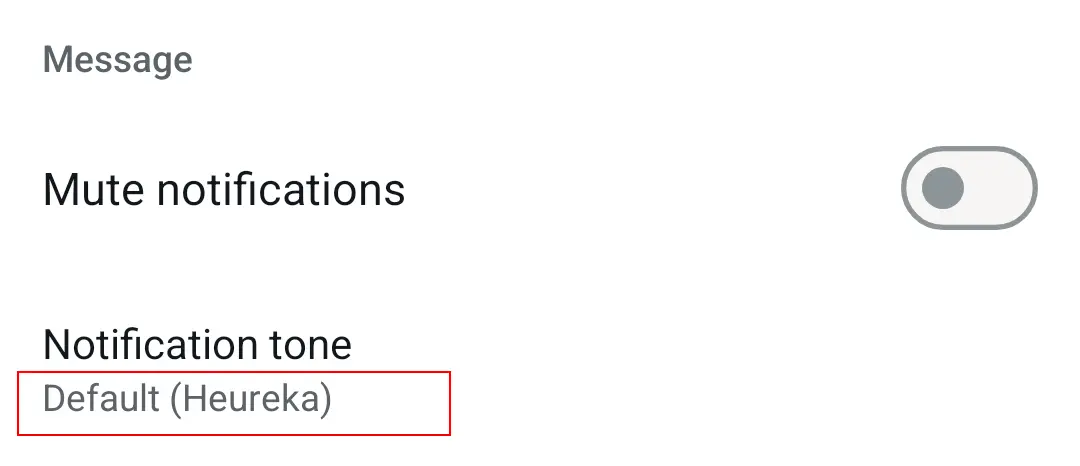
Για να αλλάξετε τον ήχο ειδοποίησης, επιλέξτε μια συνομιλία στο WhatsApp, ανοίξτε τις πληροφορίες επαφής και επιλέξτε «Προσαρμοσμένες ειδοποιήσεις» (Android) ή «Φόντο & Ήχος» (iOS). Εδώ μπορείτε να επιλέξετε έναν ήχο στην ενότητα «Ήχος ειδοποίησης» (Android) ή «Προσαρμοσμένος ήχος» (iOS). Υπάρχει μια μεγάλη ποικιλία διαφορετικών ήχων. Αυτή η λειτουργία είναι επίσης διαθέσιμη σε πολλές εναλλακτικές εφαρμογές του WhatsApp, όπως το Signal.
Συμβουλή 13: Πώς να προσθέσετε ένα αστέρι σε μηνύματα και να τα προσθέσετε στα αγαπημένα
Τα μηνύματα στο WhatsApp μπορούν να επισημανθούν ή να προστεθούν στα αγαπημένα. Αυτό είναι χρήσιμο αν δεν θέλετε να ξεχάσετε ένα ιδιαίτερα ωραίο μήνυμα ή ένα μήνυμα που περιέχει σημαντικές πληροφορίες, όπως ένα ραντεβού.
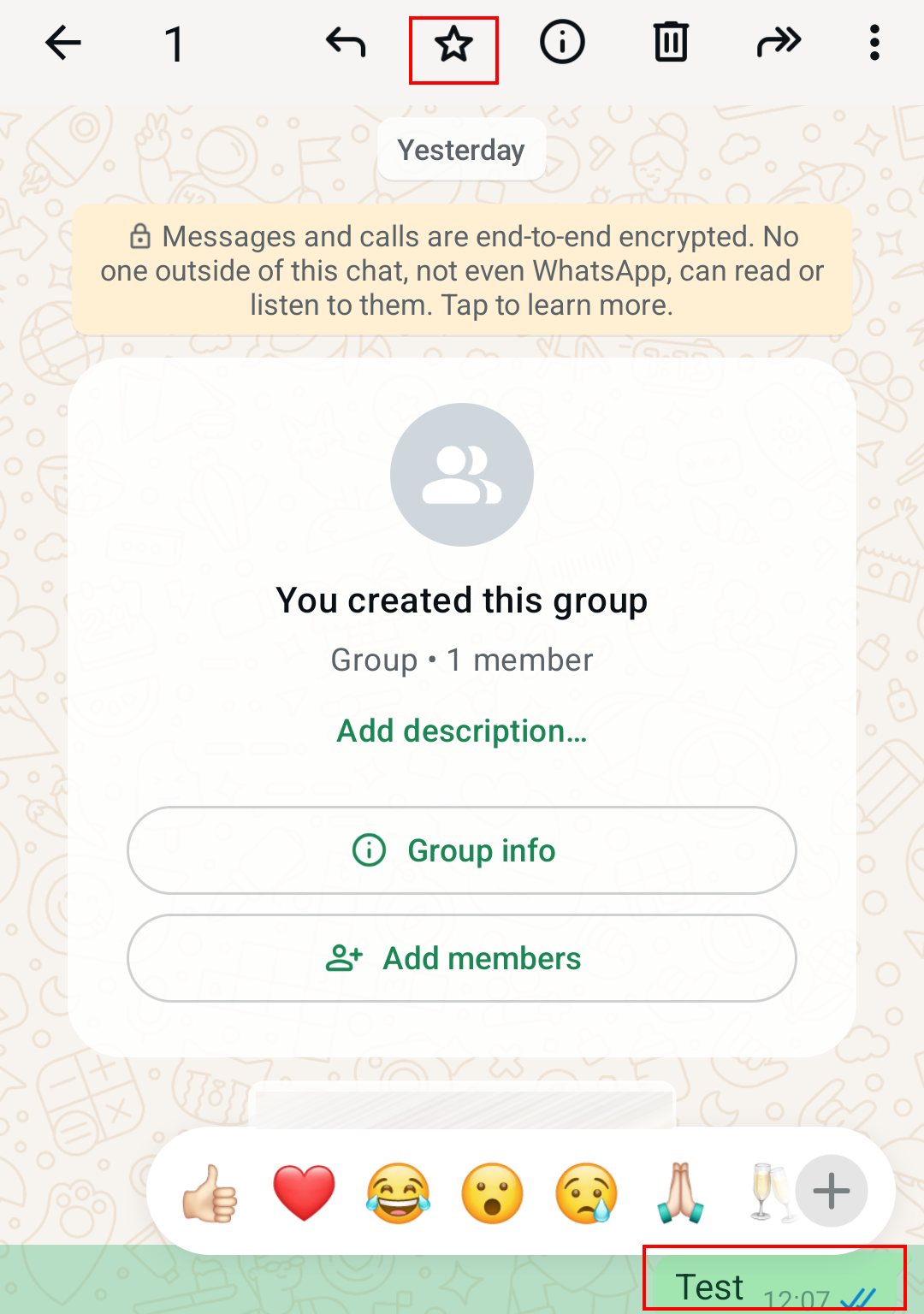
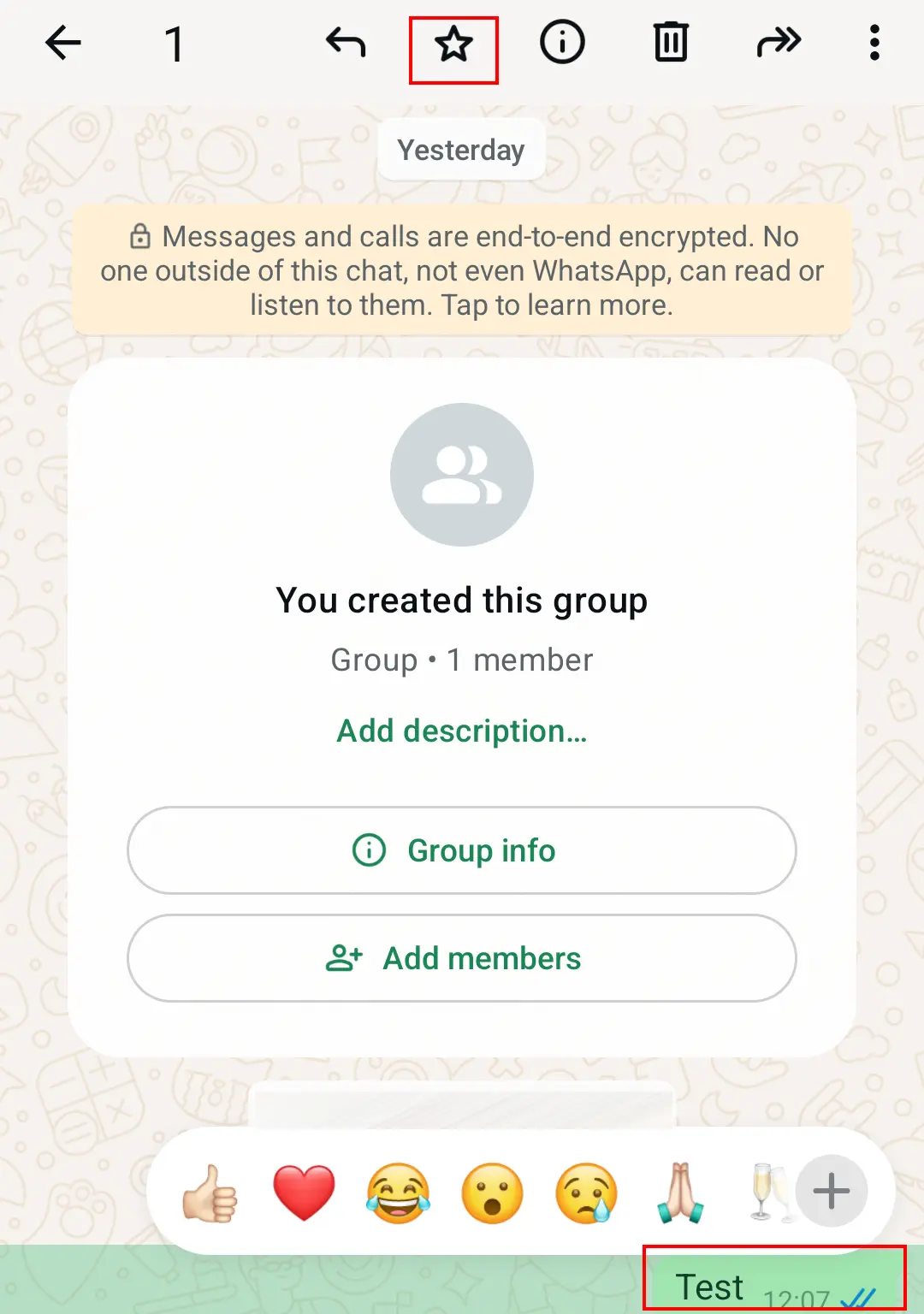
Η διαδικασία είναι απλή: Άνοιξε τη συνομιλία στο WhatsApp που περιέχει το μήνυμα που θέλεις να επισημάνεις. Πάτησε δύο φορές το μπαλόνι του μηνύματος ή πίεσε και κράτησε πατημένο με το δάχτυλό σου. Θα εμφανιστούν διάφορες επιλογές, μεταξύ των οποίων ένα εικονίδιο με αστέρι (σε Android) ή η επιλογή «Αστέρι» (σε iOS). Μπορείς να δεις τα μηνύματα που έχεις επισημάνει με αστέρι στο Android μέσω του μενού, ενώ στο iOS θα τα βρεις στην ενότητα «Επισημασμένα μηνύματα» στις ρυθμίσεις.
Συμβουλή 14: Πώς να δημιουργείτε και να στέλνετε GIF στο WhatsApp
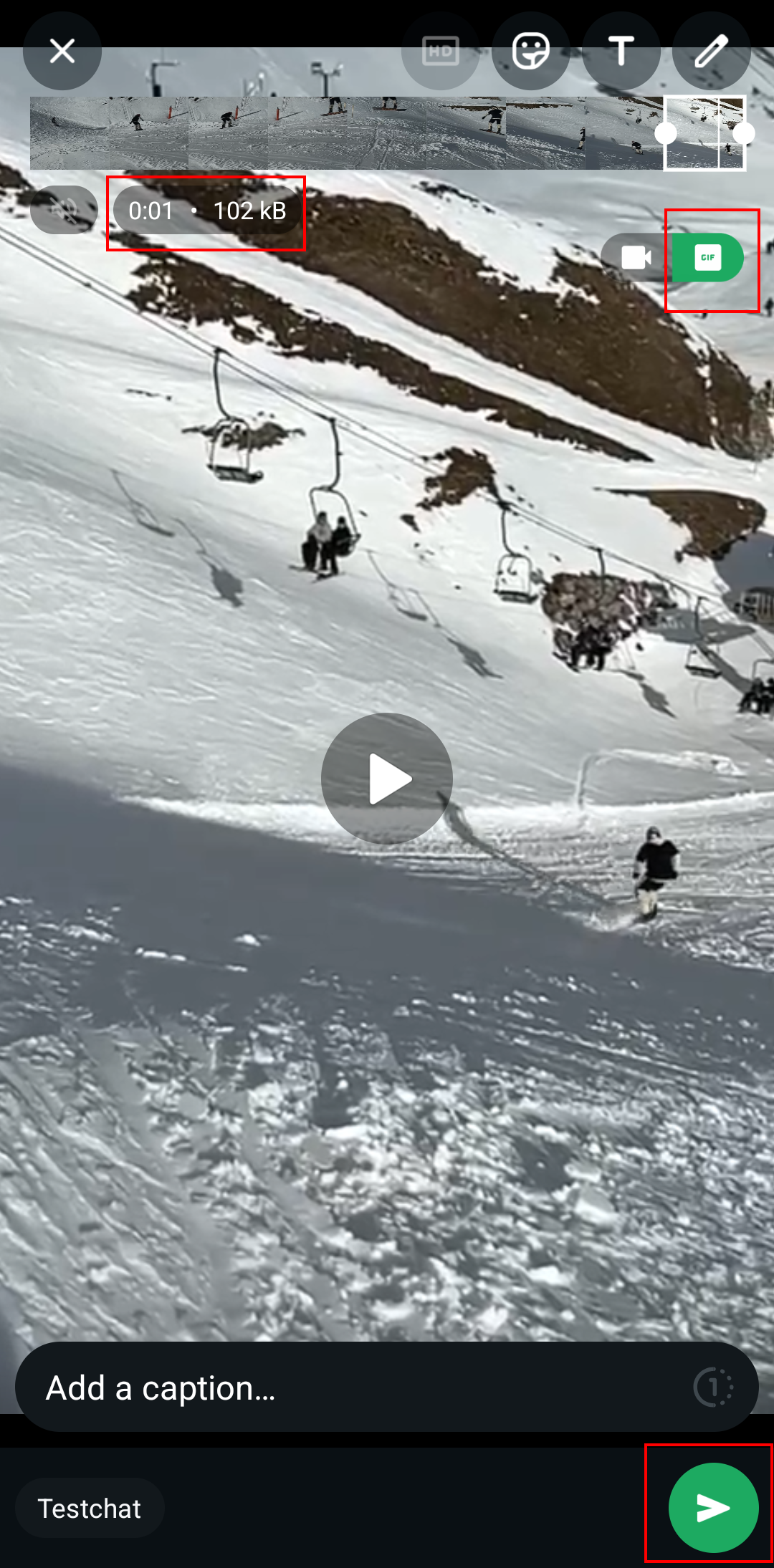
Στο WhatsApp, όχι μόνο μπορείτε να αναζητήσετε και να στείλετε GIF, αλλά και να τα δημιουργήσετε. Δεν χρειάζεστε κανένα επιπλέον λογισμικό για αυτό. Αρκεί η εφαρμογή και ένα βίντεο από τη βιβλιοθήκη σας.
Στη συνομιλία του WhatsApp, επιλέξτε το εικονίδιο με το σύμβολο «+» και την επιλογή «Βιβλιοθήκη φωτογραφιών και βίντεο». Αφού επιλέξετε ένα βίντεο για να δημιουργήσετε ένα GIF, θα ανοίξει ένα παράθυρο επεξεργασίας. Τώρα, συντομεύστε το βίντεο σε μέγιστη διάρκεια έξι δευτερολέπτων. Στη συνέχεια, θα εμφανιστεί ένα κουμπί GIF, το οποίο πρέπει να πατήσετε. Τώρα μπορείτε να στείλετε το GIF σας. Σημαντική συμβουλή: Αν προσθέσετε το GIF σας στα αγαπημένα (όπως φαίνεται στο προηγούμενο κόλπο), θα αποθηκευτεί στη λίστα GIF σας.
Συμβουλή 15: Πώς να ενεργοποιήσετε τη βιομετρική πιστοποίηση
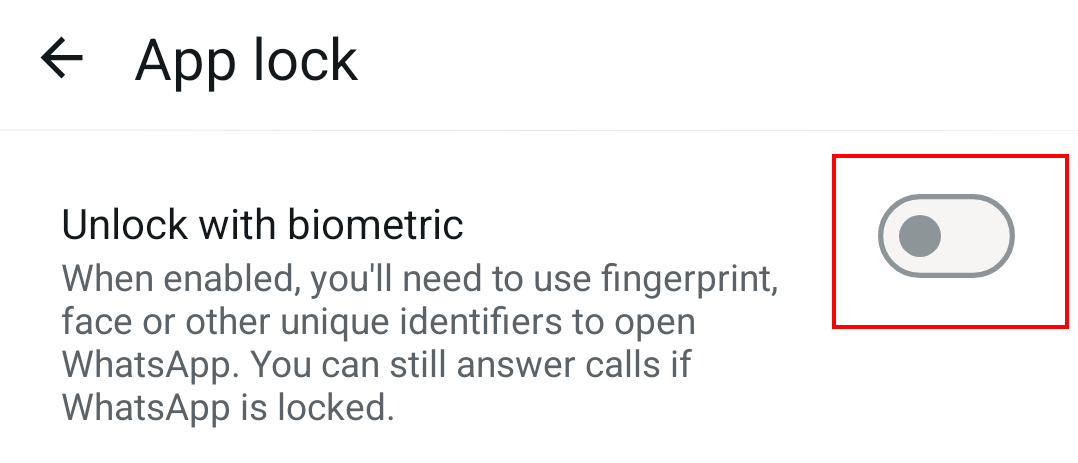
Διπλασιάστε την ασφάλειά σας, ρυθμίζοντας το WhatsApp Messenger ώστε να ανοίγει μόνο με Touch ID ή Face ID. Με αυτόν τον τρόπο, τα μηνύματά σας δεν θα μπορούν να διαβαστούν αν το κινητό σας πέσει ποτέ σε μη εξουσιοδοτημένα χέρια.
Για να το κάνετε αυτό, επιλέξτε «Λογαριασμός», «Απόρρητο» και, στη συνέχεια, «Κλείδωμα με δακτυλικό αποτύπωμα» ή «Κλείδωμα οθόνης» στις ρυθμίσεις του WhatsApp. Ενώ στο Android μπορείτε να επιλέξετε το Touch ID, στο iOS μπορείτε να χρησιμοποιήσετε το Face ID. Μετά την ενεργοποίηση, μπορείτε να επιλέξετε πότε θα ενεργοποιείται το κλείδωμα οθόνης: αμέσως, μετά από 1 λεπτό, μετά από 15 λεπτά ή μετά από 1 ώρα. Η πρώτη επιλογή εγγυάται τη μέγιστη ασφάλεια.
Συμβουλή 16: Πώς να ενεργοποιήσετε τις ειδοποιήσεις ασφαλείας
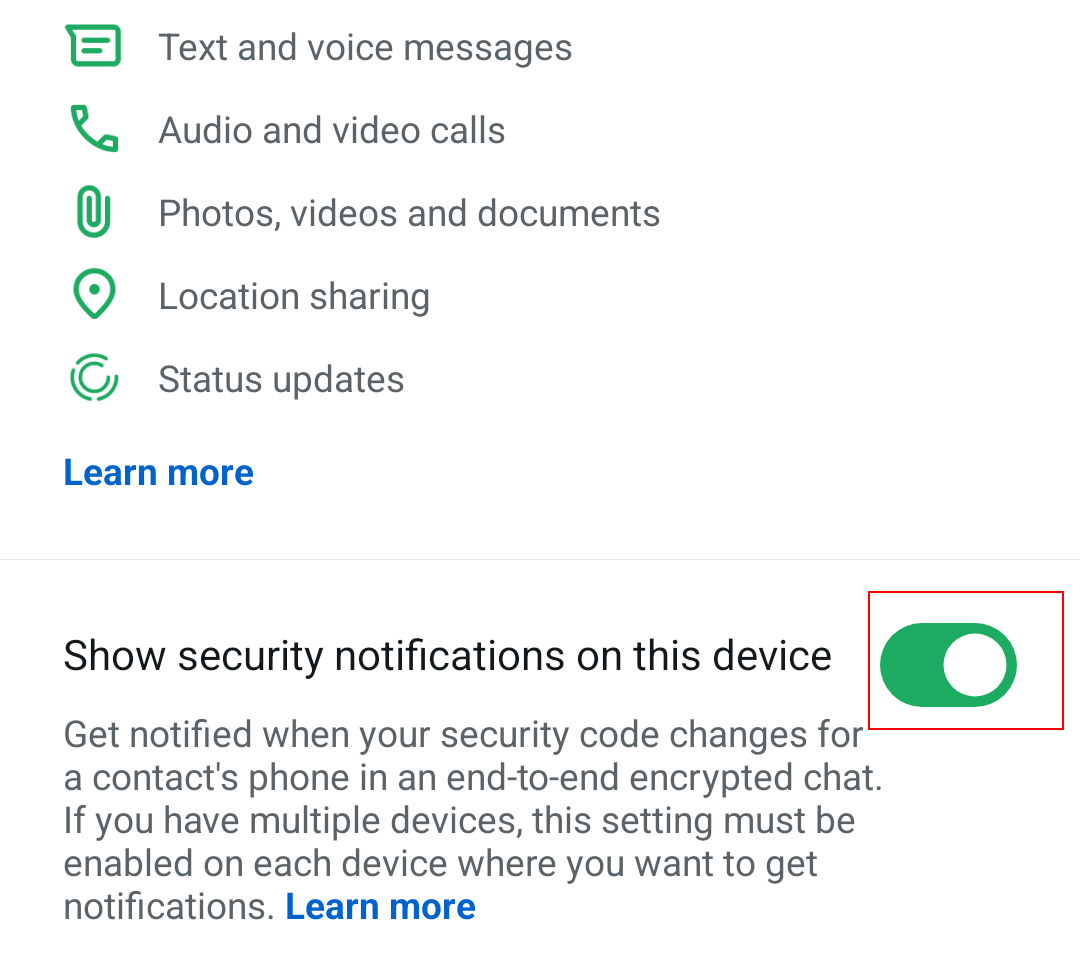
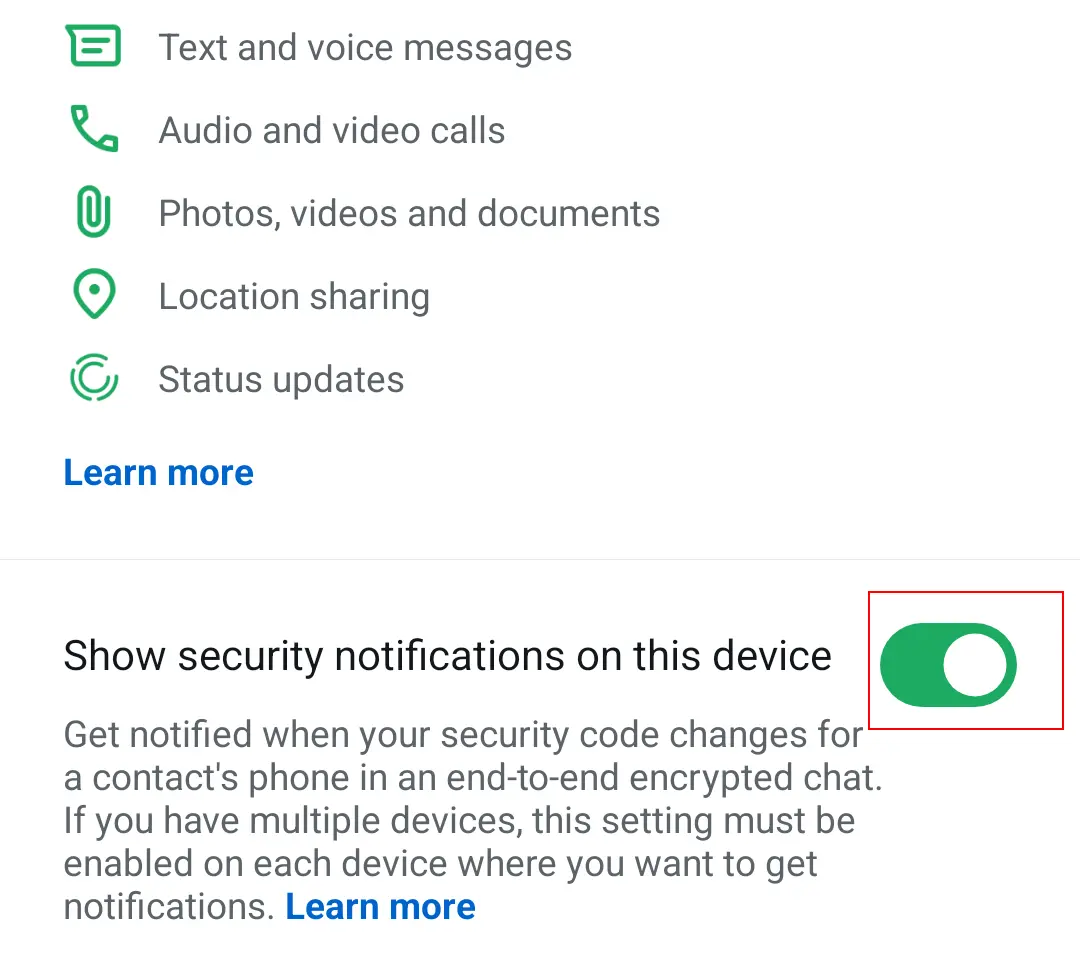
Κάθε συνομιλία στο WhatsApp διαθέτει κρυπτογράφηση από άκρο σε άκρο και έναν συγκεκριμένο κωδικό ασφαλείας. Ο κωδικός αυτός ενδέχεται να αλλάξει αν, για παράδειγμα, εσείς ή ο επαφής σας χρησιμοποιήσετε μια νέα κινητή συσκευή ή επανεγκαταστήσετε το WhatsApp. Ενεργοποιήστε τις ειδοποιήσεις ασφαλείας για να ενημερώνεστε σχετικά με αυτές τις αλλαγές.
Για να το κάνετε αυτό, ανοίξτε τις ρυθμίσεις του WhatsApp και, στη συνέχεια, επιλέξτε «Λογαριασμός» και «Ασφάλεια». Μπορείτε να ενεργοποιήσετε τις ειδοποιήσεις ασφαλείας. Τώρα, μόλις αλλάξει ο κωδικός ασφαλείας μιας επαφής σας, θα ενημερωθείτε αμέσως.
Συμβουλή 17: Πώς να στέλνετε προσωρινές εικόνες
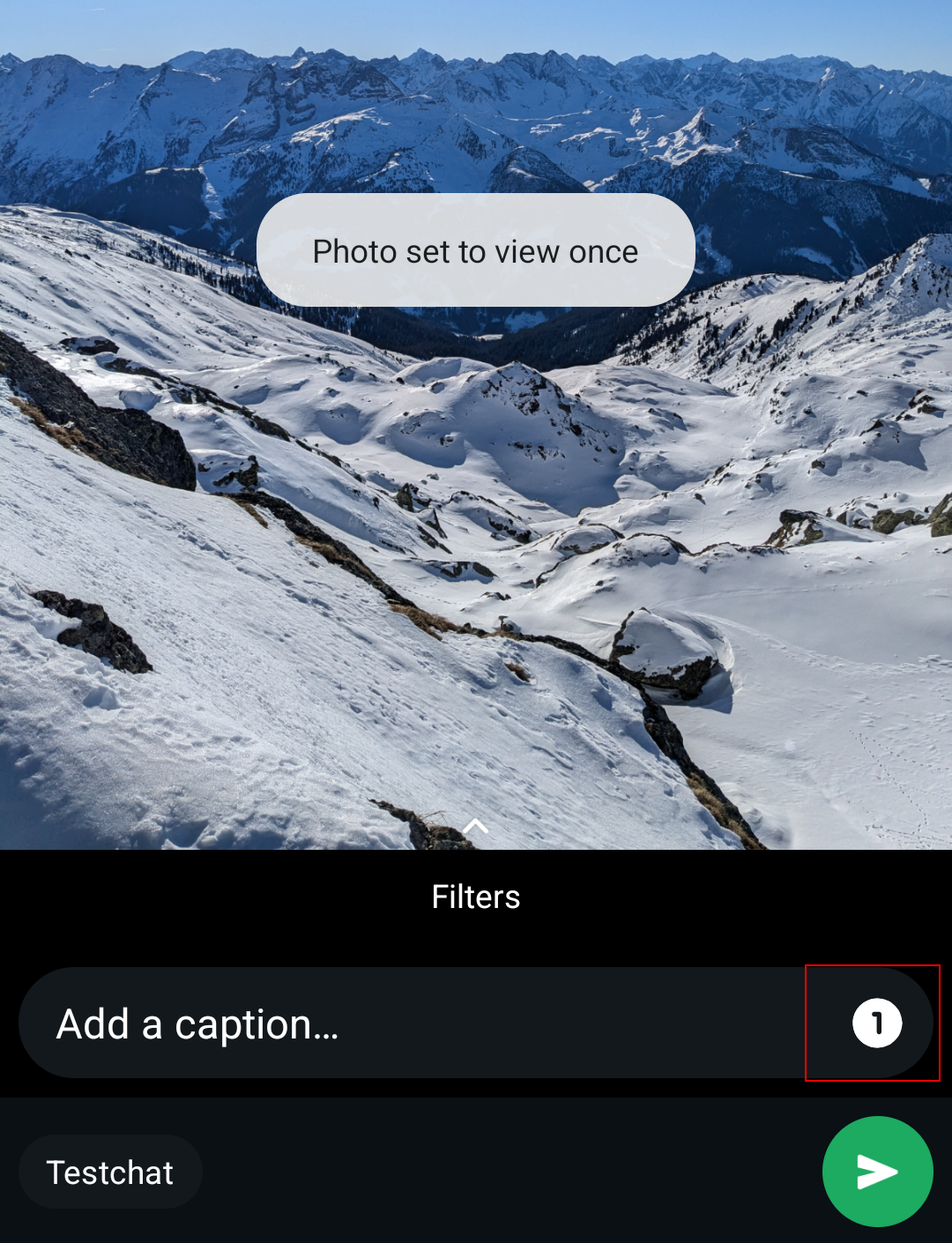
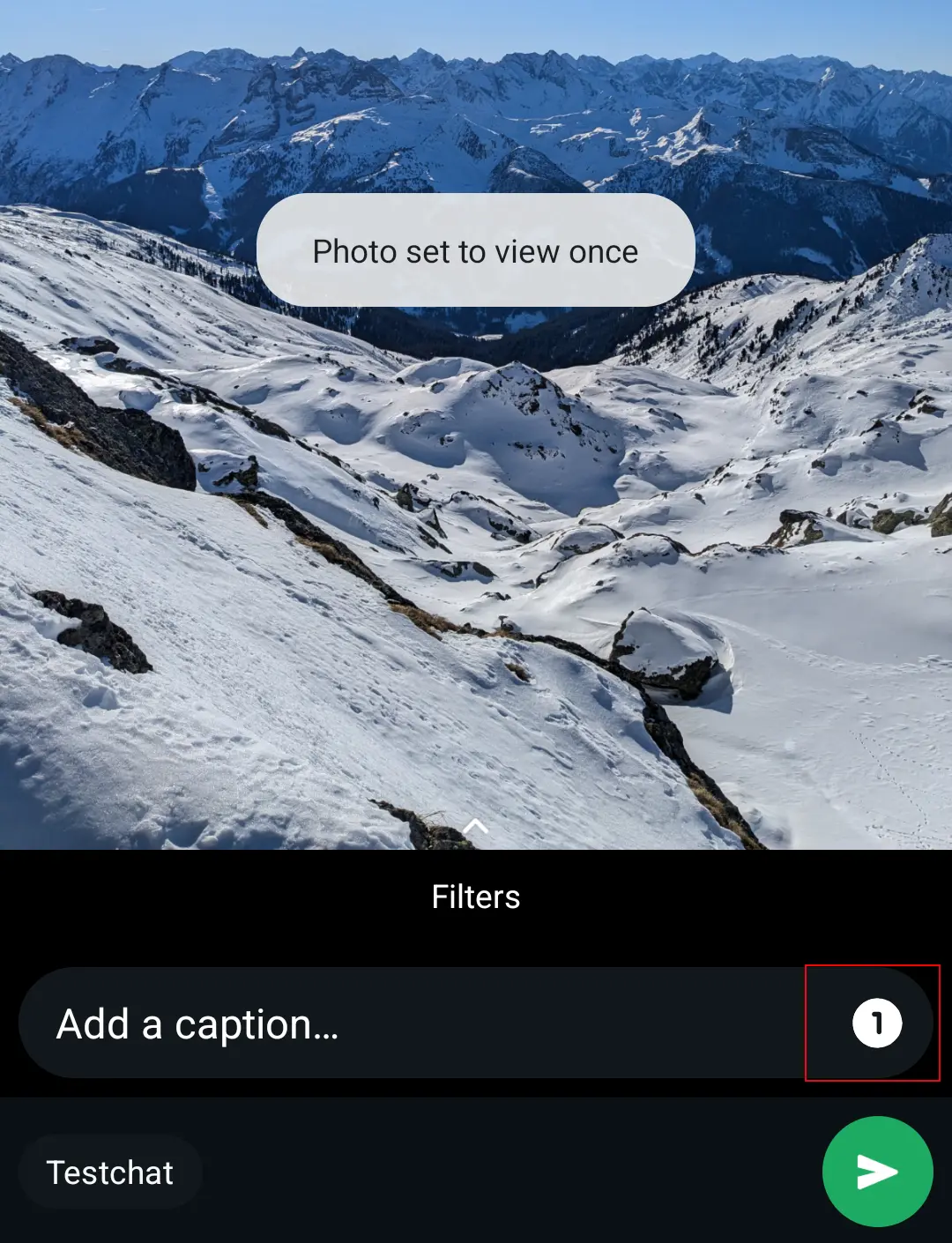
Ένα άλλο χρήσιμο κόλπο του WhatsApp είναι η δυνατότητα να στέλνεις φωτογραφίες και βίντεο που εξαφανίζονται αφότου ο επαφής σου τα δει μία φορά. Αυτό το κόλπο όχι μόνο σε βοηθά να εξοικονομήσεις χώρο αποθήκευσης στις συνομιλίες σου, αλλά και να διατηρείς το ιστορικό των μηνυμάτων σου τακτοποιημένο. Τα αρχεία πολυμέσων που έχουν μόνο βραχυπρόθεσμη σημασία —όπως μια φωτογραφία από ένα φυλλάδιο για πάρτι— μπορούν να εξαφανιστούν χωρίς δεύτερη σκέψη.
Για να στείλετε μια φωτογραφία ή ένα βίντεο μιας χρήσης, μεταβείτε στη συλλογή φωτογραφιών ή στη βιβλιοθήκη φωτογραφιών και βίντεο στο WhatsApp και επιλέξτε το αρχείο πολυμέσων που θέλετε. Στο παράθυρο αποστολής, το μόνο που έχετε να κάνετε είναι να πατήσετε το εικονίδιο «Μία χρήση» στη λεζάντα, το οποίο ενεργοποιεί τη λειτουργία «Μία χρήση ». Τώρα, μπορείτε να στείλετε τη φωτογραφία ή το βίντεό σας.
Συμβουλή 18: Πώς να ορίσετε διαφορετικά φόντα για τη συνομιλία
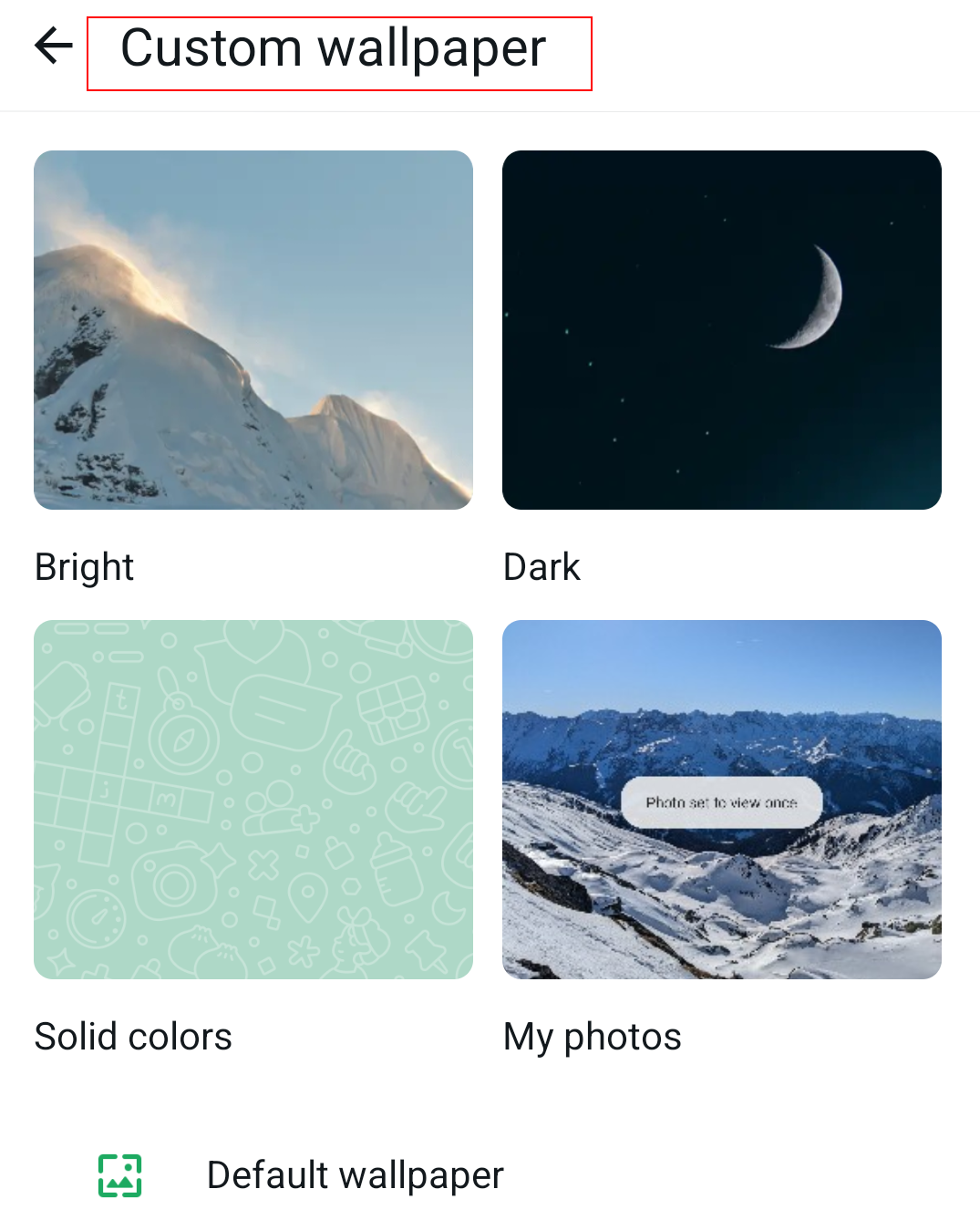
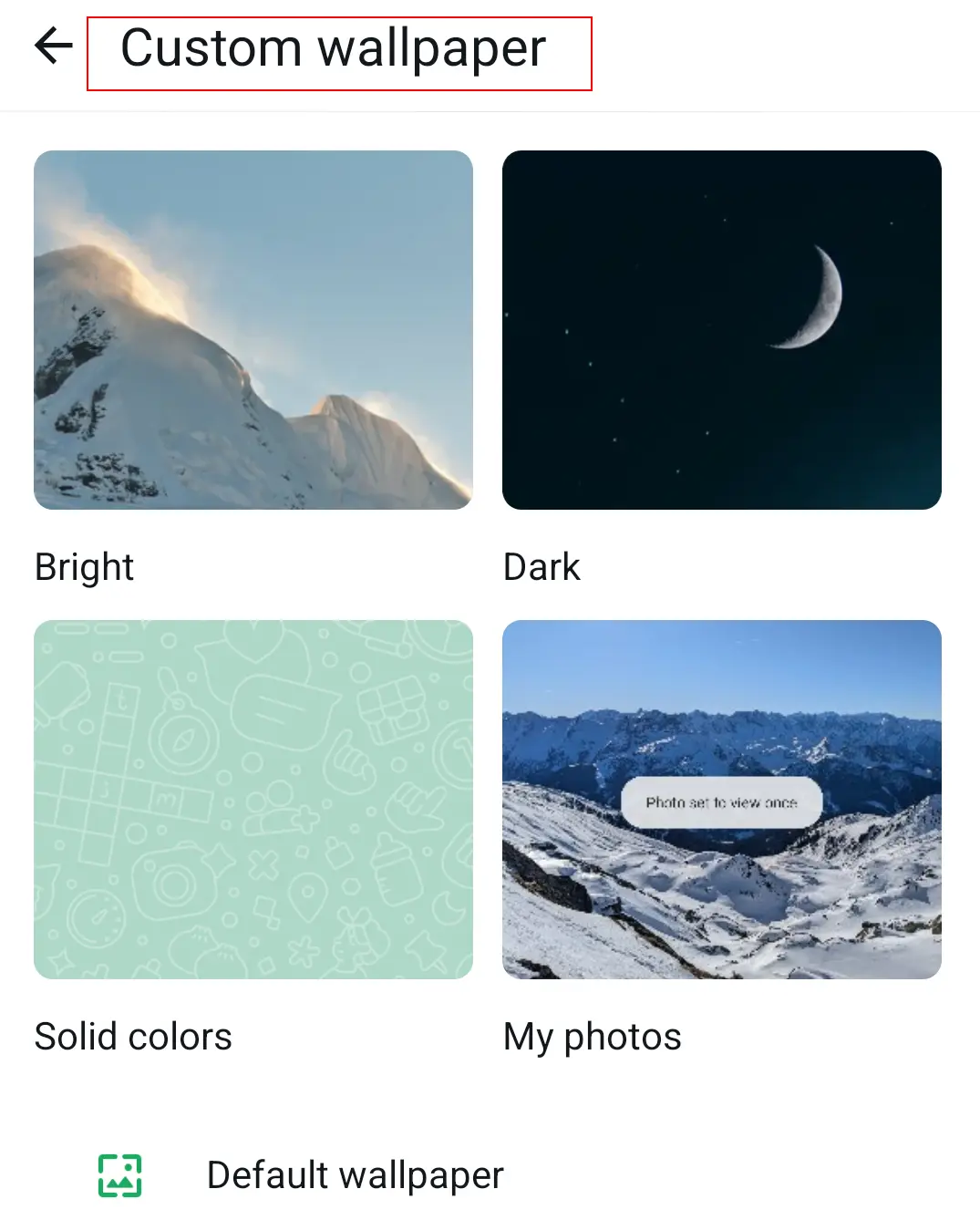
Ένα άλλο κόλπο του WhatsApp είναι να προσαρμόσετε την εικόνα φόντου που εμφανίζεται πίσω από τα μηνύματα σε μια συνομιλία. Πιθανότατα γνωρίζετε ήδη ότι μπορείτε να επιλέξετε ένα γενικό φόντο. Γνωρίζατε όμως ότι μπορείτε να χρησιμοποιήσετε διαφορετική εικόνα φόντου για κάθε συνομιλία; Έτσι, κάθε επαφή αποκτά τη δική της ξεχωριστή εμφάνιση.
Στο Android, επιλέξτε το μενού με τις τρεις κουκκίδες και την επιλογή «Φόντο» σε μια συνομιλία. Στο iOS, επιλέξτε «Φόντο & Ήχος» στις πληροφορίες της επαφής ή της ομάδας. Επιλέξτε την αγαπημένη σας εικόνα φόντου από τις προεπιλεγμένες επιλογές ή τις φωτογραφίες που έχετε αποθηκεύσει.
Συμβουλή 19: Πώς να μετατρέψετε τη συνομιλία σε προσωπικό ημερολόγιο
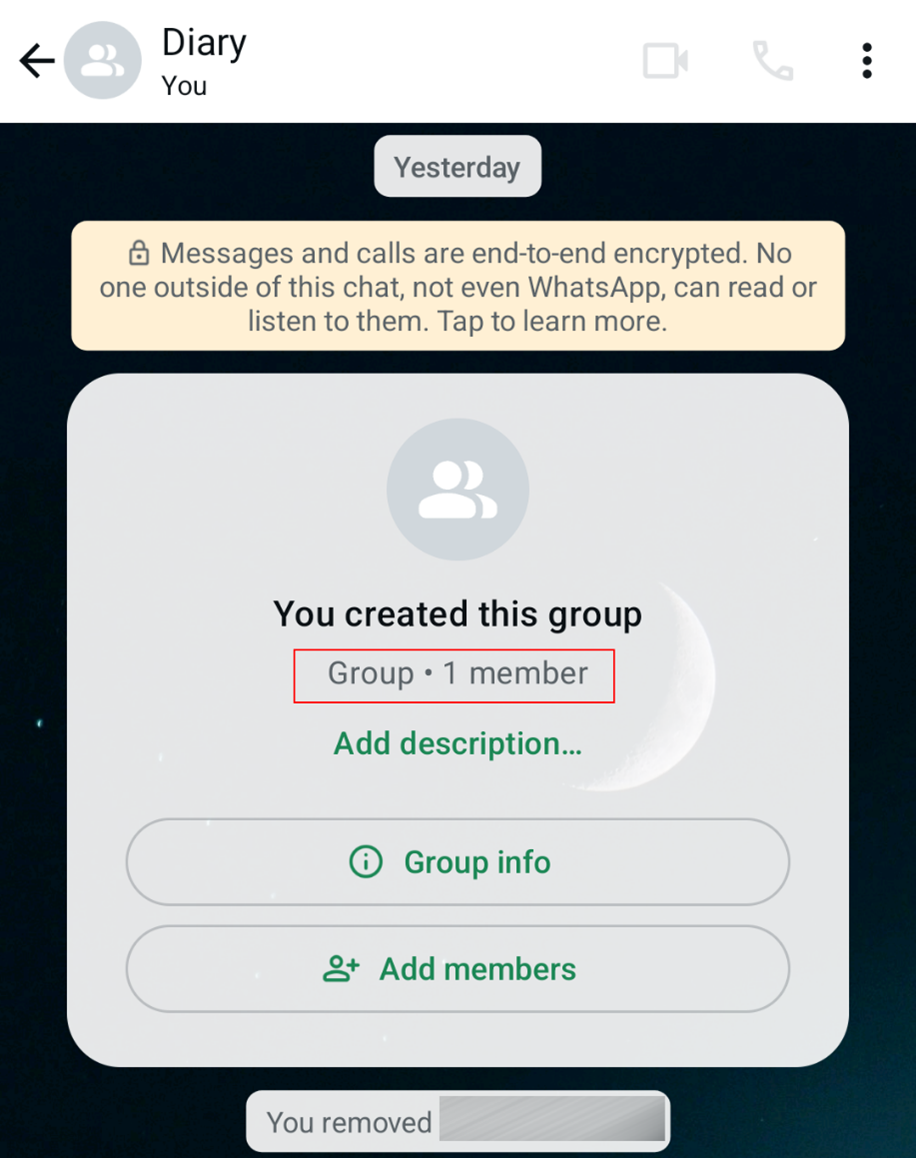
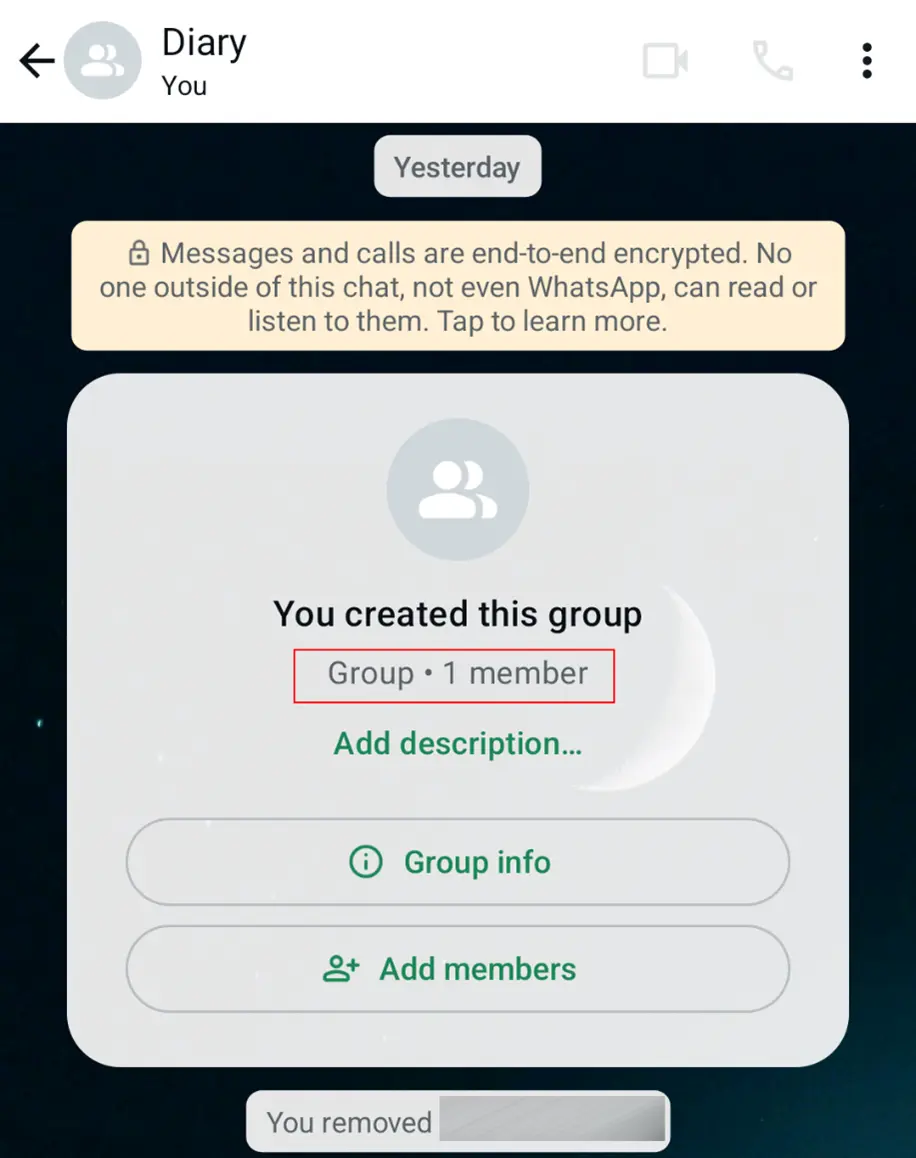
Αν θέλετε να κρατάτε ένα ψηφιακό ημερολόγιο, υπάρχει ένα μυστικό κόλπο στο WhatsApp που μετατρέπει την εφαρμογή σε κάτι τέτοιο. Ένα ημερολόγιο στο WhatsApp έχει το πλεονέκτημα ότι το έχετε πάντα στη διάθεσή σας στο κινητό σας και μπορείτε μάλιστα να το συμπληρώνετε με πρόσφατα μηνύματα συνομιλίας, αρχεία πολυμέσων κ.λπ. Επιπλέον, μπορεί να χρησιμοποιηθεί ακόμα και αν δεν έχετε σύνδεση στο διαδίκτυο ή όταν το WhatsApp δεν λειτουργεί.
Για να ξεκινήσετε, δημιουργήστε μια νέα ομάδα στο WhatsApp. Στη συνέχεια, προσθέστε μια επαφή, η οποία ιδανικά θα γνωρίζει τα σχέδιά σας για τη συνομιλία. Έπειτα, αφαιρέστε την επαφή και μετονομάστε την ομάδα σε «Ημερολόγιο». Η ιδιωτική σας συνομιλία είναι πλέον έτοιμη.
Συμβουλή 20: Πώς να μάθετε ποιες από τις επαφές σας είναι οι αγαπημένες σας
Μάλλον το έχετε μαντέψει, αλλά αν θέλετε να μάθετε ποιοι από τους επαφές σας είναι οι αγαπημένοι σας στο WhatsApp, μπορείτε να το ανακαλύψετε εύκολα. Το μόνο που έχετε να κάνετε είναι να ελέγξετε τα στατιστικά στοιχεία της εφαρμογής.
Στις ρυθμίσεις του WhatsApp, μεταβείτε στην ενότητα «Αποθήκευση και δεδομένα» και στη συνέχεια στην επιλογή «Διαχείριση αποθήκευσης». Λίγο πιο κάτω, θα δείτε μια λίστα με τις συνομιλίες σας στο WhatsApp, ταξινομημένες ανάλογα με τον αριθμό των αρχείων που έχετε ανταλλάξει. Στην κορυφή της λίστας βρίσκονται τα άτομα και οι ομάδες με τα οποία επικοινωνείτε περισσότερο. Σημείωση: Αν και αυτό ισχύει γενικά, ενδέχεται να μην ισχύει πάντα.