Πώς να διαγράψετε έναν λογαριασμό Yahoo βήμα προς βήμα

Αν θέλετε να διαγράψετε τον λογαριασμό σας στο Yahoo, μπορείτε να το κάνετε μέσω της ιστοσελίδας τουδημοφιλούς δωρεάν παρόχου ηλεκτρονικού ταχυδρομείου. Αν και η ίδια η διαδικασία διαγραφής απαιτεί μόνο λίγα βήματα, χρειάζονται επιπλέον 30 ημέρες για να απενεργοποιηθεί οριστικά ο λογαριασμός. Δεν είναι όμως δυνατό να διαγράψετε έναν λογαριασμό μέσω της εφαρμογής Yahoo Mail.
Γρήγορος οδηγός για τη διαγραφή ενός λογαριασμού Yahoo
- Ξεκινήστε ανοίγοντας τη σελίδα διαγραφής λογαριασμού Yahoo στον περιηγητή σας (σε κινητό ή υπολογιστή).
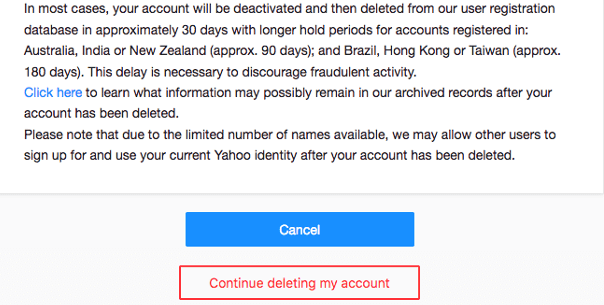
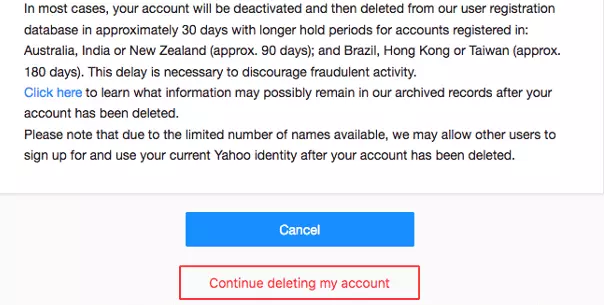
- Διαβάστε το μήνυμα που εμφανίζεται και κάντε κλικ στο κουμπί «Συνέχεια διαγραφής του λογαριασμού μου» για να προχωρήσετε.
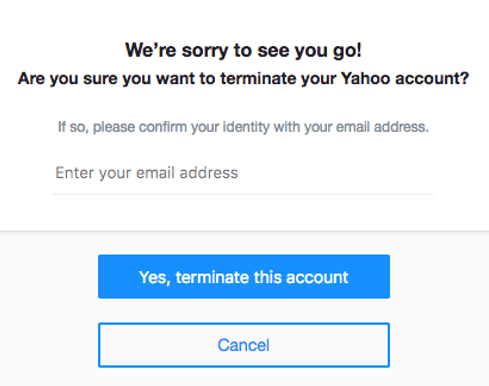
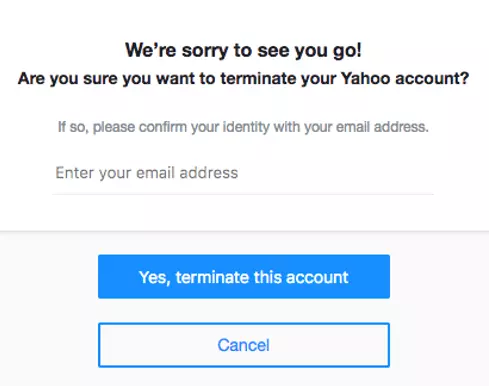
- Εισαγάγετε τη διεύθυνση email Yahoo σας και κάντε κλικ στο «Ναι, τερματίστε αυτόν τον λογαριασμό» για επιβεβαίωση.
- Σε αυτό το σημείο, ο λογαριασμός σας έχει απενεργοποιηθεί. Θα διαγραφεί οριστικά μετά από 30 ημέρες, εφόσον δεν συνδεθείτε ξανά στο μεταξύ.
Τι πρέπει να γνωρίζω πριν διαγράψω τον λογαριασμό μου στο Yahoo;
Πριν προχωρήσετε στη διαγραφή του λογαριασμού σας, παρακαλώ λάβετε υπόψη τα παρακάτω. Μπορείτε να διαγράψετε τον λογαριασμό σας μόνο εάν δεν έχετε εκκρεμείς οφειλές και εάν έχουν περάσει τουλάχιστον 90 ημέρες από τη λήξη της περιόδου ισχύος των συνδρομών που έχετε ακυρώσει.
Επιπλέον, λάβετε υπόψη ότι η διαγραφή του λογαριασμού σας θα έχει ως αποτέλεσμα την απώλεια όλων των δεδομένων σας. Ως εκ τούτου, συνιστάται να αποθηκεύσετε σημαντικές διευθύνσεις ή μηνύματα ηλεκτρονικού ταχυδρομείου σε εξωτερικό μέσο πριν διαγράψετε οριστικά τον λογαριασμό σας στο Yahoo. Επίσης, υπάρχει θεωρητικά η πιθανότητα το όνομα χρήστη σας να καταληφθεί από κάποιον άλλο.
Πώς να διαγράψετε τον λογαριασμό σας στο Yahoo μέσω της εφαρμογής
Μπορείτε να διαγράψετε τον λογαριασμό email σας στο Yahoo είτε από το smartphone είτε από τον υπολογιστή σας, αλλά όχι μέσω της εφαρμογής Yahoo Mail. Ακόμα και αν χρησιμοποιείτε την εφαρμογή Yahoo Mail, θα πρέπει να συνδεθείτε μέσω ενός προγράμματος περιήγησης στο διαδίκτυο και να διαγράψετε τον λογαριασμό σας μέσω της ειδικής ιστοσελίδας. Παρακάτω θα σας καθοδηγήσουμε βήμα προς βήμα στη διαδικασία.
Αφού διαγράψετε τον λογαριασμό σας στο Yahoo, μπορείτε επίσης να απεγκαταστήσετε την εφαρμογή Yahoo από το smartphone σας, αν χρειαστεί.
Πώς να διαγράψετε τον λογαριασμό σας στο Yahoo μέσω του ιστότοπου
Αν θέλετε να διαγράψετε τον λογαριασμό σας στο Yahoo, μπορείτε να το κάνετε χρησιμοποιώντας οποιονδήποτε συνηθισμένο πρόγραμμα περιήγησης. Ακολουθήστε τα παρακάτω βήματα:
- Πρώτα, ανοίξτε τη σελίδα διαγραφής λογαριασμού Yahoo και συνδεθείτε χρησιμοποιώντας τη διεύθυνση email και τον κωδικό πρόσβασής σας.
- Στη συνέχεια, θα εμφανιστεί ένα αναλυτικό κείμενο που εξηγεί τη διαδικασία ακύρωσης και τις συνέπειες της διαγραφής του λογαριασμού σας. Διαβάστε προσεκτικά αυτό το κείμενο. Εάν κατανοείτε τα πάντα και επιθυμείτε να προχωρήσετε στη διαγραφή του λογαριασμού σας στο Yahoo, κάντε κλικ στο «Συνέχεια διαγραφής του λογαριασμού μου».
- Στη συνέχεια, θα σας ζητηθεί για τελευταία φορά να επιβεβαιώσετε ότι θέλετε να διαγράψετε τον λογαριασμό σας. Για να επιβεβαιώσετε, εισάγετε τη διεύθυνση email σας και κάντε κλικ στην επιλογή «Ναι, διαγραφή αυτού του λογαριασμού».
Μεταβατική περίοδος πριν από την πλήρη διαγραφή
Χρειάζεται κάποιος χρόνος μέχρι να διαγραφεί πλήρως ο λογαριασμός σας στο Yahoo. Αρχικά, το Yahoo θα θέσει τον λογαριασμό σας σε αναστολή για 30 ημέρες. Ανάλογα με τη χώρα στην οποία έχει καταχωρηθεί ο λογαριασμός σας, η διαδικασία ενδέχεται να διαρκέσει περισσότερο — έως και 90 ημέρες (Αυστραλία, Νέα Ζηλανδία) ή ακόμη και 180 ημέρες (Βραζιλία, Ταϊβάν, Χονγκ Κονγκ, Ινδία). Εάν δεν συνδεθείτε στον λογαριασμό σας κατά τη διάρκεια αυτής της περιόδου, θα διαγραφεί αυτόματα μετά τη λήξη της προθεσμίας.
Αυτό σημαίνει επίσης ότι μπορείτε εύκολα να ακυρώσετε τη διαγραφή, συνδέοντας ξανά τον λογαριασμό σας εντός της καθορισμένης προθεσμίας. Για να βεβαιωθείτε ότι ο λογαριασμός σας στο Yahoo έχει διαγραφεί με επιτυχία, δοκιμάστε να συνδεθείτε ξανά μετά τη λήξη της προθεσμίας. Εάν η σύνδεση αποτύχει, αυτό σημαίνει ότι το προφίλ σας έχει απενεργοποιηθεί οριστικά.