Πώς να διαγράψετε έναν λογαριασμό Netflix και τα προφίλ χρηστών

Μπορείτε είτε να διαγράψετε ένα μεμονωμένο προφίλ Netflix είτε να ακυρώσετε απευθείας τη συνδρομή σας στο Netflix. Η διαγραφή μεμονωμένων προφίλ είναι απλή και μπορεί να γίνει ανά πάσα στιγμή. Η ακύρωση της συνδρομής σας στο Netflix είναι επίσης δυνατή χωρίς προθεσμία προειδοποίησης και τίθεται σε ισχύ στο τέλος του κύκλου χρέωσης.
Γρήγορος οδηγός για το πώς να διαγράψετε ένα προφίλ Netflix
Στην εφαρμογή
- Άνοιξε την εφαρμογή Netflix και συνδέσου.
- Πατήστε το εικονίδιο με το μολύβι στην επάνω δεξιά γωνία και, στη συνέχεια, το προφίλ που θέλετε να διαγράψετε.
- Εάν έχετε ήδη συνδεθεί σε κάποιο προφίλ, πατήστε το εικονίδιο με το μενού και επιλέξτε «Διαχείριση προφίλ».
- Επιλέξτε το προφίλ που θέλετε να διαγράψετε και πατήστε «Διαγραφή προφίλ».
- Πατήστε ξανά «Διαγραφή προφίλ» στην επόμενη οθόνη για επιβεβαίωση.
Σε ένα πρόγραμμα περιήγησης
- Συνδεθείτε στο Netflix.
- Κάντε κλικ στην επιλογή «Διαχείριση προφίλ».
- Επιλέξτε το προφίλ που θέλετε να διαγράψετε.
- Κάντε κλικ στο «Διαγραφή προφίλ».
- Στο νέο παράθυρο, κάντε κλικ ξανά στο «Διαγραφή προφίλ» για επιβεβαίωση.
Ποια είναι η διαφορά μεταξύ της διαγραφής ενός προφίλ Netflix και της διαγραφής του λογαριασμού σας;
Όταν εγγραφείτε στο Netflix, μπορείτε να δημιουργήσετε έως και πέντε προφίλ στον λογαριασμό σας και να τα μοιραστείτε με την οικογένεια και τους φίλους σας. Η δημιουργία ξεχωριστών προφίλ επιτρέπει σε κάθε χρήστη να ρυθμίσει τις δικές του προτιμήσεις και να επωφεληθεί από εξατομικευμένες προτάσεις για προβολή. Αν κάποιος για τον οποίο έχετε δημιουργήσει προφίλ αποφασίσει ότι δεν θέλει πλέον να χρησιμοποιεί το Netflix, μπορείτε να διαγράψετε ή να μεταφέρετε το προφίλ του με λίγα μόνο βήματα.
Θέλετε να ακυρώσετε τη συνδρομή σας και να δοκιμάσετε μια εναλλακτική λύση αντί για το Netflix; Κανένα πρόβλημα – το Netflix έχει κάνει τη διαδικασία ακύρωσης πολύ απλή. Αν αποφασίσετε να ακυρώσετε τη συνδρομή σας, αυτή θα λήξει στο τέλος της τρέχουσας περιόδου χρέωσης.
Στη συνέχεια, η Netflix θα διαγράψει αυτόματα τον λογαριασμό σας μετά από δέκα μήνες. Αυτό διευκολύνει την έναρξη μιας νέας συνδρομής. Αν θέλετε η Netflix να διαγράψει τον λογαριασμό σας πριν από τη λήξη των δέκα μηνών, αρκεί να επικοινωνήσετε μαζί τους μέσω email. Παρακάτω παρέχουμε αναλυτικές οδηγίες.
Πώς να διαγράψετε έναν λογαριασμό Netflix βήμα προς βήμα
Αν θέλετε να διαγράψετε έναν μεμονωμένο λογαριασμό Netflix, ακολουθήστε τα παρακάτω βήματα:
Στην εφαρμογή
Βήμα 1: Άνοιξε την εφαρμογή Netflix και συνδεθείτε.
Βήμα 2: Πατήστε το εικονίδιο με το μολύβι ή το κουμπί «Επεξεργασία» στην επάνω δεξιά γωνία για να ανοίξετε τις ρυθμίσεις των διαφόρων προφίλ χρήστη και επιλέξτε ένα προφίλ.
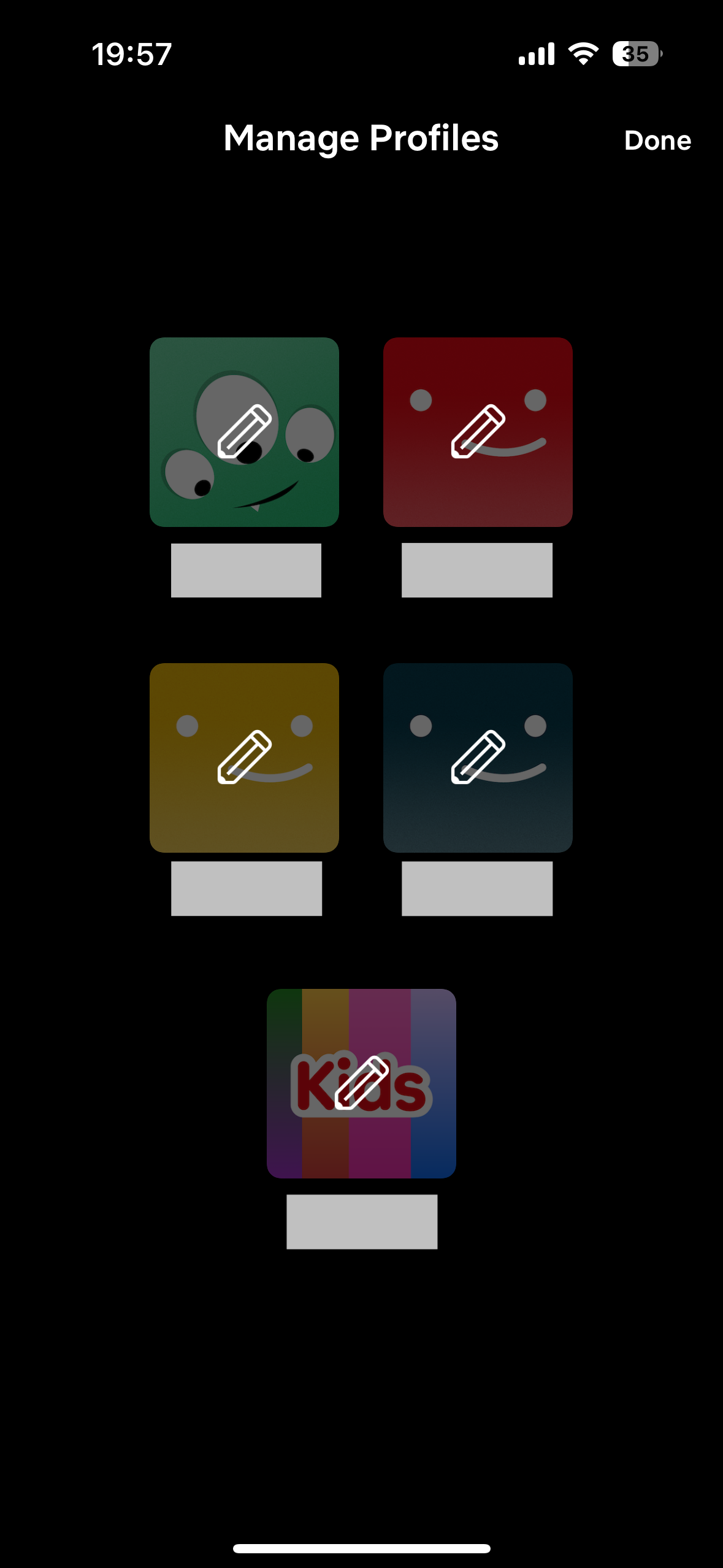
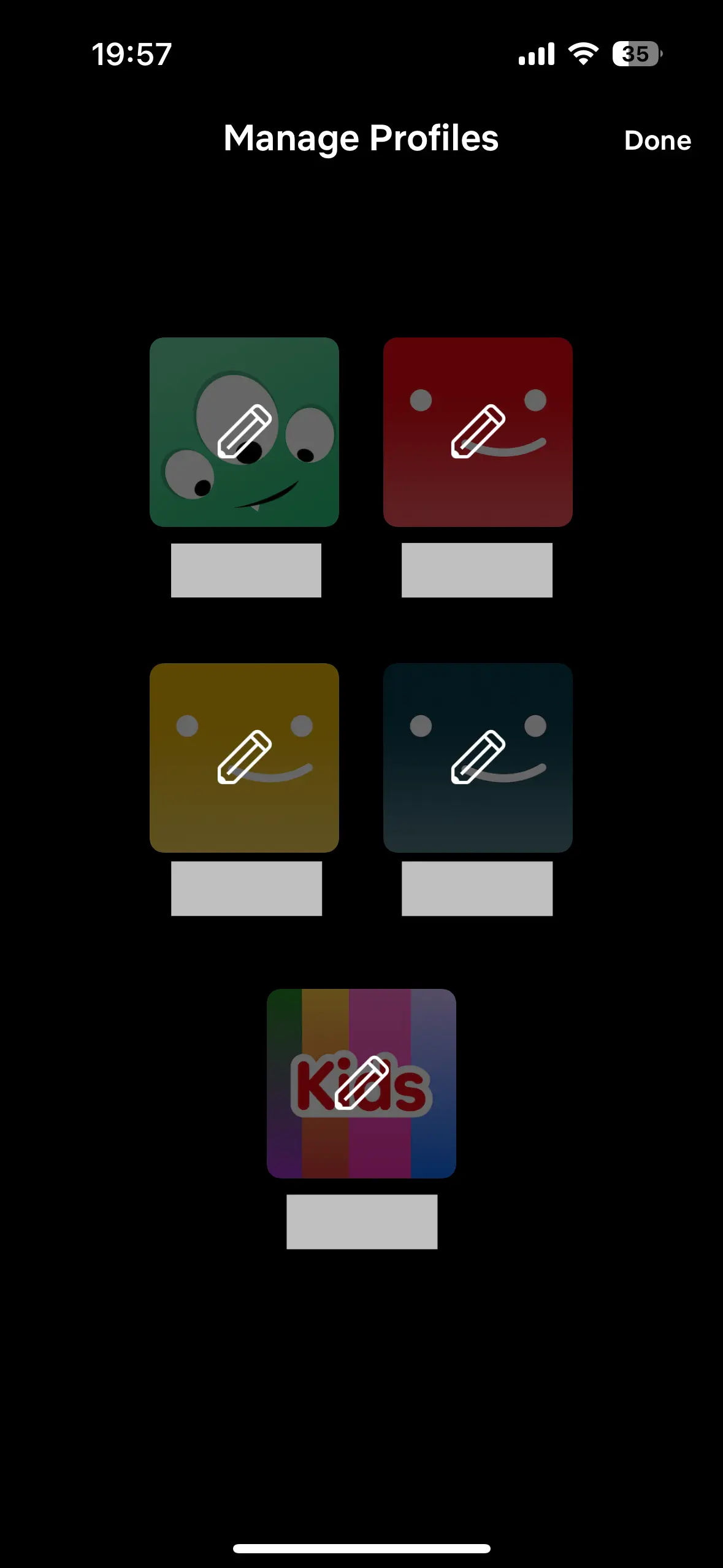
Βήμα 3: Εάν έχετε ήδη συνδεθεί σε κάποιο προφίλ, πατήστε το εικονίδιο με το μενού «Περισσότερα» και επιλέξτε «Διαχείριση προφίλ». Επιλέξτε το προφίλ που θέλετε να διαγράψετε.
Βήμα 4: Πατήστε για να επεξεργαστείτε το προφίλ και, στη συνέχεια, πατήστε το κουμπί «Διαγραφή προφίλ».
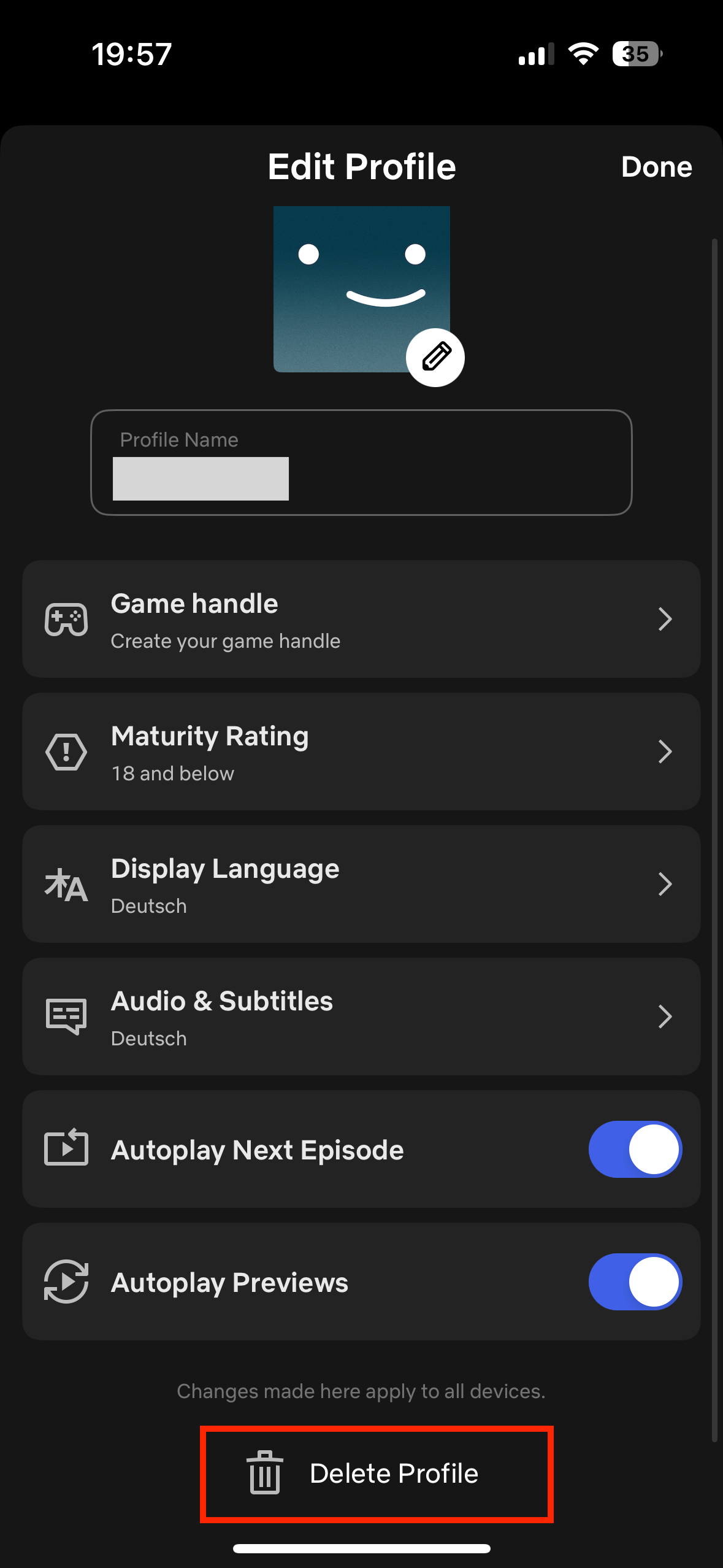
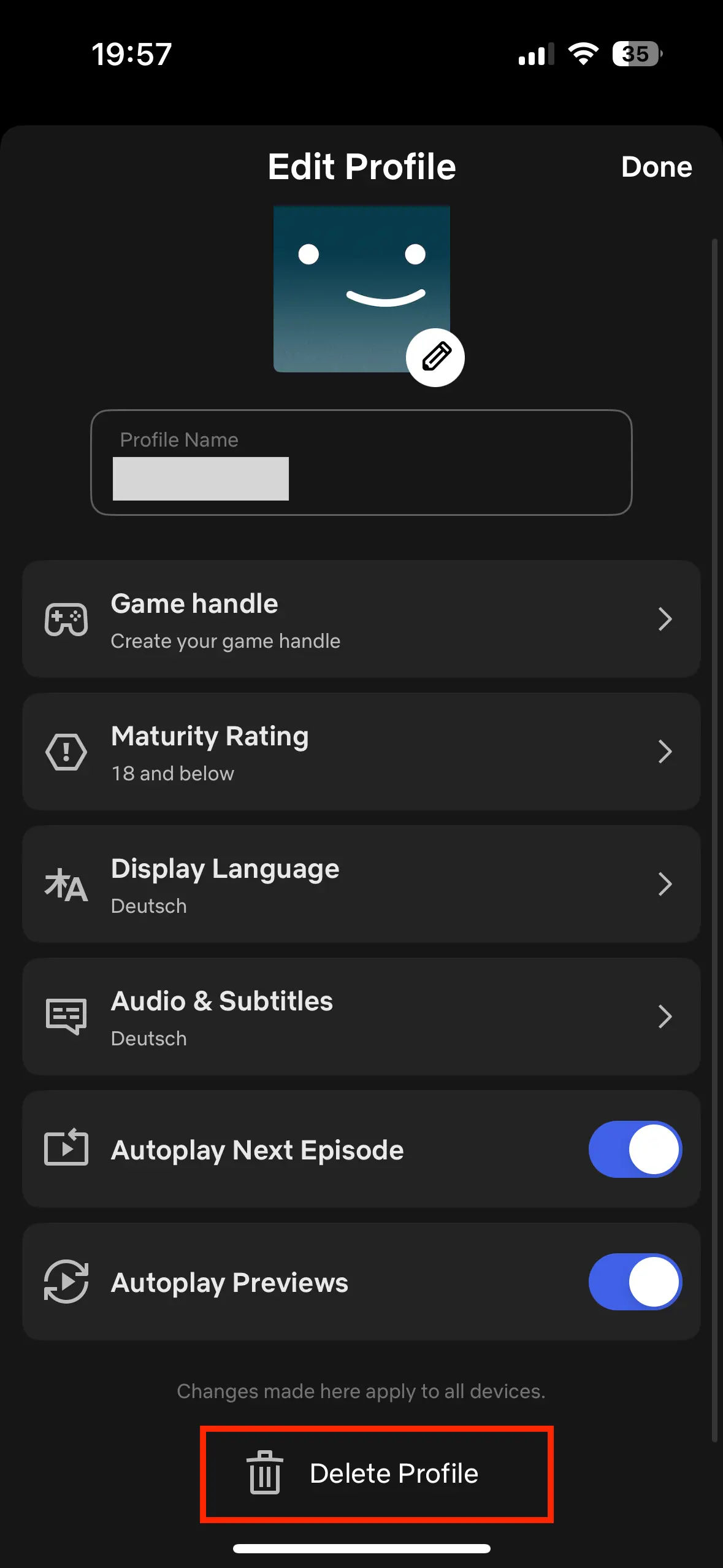
Βήμα 5: Θα εμφανιστεί μια νέα οθόνη, στην οποία θα σας ζητηθεί να επιβεβαιώσετε ότι θέλετε να διαγράψετε το προφίλ. Πατήστε «Διαγραφή προφίλ» για να επιβεβαιώσετε.
Στον περιηγητή
Βήμα 1: Συνδεθείτε στον λογαριασμό σας στο Netflix.
Βήμα 2: Αντί να επιλέξετε ένα προφίλ, κάντε κλικ στο κουμπί «Διαχείριση προφίλ» στο κάτω μέρος της οθόνης. Εάν έχετε ήδη ανοίξει ένα προφίλ, κάντε κλικ στη φωτογραφία του προφίλ σας για να ανοίξετε το μενού.
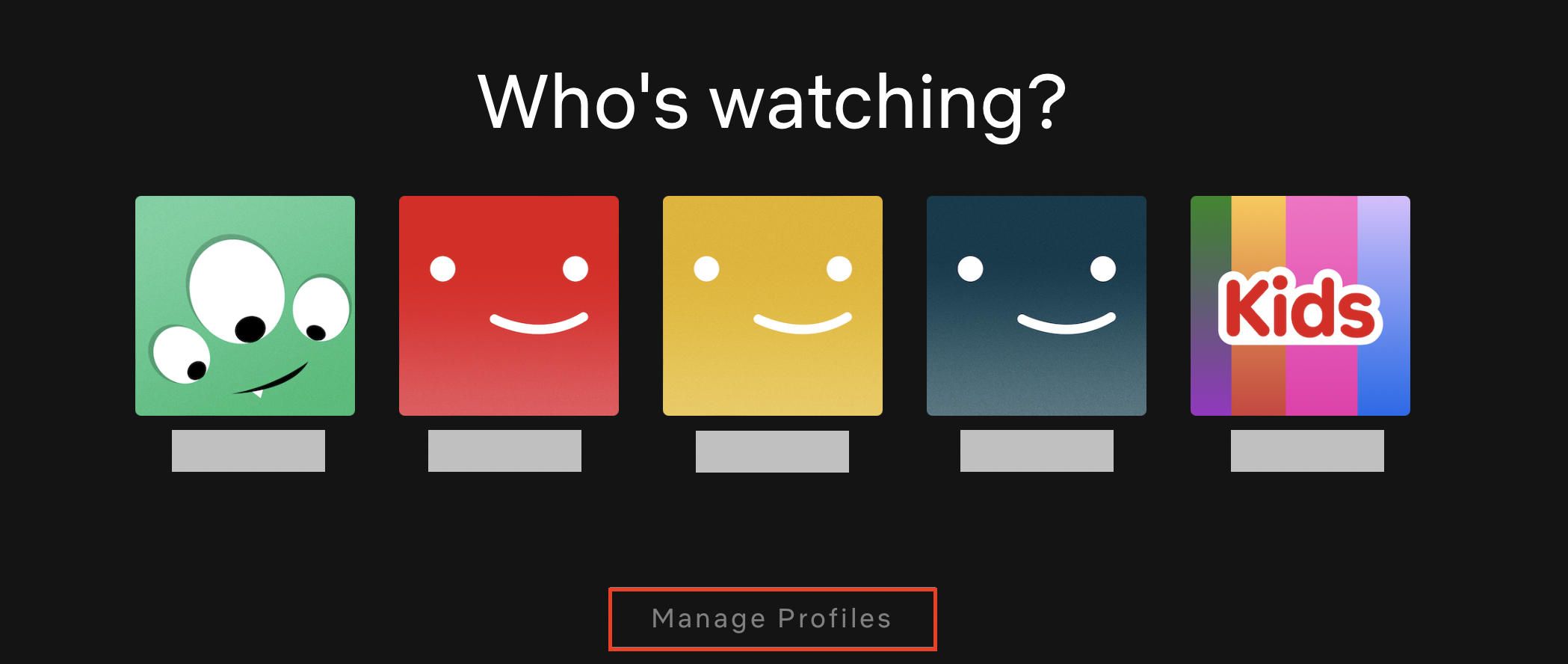
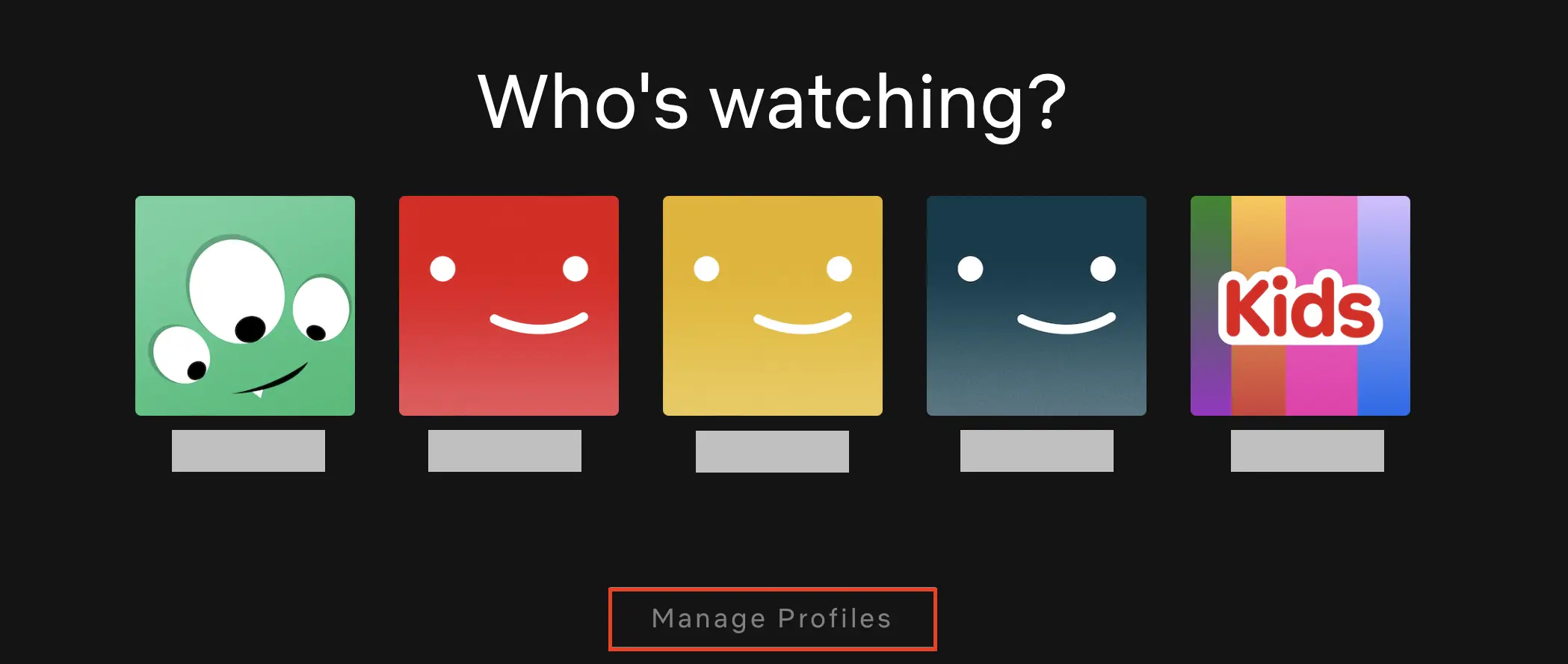
Βήμα 3: Τώρα εμφανίζεται ένα εικονίδιο με μολύβι σε κάθε προφίλ. Κάντε κλικ στο προφίλ που θέλετε να διαγράψετε.
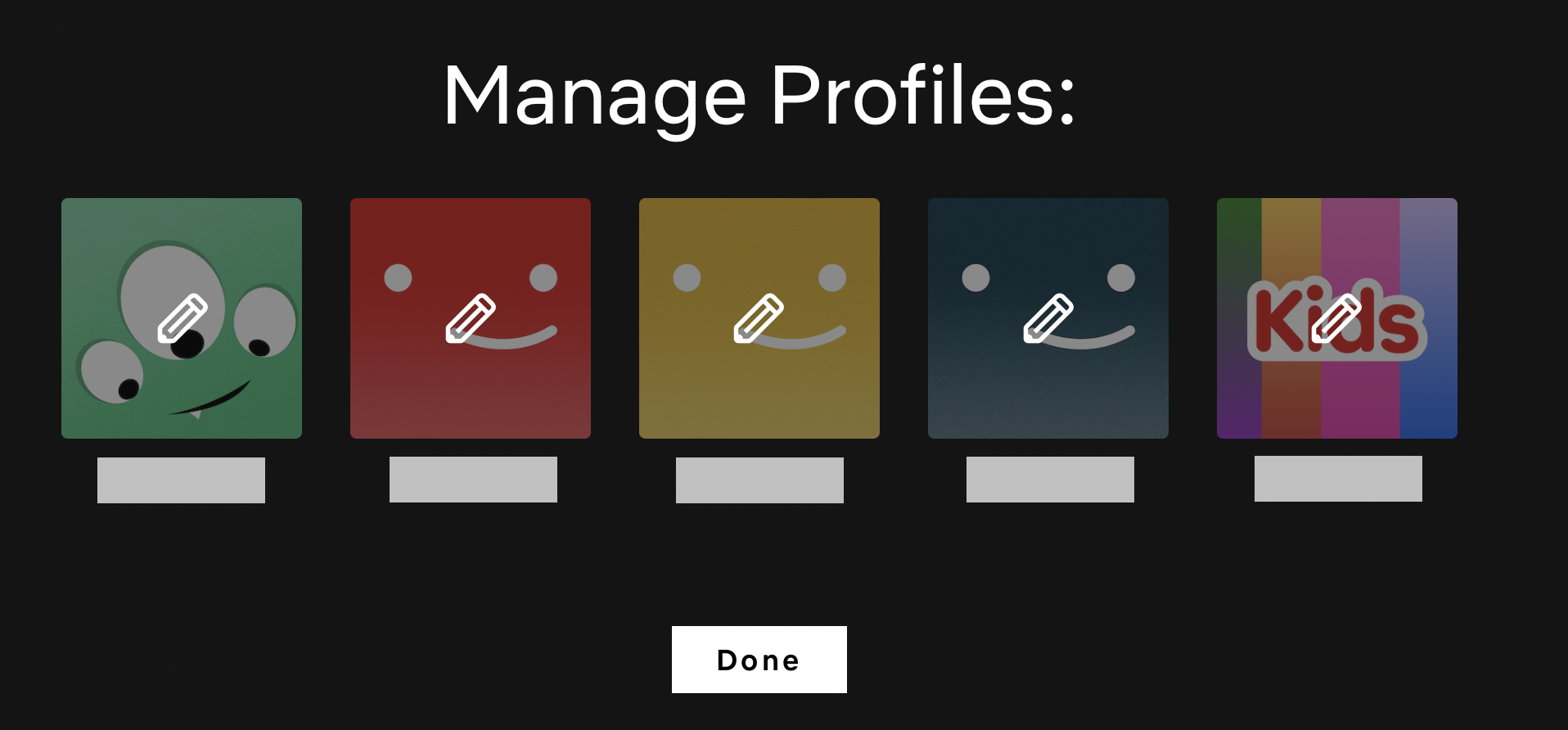
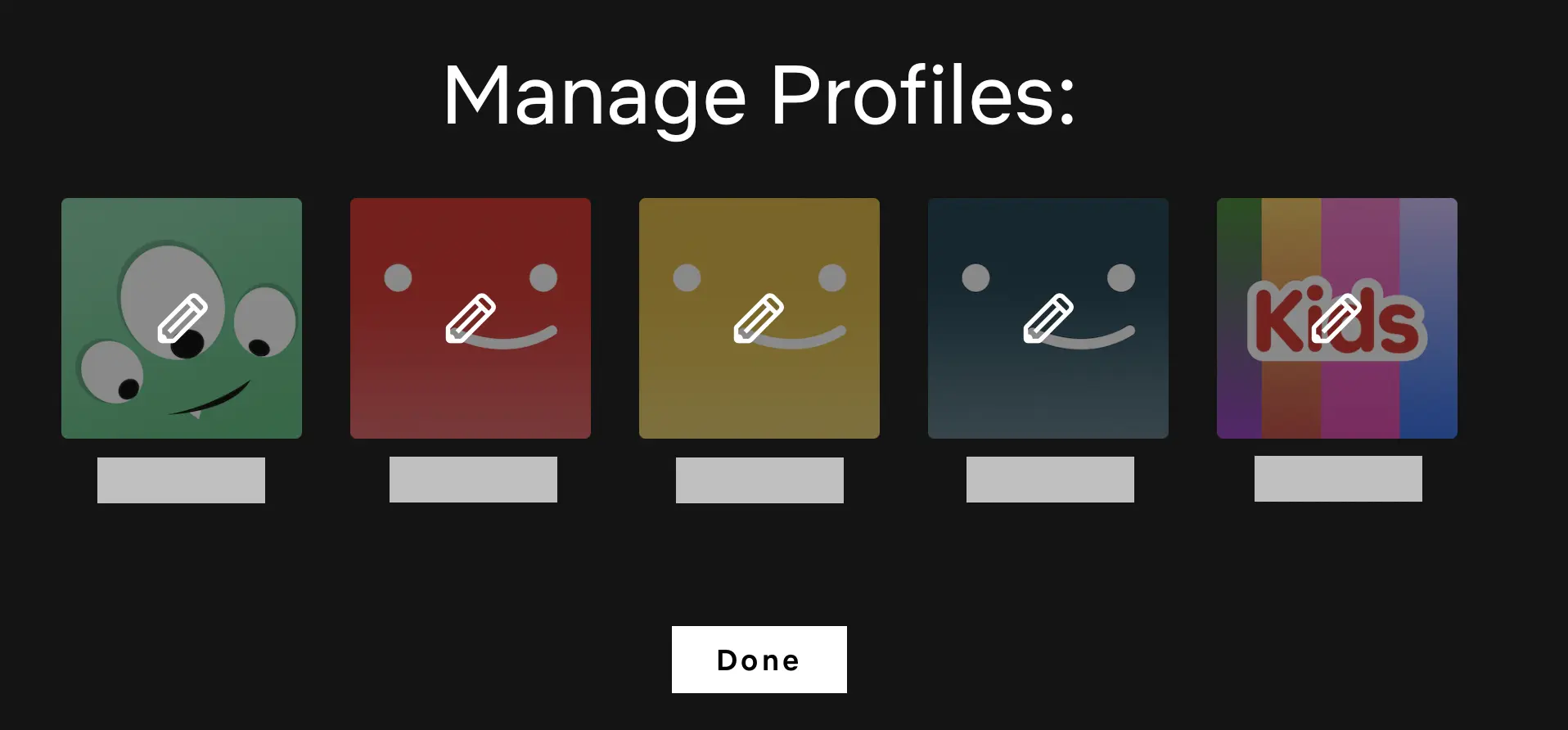
Βήμα 4: Τώρα θα δείτε την οθόνη «Επεξεργασία προφίλ», η οποία διαθέτει ένα κουμπί «Διαγραφή προφίλ» στην κάτω δεξιά γωνία.
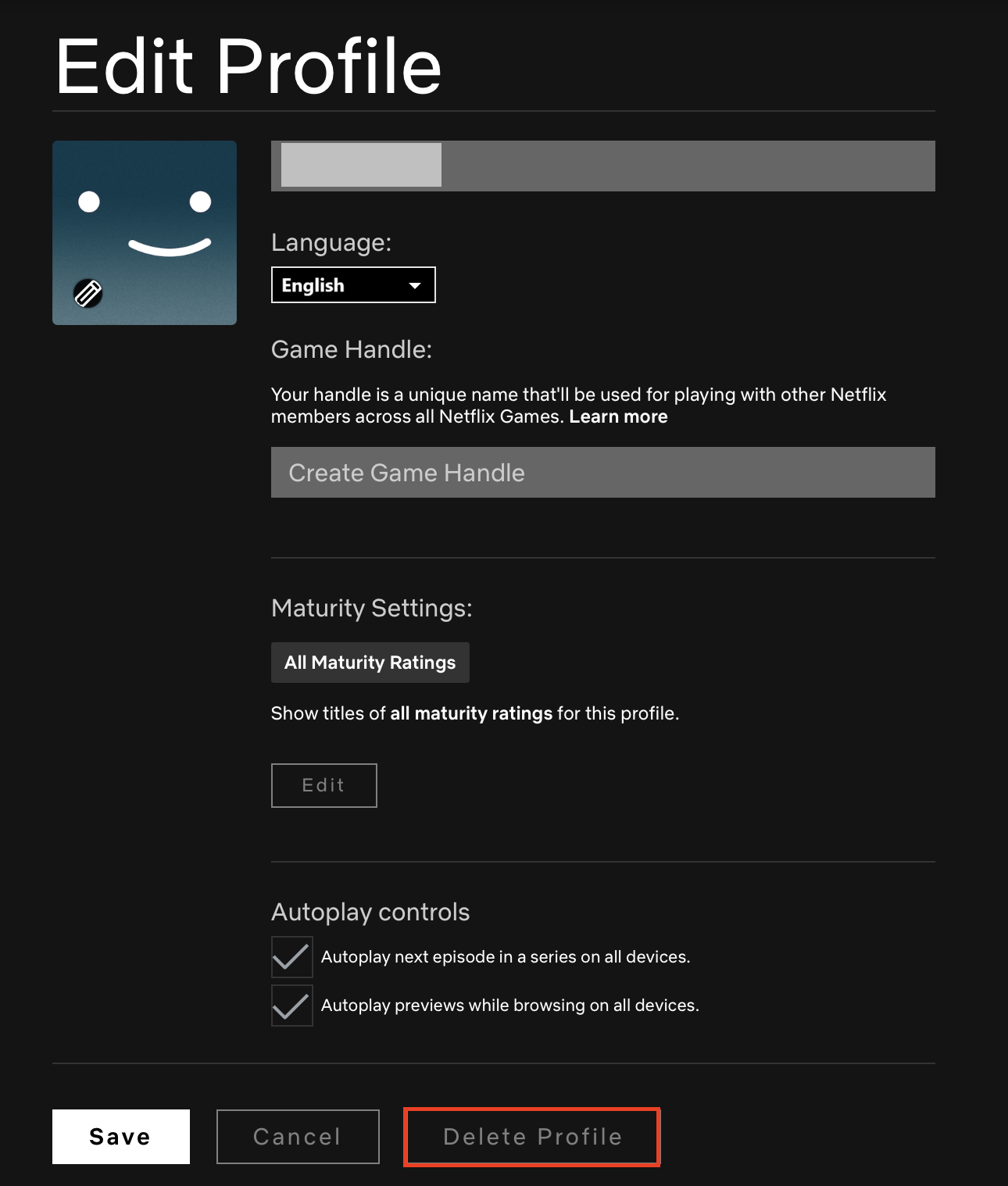
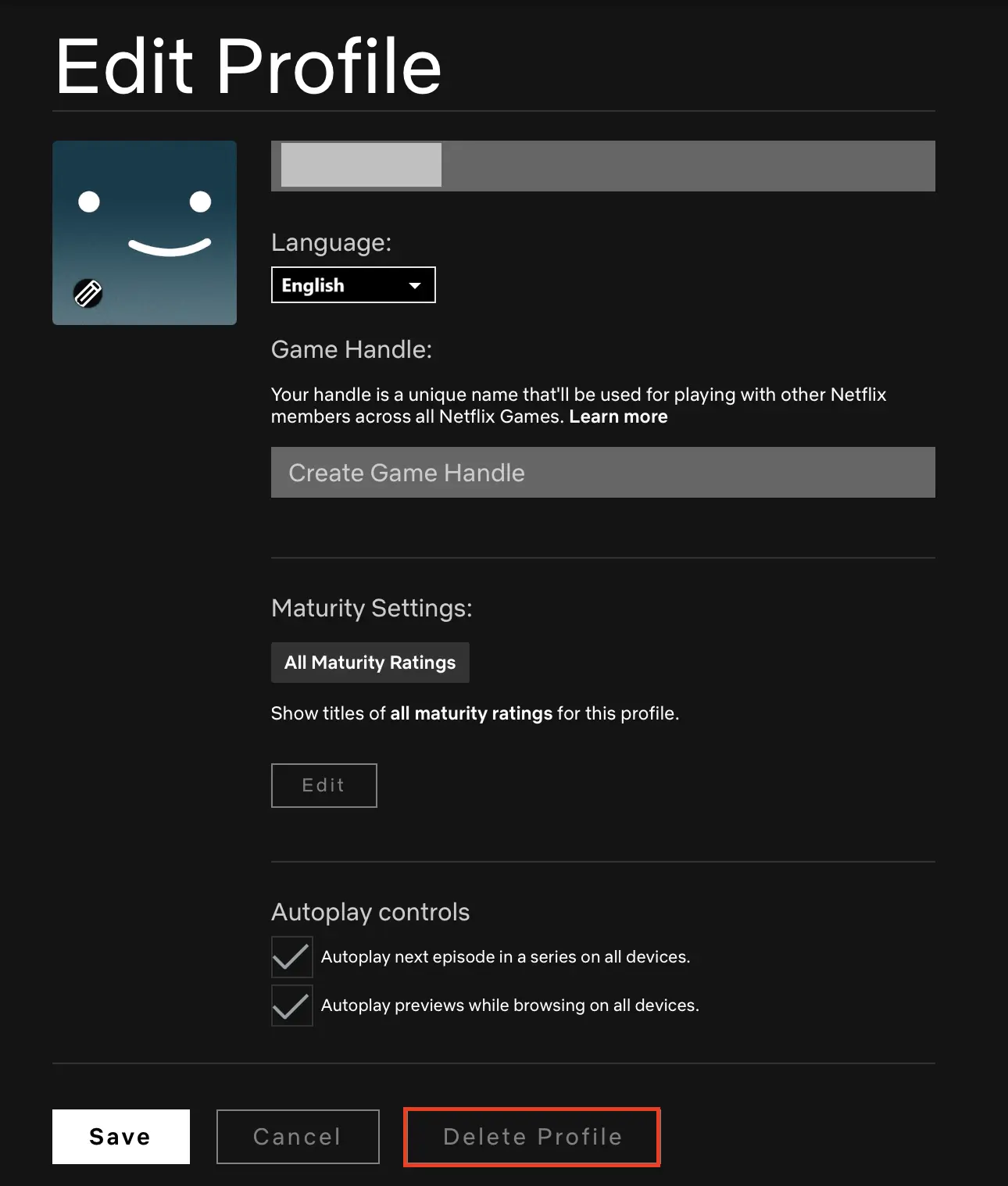
Βήμα 5: Κάντε κλικ στο κουμπί «Διαγραφή προφίλ».
Βήμα 6: Θα εμφανιστεί ένα παράθυρο επιβεβαίωσης. Κάντε ξανά κλικ στην επιλογή «Διαγραφή προφίλ» για να επιβεβαιώσετε.
Πώς να ακυρώσετε τη συνδρομή σας στο Netflix
Αν δεν σκοπεύετε πλέον να χρησιμοποιείτε την υπηρεσία streaming της Netflix, η διαγραφή των προφίλ σας στη Netflix δεν αρκεί – πρέπει να ακυρώσετε την ίδια τη συνδρομή. Δεν υπάρχει περίοδος προειδοποίησης, οπότε μπορείτε να ακυρώσετε όποτε θέλετε, αλλά λάβετε υπόψη ότι η συνδρομή σας θα ισχύει μέχρι το τέλος της τρέχουσας περιόδου χρέωσης.
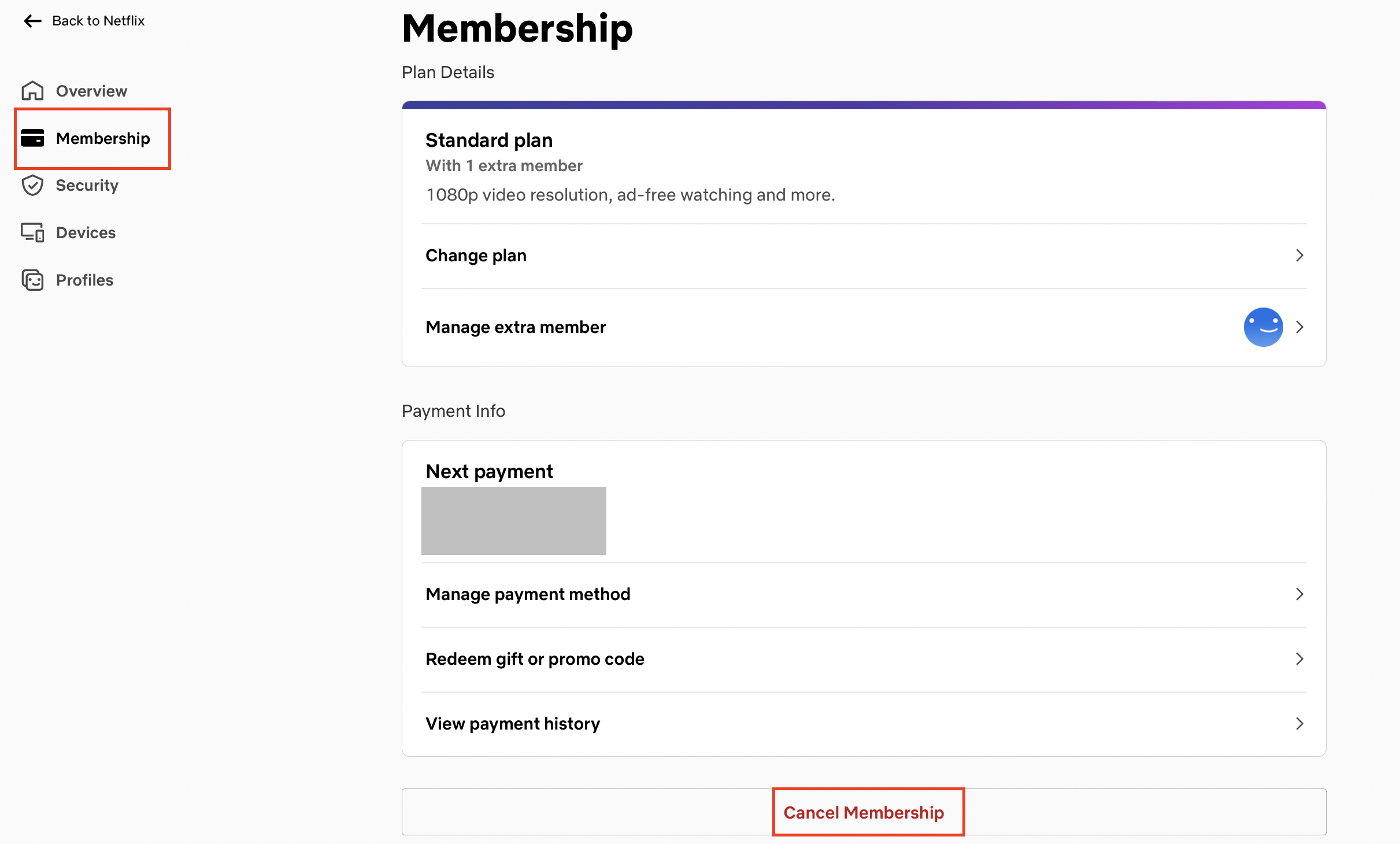
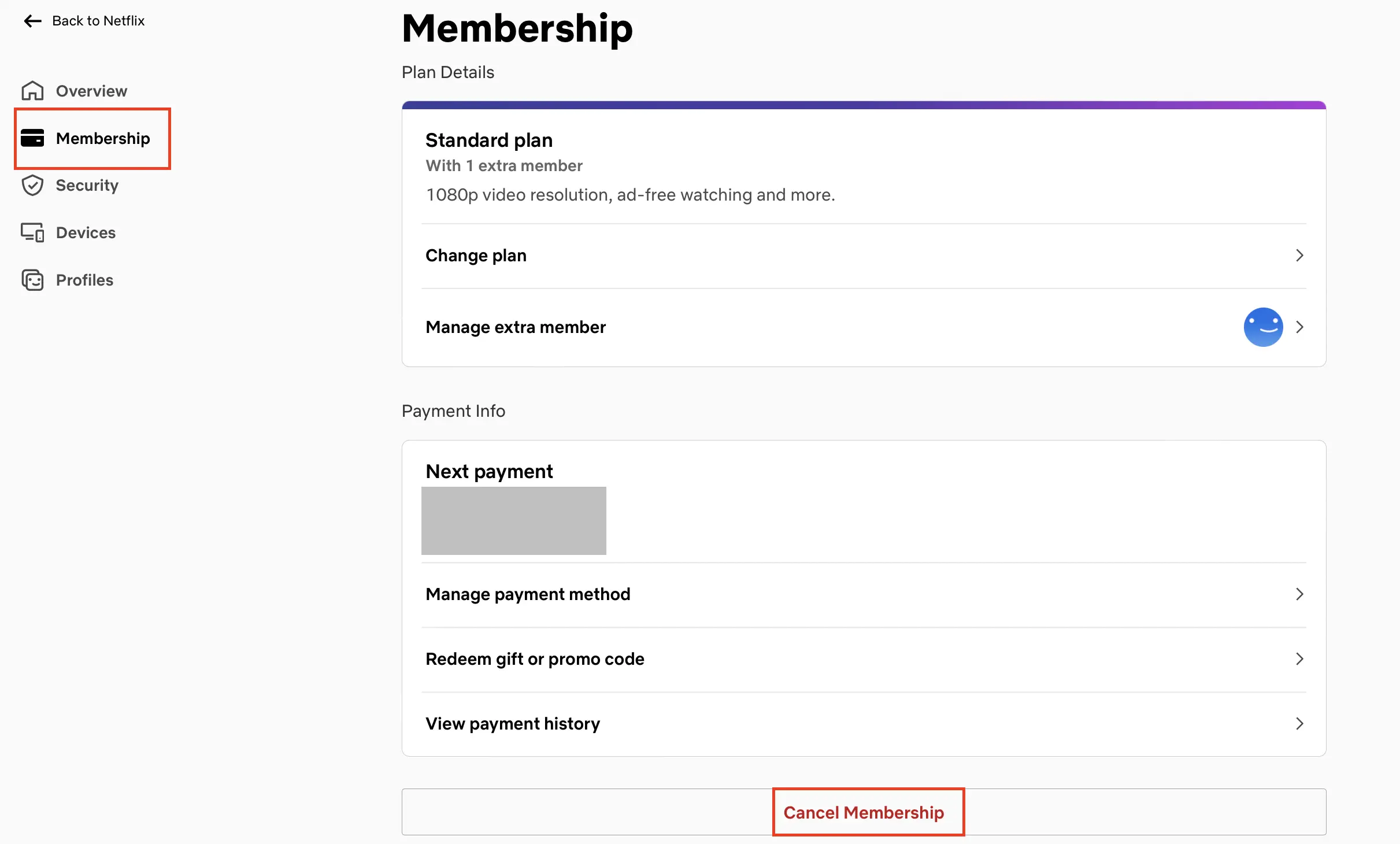
Βήμα 1: Συνδεθείτε στο Netflix και μεταβείτε στη σελίδα «Λογαριασμός».
Βήμα 2: Κάντε κλικ στην επιλογή «Ακύρωση συνδρομής». Στο επόμενο παράθυρο θα σας ζητηθεί να επιβεβαιώσετε την επιλογή σας.
Βήμα 3: Θα λάβετε τώρα ένα email που θα επιβεβαιώνει την ακύρωση. Η συνδρομή σας θα παραμείνει ενεργή μέχρι το τέλος της τρέχουσας περιόδου χρέωσης – η ημερομηνία θα εμφανίζεται στα στοιχεία χρέωσής σας. Η Netflix θα διαγράψει τον λογαριασμό σας δέκα μήνες μετά την ημερομηνία ακύρωσης, αλλά αν συνδεθείτε ξανά πριν από αυτό, μπορείτε να επανενεργοποιήσετε τον λογαριασμό σας στη Netflix.
Βήμα 4: Αν θέλετε το Netflix να διαγράψει τον λογαριασμό σας αμέσως μόλις ακυρώσετε τη συνδρομή σας, απλώς στείλτε μήνυμα privacy@netflix.com. Σημειώστε ότι πρέπει να στείλετε το email από τη διεύθυνση που χρησιμοποιήσατε για τον λογαριασμό σας στο Netflix. Ο λογαριασμός σας θα διαγραφεί αμέσως μόλις λήξει η συνδρομή σας. Αν θέλετε να διαγραφεί νωρίτερα, πρέπει να το αναφέρετε στο email σας.