Πώς να εγκαταστήσετε έναν διακομιστή VNC στα Windows

Η εγκατάσταση ενός διακομιστή VNC στα Windows ανοίγει πολλές δυνατότητες για αποτελεσματική απομακρυσμένη πρόσβαση σε εξωτερικές συσκευές. Αυτό σας επιτρέπει να ελέγχετε και να διαχειρίζεστε τον υπολογιστή σας με Windows από οπουδήποτε.
Σε τι χρησιμεύει ένας διακομιστής VNC στα Windows;
Ένας διακομιστής VNC, συντομογραφία του Virtual Network Computing server, είναι μια λύση λογισμικού που σας επιτρέπει να ελέγχετε εξ αποστάσεως έναν υπολογιστή μέσω δικτύου ή του διαδικτύου. Η αρχή λειτουργίας του VNC βασίζεται στην τεχνολογία απομακρυσμένης επιφάνειας εργασίας, όπου η οθόνη ενός απομακρυσμένου υπολογιστή εμφανίζεται σε μια άλλη συσκευή. Αυτό επιτυγχάνεται με τη μεταφορά της οθόνης και των δεδομένων εισόδου μεταξύ του διακομιστή VNC στον υπολογιστή-στόχο και ενός προγράμματος προβολής VNC ή ενός πελάτη VNC στη συσκευή ελέγχου.
Ο κύριος σκοπός ενός διακομιστή VNC στα Windows είναι ο απομακρυσμένος έλεγχος και η διαχείριση υπολογιστών. Αυτό επιτρέπει στις ομάδες τεχνικής υποστήριξης να διαγνώσουν και να επιλύσουν προβλήματα σε απομακρυσμένα συστήματα χωρίς να χρειάζεται να βρίσκονται επί τόπου. Οι εταιρείες χρησιμοποιούν διακομιστές VNC για την κεντρική οργάνωση των εργασιακών περιβαλλόντων και για την υποστήριξη των υπαλλήλων που εργάζονται από το σπίτι. Ένας διακομιστής VNC είναι επίσης πρακτικός για προσωπική χρήση, για να έχετε πρόσβαση στον δικό σας υπολογιστή ενώ βρίσκεστε εν κινήσει ή για να μοιραστείτε την οθόνη σας για παρουσιάσεις και εκπαίδευση. Πολλές επιλογές διακομιστών VNC για Windows είναι δωρεάν και προσφέρουν ένα ευρύ φάσμα λειτουργιών. Αυτό καθιστά τον VNC μια οικονομική λύση για την απομακρυσμένη πρόσβαση και διαχείριση υπολογιστών.
Αυτές είναι οι απαιτήσεις για έναν διακομιστή VNC στα Windows
Προτού μπορέσετε να εγκαταστήσετε και να χρησιμοποιήσετε έναν διακομιστή VNC στα Windows, πρέπει να πληρούνται ορισμένες προϋποθέσεις για να εξασφαλιστεί μια επιτυχημένη και ασφαλής διαμόρφωση:
- Λειτουργικό σύστημα: Ο υπολογιστής με Windows στον οποίο θα εγκατασταθεί ο διακομιστής VNC πρέπει να διαθέτει τουλάχιστον Windows 7 ή νεότερη έκδοση. Παλαιότερες εκδόσεις ενδέχεται να λειτουργούν, αλλά δεν είναι πάντα συμβατές με τις πιο πρόσφατες εκδόσεις του διακομιστή VNC.
- Λογισμικό VNC: Πρέπει να επιλέξετε και να εγκαταστήσετε λογισμικό διακομιστή VNC. Δημοφιλείς επιλογές για Windows περιλαμβάνουν τα TightVNC, RealVNC και UltraVNC. Κάθε μία από αυτές τις λύσεις λογισμικού έχει τις δικές της οδηγίες εγκατάστασης και χαρακτηριστικά, οπότε θα πρέπει να βεβαιωθείτε ότι επιλέγετε την έκδοση που ταιριάζει στις ανάγκες σας.
- Εγκατάσταση τείχους προστασίας: Το τείχος προστασίας των Windows ή άλλο λογισμικό ασφαλείας πρέπει να ρυθμιστεί ώστε να επιτρέπει συνδέσεις από τον διακομιστή VNC. Κατά κανόνα, θα πρέπει να ενεργοποιήσετε τη θύρα 5900 για τη σύνδεση VNC, εκτός αν έχετε ρυθμίσει διαφορετικό αριθμό θύρας.
- Λογαριασμοί χρηστών και εξουσιοδοτήσεις: Ο διακομιστής VNC απαιτεί δικαιώματα διαχειριστή στον υπολογιστή με Windows για να λειτουργεί σωστά.
Επιπλέον, θα πρέπει να εφαρμόσετε μέτρα ασφαλείας, όπως έναν ισχυρό κωδικό πρόσβασης και επιλογές κρυπτογράφησης, για να αποτρέψετε τη μη εξουσιοδοτημένη πρόσβαση στον διακομιστή VNC.
Πώς να εγκαταστήσετε το TightVNC στα Windows
Το TightVNC είναι ένα λογισμικό ανοιχτού κώδικα που μπορείτε να κατεβάσετε και να χρησιμοποιήσετε δωρεάν. Ο διακομιστής VNC είναι διαθέσιμος τόσο για συστήματα Windows όσο και για συστήματα βασισμένα σε Unix, όπως το Linux. Παρακάτω, εξηγούμε όλα τα βήματα που απαιτούνται για τη ρύθμιση του TightVNC.
Βήμα 1: Κατεβάστε το λογισμικό TightVNC
Για να ξεκινήσετε την εγκατάσταση του TightVNC, επισκεφθείτε πρώτα την επίσημη ιστοσελίδα του TightVNC. Μεταβείτε στην ενότητα «Λήψεις» και επιλέξτε την πιο πρόσφατη έκδοση του λογισμικού TightVNC που ταιριάζει στο σύστημά σας (32-bit ή 64-bit). Κάντε κλικ στον σύνδεσμο λήψης και αποθηκεύστε το αρχείο εγκατάστασης στον υπολογιστή σας.
Βήμα 2: Εγκατάσταση του TightVNC στα Windows
Κάντε διπλό κλικ στο αρχείο που κατεβάσατε για να ξεκινήσει ο οδηγός εγκατάστασης. Στο επόμενο παράθυρο, πρέπει να διαβάσετε και να αποδεχτείτε τη συμφωνία άδειας χρήσης για να συνεχίσετε. Τώρα επιλέξτε τον τύπο εγκατάστασης. Σας συνιστούμε να επιλέξετε «Τυπική» κατά τη διάρκεια της εγκατάστασης, ώστε να εγκατασταθούν τόσο ο διακομιστής VNC όσο και το πρόγραμμα προβολής.
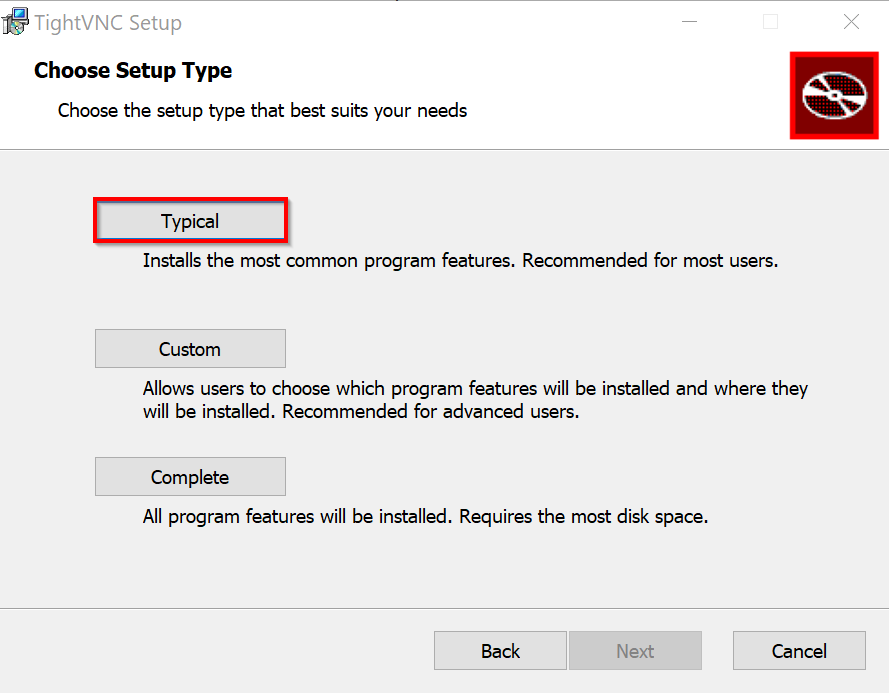
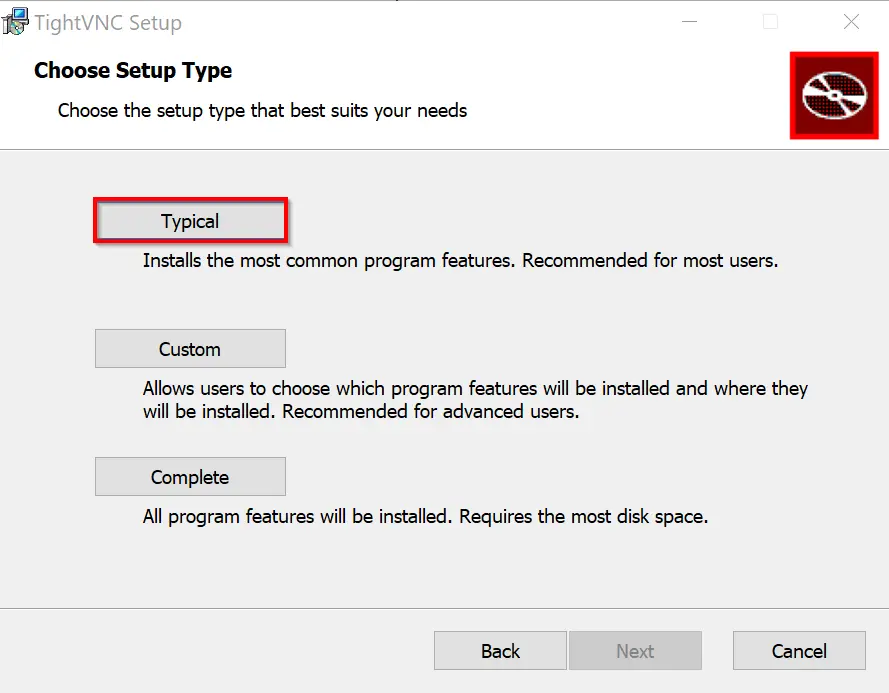
Επιλέξτε το πλαίσιο για να εκτελέσετε το TightVNC ως υπηρεσία συστήματος. Στη συνέχεια, κάντε κλικ στο κουμπί «Εγκατάσταση» για να ξεκινήσει η εγκατάσταση. Ο οδηγός εγκατάστασης θα σας ζητήσει να ορίσετε έναν κωδικό πρόσβασης για την απομακρυσμένη πρόσβαση. Πατήστε «Τέλος» για να κλείσετε τον οδηγό μετά την ολοκλήρωση της εγκατάστασης.
Από προεπιλογή, το TightVNC χρησιμοποιεί τη θύρα 5900 για τη σύνδεση. Βεβαιωθείτε ότι αυτή η θύρα είναι ανοιχτή στο τείχος προστασίας σας ή προσαρμόστε τις ρυθμίσεις θύρας αν θέλετε να χρησιμοποιήσετε μια διαφορετική θύρα.
Βήμα 3: Σύνδεση με τον διακομιστή TightVNC
Για να συνδεθείτε στον διακομιστή TightVNC από έναν άλλο υπολογιστή, πρέπει να εγκαταστήσετε ένα πρόγραμμα προβολής VNC. Κατεβάστε ένα πρόγραμμα προβολής της επιλογής σας ή χρησιμοποιήστε το TightVNC Viewer. Ανοίξτε το πρόγραμμα προβολής VNC και πληκτρολογήστε τη διεύθυνση IP του υπολογιστή με Windows στον οποίο εκτελείται ο διακομιστής TightVNC στο πεδίο σύνδεσης. Εάν έχετε ρυθμίσει διαφορετική θύρα, προσθέστε και αυτή. Αφού εισαγάγετε τη διεύθυνση IP, θα σας ζητηθεί να εισαγάγετε τον κωδικό πρόσβασης που καθορίσατε κατά τη ρύθμιση του διακομιστή. Εισαγάγετε τον κωδικό πρόσβασης και κάντε κλικ στο «OK» για να δημιουργήσετε τη σύνδεση.
Πώς να εγκαταστήσετε έναν διακομιστή RealVNC στα Windows
Το RealVNC προσφέρει ως στάνταρ ισχυρή κρυπτογράφηση από άκρο σε άκρο για όλες τις μεταδόσεις δεδομένων. Αυτό όχι μόνο προστατεύει την ίδια τη σύνδεση, αλλά και τα μεταδιδόμενα δεδομένα από μη εξουσιοδοτημένη πρόσβαση. Επιπλέον, το RealVNC υποστηρίζει τον έλεγχο ταυτότητας δύο παραγόντων (2FA). Ως εκ τούτου, αυτός ο διακομιστής VNC αποτελεί δημοφιλή επιλογή για τα Windows και είναι επίσης εύκολος στην εγκατάσταση.
Βήμα 1: Κατεβάστε το λογισμικό RealVNC
Προτού μπορέσετε να εγκαταστήσετε το RealVNC στον υπολογιστή σας με Windows, πρέπει να κατεβάσετε το λογισμικό από την επίσημη ιστοσελίδα του RealVNC. Επιλέξτε την έκδοση του RealVNC για Windows και κάντε κλικ στο κουμπί λήψης. Το RealVNC είναι επί πληρωμή, αλλά υπάρχει δωρεάν δοκιμαστική περίοδος 14 ημερών αν δεν έχετε ακόμα λογαριασμό.
Βήμα 2: Εγκατάσταση του διακομιστή RealVNC
Ξεκινήστε την εγκατάσταση κάνοντας διπλό κλικ στο αρχείο .exe που κατεβάσατε. Ο οδηγός εγκατάστασης θα σας καθοδηγήσει στη συνέχεια στη διαδικασία. Ο περιηγητής ιστού σας θα ανοίξει αυτόματα. Ακολουθήστε τις οδηγίες στην οθόνη και, στη συνέχεια, κάντε κλικ στο «Άνοιγμα» για να επιστρέψετε στην εφαρμογή εγκατάστασης του RealVNC Connect. Ελέγξτε τις ρυθμίσεις που εμφανίζονται και, στη συνέχεια, κάντε κλικ στο «Εκκίνηση».
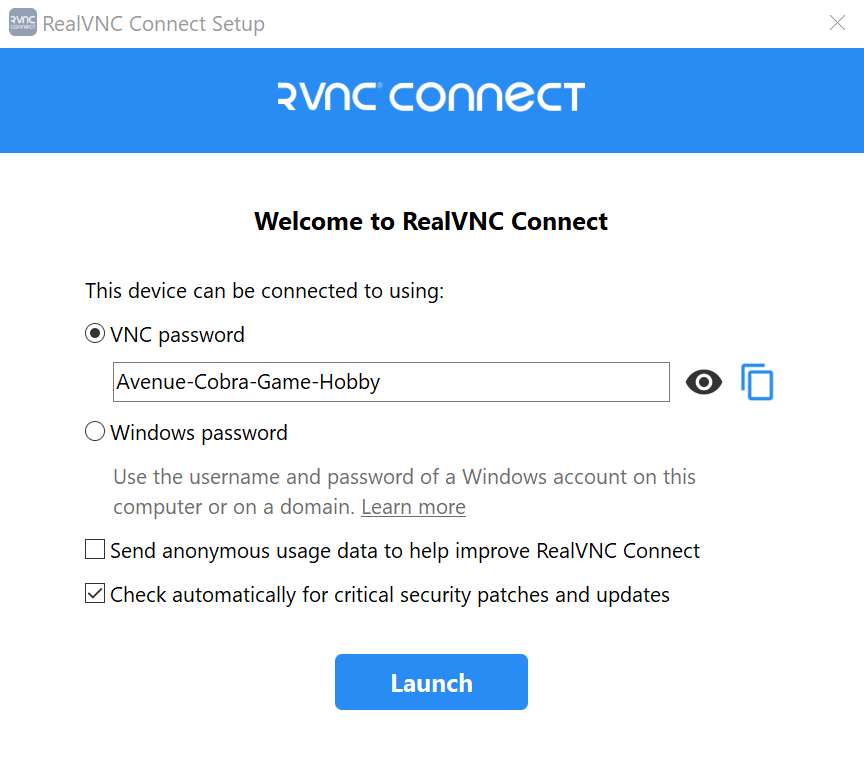
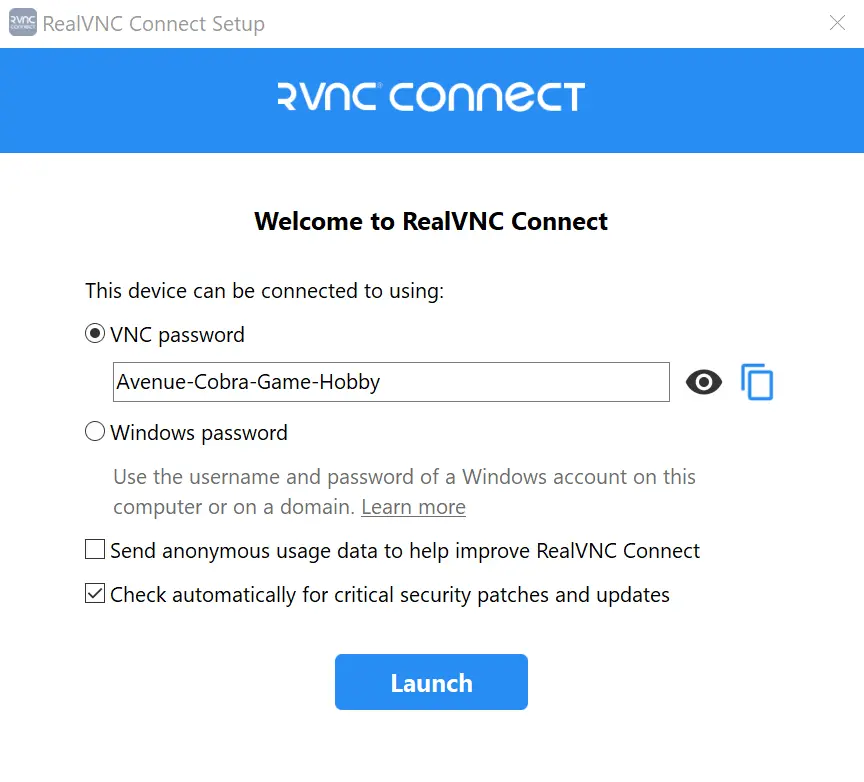
Τώρα επαναλάβετε τη διαδικασία στη συσκευή από την οποία θέλετε να συνδεθείτε στον υπολογιστή σας με Windows, κατεβάζοντας και εγκαθιστώντας την εφαρμογή RealVNC Connect Setup και σε αυτή τη συσκευή.
Βήμα 3: Συνδεθείτε με τον διακομιστή RealVNC
Στο RealVNC Viewer μπορείτε να αποκτήσετε πρόσβαση στον απομακρυσμένο υπολογιστή με τον οποίο θέλετε να συνδεθείτε κάνοντας διπλό κλικ ή πατώντας πάνω του. Βεβαιωθείτε ότι χρησιμοποιείτε το RealVNC Viewer σε συσκευή διαφορετική από εκείνη στην οποία εκτελείται ο διακομιστής RealVNC. Διαφορετικά, θα βλέπετε μια ατελείωτη σειρά παραθύρων, καθώς η εικόνα θα είναι ο καθρέφτης της δικής σας οθόνης.
Την πρώτη φορά που θα προσπαθήσετε να συνδεθείτε, το RealVNC Viewer εμφανίζει μια οθόνη επαλήθευσης ταυτότητας. Εδώ μπορείτε να βεβαιωθείτε ότι συνδέεστε όντως με τον σωστό υπολογιστή. Για να το κάνετε αυτό, ελέγξτε τον κωδικό πρόσβασης και την υπογραφή που εμφανίζονται και συγκρίνετέ τα με τις πληροφορίες που υπάρχουν στον διακομιστή RealVNC. Το RealVNC Viewer αποθηκεύει αυτά τα στοιχεία ταυτότητας για να τα επαληθεύει σε μελλοντικές συνδέσεις. Σε περίπτωση ασυμφωνίας, θα λάβετε μια προειδοποίηση πριν από την εγκατάσταση της σύνδεσης, προκειμένου να προστατευτείτε από πιθανούς κινδύνους ασφαλείας.
Βήμα 4: Έλεγχος ταυτότητας
Όταν δημιουργείτε σύνδεση με έναν απομακρυσμένο υπολογιστή, θα σας ζητηθεί να πιστοποιήσετε την ταυτότητά σας, οπότε πληκτρολογήστε τον κωδικό πρόσβασής σας. Εάν κατά τη ρύθμιση επιλέξατε την επιλογή «Κωδικός πρόσβασης των Windows», πρέπει να χρησιμοποιήσετε το όνομα χρήστη και τον κωδικό πρόσβασης ενός λογαριασμού στον απομακρυσμένο υπολογιστή.
Βεβαιωθείτε επίσης ότι οι χρήστες που πρόκειται να συνδεθούν εξ αποστάσεως διαθέτουν τα κατάλληλα δικαιώματα. Από προεπιλογή, μόνο τα μέλη της ομάδας «Διαχειριστής» έχουν δικαίωμα πρόσβασης στον υπολογιστή. Εάν είναι απαραίτητο, προσθέστε χρήστες και δικαιώματα σύνδεσης για τον διακομιστή RealVNC. Διαφορετικά, ενδέχεται να αντιμετωπίσετε δυσκολίες κατά τη σύνδεση με τον υπολογιστή σας. Μπορείτε να διαχειριστείτε τους χρήστες και τα δικαιώματα στον διακομιστή RealVNC με δύο τρόπους: προσαρμόζοντας την παράμετρο «Δικαιώματα διακομιστή RealVNC» ή μέσω της σελίδας «Επιλογές > Χρήστες & Δικαιώματα». Χρησιμοποιήστε τη διεπαφή χρήστη για να προσθέσετε χρήστες και να διαχειριστείτε τα δικαιώματα.
Πώς να εγκαταστήσετε τον UltraVNC Server στα Windows
Εκτός από τις βασικές λειτουργίες, όπως η απομακρυσμένη πρόσβαση και η κοινή χρήση οθόνης, το UltraVNC προσφέρει προηγμένες λειτουργίες, όπως μεταφορά αρχείων και λειτουργίες συνομιλίας, που διευκολύνουν την αλληλεπίδραση και τη διαχείριση των απομακρυσμένων συνόδων. Η εγκατάσταση μπορεί επίσης να αυτοματοποιηθεί για πολλούς υπολογιστές.
Βήμα 1: Κατεβάστε τα αρχεία εγκατάστασης του UltraVNC
Πρώτα πρέπει να κατεβάσετε την κατάλληλη έκδοση του UltraVNC για την έκδοση των Windows που χρησιμοποιείτε. Για να το κάνετε αυτό, επισκεφθείτε την επίσημη σελίδα λήψης του UltraVNC. Σε αυτή τη σελίδα θα βρείτε τις τρέχουσες εκδόσεις του προγράμματος εγκατάστασης του UltraVNC. Επιλέξτε το κατάλληλο πρόγραμμα εγκατάστασης για Windows 32-bit ή 64-bit.
Βήμα 2: Εκτελέστε το πρόγραμμα εγκατάστασης
Αφού ξεκινήσετε τον οδηγό εγκατάστασης, θα σας ζητηθεί να επιλέξετε τη γλώσσα που προτιμάτε. Στη συνέχεια, κάντε κλικ στο «Επόμενο» στο παράθυρο καλωσορίσματος του οδηγού εγκατάστασης. Στην επόμενη σελίδα, πρέπει να αποδεχτείτε τη συμφωνία άδειας χρήσης για να συνεχίσετε. Επιλέξτε «Αποδέχομαι τη συμφωνία» και κάντε ξανά κλικ στο «Επόμενο». Μπορείτε να επιβεβαιώσετε τις προεπιλεγμένες ρυθμίσεις στο παράθυρο πληροφοριών και στα επόμενα παράθυρα. Εάν είναι απαραίτητο, αλλάξτε τον επιθυμητό κατάλογο εγκατάστασης. Στο παράθυρο «Επιλογή στοιχείων», μπορείτε να επιλέξετε**«Πλήρης εγκατάσταση»**για να εγκαταστήσετε τόσο τον UltraVNC Server όσο και τον UltraVNC Client.
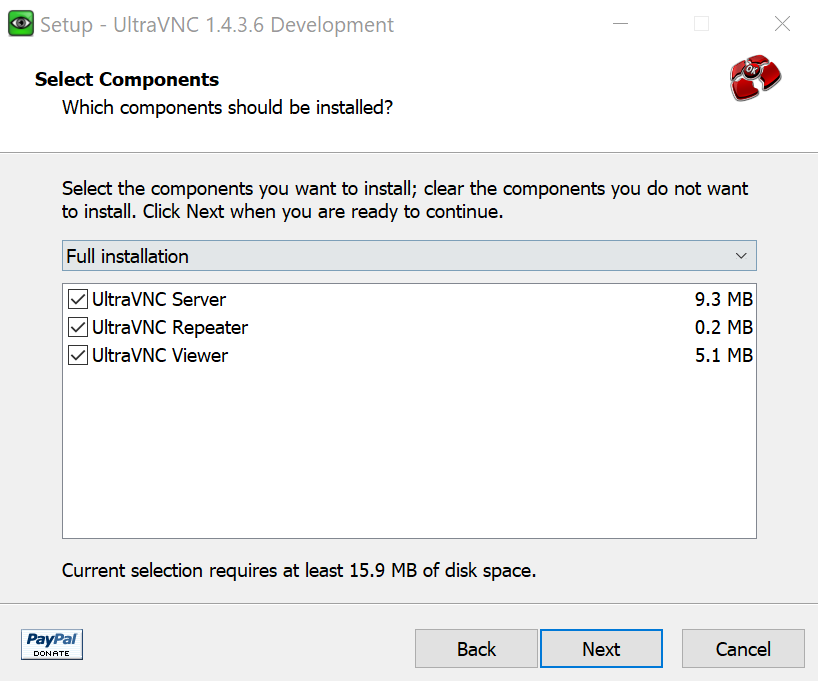
Μόλις ολοκληρωθεί η εγκατάσταση, κάντε κλικ στο «Τέλος» για να κλείσετε τον οδηγό εγκατάστασης.
Βήμα 3: Ρύθμιση παραμέτρων του διακομιστή UltraVNC
Κάντε δεξί κλικ στο εικονίδιο του UltraVNC στη γραμμή εργασιών και επιλέξτε «Ιδιότητες διαχειριστή». Θα ανοίξει το παράθυρο ρυθμίσεων του διακομιστή UltraVNC. Μεταβείτε στην καρτέλα «Πιστοποίηση». Εδώ μπορείτε να αλλάξετε τον κωδικό πρόσβασης VNC και τον κωδικό πρόσβασης μόνο για προβολή. Φροντίστε να χρησιμοποιείτε ισχυρούς κωδικούς πρόσβασης για να αποτρέψετε τη μη εξουσιοδοτημένη πρόσβαση.
Στην καρτέλα «Εισερχόμενες συνδέσεις», μπορείτε να αλλάξετε τις θύρες του UltraVNC. Βεβαιωθείτε ότι οι θύρες έχουν ρυθμιστεί σωστά, ειδικά αν χρειάζεστε συγκεκριμένες θύρες για το δικτυακό σας περιβάλλον. Ελέγξτε αν το UltraVNC Server βρίσκεται στο φάκελο εκκίνησης του υπολογιστή σας. Αν όχι, θα πρέπει να αντιγράψετε χειροκίνητα το UltraVNC Server σε αυτόν το φάκελο, ώστε να ξεκινά αυτόματα κατά την εκκίνηση του συστήματος.
Βήμα 4: Συνδεθείτε με τον διακομιστή UltraVNC
Δοκιμάστε τη σύνδεση με τον διακομιστή UltraVNC από έναν άλλο υπολογιστή, για να βεβαιωθείτε ότι η διαμόρφωση και οι κωδικοί πρόσβασης λειτουργούν σωστά. Αυτό βοηθά στον έγκαιρο εντοπισμό πιθανών προβλημάτων σύνδεσης. Ελέγξτε επίσης ότι όλες οι επιθυμητές λειτουργίες του UltraVNC λειτουργούν σωστά. Ελέγξτε τις λειτουργίες απομακρυσμένης διαχείρισης και τη μεταφορά αρχείων, για να βεβαιωθείτε ότι δεν παρουσιάζονται σφάλματα.
Βήμα 5: Αυτοματοποίηση της εγκατάστασης του UltraVNC (προαιρετικό)
Εάν πρέπει να εγκαταστήσετε το UltraVNC σε μεγάλο αριθμό υπολογιστών, η αυτοματοποίηση της διαδικασίας εγκατάστασης μπορεί να σας εξοικονομήσει σημαντικό χρόνο και κόπο. Χρησιμοποιώντας παραμέτρους της γραμμής εντολών κατά τη διάρκεια της εγκατάστασης, μπορείτε να κάνετε τη διαδικασία πιο αποτελεσματική και ομοιόμορφη.
/dir="Dirname"Αυτή η παράμετρος χρησιμοποιείται για να καθορίσετε τον κατάλογο εγκατάστασης του UltraVNC. Για παράδειγμα, αν θέλετε να εγκαταστήσετε το λογισμικό στον κατάλογοC:\Program Files\UltraVNC, θα πληκτρολογήσετε την ακόλουθη εντολή:
UltraVNC_1436_X64_Setup.exe /dir="C:\Program Files\UltraVNC"/no restart: Χρησιμοποιήστε αυτήν την παράμετρο για να αποτρέψετε την αυτόματη επανεκκίνηση του υπολογιστή μετά την εγκατάσταση. Παλαιότερα, ήταν μερικές φορές απαραίτητο να γίνει επανεκκίνηση μετά την εγκατάσταση, αλλά τα σύγχρονα προγράμματα μπορούν συχνά να εγκατασταθούν χωρίς επανεκκίνηση./silent: Αυτή η παράμετρος διασφαλίζει ότι δεν θα εμφανιστούν παράθυρα διαλόγου κατά τη διάρκεια της εγκατάστασης./very silent: Εάν χρησιμοποιήσετε αυτήν την παράμετρο, η εγκατάσταση πραγματοποιείται χωρίς καμία διεπαφή χρήστη. Δεν εμφανίζονται παράθυρα και η εγκατάσταση εκτελείται εξ ολοκλήρου στο παρασκήνιο./loadinf="Filename": Αυτή η παράμετρος σας επιτρέπει να φορτώσετε ένα αρχείο διαμόρφωσης που χρησιμοποιείται κατά τη διάρκεια της εγκατάστασης. Αυτό το αρχείο περιέχει όλες τις ρυθμίσεις που θέλετε να δημιουργήσετε κατά τη διάρκεια της εγκατάστασης και επιτρέπει τη συνεπή διαμόρφωση σε όλους τους υπολογιστές. Για να δημιουργήσετε ένα τέτοιο αρχείο διαμόρφωσης, μπορείτε πρώτα να εκτελέσετε τη διαδικασία εγκατάστασης με την παράμετρο/saveinf="Filename". Αυτό αποθηκεύει τις τρέχουσες επιλογές εγκατάστασης σε ένα αρχείο INI, το οποίο μπορείτε στη συνέχεια να χρησιμοποιήσετε σε άλλους υπολογιστές.
Μια ενδεικτική εντολή για τη φόρτωση ενός αρχείου ρυθμίσεων θα ήταν:
UltraVNC_1436_X64_Setup.exe /loadinf="C:\path\to\config.ini"/log: Αυτή η παράμετρος δημιουργεί ένα αρχείο καταγραφής στον κατάλογο Temp. Το αρχείο καταγραφής αυτό περιέχει λεπτομερείς πληροφορίες σχετικά με τη διαδικασία εγκατάστασης, συμπεριλαμβανομένων τυχόν σφαλμάτων ή προειδοποιήσεων που προέκυψαν κατά τη διάρκεια της εγκατάστασης.
Στον Ψηφιακό Οδηγό μας, μπορείτε επίσης να μάθετε πώς να εγκαταστήσετε έναν διακομιστή VNC στο Ubuntu 22.04.