Πώς να εγκαταστήσετε το Linux και τα Windows 11 σε διπλό εκκίνηση

Για να έχετε πρόσβαση και στα δύο λειτουργικά συστήματα στον ίδιο υπολογιστή, αρκεί να ρυθμίσετε τη διπλή εκκίνηση για Linux και Windows 11. Για να το κάνετε αυτό, χρειάζεστε έναν υπολογιστή με Windows 11, το αρχείο ISO για το Ubuntu ή κάποια άλλη διανομή Linux και ένα USB stick με δυνατότητα εκκίνησης.
Γρήγορος οδηγός για την εγκατάσταση διπλής εκκίνησης Ubuntu και Windows 11
- Εγκατάσταση των Windows 11
- Ρύθμιση ασφαλούς εκκίνησης
- Ελέγξτε τη λειτουργία του BIOS
- Δημιουργήστε αντίγραφο ασφαλείας των δεδομένων
- Προετοιμάστε ή διαμερίστε τον σκληρό δίσκο
- Δημιουργήστε ένα εκκινήσιμο USB stick
- Επανεκκίνηση και εκκίνηση από το stick
- Εγκαταστήστε το Ubuntu παράλληλα με τα Windows 11
- Επιλέξτε το κατάλληλο λειτουργικό σύστημα στο μενού έναρξης
Πώς να χρησιμοποιήσετε τη λειτουργία διπλής εκκίνησης με Ubuntu και Windows 11
Σε αυτό το άρθρο, θα σας δείξουμε πώς να ρυθμίσετε τη διπλή εκκίνηση (dual boot) του Ubuntu και των Windows 11. Καθώς η διανομή Linux υποστηρίζει την ασφαλή εκκίνηση (secure boot), είναι ιδανική για αυτό το σκοπό. Αν θέλετε να χρησιμοποιήσετε ένα άλλο λειτουργικό σύστημα ως εναλλακτική λύση, πρέπει πρώτα να απενεργοποιήσετε το secure boot στον υπολογιστή σας. Αν δεν το έχετε κάνει ήδη, θα πρέπει επίσης να εγκαταστήσετε και να διαμορφώσετε εκ των προτέρων τα Windows 11. Μόλις ολοκληρωθεί αυτό, μπορείτε να ξεκινήσετε με την πραγματική ρύθμιση για τη διπλή εκκίνηση του Linux και των Windows 11.
Προετοιμάστε και διαμερίστε το Windows 11
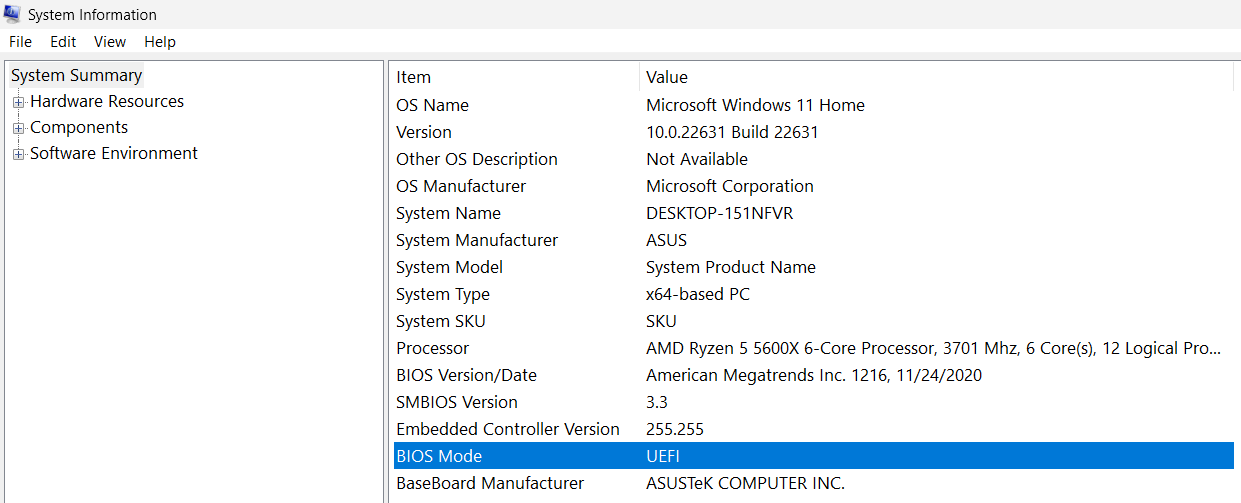
Όπως και οι προηγούμενες εκδόσεις, έτσι και τα Windows 11 διαθέτουν διεπαφή UEFI. Για να το ελέγξετε, ανοίξτε τις πληροφορίες συστήματος χρησιμοποιώντας τη λειτουργία αναζήτησης. Η καταχώριση «BIOS mode» θα πρέπει να έχει την τιμή «UEFI».

Φροντίστε επίσης να δημιουργήσετε ένα αντίγραφο ασφαλείας των δεδομένων σας. Μόνο με ένα αντίγραφο ασφαλείας μπορείτε να είστε σίγουροι ότι δεν θα χαθούν δεδομένα σε περίπτωση που παρουσιαστεί πρόβλημα κατά την εκκίνηση του Linux και των Windows 11.
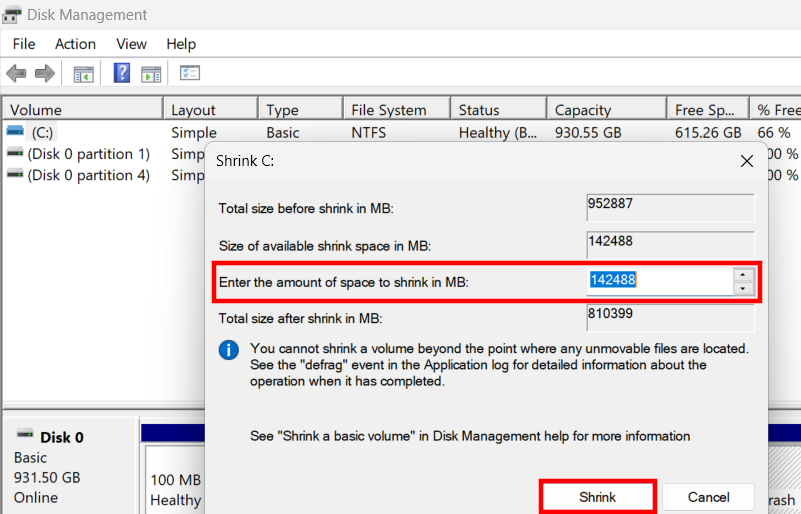
Συνιστάται επίσης να διαθέσετε έναν ξεχωριστό σκληρό δίσκο για το επιπλέον λειτουργικό σύστημα. Εάν αυτό δεν είναι εφικτό, δημιουργήστε ένα διαμέρισμα τουλάχιστον 20 gigabyte. Για να το κάνετε αυτό, ακολουθήστε τα παρακάτω βήματα:
- Ανοίξτε τη «Διαχείριση δίσκων » μέσω της λειτουργίας αναζήτησης στο μενού «Έναρξη».
- Επιλέξτε το μεγαλύτερο τμήμα και κάντε κλικ πάνω του με το δεξί κουμπί του ποντικιού.
- Επιλέξτε την επιλογή Μείωση μεγέθους δίσκου.
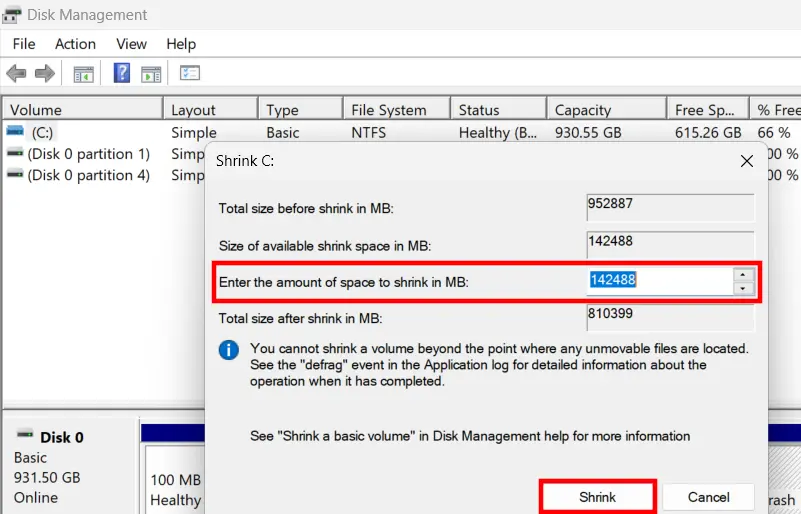
- Εισαγάγετε το χώρο στο δίσκο που χρειάζεστε για το Linux και αφαιρέστε τον από το επιλεγμένο διαμέρισμα.
- Αυτό τώρα δηλώνεται ως «Μη κατανεμημένο». Επιλέξτε «Συρρίκνωση» και κλείστε το παράθυρο.
Δημιουργήστε ένα USB stick με δυνατότητα εκκίνησης
Τώρα μεταβείτε στον επίσημο ιστότοπο του Ubuntu, κατεβάστε το αρχείο ISO για το Ubuntu και δημιουργήστε ένα εκκινήσιμο USB. Αν έχετε επιλέξει μια διαφορετική διανομή Linux, μεταβείτε στον αντίστοιχο ιστότοπο για το συγκεκριμένο σύστημα.
Μπορείτε να μάθετε πώς να δημιουργήσετε ένα εκκινήσιμο USB stick σε ένα άλλο από τα χρήσιμα άρθρα μας. Εκκινήστε το BIOS και ορίστε το USB stick ως την πρώτη πηγή εκκίνησης κατά την επανεκκίνηση. Αφού ολοκληρώσετε αυτά τα βήματα, θα μπορείτε να εκκινήσετε ταυτόχρονα το Linux και τα Windows 11.
Εγκατάσταση και ρύθμιση του Ubuntu
- Συνδέστε το USB stick στον υπολογιστή και επανεκκινήστε τη συσκευή σας. Καθώς έχετε ορίσει το stick ως κύρια πηγή εκκίνησης, το σύστημα θα προχωρήσει τώρα στην εκκίνηση από το USB stick. Αυτό θα ανοίξει την εφαρμογή εγκατάστασης του Ubuntu.
- Ο οδηγός θα σας καθοδηγήσει τώρα κατά τη διάρκεια της εγκατάστασης. Ρυθμίστε το προφίλ σας και ακολουθήστε τις οδηγίες.
- Μόλις ολοκληρωθούν όλες οι ρυθμίσεις, το σύστημα θα σας ρωτήσει αν θέλετε να εγκαταστήσετε το Ubuntu παράλληλα με τα Windows 11. Αποδεχτείτε εδώ.
- Ελέγξτε ότι το Ubuntu έχει εγκατασταθεί στο σωστό διαμέρισμα.
- Η διπλή εκκίνηση του Ubuntu και των Windows 11 ολοκληρώθηκε με επιτυχία και μπορείτε πλέον να χρησιμοποιείτε και τα δύο συστήματα. Θυμηθείτε να αφαιρέσετε το USB stick, διαφορετικά ο υπολογιστής θα έχει πρόσβαση σε αυτό ξανά την επόμενη φορά που θα επανεκκινήσει.
Επιλέξτε το λειτουργικό σας σύστημα
Για να εναλλάσσεστε μεταξύ των λειτουργικών συστημάτων σε περίπτωση διπλής εκκίνησης με Linux και Windows 11, πρέπει να επανεκκινήσετε τον υπολογιστή σας. Στη συνέχεια θα εμφανιστεί ένα μενού, στο οποίο μπορείτε να χρησιμοποιήσετε τα βελάκια για να επιλέξετε το λειτουργικό σύστημα με το οποίο θέλετε να εργαστείτε.
Ποιες εναλλακτικές λύσεις υπάρχουν για την εκκίνηση τόσο του Ubuntu όσο και των Windows 11;
Αν δεν θέλετε να χρησιμοποιήσετε το Ubuntu σε διπλή εκκίνηση με τα Windows 11, αλλά επιθυμείτε να χρησιμοποιείτε και τα δύο λειτουργικά συστήματα, υπάρχουν τρεις πρακτικές εναλλακτικές λύσεις:
- Εγκαταστήστε το Ubuntu ή το Linux μέσω μιας εικονικής μηχανής και, στη συνέχεια, συνδεθείτε σε αυτό απευθείας από τον υπολογιστή σας με Windows.
- Εγκαταστήστε την επιθυμητή διανομή Linux σε έναν διακομιστή cloud και ελέγξτε το σύστημα μέσω απομακρυσμένης πρόσβασης.
- Φορτώστε το Ubuntu ως ζωντανό σύστημα από έναν εξωτερικό φορέα δεδομένων.
Και οι τρεις επιλογές είναι ιδιαίτερα κατάλληλες αν χρησιμοποιείτε κυρίως τα Windows 11 και θέλετε να μεταβαίνετε στο Ubuntu μόνο περιστασιακά.
Στον Ψηφιακό Οδηγό μας, θα βρείτε επίσης έναν αναλυτικό οδηγό για τη διπλή εκκίνηση των Ubuntu και Windows 10.