Πώς να καθαρίσετε τη μνήμη RAM βήμα προς βήμα

Καθαρίζοντας ή απελευθερώνοντας χώρο στη μνήμη RAM, δημιουργείτε χώρο για δεδομένα που σχετίζονται με τις τρέχουσες εργασίες σας. Οι ανενεργές και περιττές διεργασίες καθώς και τα αρχεία της προσωρινής μνήμης διαγράφονται, βελτιώνοντας έτσι την απόδοση του συστήματος.
Γιατί πρέπει να καθαρίσετε τη μνήμη RAM
Η σταδιακή μείωση της απόδοσης του υπολογιστή συνδέεται συχνά με την υψηλή χρήση της μνήμης RAM: αφενός, καταλαμβάνεται αυτόματα από το λειτουργικό σύστημα και τις διεργασίες του συστήματος· αφετέρου, κάθε πρόγραμμα που ανοίγετε την γεμίζει λίγο περισσότερο. Συχνά, το απλό κλείσιμο των προγραμμάτων δεν προσφέρει μεγάλη βελτίωση, καθώς υπολειπόμενες διεργασίες και δεδομένα που έχουν αποθηκευτεί στην προσωρινή μνήμη ενδέχεται να παραμένουν στη μνήμη, συνεχίζοντας να καταναλώνουν πολύτιμους πόρους. Αυτό συμβαίνει επειδή δεν αφαιρούνται όλα τα αρχεία από τη μνήμη, αλλά τοποθετούνται στην προσωρινή μνήμη όταν κλείνετε μια εφαρμογή. Επιπλέον, υπάρχουν προγράμματα και διεργασίες που εκτελούνται στο παρασκήνιο και τα οποία δεν χρειάζεστε πραγματικά.
Πώς να καθαρίσετε τη μνήμη RAM στα Windows 11/10
Ακόμα κι αν δεν είστε σίγουροι αν η μνήμη του υπολογιστή σας είναι πραγματικά γεμάτη, μπορείτε να δοκιμάσετε να την εκκαθαρίσετε χωρίς κανένα πρόβλημα. Ουσιαστικά, αυτό εκτελεί μια διαδικασία που πραγματοποιείται αυτόματα όταν κλείνετε τον υπολογιστή σας. Γενικά, τα Windows σας προσφέρουν τρεις διαφορετικούς τρόπους για να εκκαθαρίσετε τη μνήμη RAM:
- Χρησιμοποιήστε τη Διαχείριση εργασιών για να απελευθερώσετε μνήμη.
- Γράψτε και εκτελέστε ένα σενάριο για να ελευθερώσετε μνήμη RAM.
- Χρησιμοποιήστε ένα εξωτερικό εργαλείο που έχει σχεδιαστεί για τον καθαρισμό της μνήμης RAM.
Εκκαθάριση της μνήμης RAM μέσω του Διαχειριστή εργασιών
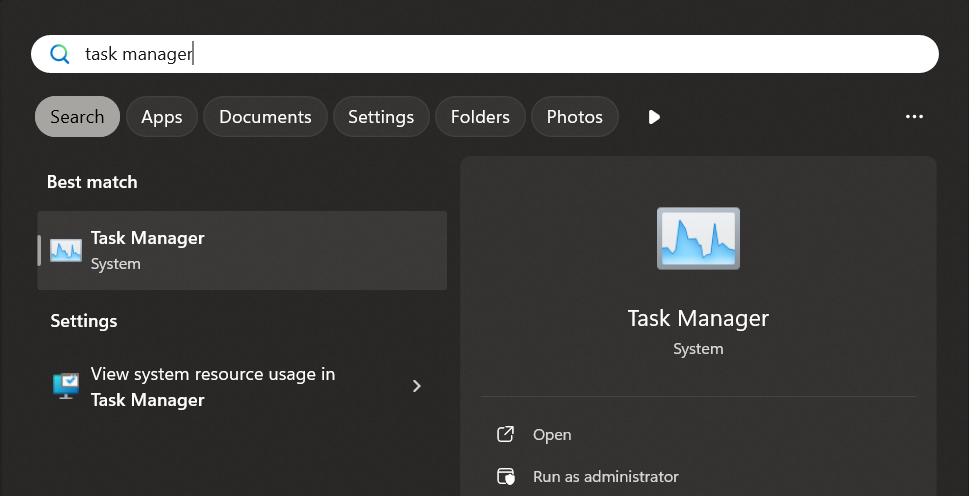
Ο Διαχειριστής εργασιών εμφανίζει τις εφαρμογές, τις υπηρεσίες και τις διεργασίες που εκτελούνται, ενώ παρέχει επίσης μια συνοπτική εικόνα της χρήσης της CPU και της μνήμης RAM. Μπορείτε να ανοίξετε τον Διαχειριστή εργασιών με το συνδυασμό πλήκτρων Ctrl + Shift + Esc. Κρατήστε πατημένα αυτά τα τρία πλήκτρα ταυτόχρονα για να ανοίξετε τη διεπαφή του Διαχειριστή. Εναλλακτικά, χρησιμοποιήστε την Αναζήτηση των Windows: απλώς πληκτρολογήστε «Διαχειριστής εργασιών».
Για να χρησιμοποιήσετε τη Διαχείριση εργασιών για να απελευθερώσετε μνήμη RAM στα Windows 11 και σε άλλες εκδόσεις, επιλέξτε την καρτέλα «Διαδικασίες»:
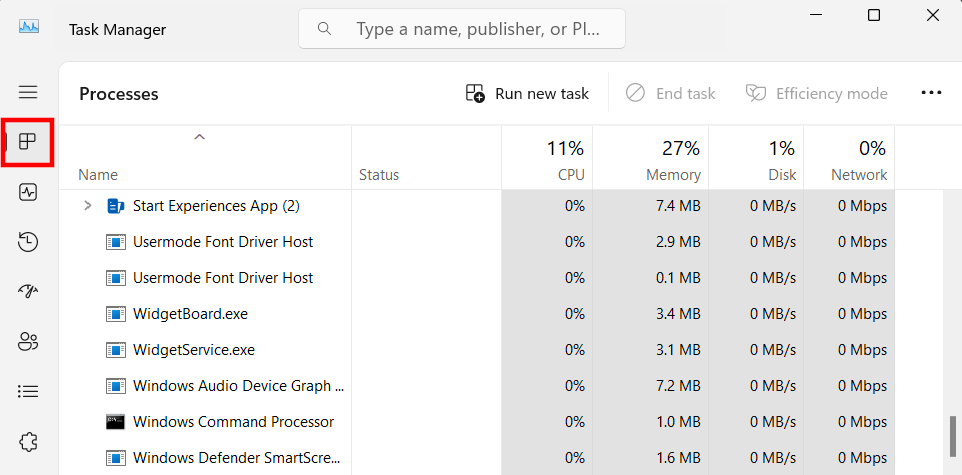
Περιηγηθείτε στη λίστα των ενεργών διεργασιών και αναζητήστε αυτές που δεν χρειάζεστε – για παράδειγμα, επειδή έχετε ήδη κλείσει το αντίστοιχο πρόγραμμα. Επιλέξτε τη διεργασία κάνοντας αριστερό ή δεξί κλικ πάνω της και, στη συνέχεια, κάντε κλικ στην επιλογή «Τερματισμός εργασίας» για να την κλείσετε εντελώς και να ελευθερώσετε μνήμη.
Απελευθέρωση μνήμης RAM με τη χρήση ενός σενάριου
Ένας άλλος τρόπος διαχείρισης της μνήμης, εκτός από τη Διαχείριση εργασιών, είναι να γράψετε ένα σενάριο που απελευθερώνει μια καθορισμένη ποσότητα μνήμης όταν εκτελείται. Το μόνο που χρειάζεστε είναι μια σύντομη καταχώριση σε ένα απλό αρχείο κειμένου που θα δημιουργήσετε για αυτόν τον σκοπό. Δείτε πώς μπορείτε να δημιουργήσετε ένα σενάριο εκκαθάρισης μνήμης:
Δημιουργήστε ένα νέο έγγραφο κειμένου κάνοντας δεξί κλικ στην επιφάνεια εργασίας σας και επιλέγοντας «Νέο» και «Έγγραφο κειμένου». Στη συνέχεια, ανοίξτε το νέο έγγραφο και επικολλήστε την παρακάτω γραμμή:
FreeMem = Space(32000000)Αποθηκεύστε το αρχείο με το όνομα που επιθυμείτε. Φροντίστε να ορίσετε την κωδικοποίηση ANSI, εάν το πρόγραμμα επεξεργασίας σας διαθέτει αυτή την επιλογή. Το τελευταίο βήμα είναι να αντικαταστήσετε την προεπιλεγμένη κατάληξη .txt με την κατάληξη .vbs. Αυτός είναι ο μόνος τρόπος για να αναγνωρίσει το Windows το αρχείο ως σενάριο.
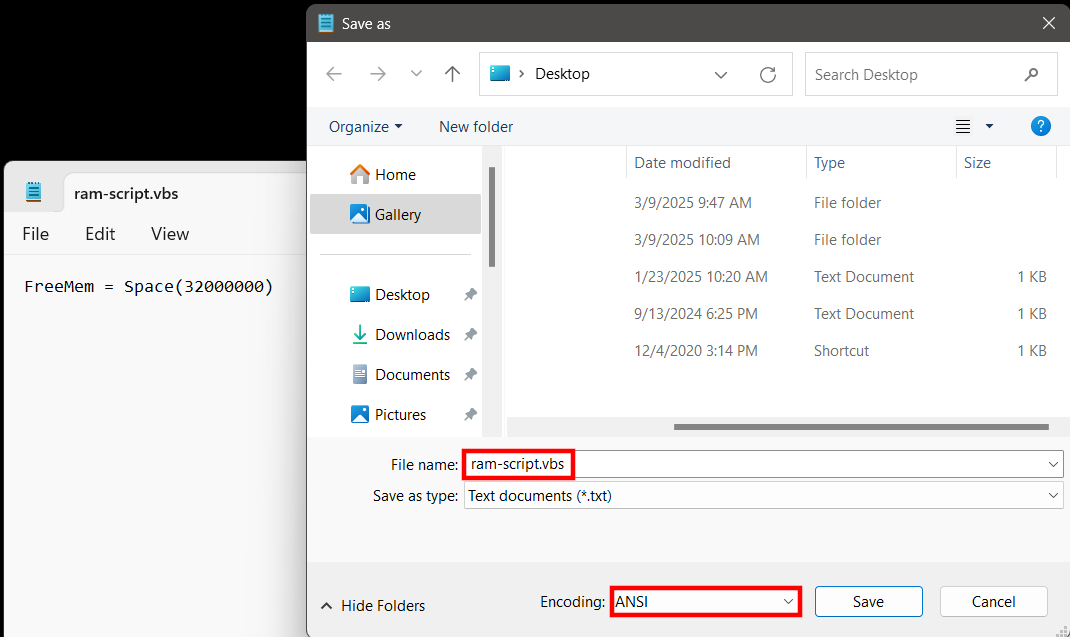
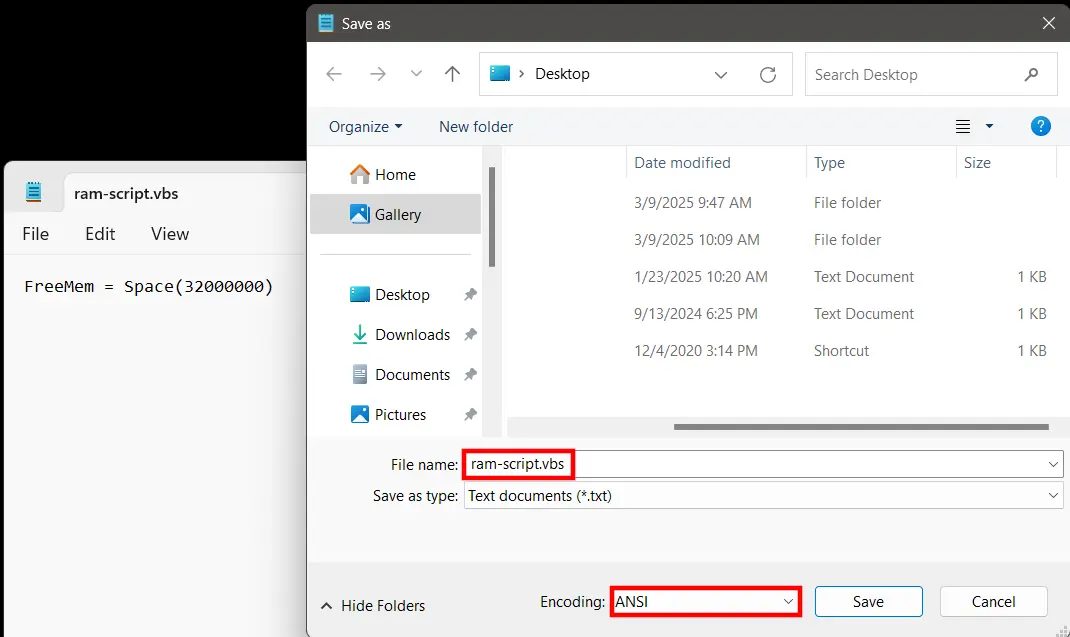
Τώρα μπορείτε να εκτελέσετε το σενάριο απλά κάνοντας διπλό κλικ πάνω του. Με τον κώδικα που παρέχεται εδώ, απελευθερώνονται αυτόματα 32 megabyte μνήμης RAM και μπορείτε να επαναλάβετε αυτή τη διαδικασία όσες φορές χρειαστεί. Φυσικά, μπορείτε επίσης να προσαρμόσετε το μέγεθος, για παράδειγμα, για να απελευθερώσετε 128 megabyte (Space(128000000)). Ωστόσο, η τιμή δεν πρέπει ποτέ να υπερβαίνει το μισό του μεγέθους της εγκατεστημένης φυσικής μνήμης – διαφορετικά, ενδέχεται να προκύψουν σφάλματα προγραμμάτων ή ακόμη και διακοπές λειτουργίας του συστήματος.
Εκκαθάριση μνήμης με εξωτερικά εργαλεία
Αν προτιμάτε να χρησιμοποιήσετε μια εξωτερική λύση αντί για τις ενσωματωμένες επιλογές των Windows, δεν υπάρχει κανένα πρόβλημα: υπάρχουν διάφορα προγράμματα που έχουν αναπτυχθεί ειδικά για αυτόν τον σκοπό, τα περισσότερα από τα οποία είναι δωρεάν. Ένα από τα πιο δημοφιλή εργαλεία αυτού του είδους είναι το Wise Memory Optimizer. Το πρόγραμμα είναι εντελώς δωρεάν και διαθέσιμο για όλες τις κοινές εκδόσεις των Windows. Αφού εγκαταστήσετε και εκκινήσετε το Wise Memory Optimizer, θα δείτε την κύρια διεπαφή της εφαρμογής, η οποία εμφανίζει τόσο τη χρησιμοποιημένη όσο και την ελεύθερη μνήμη. Με ένα κλικ στο «Optimize», μπορείτε να χρησιμοποιήσετε το εργαλείο για να καθαρίσετε τη μνήμη RAM στα Windows 11, 10 και άλλες εκδόσεις.
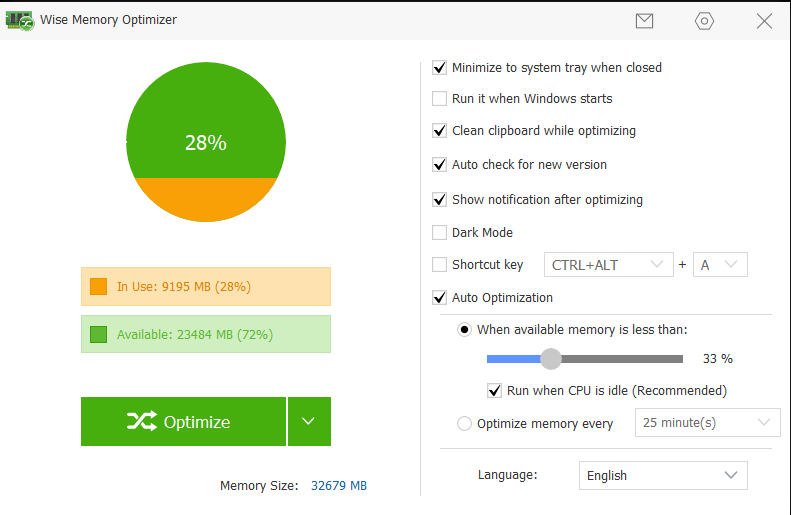
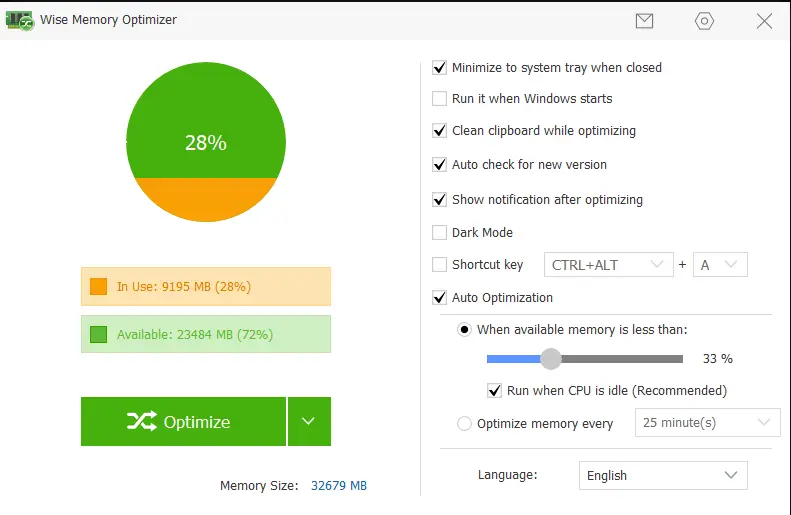
Στις ρυθμίσεις του Wise Memory Optimizer, μπορείτε να ενεργοποιήσετε την αυτόματη βελτιστοποίηση. Χρησιμοποιώντας το ρυθμιστικό, μπορείτε να ορίσετε το όριο μνήμης στο οποίο θα πραγματοποιείται ο αυτόματος καθαρισμός (για παράδειγμα, όταν είναι διαθέσιμο λιγότερο από το 33% της μνήμης).