Πώς να χρησιμοποιήσετε κλειδιά SSH με το PuTTY στα Windows

Ο πελάτης SSH PuTTY για τα Microsoft Windows δεν χρησιμοποιεί την ίδια μορφή κλειδιών με τον πελάτη OpenSSH. Αν θέλετε να χρησιμοποιήσετε το PuTTY, πρέπει να δημιουργήσετε ένα νέο δημόσιο και ιδιωτικό κλειδί SSH χρησιμοποιώντας το εργαλείο PuTTYgen ή να μετατρέψετε ένα υπάρχον ιδιωτικό κλειδί OpenSSH.
Το SSH (Secure Shell) μπορεί να πραγματοποιήσει έλεγχο ταυτότητας χρησιμοποιώντας τον παραδοσιακό συνδυασμό ονόματος χρήστη και κωδικού πρόσβασης ή χρησιμοποιώντας ένα ζεύγος δημόσιου και ιδιωτικού κλειδιού. Το ζεύγος κλειδιών SSH δημιουργεί σχέση εμπιστοσύνης μεταξύ του πελάτη και του διακομιστή, εξαλείφοντας έτσι την ανάγκη για κωδικό πρόσβασης κατά τον έλεγχο ταυτότητας. Αν και δεν είναι υποχρεωτικό, το ιδιωτικό κλειδί SSH μπορεί να κρυπτογραφηθεί με μια φράση πρόσβασης για μεγαλύτερη ασφάλεια.
Τι χρειάζομαι για να χρησιμοποιήσω κλειδιά SSH με το PuTTY;
- Πρόγραμμα-πελάτης SSH PuTTY για Microsoft Windows
- Απομακρυσμένος διακομιστής προσβάσιμος μέσω OpenSSH
Πώς να εγκαταστήσετε το PuTTY και το PuTTYgen
Τόσο το PuTTY όσο και το PuTTYgen είναι απαραίτητα για τη μετατροπή κλειδιών OpenSSH και για τη σύνδεση με τον διακομιστή μέσω SSH. Αυτά τα δύο εργαλεία μπορούν να ληφθούν ξεχωριστά ή, κατά προτίμηση, ως πρόγραμμα εγκατάστασης για Windows από τη σελίδα λήψης του PuTTY.
Μόλις ολοκληρωθεί η λήψη του προγράμματος εγκατάστασης του PuTTY για Windows, κάντε διπλό κλικ στο εκτελέσιμο αρχείο που βρίσκεται στο φάκελο «Λήψεις» και ακολουθήστε τις οδηγίες του οδηγού εγκατάστασης. Οι προεπιλεγμένες ρυθμίσεις είναι κατάλληλες για τις περισσότερες εγκαταστάσεις. Τώρα θα πρέπει να έχετε πρόσβαση τόσο στο PuTTY όσο και στο PuTTYgen από τη λίστα «Προγράμματα» των Windows.
Πώς να χρησιμοποιήσετε τα υπάρχοντα δημόσια και ιδιωτικά κλειδιά
Εάν διαθέτετε ήδη δημόσιο και ιδιωτικό κλειδί OpenSSH, αντιγράψτε το κλειδί id_rsa στην επιφάνεια εργασίας των Windows. Αυτό μπορεί να γίνει είτε αντιγράφοντας και επικολλώντας το περιεχόμενο του αρχείου είτε χρησιμοποιώντας έναν πελάτη SCP, όπως το PSCP —το οποίο περιλαμβάνεται στο πακέτο εγκατάστασης του PuTTY— ή το FileZilla.
Στη συνέχεια, εκκινήστε το PuTTYgen από τη λίστα «Προγράμματα» των Windows.
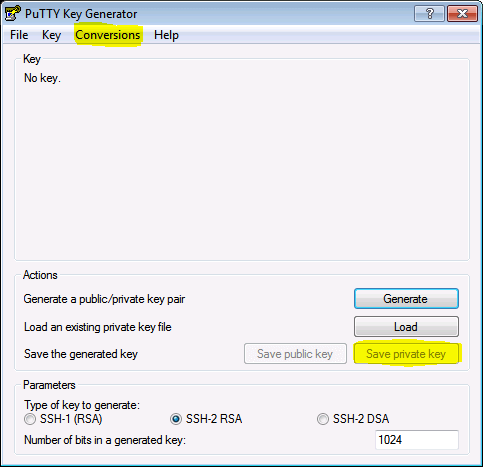
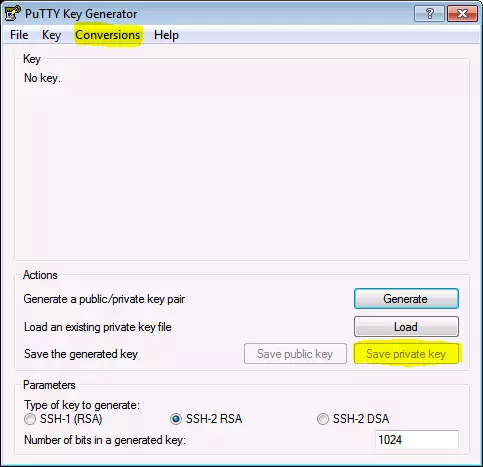
- Κάντε κλικ στην επιλογή «Conversions» (Μετατροπές) από το μενού του PuTTY Key Generator και επιλέξτε «Import key»(Εισαγωγή κλειδιού ).
- Πλοηγηθείτε στο ιδιωτικό κλειδί OpenSSH και κάντε κλικ στο «Άνοιγμα».
- Στην ενότητα “Ενέργειες”, μεταβείτε στην επιλογή “Αποθήκευση του δημιουργημένου κλειδιού “ και επιλέξτε “ Αποθήκευση ιδιωτικού κλειδιού”.
- Επιλέξτε μια προαιρετική φράση πρόσβασης για την προστασία του ιδιωτικού κλειδιού.
- Αποθηκεύστε το ιδιωτικό κλειδί στην επιφάνεια εργασίας ως «id_rsa.ppk».
Εάν το δημόσιο κλειδί έχει ήδη προστεθεί στο αρχείο «authorized_keys» στον απομακρυσμένο διακομιστή SSH, συνδεθείτε στον διακομιστή χρησιμοποιώντας το ιδιωτικό κλειδί.
Διαφορετικά, προχωρήστε αντιγράφοντας το δημόσιο κλειδί στον διακομιστή.
Πώς να δημιουργήσετε νέα δημόσια και ιδιωτικά κλειδιά
Εκκινήστε το PuTTYgen από τη λίστα «Προγράμματα» των Windows και ακολουθήστε τα παρακάτω βήματα.
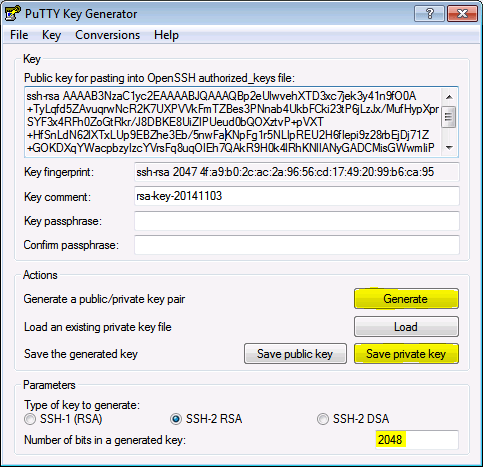
- Στην ενότητα «Παράμετροι», εντοπίστε το πεδίο «Αριθμός bit σε ένα δημιουργημένο κλειδί:» στο κάτω μέρος του παραθύρου. Αυξήστε τον αριθμό των bit σε 2048 ή περισσότερο.
- Στην ενότητα Ενέργειες, μεταβείτε στην επιλογή Δημιουργία ζεύγους δημόσιου/ιδιωτικού κλειδιού και κάντε κλικ στο κουμπί Δημιουργία.
- Θα σας ζητηθεί να μετακινήσετε τον κέρσορα του ποντικιού μέσα στο παράθυρο του PuTTY Key Generator. Αυτό λειτουργεί ως γεννήτρια τυχαίων αριθμών κατά τη δημιουργία του ιδιωτικού κλειδιού.
- Μόλις εμφανιστούν οι πληροφορίες του κλειδιού, κάντε κλικ στην επιλογή «Αποθήκευση ιδιωτικού κλειδιού » στην ενότητα «Ενέργειες» / «Αποθήκευση του δημιουργημένου κλειδιού».
- Αποθηκεύστε το ιδιωτικό κλειδί στην επιφάνεια εργασίας ως «id_rsa.ppk».
- Το δημόσιο κλειδί βρίσκεται στο πεδίο «Δημόσιο κλειδί για επικόλληση στο αρχείο authorized_keys του OpenSSH:» στην ενότητα «Κλειδί» στο πάνω μέρος του παραθύρου.
Πώς να αντιγράψετε ένα δημόσιο κλειδί σε έναν απομακρυσμένο διακομιστή
Το δημόσιο κλειδί του OpenSSH βρίσκεται στην ενότητα «Δημόσιο κλειδί για επικόλληση πληροφοριών στο αρχείο authorized_keys του OpenSSH»: στην ενότητα «Κλειδί ». Το δημόσιο κλειδί ξεκινά με ssh-rsa και ακολουθείται από μια σειρά χαρακτήρων.
- Επιλέξτε ολόκληρο το δημόσιο κλειδί στο PuTTY Key Generator και, στη συνέχεια, αντιγράψτε το επιλεγμένο κείμενο.
- Εκκινήστε το PuTTY και συνδεθείτε στον απομακρυσμένο διακομιστή με τα υπάρχοντα διαπιστευτήριά σας.
- Χρησιμοποιήστε τον επεξεργαστή κειμένου της προτίμησής σας για να δημιουργήσετε ή/και να ανοίξετε το αρχείο authorized_keys:
vi ~/.ssh/authorized_keys- Επικολλήστε το δημόσιο κλειδί στο αρχείο authorized_keys.
ssh-rsa AAAAB3NzaC1yc2EAAAABJQAAAQBp2eUlwvehXTD3xc7jek3y41n9fO0A+TyLqfd5ZAvuqrwNcR2K7UXPVVkFmTZBes3PNnab4UkbFCki23tP6jLzJx/MufHypXprSYF3x4RFh0ZoGtRkr/J8DBKE8UiZIPUeud0bQOXztvP+pVXT+HfSnLdN62lXTxLUp9EBZhe3Eb/5nwFaKNpFg1r5NLIpREU2H6fIepi9z28rbEjDj71Z+GOKDXqYWacpbzyIzcYVrsFq8uqOIEh7QAkR9H0k4lRhKNlIANyGADCMisGWwmIiPJUIRtWkrQjUOvQgrQjtPcofuxKaWaF5NqwKCc5FDVzsysaL5IM9/gij8837QN7z rsa-key-20141103- Αποθηκεύστε το αρχείο και κλείστε τον επεξεργαστή κειμένου.
- Προσαρμόστε τα δικαιώματα του αρχείου authorized_keys έτσι ώστε το αρχείο να μην επιτρέπει δικαιώματα εγγραφής για μια ομάδα.
chmod 600 ~/.ssh/authorized_keys- Αποσυνδεθείτε από τον απομακρυσμένο διακομιστή.
Πώς να συνδεθείτε σε έναν απομακρυσμένο διακομιστή με ιδιωτικό κλειδί
Τώρα ήρθε η ώρα να δοκιμάσετε την πιστοποίηση με κλειδί SSH. Κλείστε το εργαλείο PuTTYgen και, στη συνέχεια, εκκινήστε ξανά το PuTTY.
- Εισάγετε το όνομα διακομιστή ή τη διεύθυνση IP του απομακρυσμένου διακομιστή στην ενότητα «Σύνδεση».
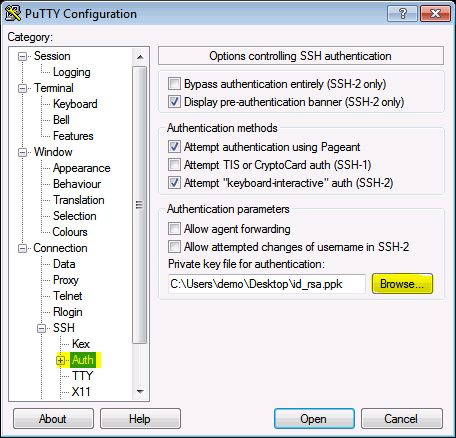
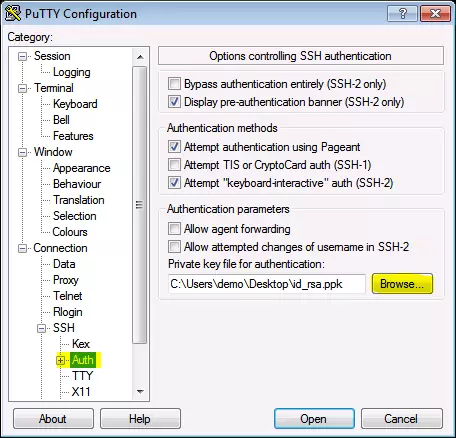
- Μεταβείτε στην ενότητα Σύνδεση > SSH> Έλεγχος ταυτότητας.
- Κάντε κλικ στο Browse… (Αναζήτηση…) στην ενότητα Authentication parameters / Private key file for authentication(Παράμετροι πιστοποίησης / Αρχείο ιδιωτικού κλειδιού για πιστοποίηση).
- Εντοπίστε το ιδιωτικό κλειδί «id_rsa.ppk» και κάντε κλικ στο «Άνοιγμα».
- Τέλος, κάντε ξανά κλικ στο Open για να συνδεθείτε στον απομακρυσμένο διακομιστή με πιστοποίηση ζεύγους κλειδιών.